
Veo 3.1 Auflösung erklärt: So bekommst du 1080p- und 4K-Video im Jahr 2026
Veo 3.1 unterstützt 720p, 1080p und 4K, aber 1080p und 4K erfordern Acht-Sekunden-Clips. Erfahre, wie du die Auflösung in Flow und der Gemini API festlegst und welche Stufe du wählst.
Emma Chen · 13 min read · Jun 29, 2026
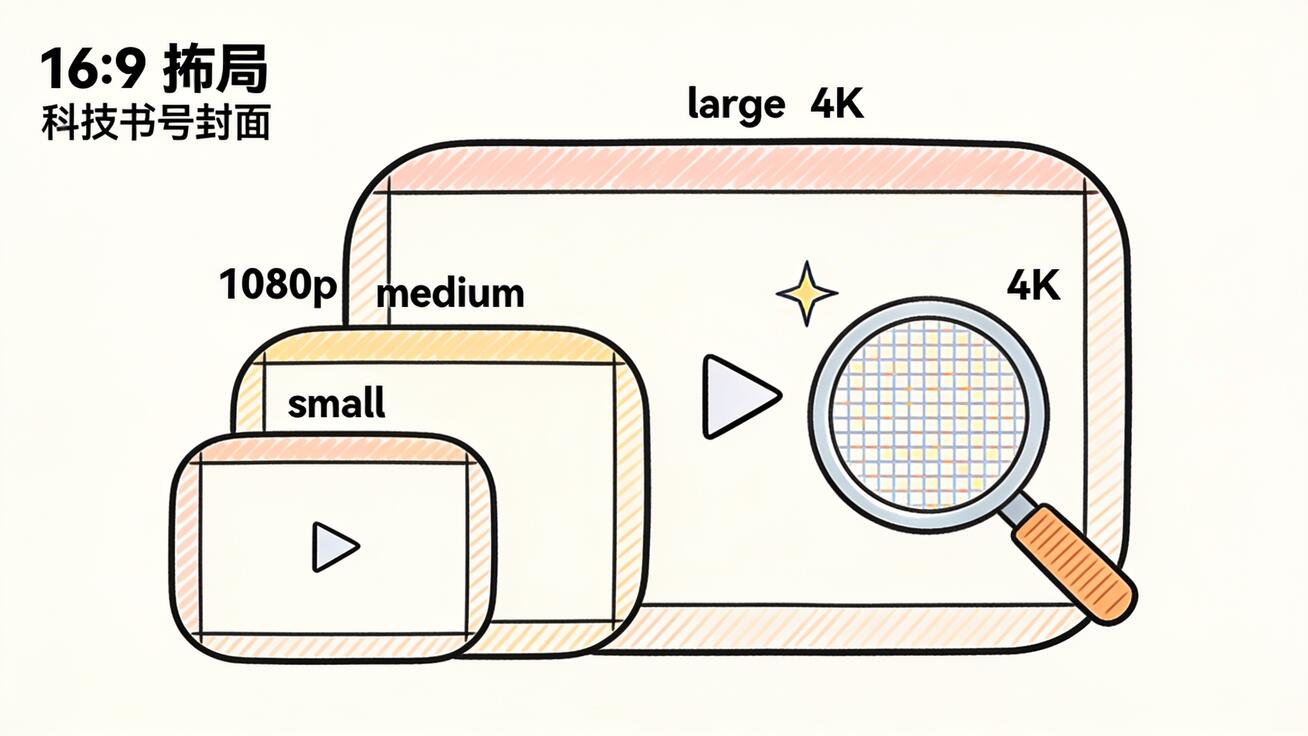
Wenn du einen Clip mit Veo 3.1 erzeugt hast und dich gefragt hast, warum er weich und unscharf aussah oder warum der 4K-Schalter ausgegraut war, dann stößt du auf die Auflösungsregeln des Modells. Die Optionen für die Veo 3.1 Auflösung sind einfach, sobald du sie kennst: 720p, 1080p und 4K. Doch jede Stufe bringt eine Einschränkung bei der Länge mit sich, die die meisten Kreativen beim ersten Mal überrascht. Dieser Leitfaden erklärt genau, welche Auflösungen Veo 3.1 unterstützt, wie du 1080p und 4K freischaltest, woher die Acht-Sekunden-Regel kommt und wie du die richtige Ausgabe für Social Media, YouTube und die große Leinwand wählst.
Alles Folgende basiert auf den aktuellen Veo-3.1-Spezifikationen in der Dokumentation der Google Gemini API, sodass du einen Dreh ohne Rätselraten planen kannst.
Kurze Antwort: Welche Auflösungen unterstützt Veo 3.1?
Veo 3.1 gibt Video in drei Auflösungen aus: 720p (Standard), 1080p und 4K. Der Haken liegt bei der Dauer. 720p-Clips können 4, 6 oder 8 Sekunden lang sein. Aber 1080p und 4K sind ausschließlich auf Acht-Sekunden-Clips beschränkt. Wenn du versuchst, einen Fünf-Sekunden-Clip in 1080p zu erzeugen, schlägt die Anfrage fehl oder fällt stillschweigend zurück – das Modell rendert hohe Auflösung nur bei voller Länge von 8 Sekunden.
Die Kurzfassung:
- Brauchst du einen schnellen 4- oder 6-Sekunden-Clip? Du bekommst 720p.
- Willst du 1080p oder 4K? Du musst die vollen 8 Sekunden erzeugen.
- Nativer Ton ist immer aktiv, in jeder Auflösung.
- Die Bildrate ist auf allen Stufen fest auf 24 Bilder pro Sekunde eingestellt.
Genau diese eine Regel – hohe Auflösung erfordert 8 Sekunden – erklärt den Großteil der Verwirrung nach dem Motto „warum kann ich kein 1080p wählen". Schauen wir genauer hin.
Die Auflösungsoptionen von Veo 3.1 auf einen Blick
Hier ist die vollständige Auflösungsmatrix für das Standardmodell Veo 3.1:
| Auflösung | Max. Cliplänge | Seitenverhältnisse | Bildrate | Ton |
|---|---|---|---|---|
| 720p | 4s / 6s / 8s | 16:9, 9:16 | 24 fps | Ja |
| 1080p | nur 8s | 16:9, 9:16 | 24 fps | Ja |
| 4K | nur 8s | 16:9, 9:16 | 24 fps | Ja |
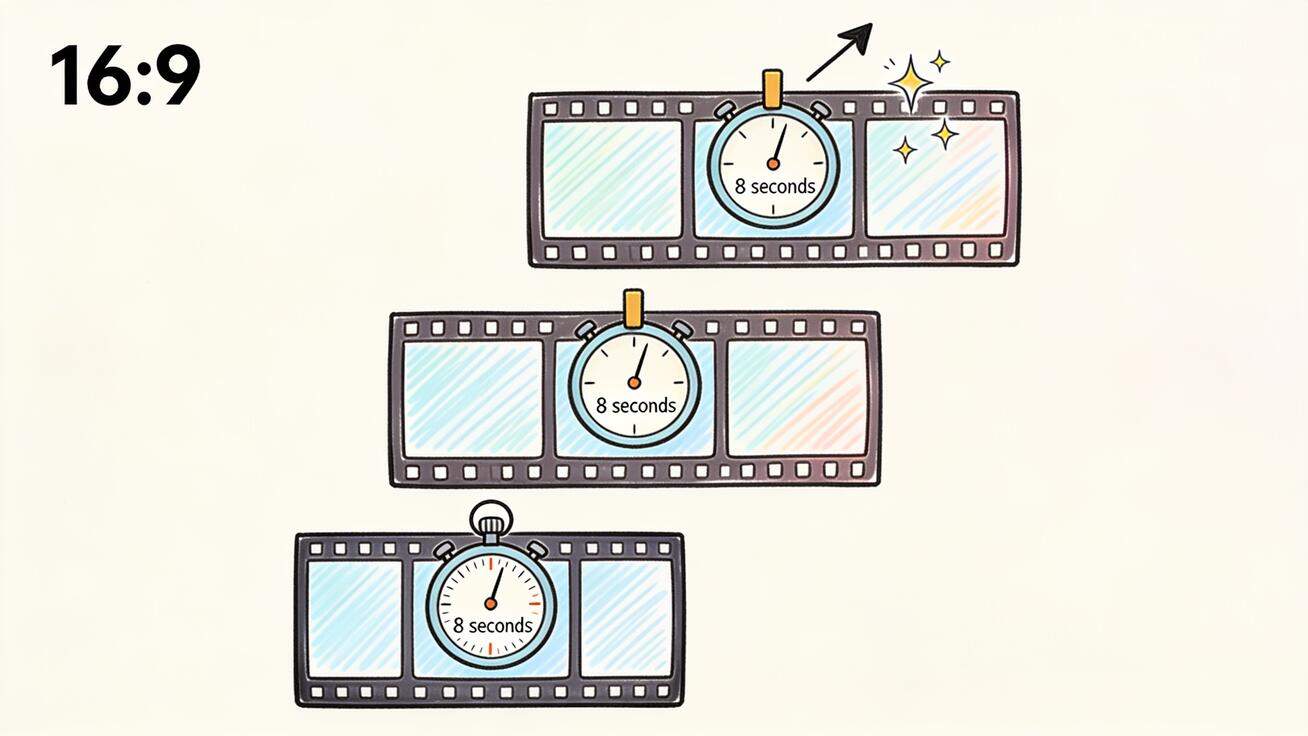
Ein paar Punkte, die du vor Projektbeginn festhalten solltest:
- 720p ist der Standard. Wenn du keine Auflösung festlegst, rendert Veo 3.1 in 720p. Das ist in Ordnung für Entwürfe, Social-First-Inhalte und schnelle Iteration, aber es ist nicht die beste Ausgabe des Modells.
- 1080p ist der Sweetspot für die meisten veröffentlichten Arbeiten – scharf genug für YouTube, Hero-Loops auf Landingpages und Anzeigen, ohne die längere Renderzeit und die Kosten von 4K.
- 4K ist für die große Leinwand gebaut. Google positioniert es für Kino, Präsentationen und alles, was projiziert oder auf großen Displays betrachtet wird. Für ein TikTok ist es übertrieben.
- Die Erweiterung läuft nur in 720p. Wenn du Clips mit der Erweiterungsfunktion von Veo 3.1 aneinanderreihst, werden diese erweiterten Segmente in 720p gerendert, nicht in 1080p oder 4K. Plane deine Schlüsselaufnahmen als eigenständige Acht-Sekunden-Generierungen in 1080p/4K, nicht als Erweiterungen.
Warum 1080p und 4K einen Acht-Sekunden-Clip erzwingen
Genau diese Regel bringt Leute durcheinander, deshalb lohnt es sich, sie zu verstehen statt nur auswendig zu lernen. In der Gemini API muss der Dauerparameter 8 betragen, wann immer du 1080p, 4K, Referenzbilder oder die Erweiterungsfunktion anforderst. Eine Vier-Sekunden-Option in 4K gibt es nicht.
Der Grund ist praktisch: Generierung in hoher Auflösung ist rechenintensiv, und Google standardisiert die schweren Renderings auf eine einzige, vorhersehbare Länge. Das hält Renderzeiten und Preise konstant und vermeidet teilweise hochauflösende Ausgaben.
Was das für deinen Workflow bedeutet:
- Storyboarde in Acht-Sekunden-Beats. Wenn eine Aufnahme 1080p oder 4K sein muss, gestalte sie so, dass sie die vollen 8 Sekunden füllt. Plane keinen Fünf-Sekunden-Schnitt in hoher Auflösung – den gibt es nicht.
- Nutze 720p für schnelle Tests, rendere dann in 1080p neu. Iteriere schnell und günstig in 720p mit kurzen Clips, fixiere den Prompt und mache dann den finalen Durchlauf in 1080p/8s.
- Referenzbilder erzwingen ebenfalls 8 Sekunden. Wenn du den Ingredients-to-Video- oder Referenzbild-Workflow nutzt, bist du bereits bei einem Acht-Sekunden-Clip – also kannst du gleich 1080p anfordern und die bessere Ausgabe gratis bekommen, was die Länge angeht. Den vollständigen Referenz-Workflow findest du in unserem Veo-3.1-Ingredients-to-Video-Leitfaden.
Wenn du die komplette Aufschlüsselung möchtest, wie lang Veo-3.1-Clips laufen können – einschließlich wie die Erweiterung mehrere Acht-Sekunden-Generierungen zu längeren Sequenzen stapelt – lies unseren Leitfaden zum Veo-3.1-Längenlimit. Auflösung und Dauer sind eng verknüpft, und beide zu kennen erspart viele fehlgeschlagene Renderings.
So legst du die Veo 3.1 Auflösung fest
Es gibt zwei Wege, über die die meisten Kreativen zu Veo 3.1 gelangen: über Google Flow (die visuelle Oberfläche) und über die Gemini API (für Entwickler und Batch-Workflows). Auf veo3ai.io kannst du dasselbe Veo-3.1-Modell ausführen, ohne API-Schlüssel selbst zu verwalten, was der schnellste Weg ist, wenn du einfach nur Ergebnisse willst.
Auflösung in Google Flow festlegen
In Flow befindet sich die Auflösung im Panel für Generierungseinstellungen neben Seitenverhältnis und Dauer:
- Öffne ein neues Projekt und schreibe oder füge deinen Prompt ein.
- Lege dein Seitenverhältnis fest (16:9 für YouTube und Querformat, 9:16 für Shorts/Reels/TikTok).
- Wähle die Dauer. Um 1080p oder 4K freizuschalten, stelle sie auf 8 Sekunden.
- Wähle deine Auflösungsstufe. Wenn 1080p/4K ausgegraut ist, liegt deine Dauer unter 8 Sekunden – erhöhe sie.
- Generiere und prüfe das Ergebnis vor dem Export.
Auflösung in der Gemini API festlegen
Für Entwickler ist die Auflösung ein einziges Feld im Konfigurationsobjekt. So sieht eine 1080p-Anfrage aus:
operation = client.models.generate_videos(
    model="veo-3.1-generate-preview",
    prompt="A slow dolly-in on a vintage espresso machine, steam rising, warm morning light, shallow depth of field",
    config=types.GenerateVideosConfig(
        resolution="1080p",      # "720p", "1080p", or "4k"
        aspect_ratio="16:9",     # "16:9" or "9:16"
        duration_seconds=8,      # must be 8 for 1080p/4k
    ),
)
Wichtige API-Hinweise:
- Die Modell-ID lautet
veo-3.1-generate-preview(Standard) oderveo-3.1-fast-generate-preview(die schnellere, günstigere Variante). - Der Wert für
resolutionist eine Zeichenkette:"720p","1080p"oder"4k". duration_secondsmuss8sein für jede 1080p- oder 4K-Anfrage, sonst wird der Aufruf abgelehnt.- Ton wird immer erzeugt – du musst ihn nicht aktivieren.
720p, 1080p oder 4K: Was solltest du wählen?
Auflösung ist nicht einfach „größer ist besser". Jede Stufe passt zu einem anderen Ausgabeziel. So entscheidest du schnell.
Wähle 720p, wenn
- Du Prompts testest und schnell iterierst.
- Der Clip für einen Feed bestimmt ist, in dem Komprimierung die Qualität ohnehin glättet (Stories, schnelle Reels).
- Du einen 4- oder 6-Sekunden-Beat brauchst und Länge wichtiger ist als Schärfe.
- Du budget- oder zeitbeschränkt bist und in großem Umfang renderst.
Wähle 1080p, wenn
- Du fertige Inhalte auf YouTube, einer Website oder in bezahlten Anzeigen veröffentlichst.
- Du scharfe Details bei Gesichtern, Text und Produktoberflächen willst.
- Der Clip auf Handys, Laptops und Fernsehern in normaler Größe betrachtet wird.
- Dies ist die Standardempfehlung für die meisten Kreativen und Marketer.
Wähle 4K, wenn
- Das Video projiziert, auf einem großen Display gezeigt oder in einer Präsentation verwendet wird.
- Du kinoreife oder Premium-Markeninhalte produzierst, bei denen jeder Pixel zählt.
- Du in der Nachbearbeitung zuschneiden oder neu kadrieren willst und Auflösungsspielraum brauchst.
- Du das längere Rendering und die höheren Kosten pro Sekunde akzeptieren kannst.
Eine praktische Regel: 1080p ist dein Arbeitspferd, 4K ist für Schlüsselaufnahmen und die große Leinwand, 720p ist für Entwürfe und vergängliche Social-Clips. Die meisten Projekte brauchen nie 4K, und alles in 4K zu rendern verbrennt nur Zeit und Budget.
Veo 3.1 Fast vs. Standard: Ändert sich die Auflösung?
Veo 3.1 gibt es in zwei Varianten, und Kreative fragen oft, ob das günstigere, schnellere Modell die Auflösung begrenzt. Tut es nicht – sowohl das Standardmodell veo-3.1-generate-preview als auch veo-3.1-fast-generate-preview können 720p, 1080p und 4K unter derselben Acht-Sekunden-Regel für hohe Auflösung ausgeben.
Was sich zwischen ihnen ändert, sind Renderzeit, Kosten und Feindetails. Die Fast-Variante tauscht etwas Qualität und Prompt-Treue gegen Tempo und einen niedrigeren Preis pro Sekunde, was sie ideal für die Iterationsphase macht: Lass Dutzende von 720p-Fast-Entwürfen laufen, um den gewünschten Prompt und die Bewegung zu finden. Wechsle dann zum Standardmodell für das finale 1080p- oder 4K-Rendering, wo sich die zusätzlichen Details und die genauere Prompt-Befolgung tatsächlich auf dem Bildschirm zeigen.
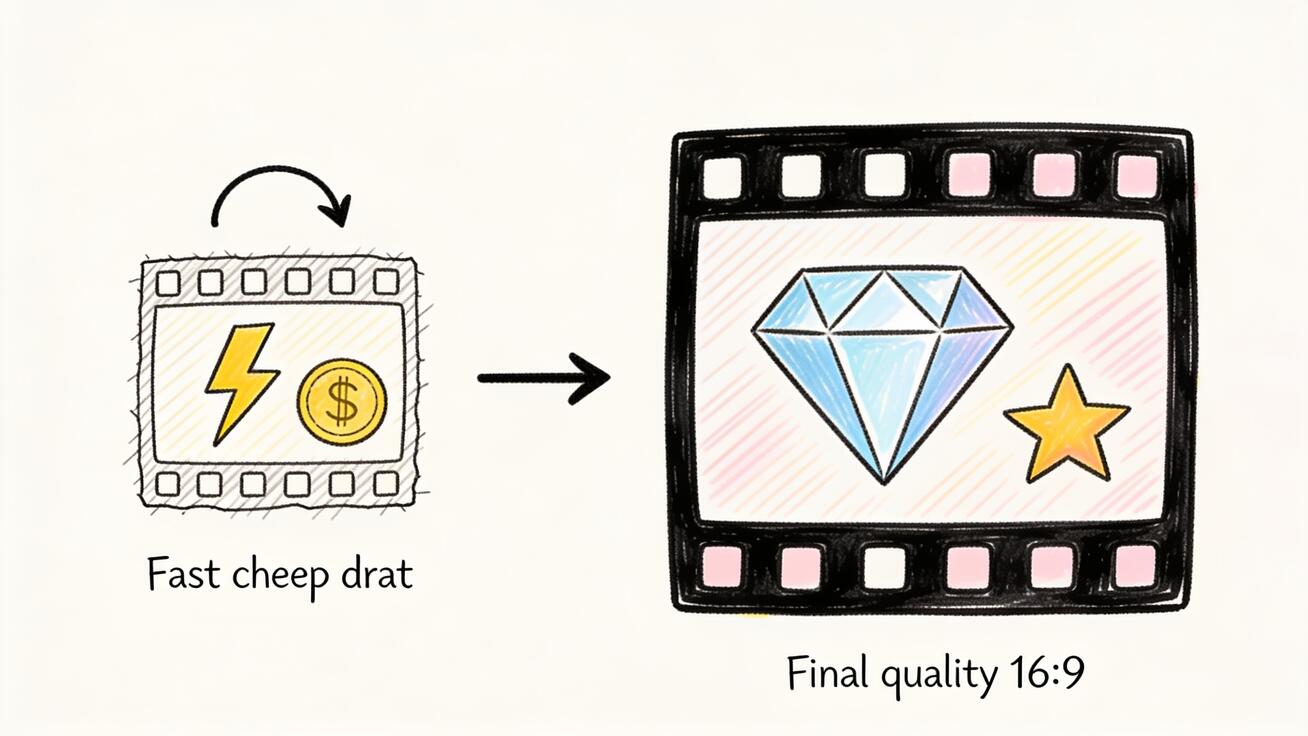
Eine verlässliche Zwei-Pass-Pipeline sieht so aus:
- Entwurfsdurchlauf – Fast-Modell, 720p, Vier-Sekunden-Clips. Günstig, schnell, wegwerfbar. Fixiere Prompt und Kamerabewegung.
- Finaler Durchlauf – Standardmodell, 1080p (oder 4K für Schlüsselaufnahmen), Acht-Sekunden-Clips. Das ist die Ausgabe, die du veröffentlichst.
Diese beiden Stufen zu mischen ist, wie Vielnutzer die Kosten niedrig halten, ohne weiches Material auszuliefern.
Seitenverhältnis und Bildrate sind weiterhin wichtig
Auflösung ist nur eine Achse von „sieht gut aus". Veo 3.1 gibt dir auch Kontrolle über das Seitenverhältnis, und es ist auf zwei Optionen beschränkt:
- 16:9 – Querformat, der Standard. Nutze es für YouTube, Websites, Anzeigen und alles Horizontale.
- 9:16 – vertikales Hochformat. Nutze es für TikTok, Reels und YouTube Shorts.
Es gibt keine native 1:1- oder 4:5-Ausgabe. Wenn du also einen quadratischen oder 4:5-Zuschnitt für den Instagram-Feed brauchst, generiere 9:16 und schneide zu, oder generiere 16:9 und kadriere neu. Eine vollständige Anleitung zur vertikalen Generierung und zu Plattformformaten findest du in unserem Leitfaden zu vertikalem 9:16-Video in Veo 3.
Die Bildrate ist über alle Auflösungen hinweg fest auf 24 fps eingestellt. Das ist eine bewusste kinematografische Wahl – 24 fps liest sich als „Film", nicht als „Handyvideo". Du kannst von Veo 3.1 keine 30 oder 60 fps anfordern, also löst du das in der Nachbearbeitung, wenn du eine höhere Bildrate brauchst.
Prompt-Beispiele, die in hoher Auflösung bestehen
Hohe Auflösung entlarvt schwache Prompts. In 720p verstecken sich weiche Hintergründe und vage Details; in 1080p und 4K rendert das Modell alles, was du beschrieben hast – und alles, was du nicht beschrieben hast. Die Lösung ist, präzise bei Textur, Licht und Tiefe zu sein. Hier sind kopierfertige Prompts, die in 1080p/4K gut aussehen.
Produkt-Hero (1080p/4K, 16:9):
Macro dolly-in on a matte black wireless earbud resting on brushed concrete, soft directional key light from the left, subtle rim light, fine surface texture visible, shallow depth of field, 24fps cinematic, no text overlay.
Kinematografische Landschaft (4K, 16:9):
Slow aerial push over a misty pine forest at dawn, volumetric god rays through the trees, crisp needle detail in the foreground, layered atmospheric depth, natural color grade, gentle ambient forest audio.
Porträt-Sprechaufnahme (1080p, 9:16):
Medium close-up of a chef plating a dish, warm kitchen light, sharp focus on hands and food texture, soft bokeh background of stainless steel, natural ambient kitchen sound, eye-level framing.
Achte auf das Muster: benenne Subjekt, Kamerabewegung, Licht, Textur und Ton. In hoher Auflösung sind es genau die Prompts zu „Textur" und „Licht", die einen gerendert wirkenden Clip von einem unterscheiden, der gefilmt aussieht. Mehr zum Aufbau präziser Prompts findest du in unserem Frames-to-Video-Leitfaden, der erklärt, wie du das erste und letzte Bild für engere Ergebnisse steuerst.
Häufige Fehler bei der Veo 3.1 Auflösung
Eine Handvoll Fehler ist für die meisten verschwendeten Renderings verantwortlich. Sie im Voraus zu kennen spart Credits und Nachdrehs.
Den finalen Schnitt versehentlich in 720p rendern. Da 720p der Standard ist, vergisst man leicht, die Auflösung vor dem finalen Rendering zu erhöhen. Mach es zur Gewohnheit: Bestätige vor jedem behaltenswerten Rendering, dass die Auflösung auf 1080p und die Dauer auf 8 Sekunden steht.
Erwarten, dass 4K einen schwachen Prompt rettet. Auflösung ist nicht Schärfe. Wenn dein Prompt bei Licht, Fokus und Textur vage ist, rendert 4K einfach ein vages Bild in mehr Pixeln. Die Lösung ist Prompt-Detail, nicht eine höhere Stufe.
Alles in 4K rendern. 4K dauert länger und kostet mehr, und die meisten Plattformen komprimieren es ohnehin herunter. Wenn der Clip nicht auf eine große Leinwand geht, ist 1080p die klügere Standardwahl.
Vergessen, dass Erweiterungen auf 720p fallen. Wenn du eine längere Sequenz durch Erweitern von Clips baust, sind diese Segmente 720p. Für gleichbleibende Qualität generiere separate Acht-Sekunden-Aufnahmen in 1080p und schneide sie zusammen.
Versuchen, feinen Text in hoher Auflösung zu rendern. Hohe Auflösung macht wackeligen generierten Text auffälliger, nicht weniger. Halte Logos und Untertitel aus dem Prompt heraus und füge sie im Editor über dem sauberen Material hinzu.
Beste Anwendungsfälle nach Auflösung
Um es konkret zu machen, hier wie die drei Stufen zu echten Ausgabezielen passen:
- 720p: Prompt-Tests, vergängliche Social-Entwürfe, interne Review-Clips, viele A/B-Varianten, bei denen du nur den Gewinner finalisierst.
- 1080p: YouTube-Videos, Hero-Loops auf Landingpages, bezahlte Social-Anzeigen, Produktdemos, App-Preview-Videos, Kundenlieferungen. Hier sollte der Großteil veröffentlichter Veo-3.1-Arbeit leben.
- 4K: Event-Leinwände und Projektion, kinoreife Markenfilme, Pitch-Decks auf großen Displays, Material, das du in der Nachbearbeitung zuschneidest, Premium-Portfolio-Stücke.
Wenn du in großem Umfang produzierst – etwa Dutzende Produktclips pro Woche – ist eine clevere Pipeline: 720p für den Testdurchlauf, dann ein Batch-Re-Rendering der freigegebenen Prompts in 1080p/8s.
Häufig gestellte Fragen
Was ist die maximale Auflösung von Veo 3.1? Veo 3.1 unterstützt bis zu 4K. Die verfügbaren Stufen sind 720p, 1080p und 4K, wobei 1080p und 4K auf Acht-Sekunden-Clips beschränkt sind.
Warum kann ich in Veo 3.1 kein 1080p oder 4K auswählen? Fast immer, weil deine Dauer unter 8 Sekunden eingestellt ist. 1080p und 4K erfordern einen Acht-Sekunden-Clip. Stelle die Dauer auf 8, und die höheren Auflösungen werden freigeschaltet.
Unterstützt Veo 3.1 60 fps? Nein. Veo 3.1 rendert mit festen 24 fps in jeder Auflösung.
Kann ich einen Vier-Sekunden-Clip in 4K erzeugen? Nein. 4- und 6-Sekunden-Clips sind nur in 720p möglich. Jede 1080p- oder 4K-Generierung ist 8 Sekunden lang.
Ist Ton in 720p verfügbar? Ja. Nativer Ton wird in jeder Auflösung erzeugt – 720p, 1080p und 4K enthalten alle synchronisierten Ton.
In welcher Auflösung werden erweiterte Clips gerendert? Erweiterungen werden in 720p gerendert. Wenn du 1080p oder 4K brauchst, generiere eigenständige Acht-Sekunden-Clips statt zu erweitern.
Welche Auflösung sollte ich für YouTube verwenden? 1080p ist die praktische Wahl für die meisten YouTube-Inhalte. Nutze 4K nur, wenn du es speziell für große Displays oder Nachbearbeitungs-Zuschnitte brauchst.
Fazit
Die Veo 3.1 Auflösung läuft auf drei Stufen und eine Regel hinaus: 720p ist flexibel über 4-, 6- und 8-Sekunden-Clips, während 1080p und 4K scharfe Ausgaben für die große Leinwand liefern, aber die vollen 8 Sekunden erfordern. Für die überwiegende Mehrheit veröffentlichter Arbeiten – YouTube, Anzeigen, Landingpages, Produktdemos – ist 1080p bei 8 Sekunden die richtige Standardwahl. Reserviere 4K für Projektion und kinoreife Auslieferung und setze auf 720p für schnelle, günstige Iteration vor dem finalen Rendering.
Der Workflow, der funktioniert: günstig in 720p testen, den Prompt fixieren, dann die Gewinner in 1080p oder 4K neu rendern. Bereit, es auszuprobieren? Generiere deinen ersten 1080p-Veo-3.1-Clip und sieh den Unterschied, den Details machen – dann schneide ihn auf die exakte Länge zu, die deine Plattform braucht.
Related Articles
Continue with more blog posts in the same locale.

Sportliche Highlight-Videos mit Veo 3 KI erstellen (2026)
Beeindruckende Sport-Highlight-Videos mit Veo 3 KI erstellen. Dynamische Actionaufnahmen, Zeitlupensequenzen und dramatische Wiederholungen per KI-Prompt generieren.
Read article
Kurzfilm mit Veo 3 KI drehen – Anleitung 2026
Professionelle Kurzfilme mit Veo 3 KI erstellen: Schritt-für-Schritt-Anleitung mit Prompts, Workflow-Tipps und Filmtechniken.
Read article
So erstellen Sie Dokumentarvideos mit Veo 3 AI (Leitfaden 2026)
Erstelle überzeugende Dokumentarfilme mit Veo 3 AI. Lerne Prompting-Techniken, Erzählstrukturen, realistische Footage-Generierung und Tipps zur Nachbearbeitung.
Read article