
Kann Veo 3 vorhandene Videos bearbeiten? Material verändern (2026)
Kann Veo 3 ein vorhandenes Video bearbeiten? Die ehrliche Antwort, die 4 echten Wege, Material zu verändern, die harten Grenzen, der Google-Flow-Ablauf, Prompts und Alternativen.
Emma Chen · 15 min read · Jun 30, 2026
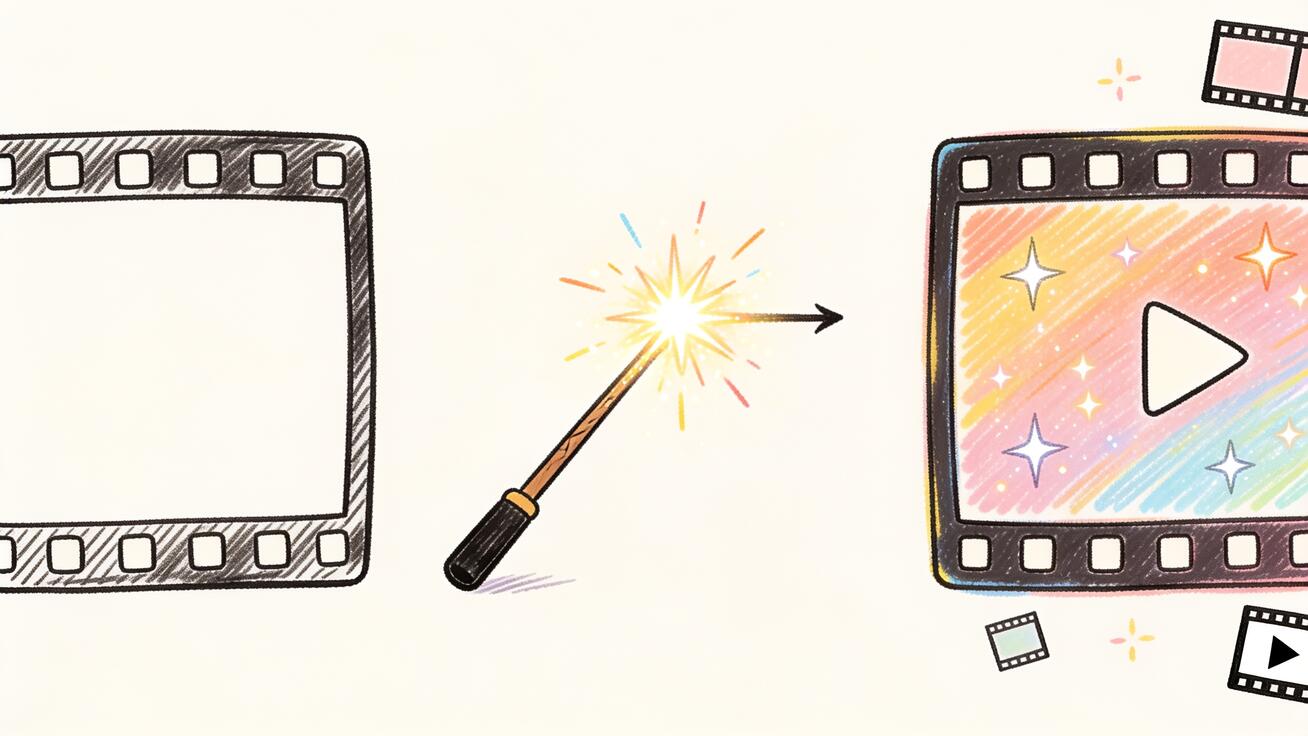
<p>Sie haben bereits ein Video — einen mit dem Handy gefilmten Clip, ein altes Rendering, einen Short, den Sie letzte Woche generiert haben — und möchten, dass Veo 3 es <em>verändert</em>. Den Hintergrund austauschen, das Ganze in Anime umwandeln, das Ende verlängern oder eine misslungene Sekunde korrigieren. Es stellt sich also die naheliegende Frage: Kann Veo 3 ein bereits vorhandenes Video bearbeiten, so wie CapCut oder Premiere eine Timeline bearbeiten? Oder so, wie manche KI-Tools „Video-zu-Video“-Umstilisierung machen?</p>
<p>Die ehrliche Antwort lautet: <strong>teilweise, und nicht so, wie die meisten annehmen.</strong> Veo 3 ist ein <em>generatives</em> Modell, kein Timeline-Editor, und es bietet noch kein echtes beliebiges „Video-zu-Video“ — also „lade irgendeinen Clip hoch und stilisiere das Ganze um“. Es gibt aber vier reale, unterstützte Wege, vorhandenes Material zu nehmen und mit Veo 3 in etwas Neues zu verwandeln — plus einige saubere Umgehungslösungen für alles, was diese vier Wege nicht abdecken. Dieser Leitfaden zeigt genau, was funktioniert, was nicht, den Schritt-für-Schritt-Ablauf in Google Flow, Prompt-Beispiele und wo Sie Veo 3 mit einem echten Editor kombinieren sollten, um das gewünschte Ergebnis zu erzielen.</p>
<h2>Was „ein Video bearbeiten“ bei Veo 3 bedeutet (und warum dieser Unterschied zählt)</h2>
<p>Wenn Menschen sagen „bearbeite mein Video“, meinen sie zwei völlig verschiedene Dinge, und Veo 3 beherrscht nur eines davon gut.</p>
<p><strong>Timeline-Schnitt</strong> ist das, was CapCut, Premiere Pro, DaVinci Resolve und Final Cut tun: Clips trimmen, auf den Beat schneiden, Text und Musik einfügen, Farben anpassen, Aufnahmen zu einer Sequenz zusammensetzen. Das ist deterministisch — Sie verschieben ein Frame, das Frame bewegt sich. Veo 3 macht <strong>nichts</strong> davon. Es hat keine Timeline, kein Schnittwerkzeug, keinen Spurenstapel. Wenn Ihr Ziel „diese drei Clips zusammenschneiden und Untertitel hinzufügen“ ist, ist Veo 3 das falsche Werkzeug und Sie sollten zu einem Editor greifen.</p>
<p><strong>Generatives Bearbeiten</strong> bedeutet, das zu verändern, was tatsächlich <em>im</em> Material steckt — es umstilisieren, ein Standbild beleben, eine Aufnahme fortsetzen oder eine Szene aus einer Referenz neu generieren. Das ist probabilistisch: Sie beschreiben, was Sie wollen, und das Modell erzeugt passende neue Pixel. Hier ist Veo 3 zu Hause, und es ist wirklich leistungsstark, sobald Sie die vier Türen verstehen, die es öffnet.</p>
<p>Behalten Sie diese Unterscheidung für den Rest des Artikels im Kopf. Wenn jemand fragt „kann Veo 3 mein Video verändern“, meint er meist generatives Bearbeiten — und die nächsten Abschnitte zeigen, wie weit das reicht.</p>
<h2>Die 4 Wege, wie Veo 3 vorhandenes Material wirklich verändern kann</h2>
<h3>1. Bild-zu-Video: ein Frame aus Ihrem Clip in neue Bewegung verwandeln</h3>
<p>Der Bild-zu-Video-Modus von Veo 3 nimmt ein einzelnes Standbild als <em>erstes Frame</em> und generiert Bewegung von dort ausgehend. Das ist der zuverlässigste Weg, vorhandenes Material zu „verändern“: Exportieren Sie ein Frame aus Ihrem Video (einen Screenshot, ein Vorschaubild, einen Standbild auf einem Schlüsselmoment), geben Sie es Veo 3 als Startbild und schreiben Sie einen Prompt, der die neue Bewegung, Kamerafahrt oder Aktion beschreibt.</p>
<p>Dabei bleibt die Bewegung des Originalclips nicht erhalten — es wird frische Bewegung aus diesem einen Frame generiert —, aber Sie können einen Moment in eine völlig neue Richtung neu beleben. Beispiele:</p>
<ul> <li>Sie haben eine statische Produktaufnahme aus einem alten Video; Veo 3 macht daraus eine langsam rotierende Hero-Aufnahme.</li> <li>Sie halten ein Gesicht einer Figur fest, und Veo 3 generiert, wie sie sich zum Sprechen umdreht.</li> <li>Sie nehmen ein Landschafts-Frame und generieren eine sanfte „Drohnen“-Annäherung.</li> </ul>
<p>Der Kompromiss: Es wird nur ein Frame übernommen, also ist alles, was in Ihrer Originalbewegung passierte, weg. Sie drehen praktisch ab einem einzigen Standbild neu. Für viele „verändere mein Video“-Ziele — besonders wenn der Originalclip nur eine Referenz für den Look war — reicht das genau aus.</p>
<h3>2. Frames-zu-Video: Anfang und Ende fixieren, die Mitte neu erzeugen</h3>
<p>Veo 3.1 hat <strong>Frames-zu-Video</strong> hinzugefügt (auch erstes-und-letztes-Frame genannt): Sie liefern ein Start- und ein Endbild, und das Modell generiert die verbindende Bewegung. Wenn Sie ein Video haben und seinen Eröffnungs- und Schlusslook behalten, aber das Dazwischen verändern wollen, kommt Veo damit dem „die Mitte meines Clips bearbeiten“ am nächsten.</p>
<p>Ziehen Sie das erste und letzte Frame aus Ihrem vorhandenen Material, geben Sie beide an Veo 3.1 und beschreiben Sie den gewünschten Übergang. Das Modell erfindet einen glaubwürdigen Pfad zwischen den beiden Ankern. Das eignet sich hervorragend für:</p>
<ul> <li>Einen harten Schnitt in eine durchgehende Verwandlung glätten.</li> <li>Ein „Vorher“- und ein „Nachher“-Frame in eine befriedigende Enthüllung verwandeln.</li> <li>Eine Bewegung umtimen, die im Original zu schnell oder zu langsam wirkte.</li> </ul>
<h3>3. Verlängern: einen Clip über sein Ende hinaus fortsetzen</h3>
<p>Wenn Ihre „Veränderung“ eigentlich „mach das länger“ ist, setzt die Verlängerungsfunktion von Veo einen bereits generierten Clip fort und nutzt dessen letzte Frames als Ausgangspunkt für das nächste Segment. Look und Motiv bleiben dabei ungefähr konsistent, während neue Sekunden hinzukommen. Stapeln Sie Verlängerungen, lässt sich eine einzelne 8-Sekunden-Generierung zu einer viel längeren Sequenz ausbauen. Beachten Sie: Das Verlängern funktioniert am saubersten bei Clips, die Veo selbst generiert hat; bei beliebigem hochgeladenem Material ist es eingeschränkter.</p>
<h3>4. Zutaten und referenzgesteuerte Generierung: einen Look oder eine Figur übertragen</h3>
<p>Mit „Zutaten zu Video“ in Veo 3.1 können Sie Referenzbilder hochladen — eine Figur, ein Objekt, ein Stil-Board — und das Modell ein neues Video bauen lassen, das diese berücksichtigt. Wenn Sie aus Ihrem alten Video das <em>Aussehen einer Figur</em> oder einen <em>visuellen Stil</em> „behalten“ wollen statt des exakten Materials, ziehen Sie Referenz-Frames aus dem Clip und nutzen Sie sie als Zutaten. Das Ergebnis ist eine brandneue Generierung, die aber die zugeführten Elemente erbt — was oft die eigentliche Absicht hinter „verändere mein Video, aber behalte die Figur“ ist.</p>
<h2>Was Veo 3 nicht mit Ihrem Video tun kann (seien Sie ehrlich zu sich)</h2>
<p>Sich einen frustrierenden Nachmittag zu ersparen, beginnt damit, die harten Grenzen zu kennen. Stand 2026 kann Veo 3 / 3.1 <strong>nicht</strong>:</p>
<ul> <li><strong>Einen beliebigen hochgeladenen Clip komplett umstilisieren.</strong> Es gibt keinen nativen Knopf „lade mein 30-Sekunden-Video hoch und gib dieselbe Bewegung im Studio-Ghibli-Stil aus“. Echtes Video-zu-Video für langes, beliebiges Material ist eine andere Werkzeugklasse (siehe Abschnitt Alternativen).</li> <li><strong>Trimmen, schneiden oder neu anordnen.</strong> Keine Timeline. Nutzen Sie einen echten Editor.</li> <li><strong>Ein einzelnes Objekt in einer unveränderten Szene bearbeiten</strong> („dieses Logo herausretuschieren“). Objektbezogenes Video-Inpainting ist nicht Teil des Generierungsablaufs von Veo.</li> <li><strong>Eine Frame-genaue Kontinuität</strong> mit Ihrer Quelle garantieren. Da jede Tür oben Pixel <em>neu erzeugt</em>, rechnen Sie mit Abweichungen in feinen Details — besonders Gesichter, Text und Hände.</li> <li><strong>Den Originalton bewahren.</strong> Veo 3 generiert eigenen nativen Ton; es übernimmt die Tonspur Ihres hochgeladenen Clips nicht.</li> </ul>
<p>Wenn ein Online-Workflow eines davon „nativ in Veo 3“ verspricht, betrachten Sie es mit Misstrauen — fast sicher kombiniert er Veo mit einem anderen Werkzeug, genau das lehrt der Abschnitt zu Umgehungslösungen unten.</p>
<h2>Schritt für Schritt: Ihr Video mit Veo 3 in Google Flow verändern</h2>
<p>Hier der konkrete Ablauf, dem die meisten Kreativen folgen sollten. Google Flow ist die wichtigste Verbraucheroberfläche für Veo 3; AI Studio und die Gemini-App bieten ähnliche Generierungswege.</p>
<ol> <li><strong>Entscheiden Sie, welche „Tür“ Sie brauchen.</strong> Ein Frame neu beleben → Bild-zu-Video. Anfang und Ende behalten, Mitte ändern → Frames-zu-Video. Nur länger machen → Verlängern. Figur/Stil behalten → Zutaten. Wählen Sie, bevor Sie das Tool öffnen.</li> <li><strong>Exportieren Sie die nötigen Frames aus Ihrem vorhandenen Video.</strong> Öffnen Sie den Clip in einem Player oder Editor, spulen Sie zum Moment und exportieren Sie ein hochauflösendes Standbild (PNG oder JPG). Für Frames-zu-Video exportieren Sie das erste und das letzte Frame.</li> <li><strong>Öffnen Sie Google Flow</strong> und starten Sie eine neue Generierung. Wählen Sie den passenden Modus (Bild-zu-Video oder die Frames-/Zutaten-Eingaben in den Veo-3.1-Optionen).</li> <li><strong>Laden Sie Ihr(e) Frame(s) hoch.</strong> Legen Sie das Standbild in den Startbild-Slot (und den Endbild-Slot für Frames-zu-Video; Referenz-Slots für Zutaten).</li> <li><strong>Schreiben Sie einen präzisen Prompt</strong>, der die gewünschte Veränderung beschreibt. Benennen Sie Motiv, neue Aktion oder Kamerafahrt, Stil und Stimmung. Präzision trennt ein nutzbares Ergebnis von einem Beinahe-Treffer — siehe die Prompt-Beispiele unten.</li> <li><strong>Stellen Sie Dauer und Seitenverhältnis</strong> passend zur Plattform ein (9:16 für Shorts/Reels/TikTok, 16:9 für YouTube).</li> <li><strong>Generieren, dann iterieren.</strong> Generatives Bearbeiten gelingt selten beim ersten Versuch. Generieren Sie mit geschärftem Prompt neu, tauschen Sie das Quell-Frame oder passen Sie die Referenz an. Zwei, drei Durchläufe sind normal.</li> <li><strong>Herunterladen und im Editor fertigstellen.</strong> Bringen Sie das Veo-Ergebnis in CapCut, Premiere oder Resolve, um zu trimmen, Untertitel hinzuzufügen, Musik zu legen und es mit Ihrem übrigen Material zu sequenzieren. Veo macht die neue Aufnahme; der Editor setzt das fertige Video zusammen.</li> </ol>
<h2>Prompt-Beispiele zum Verwandeln vorhandenen Materials</h2>
<p>Wenn Sie ein Frame aus Ihrem eigenen Clip neu beleben, leistet der Prompt die Hauptarbeit. Einige gut funktionierende Muster:</p>
<p><strong>Ein statisches Produkt-Frame neu beleben:</strong></p> <blockquote>Ausgehend von diesem Produktfoto, drehen Sie die Flasche langsam um 180 Grad auf einem sauberen Studio-Drehteller, weiches Oberlicht, geringe Schärfentiefe, Kondenstropfen fangen das Licht, edler Werbe-Look, sanfte durchgehende Bewegung.</blockquote>
<p><strong>Die Stimmung eines Frames umstilisieren:</strong></p> <blockquote>Verwandeln Sie diese Straßenszene als erstes Frame in eine regnerische Neon-Cyberpunk-Nacht — nasser spiegelnder Asphalt, magenta- und cyanfarbene Schilder, leichter Regen, eine langsame filmische Kamerafahrt vorwärts, düstere Atmosphäre.</blockquote>
<p><strong>Frames-zu-Video-Übergang (Anfang und Ende vorgegeben):</strong></p> <blockquote>Generieren Sie eine sanfte 6-Sekunden-Verwandlung vom ersten zum letzten Frame: Die geschlossene Blütenknospe öffnet sich zur vollen Blüte, Blütenblätter entfalten sich natürlich, weiches Tageslicht, sanfte Kamerannäherung, nahtlose durchgehende Bewegung.</blockquote>
<p><strong>Einen Figurenmoment fortsetzen (Bild-zu-Video):</strong></p> <blockquote>Lassen Sie ab diesem Frame der Frau am Caféfenster sie den Kopf zur Kamera drehen und lächeln, dann ihre Kaffeetasse heben, warmes natürliches Fensterlicht, dokumentarisches Handkamera-Gefühl, dezenter Café-Hintergrundton.</blockquote>
<p>Beachten Sie das Muster: Quelle benennen, Veränderung benennen, Kamerafahrt benennen, Look benennen. Vage Prompts („mach es cooler“) verschwenden Generierungen; konkrete („langsame Kamerafahrt vorwärts, Neonreflexionen, leichter Regen“) treffen.</p>
<h2>Die praktische Umgehung: Veo 3 als Aufnahmen-Generator behandeln, nicht als Editor</h2>
<p>Der zuverlässigste Weg, „Ihr Video zu verändern“ mit Veo 3, besteht darin, es überhaupt nicht mehr als Editor zu betrachten, sondern als <em>Aufnahmen-Fabrik</em>, die einen echten Editor speist. Der Ablauf sieht so aus:</p>
<ol> <li><strong>Identifizieren Sie die Aufnahmen, die Sie ändern wollen</strong> in Ihrem vorhandenen Video.</li> <li><strong>Generieren Sie jede neu</strong> über die passende Veo-Tür (Bild-zu-Video aus einem Frame, Frames-zu-Video usw.).</li> <li><strong>Bringen Sie die neuen Veo-Aufnahmen zurück in Ihren Editor</strong> (CapCut, Premiere, Resolve) anstelle der alten.</li> <li><strong>Gleichen Sie Farbe ab, trimmen und timen Sie um</strong>, damit die neuen Generierungen natürlich neben Ihrem unberührten Material sitzen.</li> <li><strong>Legen Sie Ihren eigenen Ton darüber</strong> — da Veo seinen eigenen generiert, stummschalten Sie die Veo-Spur oft und behalten Ihr Original-Sounddesign.</li> </ol>
<p>Dieser hybride Ansatz liefert 90 % dessen, was Menschen sich unter „KI-Videoschnitt“ vorstellen: Sie behalten die volle redaktionelle Kontrolle in einem dafür gebauten Werkzeug und nutzen Veo nur für das, worin es einzigartig gut ist — brandneue, fotorealistische Aufnahmen mit Ton auf Abruf zu generieren. Eine tiefere Gegenüberstellung von Generator und Editor finden Sie in unserem Vergleich Veo 3 vs CapCut.</p>
<h2>Best Practices beim Verändern von Material mit Veo 3</h2>
<ul> <li><strong>Starten Sie mit Ihrem hochwertigsten Frame.</strong> Das Quell-Standbild ist der Keim für alles; ein scharfes, gut belichtetes, hochauflösendes Frame ergibt eine weit bessere Generierung als ein verwackelter Screenshot.</li> <li><strong>Passen Sie das Seitenverhältnis</strong> von der ersten Generierung an das Ziel an, statt später zu beschneiden und Auflösung zu verlieren.</li> <li><strong>Rechnen Sie mit Identitäts-Drift.</strong> Gesichter, Logos und Text überstehen die Neugenerierung selten perfekt. Für alles Markenrelevante planen Sie ein, das echte Asset im Editor einzukomponieren.</li> <li><strong>Generieren Sie mehrere Varianten pro Aufnahme.</strong> Neugenerierung mit demselben Prompt ergibt andere Bewegung; wählen Sie wie ein Regisseur den besten Take.</li> <li><strong>Halten Sie Clips kurz und stapeln Sie.</strong> Statt um eine lange perfekte Generierung zu kämpfen, machen Sie mehrere saubere kurze Aufnahmen und setzen sie zusammen.</li> <li><strong>Beachten Sie die Inhaltsregeln.</strong> Veo wendet Sicherheitsfilter an und kann Prompts mit echten Personen des öffentlichen Lebens, urheberrechtlich geschützten Figuren oder anderem eingeschränktem Inhalt umschreiben oder ablehnen — selbst beim Verwandeln Ihres eigenen Materials.</li> </ul>
<h2>Alternativen für echtes Video-zu-Video</h2>
<p>Wenn Ihr tatsächlicher Bedarf „lade meinen ganzen Clip hoch und stilisiere jedes Frame um, während die Originalbewegung erhalten bleibt“ ist — echtes Video-zu-Video —, ist Veo 3 dafür heute nicht gebaut, und Sie sollten es nicht erzwingen. Diese Fähigkeit lebt in einer anderen Werkzeugfamilie: spezialisierten Video-zu-Video- und Bewegungsübertragungs-Modellen, die Ihren ganzen Clip aufnehmen und Frame für Frame neu malen. Der Kompromiss ist, dass solche Werkzeuge meist nicht an den Fotorealismus von Veo 3 oder seinen nativen synchronen Ton heranreichen. Ein verbreiteter Profi-Schritt ist, ein Video-zu-Video-Werkzeug für den Umstilisierungs-Durchgang zu nutzen und Veo 3 für alle neuen Aufnahmen, die der Durchgang nicht abdeckt, und dann beides im Editor zusammenzusetzen.</p>
<p>Für die meisten Kreativen decken jedoch die vier Veo-Türen plus ein Editor die reale Version von „verändere mein Video“ ab: ein Frame neu beleben, zwei Frames verbinden, einen Clip verlängern oder eine Figur weitertragen — und in CapCut fertigstellen. Das ist der Ablauf, der wirklich veröffentlicht wird.</p>
<h2>Häufig gestellte Fragen</h2>
<h3>Kann Veo 3 ein Video bearbeiten, das ich hochlade?</h3> <p>Nicht als Timeline-Editor und nicht als Werkzeug zur Umstilisierung des ganzen Clips. Es kann ein <em>Frame</em> (oder ein Anfang-Ende-Paar oder Referenz-Frames) aus Ihrem Video nehmen und daraus neue Bewegung generieren. Es trimmt, schneidet, retuschiert keine Objekte und stilisiert keinen beliebigen hochgeladenen Clip komplett um.</p>
<h3>Kann Veo 3 den Hintergrund meines vorhandenen Videos ändern?</h3> <p>Nicht direkt am Originalmaterial. Sie können ein Frame exportieren, es mit neuem Hintergrund per Bild-zu-Video neu generieren und diese neue Aufnahme verwenden — aber Veo tauscht den Hintergrund nicht in Ihrem unberührten Clip aus und bewahrt dabei die Originalbewegung des Motivs.</p>
<h3>Behält Veo 3 meinen Originalton, wenn ich ein Video verändere?</h3> <p>Nein. Veo 3 generiert für jeden Clip eigenen nativen Ton. Um den Originalton zu behalten, schalten Sie die Veo-Spur im Editor stumm und legen Ihren Quellton über die neuen Bilder.</p>
<h3>Wie mache ich mein Veo-3-Video länger?</h3> <p>Nutzen Sie die Verlängerungsfunktion, die einen Clip ab seinen letzten Frames fortsetzt. Am saubersten funktioniert sie bei Clips, die Veo selbst generiert hat; Verlängerungen lassen sich für eine längere Sequenz stapeln.</p>
<h3>Wie stilisiere ich ein ganzes Video am besten um?</h3> <p>Für echte Frame-für-Frame-Umstilisierung eines ganzen Clips nutzen Sie ein spezialisiertes Video-zu-Video-Werkzeug, fügen dann neue Aufnahmen aus Veo 3 hinzu und setzen alles in einem normalen Editor zusammen. Veo 3 allein eignet sich am besten zum Generieren frischer Aufnahmen, nicht zum pauschalen Umstilisieren vorhandenen Materials.</p>
<h3>Ist das Verändern eines Videos mit Veo 3 kostenlos?</h3> <p>Veo-3-Generierungen verbrauchen Credits in Googles kostenpflichtigen Plänen, mit begrenztem kostenlosem Zugang über AI Studio und Test-Credits. Das Neubeleben von Frames zählt als neue Generierung, planen Sie also Credits pro veränderter Aufnahme ein.</p>
<h3>Warum sieht mein veränderter Clip anders aus als das Original?</h3> <p>Weil jede Veo-Tür Pixel <em>neu erzeugt</em>, statt Ihre Datei zu bearbeiten, ist das Ergebnis eine neue, von Ihrem Frame ausgehende Schöpfung — keine pixelgenaue Kopie. Feine Details wie Gesichter, Hände, kleiner Text und Logos driften zuerst ab. Wenn für einen Teil des Frames exakte Treue zählt, komponieren Sie das echte Asset im Editor über die Veo-Aufnahme.</p>
<h3>Kann ich nur eine Sekunde meines Videos mit Veo 3 ändern?</h3> <p>Nicht chirurgisch innerhalb des Originalclips. Der praktische Weg: den Moment isolieren, ein Frame exportieren, diesen Takt als frische kurze Veo-Aufnahme neu generieren und im Editor wieder in die Timeline einfügen. Sie ersetzen die Sekunde durch eine neue Generierung, statt die vorhandenen Pixel an Ort und Stelle zu bearbeiten.</p>
<h2>Fazit</h2>
<p>Veo 3 kann durchaus helfen, ein bereits vorhandenes Video zu verändern — nur nicht, indem es die Datei an Ort und Stelle bearbeitet. Betrachten Sie es als vier mächtige Türen zur <em>Neuerzeugung</em> von Material: ein Frame beleben, einen Anfang und ein Ende verbinden, einen Clip verlängern oder eine Figur weitertragen. Kombinieren Sie diese Türen mit einem echten Editor für Schnitt, Sequenzierung und Ton — und Sie erhalten einen Ablauf, der die realistische Version von „verändere mein Video“ wunderbar bewältigt. Kennen Sie die harten Grenzen — kein Timeline-Schnitt, keine Umstilisierung des ganzen Clips, kein Objekt-Inpainting, kein bewahrter Ton — und Sie geben Ihre Credits dort aus, wo sie sich wirklich auszahlen, statt mit dem Werkzeug um etwas zu ringen, wofür es nie gebaut wurde.</p>
Related Articles
Continue with more blog posts in the same locale.

Sportliche Highlight-Videos mit Veo 3 KI erstellen (2026)
Beeindruckende Sport-Highlight-Videos mit Veo 3 KI erstellen. Dynamische Actionaufnahmen, Zeitlupensequenzen und dramatische Wiederholungen per KI-Prompt generieren.
Read article
Kurzfilm mit Veo 3 KI drehen – Anleitung 2026
Professionelle Kurzfilme mit Veo 3 KI erstellen: Schritt-für-Schritt-Anleitung mit Prompts, Workflow-Tipps und Filmtechniken.
Read article
So erstellen Sie Dokumentarvideos mit Veo 3 AI (Leitfaden 2026)
Erstelle überzeugende Dokumentarfilme mit Veo 3 AI. Lerne Prompting-Techniken, Erzählstrukturen, realistische Footage-Generierung und Tipps zur Nachbearbeitung.
Read article