
So erstellst du nahtlose Loop-Videos mit Veo 3 (Leitfaden 2026)
Erstelle nahtlose Loop-Videos mit Veo 3: der Anfang-gleich-Ende-Workflow, Loopen per Prompt, der Überblendungs-Trick und 10 fertige Loop-Prompts.
Emma Chen · 15 min read · Jun 28, 2026
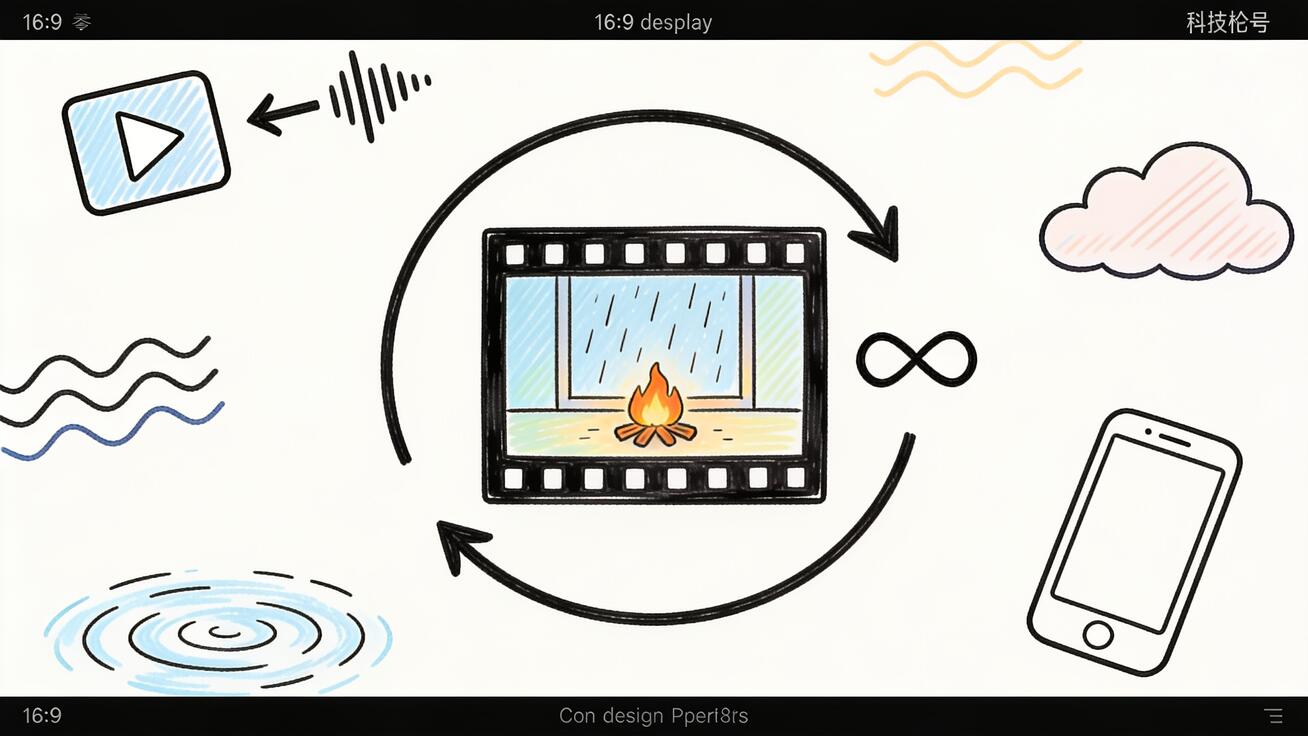
Ein perfekter Loop ist eines der nützlichsten Formate, die du mit KI-Video bauen kannst. Er läuft endlos ohne sichtbaren „Sprung“, sodass ein einzelner 8-Sekunden-Clip aus Veo 3 zu einem Live-Hintergrund, einem Hero-Video für eine Website, einem Backdrop für einen Lofi-Lernstream, einer digitalen Beschilderung, einer ambienten ASMR-Szene oder einem fesselnden Social-Post werden kann, der sich leise wiederholt, bis der Betrachter nicht mehr wegschauen kann.
Aber „mach es zur Schleife“ ist auch eines der Dinge, die bei Veo 3 am häufigsten falsch gemacht werden. Scrolle durch das Subreddit r/VEO3, und du findest immer wieder dieselbe Frage — „Wie bringe ich Veo 3 dazu, wirklich zu loopen?“ — gefolgt von Clips, die fast funktionieren, aber an der Naht ruckeln, in der Farbe driften oder mit der Kamera an einer völlig anderen Stelle enden als am Anfang. Veo 3 hat keinen einzelnen Knopf „als Loop exportieren“, also ist ein nahtloser Loop etwas, das du konstruierst, nicht etwas, auf das du klickst.
Dieser Leitfaden zeigt genau, wie es geht: was einen Loop nahtlos macht, drei zuverlässige Methoden, um einen mit Veo 3 zu bauen, zehn kopierfertige Loop-Prompts für die beliebtesten Genres, welche Bewegungen sauber loopen und welche nie, und wie du das Driften, Flackern und die harten Schnitte behebst, die die meisten Versuche ruinieren.
Was „nahtlos“ wirklich bedeutet
Ein Loop ist nahtlos, wenn das letzte Bild dem ersten Bild genau genug entspricht, dass der „Umbruch“ der Wiedergabe unsichtbar ist. Wenn das Video neu startet, sieht das Auge kontinuierliche Bewegung statt eines Schnitts.
Am Übergangspunkt müssen drei Dinge zusammenpassen:
- Position — jedes bewegte Objekt ist wieder dort, wo es begonnen hat (oder irgendwo, das natürlich in den Anfang übergeht).
- Licht und Farbe — Belichtung, Weißabgleich und Schattenrichtung sind identisch. Schon eine kleine Helligkeitsverschiebung liest sich bei jedem Loop als Flackern.
- Kamera — wenn sich die Kamera bewegt hat, ist sie zu ihrer exakten Anfangsbildkomposition zurückgekehrt. Eine driftende Kamera ist der häufigste Grund, warum Loops scheitern.
Driftet auch nur eines dieser drei Dinge zwischen erstem und letztem Bild, bekommst du einen sichtbaren „Knall“. Alles Folgende dreht sich um die Kontrolle dieser drei Variablen.
Loopt Veo 3 nativ? Eine ehrliche Antwort
Nicht mit einem Klick — und das sollte man klar sagen, bevor du Credits verschwendest. Veo 3 erzeugt einen 8-Sekunden-Clip mit nativem, synchronisiertem Ton, aber es hat keinen eigenen Schalter „mach das zum perfekten Loop“, wie es manche Looping-GIF-Tools haben.
Was Veo 3 bietet, sind die Bausteine, um einen Loop bewusst zu konstruieren:
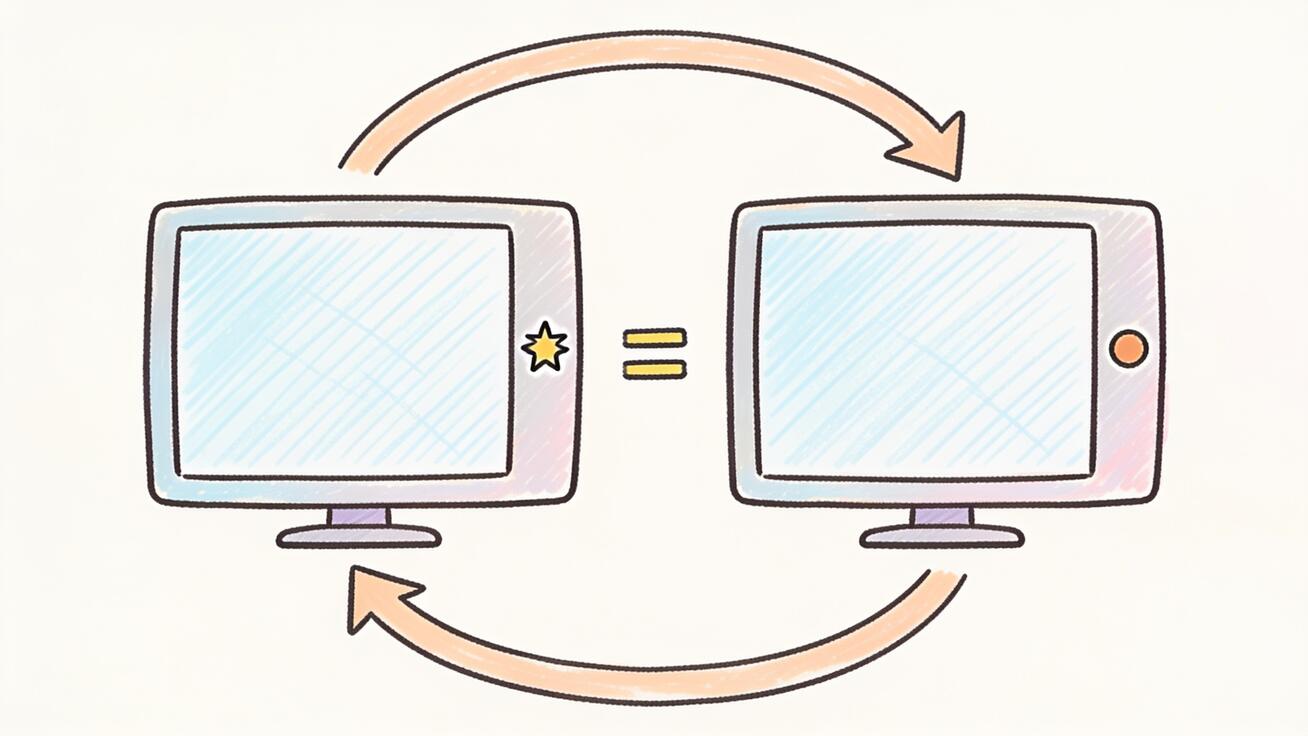
- Ein Anfangsbild und ein Endbild. In Google Flow erlaubt der „Frames to Video“-Workflow von Veo 3, sowohl das erste als auch das letzte Bild eines Clips vorzugeben. Setze sie gleich, und das Modell wird stark dazu gedrängt, die Szene in ihren Ausgangszustand zurückzuführen — die Grundlage eines sauberen Loops.
- Starke Prompt-Treue für zyklische Bewegung. Veo 3 versteht Bewegung, die als kontinuierlich, rhythmisch oder sich wiederholend beschrieben wird, was dir erlaubt, es zu loop-freundlicher Aktion zu lenken.
- Eine konstante Länge von 8 Sekunden — lang genug, um sich wie eine Szene anzufühlen, und kurz genug, um die Dateigröße für Hintergründe klein zu halten.
Der realistische Workflow lautet also: wähle ein loop-freundliches Motiv, nutze eine der drei Methoden unten, um Anfang und Ende zu verbinden, und mache dann ein paar Sekunden Trimmen oder weiches Überblenden, um die Naht zu perfektionieren. Schauen wir uns diese Methoden an.
Methode 1: Der Workflow „erstes und letztes Bild“ (Anfang = Ende)
Das ist der zuverlässigste Weg, einen nahtlosen Loop aus Veo 3 zu bekommen, und die Methode, zu der ich zuerst greife.
- Erzeuge oder wähle ein einzelnes Standbild, das deine Szene repräsentiert — dein Anfangsbild. Du kannst es in jedem Bildmodell erstellen oder ein Frame aus einem früheren Veo-Clip ziehen.
- Öffne in Flow „Frames to Video“ und setze genau dieses Bild sowohl als erstes als auch als letztes Bild.
- Schreibe einen Prompt, der eine Bewegung beschreibt, die von dieser Pose ausgeht und zu ihr zurückkehrt — zum Beispiel eine Fahne, die sich entrollt und wieder legt, eine Welle, die steigt und zurückweicht, eine Figur, die sich vor- und zurücklehnt, Rauch, der hochwirbelt und sich wieder herabkringelt.
- Generiere, dann prüfe die Naht. Da beide Endpunkte an dasselbe Standbild gepinnt sind, ist der Umbruch bereits sehr nah dran. Eine kurze Überblendung in einem beliebigen Editor bringt sie zu Ende.
Der entscheidende Prompt-Kniff ist, eine Bewegung zu verlangen, die zyklisch statt einseitig ist. „Die Kamera fährt langsam heran“ wird nie loopen, weil der Endzustand (herangefahren) sich vom Anfang (weit) unterscheidet. „Die Kamera driftet vorwärts und kehrt dann sanft in ihre Ausgangsposition zurück“ kann es.
Prompt-Vorlage für diese Methode:
Seamless loop. [Scene description]. [Subject] performs [cyclical motion] and returns exactly to its starting position. Camera holds the identical framing at the start and end. Consistent lighting, exposure, and color throughout. No cuts, no fade to black, no text.
Methode 2: Loopen nur per Prompt (ohne Endbild)
Wenn du keine Anfangs-/Endbilder verwalten willst, kannst du Veo 3 allein über den Prompt zu einem Loop drängen. Das ist weniger kugelsicher als Methode 1, bringt dich aber bei ambienten Szenen mit natürlich sich wiederholender Bewegung oft zu 90 % ans Ziel.
Der Trick ist, die Szene in einem stabilen Zustand mit kontinuierlicher, sich selbst wiederholender Bewegung zu beschreiben — nichts, das auf einen Höhepunkt zusteuert oder die Komposition an einen neuen Ort verschiebt. Denke an einen Zustand, in dem die Welt ewig bleiben kann: fallender Regen, flackerndes Feuer, ziehende Wolken, blinkendes Neon, kräuselndes Wasser.
Füge ausdrückliche Loop-Wörter und „Blocker“ hinzu, die das Modell daran hindern, Anfang, Mitte und Ende einzuführen:
Seamless looping background. A cozy rain-streaked window at night, warm lamp glow inside, droplets sliding down the glass continuously. The motion is steady and self-repeating with no beginning or end. Static locked-off camera, no camera movement. Constant lighting and exposure. No people entering or leaving, no cuts, no text, no fade.
Beachte die Verneinungen: keine Kamerabewegung, niemand betritt oder verlässt das Bild, keine Ausblendung. Jede davon würde den Loop brechen, also verbietest du sie ausdrücklich. Eine ruhige, fixierte Kameraführung ist dein Freund — eine bewegte Kamera garantiert fast eine nicht passende Naht.
Methode 3: Der Überlappungs-und-Überblendungs-Trick
Das ist das Sicherheitsnetz des Cutters, und es rettet Clips, die nah dran, aber nicht perfekt sind. Es funktioniert mit jedem 8-Sekunden-Clip von Veo 3, sogar mit einem, den du nicht als Loop geplant hast.
- Lege den Clip zweimal hintereinander auf die Timeline.
- Überlappe die beiden Kopien um etwa 8–15 Frames (rund eine Drittel- bis Halbsekunde).
- Wende eine Überblendung über die Überlappung an.
- Trimme den kombinierten Clip so, dass Ein- und Auspunkt innerhalb des überblendeten Bereichs liegen.
Die Überblendung verschmiert den Übergang über mehrere Frames, sodass das Auge nie einen harten Schnitt erwischt. Sie repariert keinen Clip, bei dem die Kamera weit gewandert ist oder sich das Licht stark geändert hat — aber für ambiente, bewegungsarme Szenen macht sie aus „fast“ in unter einer Minute „nahtlos“. Manche Creator machen diese Überblendung direkt in Flow durch Verlängern und Überlappen; andere nutzen einen einfachen Editor wie CapCut, Premiere oder DaVinci Resolve.
10 kopierfertige Loop-Prompts nach Genre
Füge einen davon in Veo 3 ein und verfeinere ihn dann. Sie sind so geschrieben, dass sie zyklische, fixierte Bewegung begünstigen. (Die Prompt-Beispiele bleiben auf Englisch, weil das Modell das am besten verarbeitet.)
1. Gemütliches Regenfenster (Lofi / Lernstream)
Seamless looping background, rain-streaked window of a warm cabin at night, soft amber lamp light inside, raindrops sliding down the glass continuously, gentle steady rhythm, locked-off static camera, constant warm lighting, no people, no cuts, no text.
2. Knisterndes Kaminfeuer
Seamless loop, close-up of a crackling fireplace with glowing embers, flames flickering in a steady continuous rhythm, warm orange light, static camera, identical brightness throughout, cozy ambient mood, no cuts, no fade.
3. Synthwave-Nachtfahrt
Seamless loop, first-person view driving down an endless neon highway toward a distant retro city skyline that never grows closer, magenta and cyan grid horizon, stars twinkling, steady forward motion that repeats, locked camera, constant exposure, no text.
4. Abstrakter Flüssigkeitswirbel (Satisfying / ASMR-Visual)
Seamless loop, macro shot of glossy iridescent liquid swirling in a slow continuous vortex, soft studio lighting, colors shifting smoothly and returning to the start state, static overhead camera, no cuts, no text.
5. Zeitraffer ziehender Wolken
Seamless looping sky, soft pastel clouds drifting slowly and evenly across a gradient dawn sky, gentle continuous movement, locked wide camera, constant color grade, no sun position change, no cuts, no text.
6. Unterwasser-Lichtstrahlen
Seamless loop, sunbeams filtering through clear blue ocean water, tiny particles drifting upward continuously, gentle caustic light patterns rippling, slow steady motion, static camera, constant lighting, no cuts, no text.
7. Schwebende Partikel / Staub (Hero-Hintergrund)
Seamless looping background, soft golden dust particles floating gently against a dark blurred backdrop, slow continuous drift with no start or end, shallow depth of field, locked camera, constant exposure, no text, negative space on the right for a headline.
8. Produkt-Drehteller (E-Commerce)
Seamless loop, a sleek pair of wireless headphones rotating smoothly 360 degrees on a clean studio pedestal, soft even lighting, the rotation completes exactly one full turn and lines up with the start frame, static camera, no shadows shifting, no text.
9. Waldbach
Seamless loop, a clear forest stream flowing gently over smooth rocks, dappled sunlight, leaves trembling slightly in a steady breeze, continuous water motion, locked-off camera, constant lighting, peaceful ambient mood, no cuts, no text.
10. Flackerndes Neonschild (urbane Beschilderung)
Seamless loop, a glowing neon "open" sign style light buzzing and flickering in a steady repeating pattern against a dark brick wall at night, reflections shimmering, static camera, constant overall brightness, no cuts, no text.
Was gut loopt — und was nie
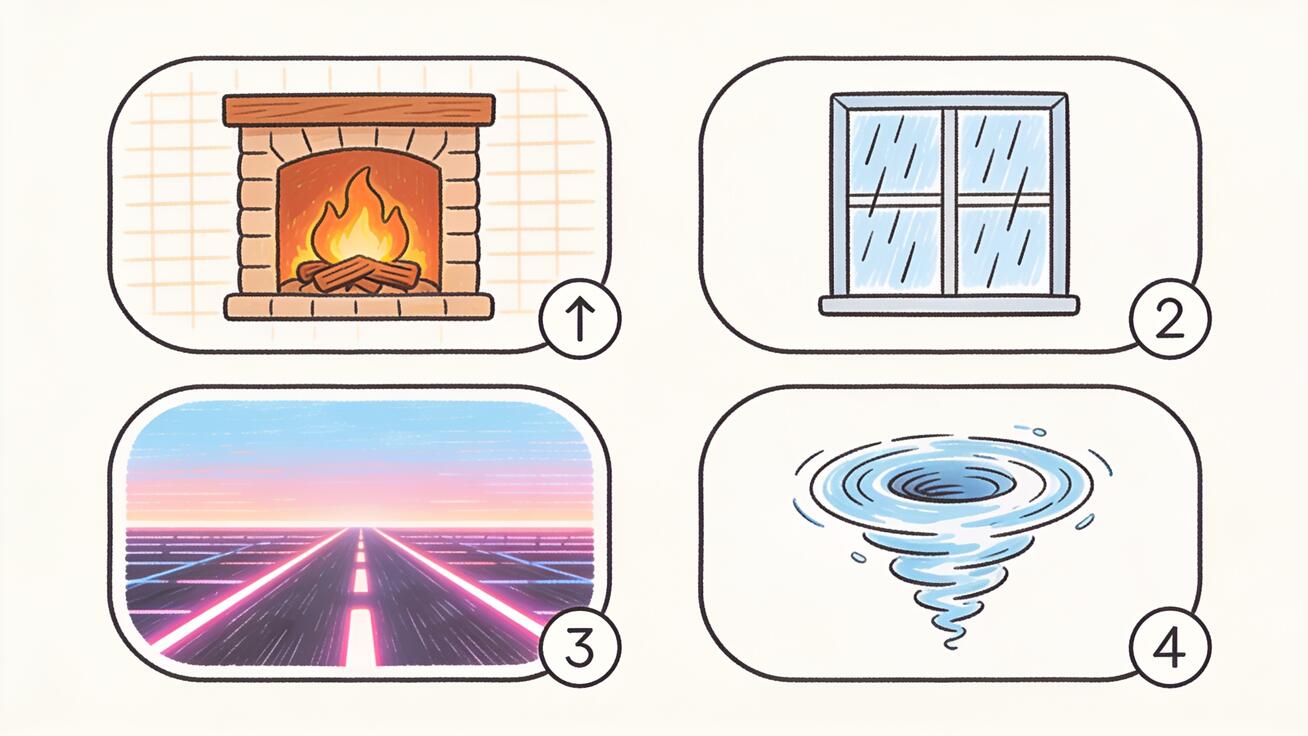
Der wichtigste Vorhersagewert für den Loop-Erfolg ist die Art der Bewegung, die du verlangst. Manche Bewegung ist von Natur aus zyklisch und loopt fast umsonst; andere hat einen klaren Bogen mit unterschiedlichem Anfang und Ende, und kein Prompt rettet sie.
Loopt sauber (zyklisch oder im Dauerzustand):
- Fallender Regen, Schnee, ziehender Staub und Partikel
- Flackerndes Feuer, Kerzen, Neon
- Kräuselndes oder fließendes Wasser, Unterwasserlicht
- Langsam rotierende Objekte, die eine volle Umdrehung machen
- Ziehende Wolken und Rauch
- Sanftes ambientes Wiegen — Blätter, Stoff, Gras im gleichmäßigen Wind
- Geloopte abstrakte Animationen und Flüssigkeit
Loopt fast nie (einseitiger Bogen):
- Eine Kamerafahrt heran, heraus oder ein Schwenk, der woanders endet
- Eine Figur, die durch das Bild geht und es verlässt
- Alles mit einer klaren „Enthüllung“ oder einem Höhepunkt
- Ein Sonnenauf- oder -untergang, bei dem sich das Licht dauerhaft ändert
- Eine Szene, in der Objekte verbraucht oder hinzugefügt werden (ein schmelzendes Objekt, ein sich füllendes Glas)
- Schnelle, chaotische Aktion, bei der sich keine zwei Frames wiederholen
Steht deine Idee in der zweiten Liste, gestalte sie vor dem Generieren um. Ein Sonnenuntergang kann zu „Wolken, die unter gleichmäßigem goldenem Licht ziehen“ werden. Eine gehende Figur kann zu „einer Figur, die sich sanft auf der Stelle wiegt“ werden. Sperre die Welt in einen Zustand, in dem sie ewig bleiben kann.
Auch den Ton loopen
Eines der Markenzeichen von Veo 3 ist nativer, synchronisierter Ton, und ein Loop-Video verdient ein gelooptes Klangbett. Es gilt dieselbe Regel: verlange ambienten, kontinuierlichen, nicht-erzählerischen Ton ohne offensichtlichen Anfang oder Schluss.
Füge dem Prompt eine kurze Audiozeile hinzu — „ambient sound of steady rain and distant thunder“, „soft crackling fire“, „gentle ocean waves“, „low ambient synth hum“. Vermeide alles mit erkennbarem Anfang oder musikalischer Phrase, denn eine Melodie entlarvt den Loop-Punkt im Moment des Neustarts. Ist die Tonnaht noch hörbar, schalte den Veo-Ton stumm und lege im Editor eine eigene geloopte Ambient-Spur darunter — das ist Standardpraxis für Hintergründe und Beschilderungen.
Export-Einstellungen nach Plattform
Passe das Seitenverhältnis an den Ort an, an dem der Loop leben wird, damit er das Bild ohne Beschnitt füllt:
- Handy-Live-Hintergrund / Sperrbildschirm: Hochformat 9:16
- Website-Hero / Desktop-Hintergrund: Breitbild 16:9
- Digitale Beschilderung / Kioske: oft 16:9 oder ein eigenes Hochformat
- Feed-Loops (Reels, TikTok, Shorts): Hochformat 9:16
- Quadratische Displays / ältere Beschilderung: 1:1
Gib das Seitenverhältnis ausdrücklich im Prompt an, und lasse bei Hintergrund-Loops etwas ruhigen Freiraum, damit Symbole oder Text im Vordergrund lesbar bleiben. Exportiere mit hoher Bitrate und teste die Datei dann im Player auf den Loop, indem du den Umbruchpunkt drei- bis viermal hintereinander anschaust — wenn du die Naht nicht erkennst, erkennt sie dein Publikum auch nicht.
Häufige Loop-Probleme und ihre Lösung
Die Naht „knallt“ oder schneidet hart. Erstes und letztes Bild passen nicht zusammen. Nutze Methode 1 (Anfang = Ende) oder rette sie mit der Überblendung aus Methode 3.
Das Video wird gegen Ende heller oder ändert die Farbe. Lichtdrift. Füge dem Prompt „constant lighting, exposure, and color throughout“ hinzu und vermeide jede Tageszeit- oder Sonnenaufgangssprache. Bleibt es bestehen, kürze den nutzbaren Abschnitt auf die stabilste Mitte.
Die Kamera endet an einem anderen Ort. Du hast eine Kamerabewegung verlangt, wenn auch implizit. Wechsle zu „static locked-off camera, no camera movement“ oder gib an, dass die Kamera „returns to its exact starting framing“.
Objekte erscheinen, verschwinden oder ändern ihre Anzahl. Veo hat mitten im Clip Elemente eingeführt oder weggelassen. Füge Blocker hinzu: „no people entering or leaving, no new objects appearing, consistent scene throughout“.
Die Bewegung ist zu dramatisch, um sich zu wiederholen. Die Aktion hat einen klaren Bogen. Gestalte sie als Dauerzustands-Bewegung um (siehe Liste oben) — ruhige, kontinuierliche Bewegung loopt weit zuverlässiger als große dynamische Aktion.
Der Ton klickt am Loop-Punkt. Schalte den Veo-Ton stumm und ersetze ihn durch eine eigene geloopte Ambient-Spur, oder wende im Editor eine kurze Audio-Überblendung über den Umbruch an.
Häufig gestellte Fragen
Kann Veo 3 einen perfekten Loop mit einem Klick erstellen? Nein. Es gibt keinen einzelnen Knopf „als Loop exportieren“. Du baust einen nahtlosen Loop, indem du Anfangs- und Endbild verbindest (Methode 1), nach Dauerzustands-Bewegung promptest (Methode 2) oder den Umbruch im Editor überblendest (Methode 3) — meist eine Kombination davon.
Welche Methode ist am einfachsten und zuverlässigsten? Der „erstes und letztes Bild“-Workflow in Flow: nutze dasselbe Standbild als erstes und letztes Bild und prompte für zyklische Bewegung, die zum Anfang zurückkehrt. Er nimmt dir die meiste Arbeit ab.
Wie lang kann ein Veo-3-Loop sein? Ein einzelner Clip ist etwa 8 Sekunden lang. Für längere Loops erzeuge einen sauberen 8-Sekunden-Loop und wiederhole ihn im Editor — ein gut gemachter nahtloser Loop kann endlos laufen, ohne dass jemand die Verbindung bemerkt.
Brauche ich eine Videoschnitt-Software? Für ambiente Szenen oft nicht — Methode 1 kann einen brauchbaren Loop direkt aus Veo liefern. Für eine perfekte Naht garantieren ein paar Sekunden in einem kostenlosen Editor wie CapCut oder DaVinci Resolve (Überlappung + Überblendung) das Ergebnis.
Welche Motive loopen am besten? Alles mit natürlich sich wiederholender Bewegung: Regen, Feuer, Wasser, ziehende Partikel, Wolken, ein langsam rotierendes Produkt, sanftes ambientes Wiegen. Vermeide gehende Figuren, Kamerafahrten und alles mit klarem Anfang und Ende.
Eine Schnellstart-Checkliste für Loops
Bevor du Credits ausgibst, prüfe deine Idee mit dieser kurzen Checkliste — sie fängt die meisten Gründe ab, warum Loops scheitern:
- Ist die Bewegung zyklisch oder im Dauerzustand? Hat sie einen klaren Anfang und ein klares Ende, gestalte sie zuerst in kontinuierliche, sich wiederholende Bewegung um.
- Ist die Kamera fixiert? Standard ist eine statische Kamera. Musst du sie bewegen, verlange, dass sie zur exakten Anfangsbildkomposition zurückkehrt.
- Hast du die Loop-Brecher verboten? Schreibe „no camera movement, no people entering or leaving, no new objects, constant lighting and exposure, no cuts, no fade, no text“.
- Hast du die Endpunkte verbunden? Für das sauberste Ergebnis nutze Frames to Video mit demselben Standbild als erstem und letztem Bild.
- Hast du die Nahtkorrektur geplant? Halte einen Editor für eine schnelle Überlappungs-Überblendung bereit, falls der Umbruch nicht sofort perfekt ist.
- Ist der Ton ambient? Nutze kontinuierlichen, nicht-melodischen Ton oder ersetze ihn durch eine eigene geloopte Spur, damit das Klangbett den Umbruch nicht verrät.
Hakst du alle sechs ab, steigen deine Chancen auf einen makellosen Loop bei der ersten oder zweiten Generierung stark — statt Credits an Clips zu verbrennen, die an der Naht ruckeln.
Das Fazit
Veo 3 gibt dir keinen Ein-Klick-Loop-Knopf, aber alles, was du brauchst, um einen bewusst zu bauen. Wähle ein Motiv mit zyklischer Dauerzustands-Bewegung, verbinde Anfang und Ende mit dem Frames-to-Video-Workflow, verbiete die Dinge, die Loops brechen — Kameradrift, Lichtverschiebungen, kommende und gehende Objekte — und perfektioniere die Naht bei Bedarf mit einer schnellen Überblendung. Tu das, und aus einer einzigen 8-Sekunden-Generierung wird ein lebendiger Hintergrund, ein ambienter Backdrop oder ein hypnotischer Social-Loop, der ewig läuft. Beginne mit einem der zehn Prompts oben, schau dir den Umbruchpunkt ein paar Mal an und verfeinere von dort.
Related Articles
Continue with more blog posts in the same locale.

Veo 3 Wasserzeichen-Leitfaden: Wasserzeichenfreie KI-Videos erstellen 2026
Verstehe Veo 3 Wasserzeichen und erfahre, wie du über offizielle kostenpflichtige Tarife und API-Zugang wasserzeichenfreie Videos erhältst. Vollständiger Leitfaden für professionelle Creator im Jahr 2026.
Read article
Veo 3 Langvideo-Erstellung: Erweiterte KI-Videos erstellen im Jahr 2026
Erstellen Sie mit Veo 3 im Jahr 2026 Langform-Videos. Erlernen Sie Scene-Chaining, Konsistenztechniken und praktische Workflows für die Erstellung erweiterter KI-Videos für YouTube und mehr.
Read article
Veo 3 Animations-Leitfaden: Beeindruckende KI-Animationen in 2026 erstellen
Animationen mit Veo 3 erstellen 2026: Der komplette Leitfaden für KI-Animationen mit Stilen, Prompting-Techniken und echten Beispielen
Read article