
So verwendest du Veo 3 Lite: Vollständiges Tutorial und Leitfaden für 2026
Schritt-für-Schritt-Tutorial zur Nutzung von Google Veo 3 Lite. Lerne Prompt-Schreiben, Bild-zu-Video, Audiogenerierung, Workflow-Aufbau und fortgeschrittene Techniken.
Emma Chen · 7 min read · Apr 3, 2026
<h1>So verwendest du Veo 3 Lite: Vollständiges Tutorial und Leitfaden für 2026</h1>
<p>Googles <strong>Veo 3 Lite</strong> ist da – und es ist eine der spannendsten Entwicklungen in der KI-Videogenerierung in diesem Jahr. Als optimierte, zugängliche Version des leistungsstarken Veo-3-Modells macht Veo 3 Lite professionelle KI-Videoerstellung für Kreative, Entwickler und Unternehmen jeder Größe erreichbar.</p>
<p>Doch wie bei jedem leistungsstarken Werkzeug erfordert es Verständnis seiner Funktionsweise, effektive Kommunikation damit und den Aufbau von Workflows, um die besten Ergebnisse aus Veo 3 Lite herauszuholen.</p>
<p>Dieses vollständige Tutorial behandelt alles, was du wissen musst – von deiner ersten Generierung bis hin zu fortgeschrittenen Techniken professioneller KI-Video-Ersteller.</p>
<hr>
<h2>Erste Schritte: Voraussetzungen</h2>
<p>Bevor du beginnst, benötigst du:</p>
<ol> <li><strong>Ein Google-Konto</strong> – Erforderlich für alle Google-KI-Produkte</li> <li><strong>Zugang zu Veo 3 Lite</strong> – Über Google AI Studio, die Gemini-App oder Vertex AI</li> <li><strong>Einen modernen Webbrowser</strong> – Chrome oder Edge werden für das beste Erlebnis empfohlen</li> <li><strong>Klare kreative Ziele</strong> – Je spezifischer du bist, desto besser deine Ergebnisse</li> </ol>
<p>Für API-Nutzer benötigst du außerdem:</p> <ul> <li>Google AI Studio API-Schlüssel</li> <li>Grundlegende Python- oder JavaScript-Kenntnisse (für Code-Integration)</li> <li>Eine Entwicklungsumgebung</li> </ul>
<hr>
<h2>Schritt 1: Zugang zu Veo 3 Lite</h2>
<h3>Über Google AI Studio (Empfohlen für Einsteiger und Entwickler)</h3>
<ol> <li>Navigiere zu <strong>aistudio.google.com</strong></li> <li>Melde dich mit deinem Google-Konto an</li> <li>Klicke auf <strong>„Neuen Prompt erstellen"</strong> oder navigiere zum Bereich <strong>„Video"</strong></li> <li>Wähle im Modell-Selektor <strong>„Veo 3 Lite"</strong></li> <li>Du kannst jetzt generieren</li> </ol>
<p>Google AI Studio bietet die übersichtlichste, direkteste Oberfläche für die Arbeit mit Veo 3 Lite. Es zeigt dir genau, was im Hintergrund passiert, und gibt dir Zugriff auf alle Modellparameter.</p>
<h3>Über die Gemini-App</h3>
<ol> <li>Öffne <strong>gemini.google.com</strong> oder die Gemini-Mobile-App</li> <li>Stelle sicher, dass du Gemini Advanced hast (erforderlich für die Videogenerierung)</li> <li>Gib in einem neuen Gespräch eine Videogenerierungsanfrage ein</li> <li>Gemini leitet die Anfrage automatisch an Veo 3 Lite weiter</li> </ol>
<p>Der Gemini-App-Ansatz ist gesprächsorientierter und für nicht-technische Nutzer zugänglicher, bietet jedoch weniger Feinsteuerung als AI Studio.</p>
<h3>Über die API (Für Entwickler)</h3>
<pre><code>import google.generativeai as genai
genai.configure(api_key="YOUR_API_KEY")
Initialisiere das Veo 3 Lite Modell
model = genai.GenerativeModel("veo-3-lite")
Generiere ein Video
response = model.generate_content( "A golden retriever playing fetch on a sunny beach, 4K cinematic style, 8 seconds", generation_config={ "video_duration": 8, "aspect_ratio": "16:9" } )</code></pre>
<hr>
<h2>Schritt 2: Deine erste Videogenerierung</h2>
<h3>Der grundlegende Workflow</h3>
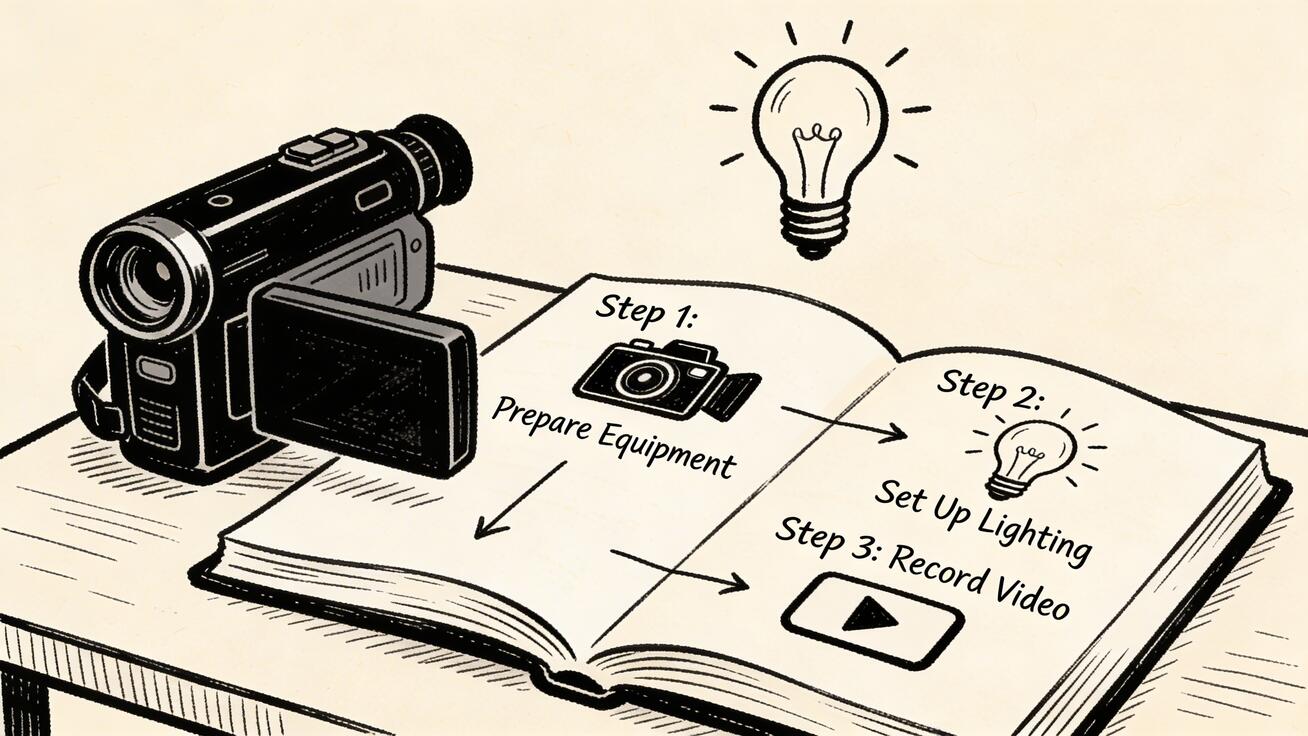
<ol> <li><strong>Schreibe deinen Prompt</strong> – Beschreibe die Szene, die du generieren möchtest</li> <li><strong>Parameter festlegen</strong> – Wähle Dauer, Seitenverhältnis und Stileinstellungen</li> <li><strong>Generieren</strong> – Absenden und warten (typischerweise 40–90 Sekunden bei Veo 3 Lite)</li> <li><strong>Überprüfen und iterieren</strong> – Ausgabe ansehen, Verbesserungspotenzial identifizieren</li> <li><strong>Verfeinern und neu generieren</strong> – Prompt anpassen und erneut generieren</li> </ol>
<h3>Dein erster Prompt</h3>
<p>Beginnen wir mit einem einfachen, klaren Prompt, der die Stärken von Veo 3 Lite zeigt:</p>
<blockquote>„Eine dampfende Kaffeetasse auf einem Holztisch neben einem regnerischen Fenster, gemütliche Morgenstimmung, weiches natürliches Licht, cinematische Nahaufnahme, 4K"</blockquote>
<p>Dieser Prompt funktioniert gut, weil er:</p> <ul> <li>Eine <strong>einzelne, klare Szene</strong> beschreibt (keine mehreren komplexen Elemente)</li> <li><strong>Stimmung und Atmosphäre</strong> spezifiziert (gemütlich, morgens, weiches Licht)</li> <li>Eine <strong>Kameraanweisung</strong> enthält (Nahaufnahme)</li> <li><strong>Konkret, nicht abstrakt</strong> ist</li> </ul>
<h3>Was zu erwarten ist</h3>
<p>Für diesen Prompt solltest du einen 8-Sekunden-Clip erhalten, der zeigt:</p> <ul> <li>Eine realistische Kaffeetasse mit sichtbarem Dampf</li> <li>Regnerischen Fensterhintergrund in sanfter Unschärfe</li> <li>Natürliches, warmes Licht</li> <li>Glatte, glaubwürdige Bewegung (kringelnder Dampf, Regentropfen)</li> </ul>
<p>Wenn du etwas anderes als erwartet bekommst, ist das bei einer ersten Generierung normal. Der Verfeinerungsprozess ist der Ort, wo echte Kompetenz entsteht.</p>
<hr>
<h2>Schritt 3: Effektive Prompts schreiben</h2>
<p>Prompt-Schreiben ist die Kernkompetenz für die Arbeit mit Veo 3 Lite. Schlechte Prompts liefern mittelmäßige Ergebnisse; exzellente Prompts erschließen das volle Potenzial des Modells.</p>
<h3>Die Anatomie eines großartigen Veo 3 Lite Prompts</h3>
<p>Ein gut strukturierter Prompt umfasst diese Elemente (nicht alle immer erforderlich, aber wichtig zu kennen):</p>
<p><strong>[Subjekt] + [Aktion] + [Umgebung] + [Stil/Stimmung] + [Kamera] + [Technisch]</strong></p>
<p>Beispiel:</p> <blockquote>„<strong>[Subjekt]</strong> Ein professioneller Koch <strong>[Aktion]</strong> schneidet fachmännisch Gemüse <strong>[Umgebung]</strong> in einer modernen Großküche mit Edelstahlgeräten <strong>[Stil/Stimmung]</strong> professionell, sauber, lebendige Farben <strong>[Kamera]</strong> mittlere Einstellung, leichte Hineinfahrt <strong>[Technisch]</strong> 4K, 8 Sekunden"</blockquote>
<h3>Wichtige Prompt-Komponenten</h3>
<h4>Das Subjekt beschreiben</h4>
<p>Sei spezifisch darüber, was in der Szene ist:</p> <ul> <li>✅ „Eine junge Frau mit kurzen kastanienbraunen Haaren in einer blauen Windjacke"</li> <li>❌ „Eine Person draußen"</li> </ul>
<p>Je spezifischer du bei deinem Subjekt bist, desto zuverlässiger und konsistenter die Ausgabe.</p>
<h4>Aktion und Bewegung festlegen</h4>
<p>Veo 3 Lite zeichnet sich bei der Interpretation von Bewegungsbeschreibungen aus:</p> <ul> <li>„langsam rotierend", „zügig gehend", „sanft schwankend"</li> <li>„nach außen explodierend", „allmählich auflösend"</li> <li>„Vögel, die plötzlich auffliegen", „Wolken, die über den Himmel rasen"</li> </ul>
<p>Aktive, dynamische Prompts erzeugen typischerweise ansprechendere Videos als statische oder vage Bewegungsbeschreibungen.</p>
<h4>Die Umgebung festlegen</h4>
<p>Kontext hilft dem Modell zu verstehen, wie korrekte Physik, Beleuchtung und Atmosphäre aussehen:</p> <ul> <li>„auf einem nebelbedeckten Berg bei Sonnenaufgang"</li> <li>„in einer neonbeleuchteten Tokioter Gasse nachts im Regen"</li> <li>„in einer sonnendurchfluteten mediterranen Küche mit Fliesenboden"</li> </ul>
<h4>Kameraanweisungen</h4>
<p>Veo 3 Lite reagiert gut auf cinematische Kamerasprache:</p> <ul> <li><strong>Einstellungsgrößen:</strong> „Nahaufnahme", „mittlere Einstellung", „Totale", „Luftaufnahme", „Froschperspektive", „Vogelperspektive"</li> <li><strong>Kamerabewegung:</strong> „langsame Hineinfahrt", „Orbit um das Subjekt", „Handkamera", „Kranfahrt", „Dolly-Hineinfahrt"</li> <li><strong>Linseneffekte:</strong> „geringe Schärfentiefe", „Weitwinkelverzerrung", „Telekompressioneffekt"</li> </ul>
<h4>Stil und Stimmung</h4>
<p>Visuelle Stil-Deskriptoren leiten die Gesamtästhetik:</p> <ul> <li><strong>Realismus:</strong> „fotorealistisch", „Dokumentarstil", „Nachrichtenaufnahme"</li> <li><strong>Kino:</strong> „cinematisch", „Film noir", „goldene Stunde", „Blockbuster"</li> <li><strong>Kunststile:</strong> „impressionistischer Malstil", „Aquarell-Ästhetik", „Anime-Stil"</li> <li><strong>Stimmung:</strong> „unheimlich und beunruhigend", „fröhlich und lebendig", „melancholisch und still"</li> </ul>
<hr>
<h2>Schritt 4: Fortgeschrittene Prompt-Techniken</h2>
<h3>Die „Weil"-Methode</h3>
<p>Wenn du weißt, warum du etwas möchtest, füge es dem Prompt hinzu. Das Modell kann die Generierung besser optimieren, wenn es die Absicht versteht.</p>
<p>Statt:</p> <blockquote>„Eine Nahaufnahme einer Kaffeetasse"</blockquote>
<p>Versuche:</p> <blockquote>„Eine Nahaufnahme einer dampfenden Kaffeetasse, um Wärme und Morgenroutine zu vermitteln, weiches natürliches Licht betont die Dampfschwaden"</blockquote>
<h3>Negative Prompts (wo verfügbar)</h3>
<p>Einige Oberflächen ermöglichen negative Prompts – dem Modell zu sagen, was es NICHT einschließen soll. Das ist nützlich, um häufige Artefakte zu vermeiden:</p>
<p><strong>Beispiele für negative Prompts:</strong></p> <ul> <li>„kein Text", „kein Wasserzeichen", „keine Personen", „keine hellen Farben"</li> <li>„unscharfe Bewegung vermeiden", „keine Schnitte", „keine Linsenreflexionen"</li> </ul>
<p>Prüfe, ob deine Zugriffsplattform negative Prompts in den Parametern unterstützt.</p>
<h3>Szenenkontinuitäts-Prompts</h3>
<p>Beim Erstellen von Multi-Clip-Sequenzen halte die Kontinuität aufrecht, indem du Kernelemente über Prompts hinweg konsistent hältst:</p>
<p><strong>Clip 1:</strong> „Eine junge Frau mit roter Jacke steht an einer Stadtkreuzung, tagsüber, bedeckter Himmel, mittlere Einstellung"</p>
<p><strong>Clip 2:</strong> „Dieselbe junge Frau mit roter Jacke geht jetzt durch einen Park, ähnliches bedecktes Licht, mittlere Einstellung, fließendes Gefühl"</p>
<p>Der Begriff „dasselbe [Element]" signalisiert dem Modell, dass du Konsistenz mit einem vorherigen Clip benötigst.</p>
<h3>Prompt-Verstärker</h3>
<p>Bestimmte Phrasen verbessern zuverlässig die Ausgabequalität in Veo 3 Lite:</p> <ul> <li>„8K-Detail", „ultra hochauflösend" – erhöht die Feinheit der Details</li> <li>„preisgekrönte Kinematografie" – steigert die visuelle Qualität</li> <li>„professionelle Beleuchtung", „Studioqualität" – verbessert die Beleuchtungskohärenz</li> <li>„weiche Bewegung", „stabilisierte Aufnahme" – reduziert Verwacklungen</li> </ul>
Related Articles
Continue with more blog posts in the same locale.

Google KI Bild-zu-Video-Generator kostenlos: Vollständiger Veo 3 Leitfaden 2026
Erfahren Sie, wie Sie Googles Veo 3 KI-Bild-zu-Video-Generator kostenlos nutzen können. Schritt-für-Schritt-Anleitung, Tipps und Best Practices für beeindruckende Ergebnisse.
Read article
Veo 3 Lite Übersicht: Googles leichte KI-Videogenerator-Version
Vollständiger Überblick über Veo 3 Lite — Googles leichtere Version des KI-Videogenerators. Funktionen, Unterschiede zu Pro und kostenloser Zugang.
Read article
Veo 3 Lite Preise 2026: Ist es kostenlos? Vollständiger Kostenguide
Vollständiger Veo 3 Lite Preisguide 2026. Ist es kostenlos? Google One AI Premium Kostenaufschlüsselung, Credit-Limits und Vergleich mit Alternativen wie Seedance.
Read article