
Szenenübergänge in Veo 3 KI-Videos erstellen – Anleitung 2026
Kinematografische Szenenwechsel mit Veo 3 KI-Videogenerierung erstellen: Prompt-Vorlagen für Whip-Pans, Push-Throughs, Zoom-Übergänge und Mehrclip-Montage-Workflows.
Emma Chen · 13 min read · Jul 26, 2026
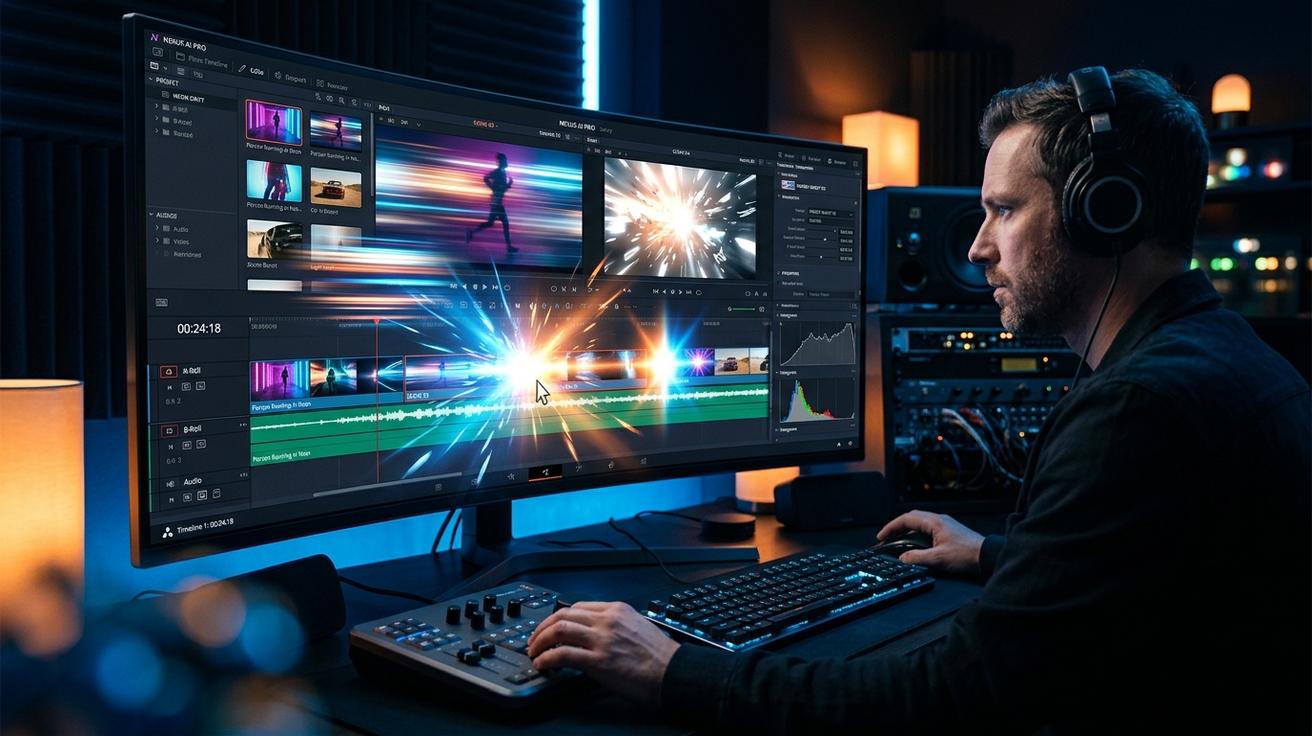
Szenenwechsel gehören zu den wichtigsten Elementen professionellen Video-Storytellings. Ein schlecht ausgeführter Schnitt bricht die Immersion; ein sorgfältig gestalteter Übergang verstärkt den narrativen Fluss und den visuellen Rhythmus. Mit der Veo 3 KI-Videogenerierung, die über Plattformen wie veo3ai.io verfügbar ist, können Sie nun Übergangsstile und Bewegungsabläufe direkt in Ihrem Generierungs-Workflow planen und per Prompt steuern.
Dieser Leitfaden erklärt, wie Sie Veo 3 für Szenenübergangs-Videoinhalte nutzen: Prompt-Techniken, Übergangstypen, Mehrclip-Sequenzierung und praktische Anwendungsfälle für Social Media, Kurzfilm und kommerzielle Produktion.
Was sind KI-Video-Szenenwechsel?
Im traditionellen Videoschitt ist ein Szenenwechsel ein Schnitt, eine Überblendung, ein Wipe oder eine Kamerabewegung, die zwei Clips miteinander verbindet. Bei der KI-Videogenerierung können „Szenenwechsel" zwei zusammenhängende Dinge bedeuten:
-
Clip-interne Bewegungsübergänge: Ein einzelner KI-generierter Clip, der in einem visuellen Zustand beginnt und in einen anderen übergeht – ein Kamera-Push durch einen Türrahmen, ein Zoom von einer Totalen in eine Nahaufnahme oder ein Whip-Pan, der eine neue Umgebung enthüllt.
-
Mehrclip-Schnittübergänge: Mehrere Veo-3-generierte Clips, die in einem Videoschnittprogramm zusammengesetzt werden, wobei der Übergangsstil durch Clip-Sequenzierung, Farbabstimmung und Schnitttiming erzielt wird.
Dieser Leitfaden behandelt beide Ansätze, mit Schwerpunkt auf dem Prompting clip-interner Übergangsbewegungen, die Schnitte nahtlos wirken lassen.
Warum Szenenwechsel im KI-Video so wichtig sind
Gut ausgeführte Übergänge signalisieren dem Zuschauer Produktionsqualität. Auf Plattformen wie TikTok, Instagram Reels und YouTube Shorts entscheiden die ersten 2–3 Sekunden über die Weiterschaurate. Eine dynamische, übergangsgetriebene Eröffnung hält die Aufmerksamkeit der Zuschauer.
Bei KI-generierten Inhalten erfüllen Übergänge zudem einen technischen Zweck: Sie verbergen die Clip-Grenze. Da KI-Videomodelle derzeit maximal 5–10 Sekunden pro Clip erzeugen, helfen fließende Übergänge Redakteuren dabei, längere Erzählungen zusammenzustellen, ohne dass die Nähte sichtbar werden.
Übergangsfreundliche Prompt-Techniken für Veo 3
Der Schlüssel zur Generierung nützlicher Szenenübergangsclips in Veo 3 liegt darin, die Kamerabewegung und die visuelle Zustandsänderung explizit im Prompt anzugeben. Vage Prompts erzeugen statische oder generische Ergebnisse; spezifische Prompts mit Bewegungsanweisungen erzeugen schnittfertige Übergänge.
Die Übergangs-Prompt-Formel
[Ausgangszustand der Szene] + [Übergangsbewegung] + [Endzustand der Szene] + [Kamerabewegung] + [Stil/Stimmung]
Typ 1: Kamera-Push-Through
Ein Kamera-Push durch einen Türrahmen, Torbogen, ein Fenster oder einen Vorhang ist ein klassisches Übergangselement, das zwei verschiedene Umgebungen in einem einzigen Clip verbinden kann.
Prompt-Beispiel:
Die Kamera schiebt sich langsam durch einen offenen Holztürrahmen. Linke Seite: warmes, bernsteinfarbenes Wohnzimmer. Rechte Seite nach dem Überqueren der Schwelle: heller, sonnendurchfluteter Garten. Gleichmäßige Kontinuierliche Bewegung, kinematische Tiefenschärfe, Goldstundenlicht.
Am besten geeignet für: Szenenwechsel in Kurzfilmen, Reisevideos, Immobilientouren, Marken-Storytelling.
Typ 2: Whip-Pan-Übergang
Ein schnelles horizontales Schwenken, das den Bildrahmen in der Bewegungsmitte verschwimmt, schafft einen natürlichen Schnittpunkt, der im Schnitt dynamisch wirkt.
Prompt-Beispiel:
Ein schneller Whip-Pan von links nach rechts. Beginnt mit einer Nahaufnahme einer Kaffeetasse in einem Café-Interieur. Bewegung verschwimmt in der Bildmitte. Endet mit einer Totalen der Skyline einer Stadt in der Abenddämmerung. Energetisches Tempo, urbane Lifestyle-Ästhetik.
Am besten geeignet für: Social-Media-Montagen, „Ein Tag in meinem Leben"-Inhalte, Reise- und Lifestyle-Videos.
Typ 3: Hinein-/Herauszoomen als Übergang
Ein dramatisches Hinein- oder Herauszoomen gibt dem Cutter einen sauberen Ein-/Ausstiegspunkt, um zu einer neuen Szene zu schneiden.
Prompt-Beispiel (Hineinzoomen):
Die Kamera zoomt schnell von einer breiten Straßenszene in eine extreme Nahaufnahme des Auges einer Person. Städtische Umgebung, belebte Stadtstraße, schnelles Tempo. Leichte Bewegungsunschärfe bei maximaler Zoomgeschwindigkeit. Kinematisch, stilisiert.
Prompt-Beispiel (Herauszoomen):
Die Kamera zieht sich von einer extremen Nahaufnahme einer Tastaturtaste zurück und enthüllt einen vollständigen Schreibtisch-Arbeitsplatz. Gleichmäßige Enthüllungsbewegung, Tech-Startup-Ästhetik, modernes sauberes Büro, natürliches Fensterlicht.
Am besten geeignet für: Produktvorstellungen, dramatische Momente, Intro-Sequenzen.
Typ 4: Lichtblitz / Überbelichtungsschnitt
Eine kurze Überbelichtung oder ein weißer Blitz am Ende eines Clips schafft einen natürlichen Schnittpunkt, den Redakteure nutzen können, um zu einer neuen Szene zu springen.
Prompt-Beispiel:
Eine Szene mit einem Läufer, der die Ziellinie überquert. Im Moment des Überquerens blüht die Kamerabelichtung zu Weiß auf. Energetische, triumphierende Stimmung. Sportdokumentations-Ästhetik. Der Blitz dauert etwa eine halbe Sekunde am Ende des Clips.
Am besten geeignet für: Sportinhalte, Markenkampagnenvideos, Musikvideo-artige Schnitte.
Typ 5: Objekt-Wipe-Übergang
Ein Vordergrundobjekt fegt über den Bildrahmen und füllt momentan den gesamten Bildschirm – der Cutter schneidet bei maximaler Abdeckung zur neuen Szene und enthüllt diese auf der anderen Seite.
Prompt-Beispiel:
Eine Person geht auf einer belebten Straße auf die Kamera zu. Als sie nah an das Objektiv herankommt, füllt ihre Jacke kurzzeitig den gesamten Bildrahmen. Geringe Tiefenschärfe. Urbane Straßenfotografie-Ästhetik. Der Füllmoment tritt bei ungefähr 3 Sekunden in den Clip ein.
Am besten geeignet für: Social-Media-Straßeninhalte, urbane Lifestyle-Videos, Musikvideo-Schnitte.
So verwendet man Veo-3-Übergangsclips in einem Mehrclip-Schnitt
Das Generieren von Übergangsclips ist nur die halbe Arbeit – die andere Hälfte ist die Montage. So erstellen Sie ein flüssiges Mehrclip-Video mit Veo-3-Ausgaben:
Schritt 1: Clip-Sequenz planen
Bevor Sie mit der Generierung beginnen, skizzieren Sie Ihr gesamtes Video als Storyboard mit Notizen dazu, was jeder Clip zeigt und welcher Übergangstyp ihn mit dem nächsten verbindet. Dies verhindert nicht zusammenpassende Clips, die sich nicht sauber zusammenschneiden lassen.
Clip 1: Produkt auf dem Tisch, Totale → ENDET mit Zoom-in-Unschärfe
Clip 2: Hand greift Produkt → BEGINNT aus der Nahaufnahme
Clip 3: Person benutzt Produkt im Freien → BEGINNT mit Whip-Pan-Enthüllung
Clip 4: Lifestyle-Nahaufnahme, Kamera zieht zurück → ENDET mit Lichtblitz
Schritt 2: Übergangsclips mit passenden Parametern generieren
Für Clips, die zusammengeschnitten werden müssen, halten Sie diese Parameter in allen Prompts konsistent:
- Beleuchtungsstil: Verwenden Sie denselben Beleuchtungsdeskriptor (z. B. „natürliches Goldstundenlicht") für alle Clips, die in derselben Szene erscheinen.
- Farbpalette: Geben Sie dieselbe Gesamtfarbstimmung an, um störende Farbverschiebungen an Schnitten zu vermeiden.
- Seitenverhältnis: Alle Clips in der Sequenz müssen dasselbe Seitenverhältnis haben (9:16, 16:9 oder 1:1).
Schritt 3: In einem Videoschnittprogramm montieren
Importieren Sie alle Clips in CapCut, DaVinci Resolve, Premiere oder Final Cut. Schneiden Sie jeden Clip auf seine Ein- und Ausstiegspunkte. Für flüssige Übergänge:
- Kamera-Push-Through-Clips: An der Mitte des Pushes schneiden – kurz nachdem die Schwelle überschritten wurde.
- Whip-Pan-Clips: Am Höhepunkt der Unschärfe schneiden – dem Bild mit maximaler Bewegungsunschärfe.
- Zoom-Clips: Am Höhepunkt des Hineinzoomens oder am Beginn des Herausgezoomt-Werdens schneiden.
- Blitz-Clips: Bei maximaler Überbelichtung schneiden.
- Objekt-Wipe-Clips: Schneiden, wenn das Objekt den Rahmen vollständig bedeckt.
Schritt 4: Zur Konsistenz farbkorrigieren
Veo-3-Clips aus verschiedenen Generierungen können leichte Farbtemperaturunterschiede aufweisen. Wenden Sie eine einheitliche LUT oder eine manuelle Farbkorrektur an, um das Material vor dem Export zu vereinheitlichen.
Beste Anwendungsfälle für Veo-3-Szenenübergangsclips
Social-Media-Montagen: TikTok- und Reels-Inhalte gedeihen mit dynamischem Tempo. Verwenden Sie Whip-Pans, Zooms und Objekt-Wipes, um die Energie über eine 15–30-Sekunden-Sequenz hoch zu halten.
Produktvorstellungsvideos: Beginnen Sie weit, zoomen Sie mit zunehmender Intensität hinein und schneiden Sie dann zu einer Produkt-Nahaufnahme. Der Übergangsclip trägt den Enthüllungsschwung.
Reise- und Lifestyle-Inhalte: Kamera-Push-Through-Clips lassen Ortswechsel absichtsvoll statt abrupt wirken. Ideal für Reisevlogger und Marken-Lifestyle-Kampagnen.
Kurzfilm und erzählerische Inhalte: Verwenden Sie Lichtblitze und Kamera-Push-Throughs, um den Zeitablauf oder Szenenwechsel in kurzen Erzählformaten anzuzeigen.
Musikvideos: KI-generierte Übergangsclips synchronisieren sich gut mit Beat-Drops und Tempoänderungen, wenn sie im Schnitt sorgfältig getimed werden.
Veranstaltungs-Highlight-Reels: Whip-Pans und Zoom-Übergänge verleihen Veranstaltungsrückblickvideos Energie, ohne aufwändige Nachbearbeitungseffekte zu erfordern.
Fortgeschrittene Tipps für sauberere Übergänge
Generieren Sie Übergangsclips mit der doppelten benötigten Länge. Wenn Sie einen 2-Sekunden-Zoom-in-Clip benötigen, prompten Sie einen 5-Sekunden-Clip und verwenden nur die dynamischsten 2 Sekunden. Dies gibt Ihnen mehr Flexibilität im Schnitt.
Verwenden Sie denselben „neutralen" Einstellungstyp an beiden Enden. Wenn Ihr Übergang an beiden Enden mit einer Halbnahen bei ähnlichen Brennweiten beginnt und endet, wirkt der Schnitt nahtloser – unabhängig vom Szenenwechsel.
Testen Sie mehrere Modellgenerierungen für jeden Übergang. Veo 3 ist stark bei Übergängen mit natürlicher Kamerabewegung; für stärker stilisierte, energiegeladene Übergänge testen Sie Kling oder Sora 2 mit demselben Prompt, um die Ausgabedynamik zu vergleichen.
Passen Sie die Bewegungsrichtung über Schnitte hinweg an. Wenn ein Clip mit einer Linkskamerabewegung endet, sollte der nächste Clip mit einer Linksbewegung oder einer statischen Aufnahme beginnen. Die Umkehrung der Bewegungsrichtung an einem Schnitt wirkt störend.
Vermeiden Sie „Schnitt zu"-Sprache in Prompts. KI-Videomodelle generieren kontinuierliche Bewegung, keine Schnittpunkte. Verwenden Sie physikalische Bewegungssprache („Kamera schwenkt enthüllend", „Zoom rauscht hinein") statt redaktioneller Sprache („Schnitt zur Nahaufnahme").
Veo-3-Szenenübergang-Prompt-Kurzreferenz
| Übergangstyp | Wichtige Prompt-Formulierung |
|---|---|
| Kamera-Push-Through | „Kamera schiebt sich durch [Schwelle] und enthüllt [neue Szene]" |
| Whip-Pan | „Schneller Whip-Pan von [A] nach [B], Bewegungsunschärfe am Mittelpunkt" |
| Hineinzoomen | „Kamera zoomt schnell in [Motiv] hinein, leichte Bewegungsunschärfe am Höhepunkt" |
| Herauszoomen | „Kamera zieht sich von Nahaufnahme auf Totale zurück, gleichmäßige Enthüllung" |
| Lichtblitz | „Belichtung blüht am Ende des Clips zu Weiß auf, [Dauer] Blitz" |
| Objekt-Wipe | „[Vordergrundobjekt] fegt über den Bildrahmen, füllt kurzzeitig den Bildschirm" |
Häufig gestellte Fragen
Kann Veo 3 einen echten Szenenwechsel in einem einzigen Clip generieren? Ja – Kamera-Push-Throughs, Whip-Pans und Zoom-Übergänge können alle als einzelne Kontinuierliche Clips geprompted werden, in denen sich die visuelle Umgebung innerhalb der Einstellung ändert. Ergebnisse variieren je nach Generierung; planen Sie 2–3 Versuche pro Übergangstyp ein.
Welches Videoschnittprogramm eignet sich am besten für die Montage von Veo-3-Übergangsclips? CapCut ist die einfachste Option für Social-Media-Ersteller. DaVinci Resolve und Premiere Pro bieten mehr Präzision für kommerzielle und erzählerische Arbeiten. Final Cut Pro funktioniert gut für Mac-basierte Arbeitsabläufe. Alle vier verarbeiten die MP4-Ausgaben von Veo 3 problemlos.
Wie lang sollte ein Übergangsclip sein? 5–8 Sekunden sind ideal für einen generativen Übergangsclip. Dies gibt Ihnen die Flexibilität, auf den genauen Schnittpunkt zu trimmen, ohne dass die Bewegung ausläuft. Kürzere Clips (unter 3 Sekunden) vollenden den vollständigen Bewegungsbogen oft nicht.
Beeinflusst das Seitenverhältnis die Übergangsqualität? Ja. Vertikale 9:16-Clips zeigen Kamerabewegungen anders als 16:9-Breitbild. Ein Whip-Pan im 9:16-Format überdeckt mehr vertikalen Raum und weniger horizontalen Raum – passen Sie Ihre Prompt-Sprache entsprechend an („schwenkt nach oben" statt „schwenkt nach rechts").
Fazit
Szenenwechsel sind eine der wirkungsvollsten KI-Videotechniken, die in Veo 3 verfügbar sind. Ob Sie clip-interne Push-Throughs und Whip-Pans verwenden oder Mehrclip-Sequenzen mit passenden Parametern zusammenstellen – der Arbeitsablauf ist konsistent: Planen Sie Ihre Sequenz vor der Generierung, schreiben Sie spezifische bewegungsanweisende Prompts, generieren Sie 2–3 Versionen pro Übergangstyp und montieren Sie mit Aufmerksamkeit auf Schnittpunkte und Farbkonsistenz. Das Ergebnis sind KI-Videoinhalte, die professionell geschnitten wirken statt zusammengestückelt. Weitere Informationen zu Veo-3-Kamerabewegungen und Prompt-Strategien finden Sie in den verwandten Leitfäden auf veo3ai.io.
Wie Veo 3 im Vergleich zu anderen Modellen für Übergänge abschneidet
Nicht alle KI-Videomodelle verarbeiten übergangsartige Bewegungen gleich gut. So vergleicht sich Veo 3 bei den häufigsten Übergangstypen:
Kamera-Push-Throughs: Veo 3 erzeugt flüssige, kontinuierliche Bewegungen durch architektonische Elemente (Türrahmen, Torbögen) mit guter Tiefenwiedergabe. Sora 2 kann bei komplexen Umgebungen fotorealistischer sein, ist aber langsamer in der Iteration. Seedance 2.0 bewältigt kürzere, engere Push-ins effektiv.
Whip-Pans: Kling erzeugt besonders saubere Whip-Pans mit gut kalibrierter Bewegungsunschärfe. Veo 3 ist hier wettbewerbsfähig, besonders wenn die Bewegungsunschärfe-Intensität explizit im Prompt angegeben wird.
Zoom-Übergänge: Veo 3 verarbeitet Hineinzoom-Übergänge sauber, wenn das Motiv klar definiert ist. Bei extremen Makro-zu-Weitwinkel-Zoom-Übergängen behält Sora 2 manchmal die Motividentität am Weitwinkelende besser bei.
Lichtblitze: Alle wichtigen Modelle können Überbelichtungsblitz-Enden generieren; die Hauptvariable ist, wie sauber die Szene vor dem Aufblühen gehalten wird. Veo 3 und Sora 2 schneiden beide gut ab. Seedance 2.0 neigt dazu, abrupter zu blitzen, was bei energiegeladenen Schnitten nützlich sein kann.
Für die meisten kommerziellen und Social-Media-Übergangs-Workflows ist Veo 3 eine starke Standardwahl. Generieren Sie mit zwei Modellen, wenn die Ausgabequalität für einen bestimmten Übergangstyp besonders wichtig ist.
Fehlerbehebung bei Veo-3-Übergangsclips
Selbst mit sorgfältig ausgearbeiteten Prompts werden Sie gelegentlich auf Generierungsprobleme stoßen. Hier sind die häufigsten Probleme und Lösungen:
Der Übergang schließt den vollständigen Bewegungsbogen nicht ab. Die Kamera beginnt hineinzuzoomen, stoppt aber vor dem Endpunkt. Lösung: Fügen Sie „vervollständigt die gesamte Bewegung" oder „Kamera führt bis [Endpunkt] weiter" zu Ihrem Prompt hinzu, oder generieren Sie mit längerer Dauer und trimmen Sie dann.
Im Clip ändert sich zu viel Szenendetail. Der Hintergrund verformt sich oder verschiebt sich unerwartet während der Übergangsbewegung. Lösung: Vereinfachen Sie die Umgebungsbeschreibung; verwenden Sie die Formulierung „konsistenter Hintergrund während der gesamten Bewegung"; vermeiden Sie komplexe Mehrelement-Hintergründe in Übergangsclips.
Die Bewegungsunschärfe ist zu stark oder zu schwach. Whip-Pans können für Ihren Schnitt zu viel oder zu wenig Unschärfe erzeugen. Lösung: Fügen Sie „moderate Bewegungsunschärfe" oder „subtile Unschärfe bei maximaler Bewegung" hinzu, um die Intensität zu kalibrieren.
Der Übergang beginnt zu schnell oder zu langsam. Die Kamerabewegung beschleunigt auf ungeschickte Weise. Lösung: Geben Sie das Tempo an – „langsames Einleiten bis schnell" oder „konstante gleichmäßige Geschwindigkeit durchgehend" – anstatt es dem Modell zu überlassen.
Die Farbtemperatur verschiebt sich innerhalb des Clips. Beleuchtungsänderungen während der Kamerabewegung unterbrechen die Kontinuität. Lösung: Geben Sie die genaue Beleuchtungseinstellung am Anfang und Ende des Übergangs an, und fügen Sie „konsistente Beleuchtung durchgehend" hinzu.
Aufbau einer Veo-3-Übergangsclip-Bibliothek
Der effizienteste Ansatz für die KI-Videoproduktion ist der Aufbau einer wiederverwendbaren Bibliothek von Übergangsclips. Sobald Sie einen Satz sauberer Push-Throughs, Whip-Pans, Hineinzooms und Objekt-Wipes haben, die gut funktionieren, können Sie diese für mehrere Projekte wiederverwenden.
Nach Übergangstyp organisieren: Erstellen Sie Ordner für jeden Übergangstyp – Push-Through, Whip-Pan, Zoom, Blitz, Wipe – und speichern Sie die qualitativ hochwertigsten Clips mit einem Dateinamen, der die Quell-Prompt-Schlüsselwörter enthält.
Beste Prompts dokumentieren: Jedes Mal, wenn Sie einen Übergangsclip generieren, der sauber funktioniert, speichern Sie den Prompt in einer Prompt-Bibliothek neben der Ausgabe. So können Sie ihn viel schneller reproduzieren oder anpassen, als einen neuen Prompt von Grund auf zu schreiben.
Umgebungsneutrale Versionen erstellen: Übergangsclips mit minimalem Hintergrund (dunkler Raum, weißer Void, abstrakter Verlauf) sind am wiederverwendbarsten, weil sie in der Nachbearbeitung auf jeden beliebigen Hintergrund composited werden können.
Jeden generierten Clip bewerten: Bewerten Sie nach der Prüfung jede Ausgabe mit 1–3. Clip 3 ist veröffentlichungsfertig; Clip 2 ist referenzqualitätswertig; Clip 1 wird verworfen. Dies hält Ihre Bibliothek sauber und verhindert Zeitverschwendung durch erneutes Überprüfen minderwertiger Clips.
Szenenwechsel in verschiedenen Videoformaten
Die oben genannten Übergangstechniken gelten formatübergreifend, aber die Details variieren je nach Plattform:
TikTok und Instagram Reels (9:16 vertikal): Whip-Pans und Objekt-Wipes funktionieren besonders gut im Vertikalformat, weil das schmale horizontale Sichtfeld die Schwenkbewegung verstärkt. Hineinzooms wirken im Vertikalformat kräftig, weil das Motiv schneller mehr vom Bildrahmen füllt.
YouTube und Breitbild (16:9): Kamera-Push-Throughs wirken im Breitbild kinematischer. Das breitere horizontale Sichtfeld gibt mehr visuellen Kontext um das Übergangsmotiv herum.
Quadratisches Format (1:1): Hineinzooms und Lichtblitze funktionieren im quadratischen Format am besten. Push-Throughs und Whip-Pans können im gleichdimensionierten Rahmen beengt wirken.
Langformvideo (15–60 Sekunden): Verwenden Sie bei längeren Erzählungen Übergänge sparsam als Kapitelmarkierungen statt zwischen jedem Clip. Übermäßiges Übergehen in längeren Inhalten wirkt gimmickhaft.
Veo-3-Übergänge mit statischen Clips kombinieren
Nicht jeder Clip in einem Video muss ein Übergangsclip sein. Übergänge haben die größte Wirkung, wenn sie strategisch zwischen Abschnitten ansonsten ruhiger Aufnahmen platziert werden. Eine gute Faustregel:
- Verwenden Sie einen Übergang am Anfang des Videos, um die Zuschauer sofort zu fesseln.
- Verwenden Sie einen Übergang zwischen dem Aufbauabschnitt und dem Hauptinhalt.
- Verwenden Sie einen Übergang vor dem Call-to-Action oder dem Fazit.
- Füllen Sie den Rest des Schnitts mit ruhigeren Aufnahmen, die dem Zuschauer Zeit geben, den Inhalt zu verarbeiten.
Übermäßiges Übergehen – das Anwenden einer dynamischen Kamerabewegung auf jeden Clip – desensibilisiert den Zuschauer und verwässert die Wirkung jedes einzelnen Übergangs.
Fazit
Veo-3-Szenenübergangsclips sind ein praktisches Werkzeug, um KI-generierte Videos poliert und professionell geschnitten wirken zu lassen. Der Ansatz funktioniert sowohl beim Erstellen eines einzelnen clip-internen Übergangs als auch beim Zusammenstellen einer Mehrclip-Sequenz: Planen Sie die Bewegungsabsicht vor der Generierung, schreiben Sie spezifische direktionale Prompts, die den Ausgangszustand, die Kamerabewegung und den Endzustand benennen, generieren Sie 2–3 Versionen pro Übergang, und montieren Sie mit Aufmerksamkeit auf Schnittpunkte, Farbkonsistenz und den Rhythmus der Übergangsplatzierung. Die Kombination aus Veo 3s Bewegungsqualität und einem disziplinierten Schnitt-Workflow erzeugt Ergebnisse, die kaum von traditionellen Übergängen zu unterscheiden sind. Weitere Informationen zu Veo-3-Funktionen und Anwendungsfällen finden Sie in der vollständigen Leitfadenbibliothek auf veo3ai.io.
Related Articles
Continue with more blog posts in the same locale.

Veo 3 Wasserzeichen-Leitfaden: Wasserzeichenfreie KI-Videos erstellen 2026
Verstehe Veo 3 Wasserzeichen und erfahre, wie du über offizielle kostenpflichtige Tarife und API-Zugang wasserzeichenfreie Videos erhältst. Vollständiger Leitfaden für professionelle Creator im Jahr 2026.
Read article
Veo 3 Langvideo-Erstellung: Erweiterte KI-Videos erstellen im Jahr 2026
Erstellen Sie mit Veo 3 im Jahr 2026 Langform-Videos. Erlernen Sie Scene-Chaining, Konsistenztechniken und praktische Workflows für die Erstellung erweiterter KI-Videos für YouTube und mehr.
Read article
Veo 3 Animations-Leitfaden: Beeindruckende KI-Animationen in 2026 erstellen
Animationen mit Veo 3 erstellen 2026: Der komplette Leitfaden für KI-Animationen mit Stilen, Prompting-Techniken und echten Beispielen
Read article