
Cómo usar Google Veo: Guía definitiva para liberar el potencial de la creación de video con IA
Aprende a usar el último modelo de video Veo de Google. Esta guía cubre texto/imagen a video, ingeniería de prompts, acceso a la API y funciones avanzadas de Veo 3.
River · 11 min read · May 27, 2025
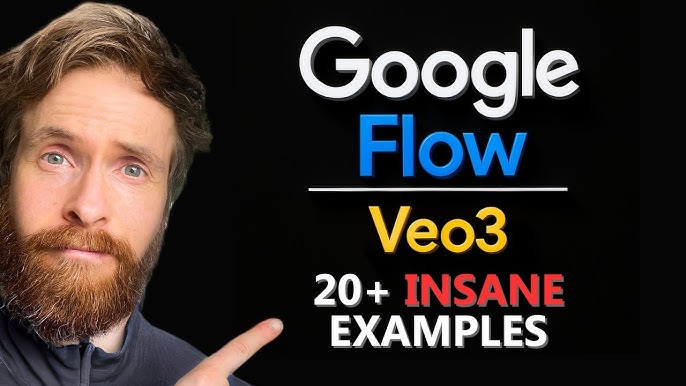
Veo de Google representa el último avance en la generación de video con IA. Desarrollado por Google DeepMind, este modelo avanzado puede transformar descripciones textuales e incluso imágenes estáticas en clips de video cinematográficos de alta calidad. Ya seas creador de contenido, especialista en marketing, cineasta o entusiasta de la IA, entender cómo usar Google Veo de manera efectiva abrirá nuevas vías creativas. Esta guía profundizará en las características principales de Veo, métodos de uso, técnicas de prompting y las últimas capacidades de Veo 3 para ayudarte a aprovechar al máximo esta poderosa herramienta.
Entendiendo Google Veo: La próxima ola de generación de video con IA Google Veo no es solo otro juguete de IA; es un modelo generativo sofisticado diseñado para entender los matices del lenguaje natural y el lenguaje visual de la cinematografía.
Capacidades principales de Google Veo:
- Salida de video de alta calidad: Veo puede generar videos en HD (p. ej., 1080p, con algunas versiones preliminares mencionando resoluciones más altas y duraciones de video de hasta varios minutos), enfocándose en la fidelidad visual y la coherencia dinámica.
- Potente comprensión de prompts: El modelo puede capturar y reproducir con precisión escenas complejas, tonos emocionales y detalles específicos descritos en los prompts de texto del usuario.
- Control cinematográfico: Los usuarios pueden especificar ángulos de cámara (p. ej., "toma aérea", "timelapse", "primer plano"), movimientos de cámara y estilo visual general a través de prompts.
- Texto a video: Genera video basado en descripciones textuales detalladas.
- Imagen a video: Utiliza una imagen proporcionada por el usuario como punto de partida, combinada con prompts de texto, para generar video dinámico.
- Edición y extensión de video: Algunas versiones y herramientas (como la integración con Flow) admiten la edición de clips generados, la extensión de escenas y el mantenimiento de la consistencia de personajes y estilo.
- Consistencia y coherencia: Veo se esfuerza por mantener la consistencia visual de personas, objetos y entornos dentro de los clips de video.
- Generación de sonido (Nueva función de Veo 3): Los últimos modelos de Veo (como Veo 3) son capaces de generar efectos de sonido sincronizados, música e incluso diálogos de personajes basados en prompts, enriqueciendo enormemente la inmersión del video.
- Seguridad y responsabilidad: Filtros de seguridad integrados y prácticas de IA responsable, como agregar marcas de agua digitales SynthID al contenido generado.
Cómo acceder y usar Google Veo Actualmente, el acceso y uso de Google Veo se realiza principalmente a través de los siguientes métodos, dependiendo de tus necesidades y conocimientos técnicos:
1. A través de Google Cloud Vertex AI Para desarrolladores y usuarios empresariales, Vertex AI es la vía principal para usar los modelos Veo.
- Acceso a la API: Puedes llamar a los modelos Veo a través de la API de Vertex AI (p. ej., el ID del modelo podría ser
veo-3.0-generate-previewo similar). Esto requiere que:- Tengas un proyecto de Google Cloud con la facturación habilitada.
- Habilites la API de Vertex AI en tu proyecto.
- Configures las credenciales de autenticación.
- Estés familiarizado con la construcción y el envío de solicitudes de API (que generalmente implican datos en formato JSON).
- Uso de la consola: La consola de Google Cloud también puede ofrecer una interfaz para interactuar directamente con los modelos Veo para pruebas y generación de video.
2. A través de Google AI Studio Google AI Studio generalmente proporciona un entorno más accesible para que los desarrolladores experimenten y creen prototipos con los últimos modelos de IA. Verifica si AI Studio ha integrado la última versión de Veo.
3. Herramientas integradas (como Flow y Google Vids) Google está trabajando para integrar las potentes capacidades de Veo en herramientas de creación más amplias:
- Flow: Esta es una herramienta de cine impulsada por IA que se menciona que funciona sinérgicamente con Veo, ofreciendo un control más preciso sobre la construcción de escenas, la cinematografía y la edición.
- Google Vids (para Veo 2 y versiones posteriores): La herramienta Vids en Google Workspace tiene como objetivo simplificar los flujos de trabajo de creación de video y podría integrar las funciones de Veo, permitiendo a los usuarios empresariales generar videos con IA fácilmente.
Antes de comenzar, consulta siempre la documentación oficial más reciente de Google AI y Google Cloud para conocer los métodos de acceso exactos y la disponibilidad de versiones específicas de Veo.
Primeros pasos con Google Veo: Creando tu primer video con IA Ya sea a través de una API o una herramienta específica, el proceso central gira en torno al "Prompt".
Conceptos básicos de texto a video Este es el uso más común. Proporcionas una descripción de texto detallada indicándole a Veo lo que quieres ver.
- Ejemplo de prompt básico: "Un majestuoso cachorro de golden retriever persiguiendo juguetonamente una pelota roja a través de un prado verde iluminado por el sol, iluminación cinematográfica".
Conceptos básicos de imagen a video Puedes subir una imagen y combinarla con un prompt de texto para guiar la generación del video. El prompt de texto puede describir cómo la imagen debe "cobrar vida" o añadirle nuevos elementos y acciones.
- Ejemplo de prompt de imagen (asumiendo que subiste una foto de una playa al atardecer): "Olas suaves rompen en la orilla, un pequeño velero se desliza a lo lejos, el cielo transiciona de naranja a morado intenso".
Dominando los prompts de Veo: La clave para videos de alta calidad La calidad de tu prompt determina directamente la calidad del video generado. Aquí tienes algunos elementos y técnicas clave para escribir prompts de Veo efectivos:
- Sujeto claro: Indica claramente el objeto central, persona, animal o escena del video.
- Acción específica: Describe en detalle qué está haciendo el sujeto y los detalles de la acción.
- Entorno y escenario: Describe el entorno donde se encuentra el sujeto, la hora (día, atardecer) y la atmósfera.
- Estilo visual: Especifica un estilo artístico (por ejemplo, "estilo Van Gogh", "cyberpunk", "película en blanco y negro") o género cinematográfico (por ejemplo, "atmósfera de película de terror", "tonos de comedia romántica").
- Controles de cámara:
- Ángulo: "vista aérea", "plano contrapicado", "perspectiva en primera persona".
- Movimiento: "plano panorámico", "zoom in" (acercamiento), "timelapse".
- Tipo de plano: "primer plano", "plano general", "plano medio".
- Iluminación y color: Describe las condiciones de iluminación (por ejemplo, "luz suave de la mañana", "luces de neón parpadeando", "bosque oscuro") y las paletas de colores dominantes.
- Emoción y estado de ánimo: Intenta transmitir el tono emocional deseado del video, como "sereno y pacífico", "tenso y emocionante", "onírico y hermoso".
- Riqueza de detalles: Cuantos más detalles, mayor será la probabilidad de que Veo entienda y recree tu idea.
- Uso de prompts negativos: Si tu interfaz de Veo lo admite, utiliza prompts negativos para excluir elementos no deseados (por ejemplo,
negativePrompt: "blurry, low quality"). - Iteración y experimentación: La generación por IA a menudo requiere múltiples intentos y ajustes en el prompt para lograr el efecto deseado.
- Consejo de Google sobre prompts: Piensa como un cineasta. Trata los prompts como descripciones cortas de escenas, repletas de elementos visuales, de acción, luz, emoción y cinematográficos.
Comprensión de los parámetros del modelo Veo (Ejemplo de API) Al usar Veo a través de una API, es posible que te encuentres con algunos de estos parámetros configurables:
prompt: (cadena) Tu descripción de texto principal.image: (datos de imagen/URL) La imagen inicial para la generación de imagen a video.negativePrompt: (cadena) Describe lo que no quieres que genere el modelo.aspectRatio: (cadena) La relación de aspecto del video generado, como "16:9" o "9:16".personGeneration: (cadena) Controla si se permite la generación de personas y de qué tipo (p. ej., "allow_adult", "dont_allow").numberOfVideos: (entero) El número de videos que deseas generar (p. ej., 1 o 2).durationSeconds: (entero) La duración de cada video de salida en segundos, generalmente con un límite de rango (p. ej., 5-8 segundos, pero potencialmente más largo en el futuro).enhance_prompt: (booleano) Si se habilita el reescritor de prompts (habilitado por defecto para optimizar tu entrada).
Consulta la documentación oficial de la versión específica del modelo para obtener la lista más precisa de parámetros y sus descripciones.
Características avanzadas y escenarios de aplicación de Veo 3 Veo 3, como la última iteración, trae características aún más emocionantes:
- Generación de audio nativo: Veo 3 puede generar directamente audio sincronizado a partir de prompts de texto, incluyendo sonidos ambientales, efectos de sonido, música e incluso diálogos, lo que lo hace muy superior a sus predecesores en realismo y capacidad narrativa.
- Adherencia al prompt mejorada: Comprensión más precisa de prompts complejos y matizados.
- Simulación física realista: Mejor simulación de la física del mundo real, como fluidos, colisiones, etc.
- Alta fidelidad visual: Soporta resoluciones más altas (p. ej., 4K), con detalles de imagen, texturas e iluminación más cercanos a la cinematografía real.
- Consistencia de personajes y sincronización labial: Mantiene la consistencia en la apariencia del personaje en clips más largos o escenas de múltiples tomas y puede sincronizar los movimientos de los labios con el habla generada relativamente bien.
- Integración profunda con la herramienta Flow: Flow permite a los usuarios una edición de video más profesional, como controlar los ángulos de cámara, construir o extender escenas, gestionar activos y superponer efectos.
Posibles escenarios de aplicación para Veo:
- Producción de cine y animación: Prototipado rápido de escenas, generación de efectos visuales y asistencia en la creación.
- Marketing y publicidad: Generación rápida y rentable de anuncios de video atractivos y contenido para redes sociales.
- Educación y formación: Creación de videos instructivos vívidos y escenarios de simulación.
- Visualización de productos: Transformación de conceptos o diseños de productos en demostraciones de video dinámicas.
- Creación de contenido personal: Potenciación de una narración visual más rica para redes sociales, blogs, etc.
Consideraciones importantes y mejores prácticas
- Etapa de vista previa: Muchas de las funciones de Veo podrían estar aún en una etapa de vista previa, lo que significa que la funcionalidad podría ser limitada, el soporte podría estar incompleto y las versiones futuras podrían tener cambios incompatibles.
- Límites de la API: Ten en cuenta los límites de tasa de solicitudes de la API, los límites de cantidad de videos generados, los límites de duración de video, etc.
- Costo: El uso de modelos tan avanzados a través de plataformas en la nube generalmente implica costos; vigila tu uso y facturación.
- Uso ético e IA responsable:
- Respeta los derechos de autor y la propiedad intelectual.
- Evita generar contenido dañino, engañoso o discriminatorio.
- Ten en cuenta las marcas de agua digitales como SynthID que Google añade al contenido generado por Veo para identificarlo como generado por IA.
- Aprendizaje continuo: La tecnología de IA evoluciona rápidamente. Mantente actualizado con los lanzamientos oficiales de Google y las discusiones de la comunidad para obtener la información más reciente sobre funciones y consejos de uso.
Conclusión: Dando paso a una nueva era de creación de video con Google Veo Google Veo, y su último avance Veo 3, sin duda traen un cambio revolucionario a la forma en que se crea el contenido de video. Capacita a todos, desde creadores individuales hasta grandes empresas, con una capacidad sin precedentes para transformar rápida y económicamente ideas creativas en narrativas visuales cautivadoras. Al comprender sus mecanismos centrales, dominar técnicas efectivas de prompting y seguir las mejores prácticas, podrás aprovechar al máximo el poderoso potencial de Veo y destacar en la ola de creación de contenido digital.
Llamada a la acción: ¿Qué funciones de Google Veo te interesan más? ¿Cómo planeas aplicarlo a tus proyectos? ¡Comparte tus pensamientos y creaciones en la sección de comentarios! Para obtener la información más autorizada, consulta siempre la documentación oficial de Google AI y Google Cloud.
Principales fuentes de información en inglés consultadas:
- Google AI for Developers (ai.google.dev): Específicamente, documentación relacionada con la API de Gemini y la generación de video con Veo (por ejemplo, https://ai.google.dev/gemini-api/docs/video). Esta es una fuente principal para los parámetros del modelo, la guía de prompts y el uso de la API.
- Documentación de Google Cloud Vertex AI (cloud.google.com/vertex-ai): Información sobre la disponibilidad del modelo Veo dentro de Vertex AI, IDs de modelos (como veo-3.0-generate-preview), acceso a la API y configuración (por ejemplo, https://cloud.google.com/vertex-ai/generative-ai/docs/video/generate-videos y https://cloud.google.com/vertex-ai/generative-ai/docs/models/veo/3-0-generate-preview).
- Blog oficial de Google (blog.google): Anuncios y características destacadas de nuevos modelos de IA como Veo y herramientas relacionadas como Flow (por ejemplo, https://blog.google/technology/ai/google-flow-veo-ai-filmmaking-tool/ y https://cloud.google.com/blog/products/ai-machine-learning/introducing-veo-and-imagen-3-on-vertex-ai).
- Blog de Google Developers (developers.googleblog.com): Artículos que detallan las funciones y el acceso para desarrolladores con respecto a los nuevos modelos de IA.
- Sitios/Blogs de noticias de tecnología e IA de buena reputación: Como DataCamp (por ejemplo, https://www.datacamp.com/tutorial/veo-3) e ImagineArt (por ejemplo, https://www.imagine.art/blogs/veo-3-features) que proporcionan resúmenes, tutoriales y análisis basados en lanzamientos oficiales y acceso anticipado.
- Actualizaciones de Google Workspace (para integraciones como Google Vids): (por ejemplo, https://workspace.google.com/resources/text-to-video/) para obtener información sobre cómo se podría utilizar la tecnología Veo en aplicaciones orientadas al usuario.
Related Articles
Continue with more blog posts in the same locale.

Veo 3 Talking Head Video: Cómo crear videos de presentador con IA (2026)
Crea videos de presentador con IA con Veo 3: prompts de personajes, sincronización de labios, formatos de plataforma, portavoz de marca, persona social y anfitrión de videos de capacitación, con plantillas listas para usar.
Read article
Veo 3 para E-Commerce: Videos de productos generados por IA que convierten (2026)
Aprende a usar Veo 3 para videos de productos de e-commerce: prompts de packshot I2V, especificaciones de plataforma, guías por categoría para moda, alimentos, cosméticos y artículos para el hogar, además de listas de verificación de control de calidad.
Read article
Veo 3 vs HeyGen 2026: Generación de video con IA vs Estudio de avatares con IA
Veo 3 vs HeyGen 2026: compara los flujos de trabajo de generación de video con IA y estudio de avatares con IA, observa dónde sobresale cada uno y decide cuál pertenece a tu stack de producción de video.
Read article