
Generador de videos de podcast con Veo 3 2026: convierte episodios en clips cortos
Un flujo de trabajo práctico con Veo 3 para convertir episodios largos de podcast en clips sociales cortos, escenas B-roll, subtítulos y videos listos para control de calidad.
Emma Chen · 17 min read · May 4, 2026
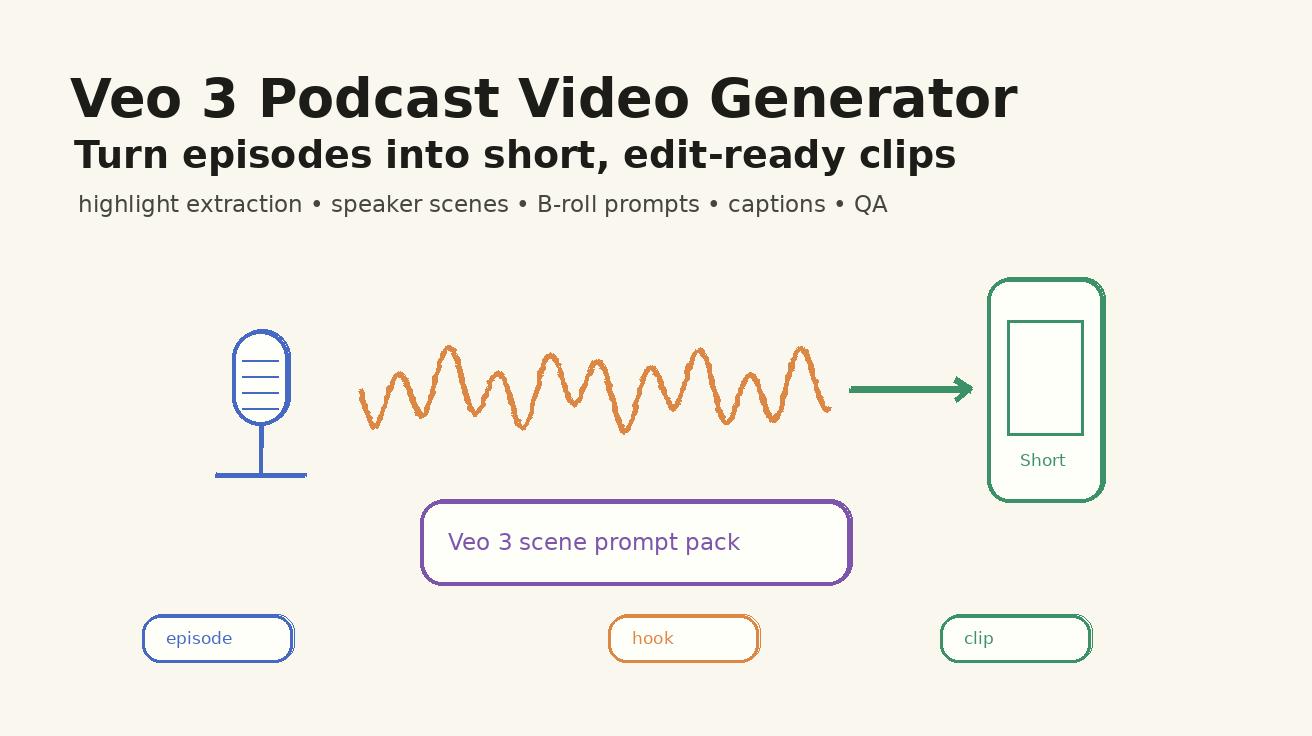
Un buen episodio de podcast ya contiene el material base para decenas de videos cortos: una respuesta sorprendente, la historia de un fundador, una lección táctica, un desacuerdo fuerte, un insight de cliente, una anécdota de producto o una cita memorable. El problema es que la mayoría de los equipos no tiene tiempo suficiente para convertir audio largo en un flujo constante de clips visuales. Un flujo de trabajo de generador de videos de podcast con Veo 3 resuelve esa brecha de producción usando Veo 3 para escenas, B-roll, metáforas visuales, hooks de apertura y estructura de clips sociales, mientras mantiene la cita real, los subtítulos y la revisión de marca en el editor.
Esta guía no trata de fingir que un orador generado por AI es el invitado real. Trata de usar Veo 3 de forma segura y práctica: extraer un momento real del episodio, decidir qué debe entender el espectador, crear una escena visual que apoye ese punto y luego agregar subtítulos y el texto exacto en posproducción. Eso hace que el recurso final sea más preciso, más fácil de aprobar y más útil para YouTube Shorts, TikTok, LinkedIn, Instagram Reels, X, newsletters y landing pages.
Veo 3 es especialmente útil cuando tu clip de podcast necesita un mundo visual, pero la grabación original es solo audio o una webcam estática. En lugar de publicar siempre una simple forma de onda, puedes crear una escena cinematográfica corta, una metáfora de producto, un visual educativo, un cuadro de introducción del presentador o una transición de marca. Para flujos de trabajo relacionados, conecta esto con tu proceso actual de Veo 3 image-to-video, Veo 3 text-to-video y prompt de Veo 3.
Respuesta rápida: el flujo de trabajo más seguro para clips de podcast con Veo 3
El flujo de trabajo más seguro es primero el highlight, segundo el prompt, última la edición. Empieza seleccionando un momento real del episodio. No le pidas a Veo 3 que resuma una hora completa de audio en una sola generación. Elige una afirmación, una historia, una lección o una respuesta contraintuitiva. Luego escribe un prompt que convierta ese momento en una escena visual. Por último, usa software de edición para subtítulos, citas exactas, nombres del presentador, nombres del invitado, rótulos inferiores de marca, superposiciones de forma de onda y cortes específicos por plataforma.
Una fórmula útil de prompt se ve así: Crea una escena de video vertical corta para un clip de podcast sobre [momento del episodio]. Muestra [metáfora visual o escena B-roll]. Cámara [movimiento]. Tono [estilo]. Deja espacio limpio para subtítulos. No muestres citas legibles falsas, métricas falsas ni una semejanza realista del invitado salvo que esté aprobada. Cuadro final [CTA o loop]. Esto mantiene a Veo 3 enfocado en los visuales y deja la información factual en las partes del flujo de trabajo que puedes controlar con precisión.
Por qué los equipos de podcast necesitan un flujo de trabajo distinto para video con AI
El contenido de podcast tiene mucho contexto. Una frase que tiene sentido dentro de una conversación de cuarenta minutos puede resultar confusa como clip de quince segundos. Un visual generado puede ayudar, pero solo cuando aclara el punto. Si el episodio trata sobre retención de clientes, el visual debe apoyar la retención: un dashboard, un taller de equipo, una escena de customer success, una entrega de producto o una metáfora sobre baldes con fugas. Si el episodio trata sobre burnout de fundadores, el visual debe mostrar carga de trabajo, fatiga de decisión, presión de calendario o recuperación. B-roll cinematográfico aleatorio hará que el clip se sienta caro, pero vacío.
El segundo desafío es la confianza. Los clips de podcast suelen incluir personas identificables, afirmaciones, historias personales y consejos de negocio. Si un clip generado parece poner palabras en la boca de un invitado, el contenido se vuelve riesgoso. Por esa razón, el rol de Veo 3 debe ser apoyo visual, no autoridad factual. La transcripción, los subtítulos, los títulos y las afirmaciones deben venir del episodio real y ser revisados por un editor humano.
Tabla de decisión para clips de podcast con Veo 3
| Momento del podcast | Mejor visual de Veo 3 | Qué evitar | Regla de revisión |
|---|---|---|---|
| Historia del fundador | Espacio de trabajo estilizado, escena de producto o visual de línea de tiempo | Recreación falsa del fundador haciendo afirmaciones | Los subtítulos coinciden con la cita real |
| Lección táctica | Metáfora sin pantalla, checklist, tablero de taller o escena de proceso | Texto legible generado como explicación principal | El editor agrega bullets exactos después |
| Insight de entrevista | Diseño abstracto estilo presentador/invitado, escena de micrófono o B-roll | Semejanza realista no aprobada del invitado | Sin confusión de identidad |
| Explicación de producto | Visual tipo demo, escena con dispositivo o flujo de trabajo de cliente | UI inventada o función no respaldada | La UI real aparece solo si está aprobada |
| Opinión polémica | Contraste visual fuerte, escena dividida o metáfora de debate | Enmarcado engañoso de la cita | El hook se mantiene preciso |
| Caso de estudio | Escena genérica de negocio, metáfora de gráfico o visual antes-después | Números, logos o nombres de clientes falsos | Todas las métricas vienen del material fuente |
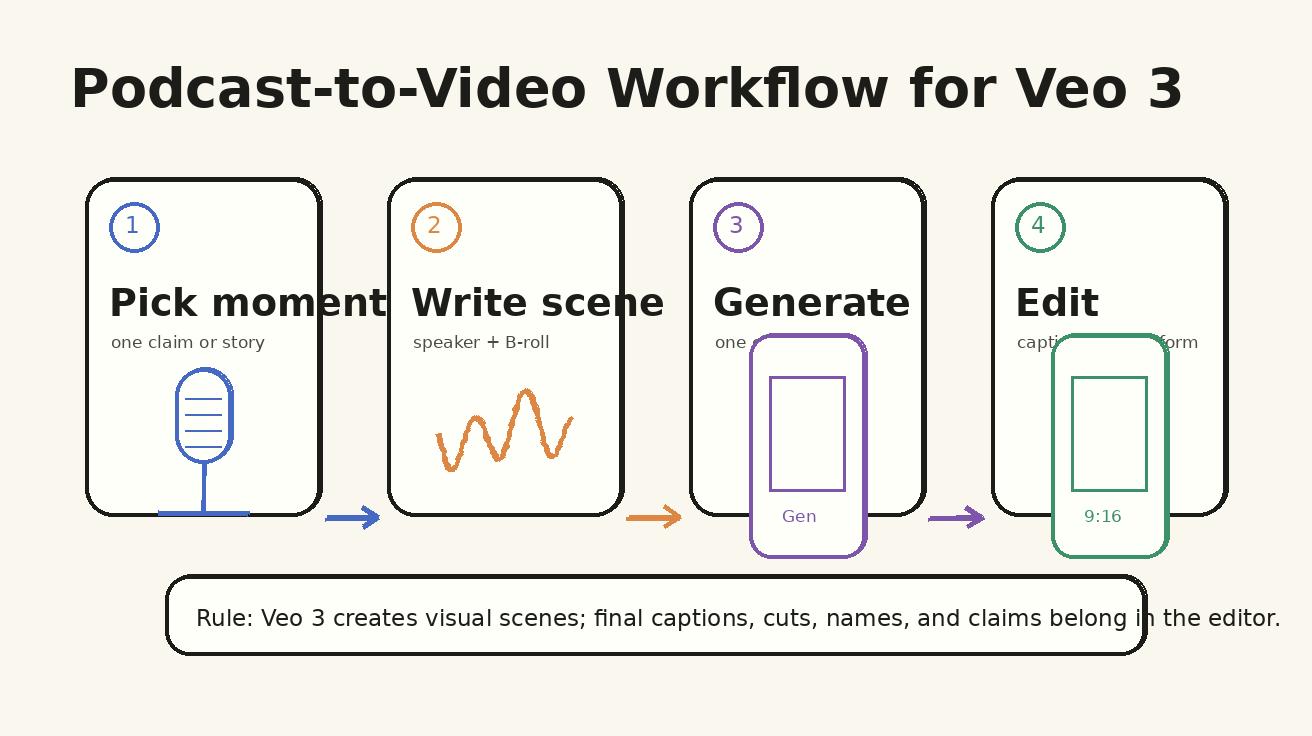
Paso 1: extrae un momento que merezca convertirse en clip
Antes de abrir Veo 3, marca el momento exacto de origen. Un buen highlight de podcast tiene una de cinco formas: una respuesta sorprendente, un cómo hacerlo práctico, una historia específica, una opinión fuerte o un framework útil. Si el momento necesita tres minutos de contexto, todavía no está listo para un clip corto. Primero reescribe la tesis del clip en una frase: “Este clip explica por qué las demos de producto fallan cuando el CTA no es claro”. Esa frase se convierte en el ancla del prompt.
No elijas un momento solo porque suena dramático. Elige un momento porque puede sostenerse por sí solo. Los mejores clips de podcast funcionan incluso cuando el espectador nunca ha oído hablar del programa, el presentador o el invitado. Veo 3 puede hacer que el visual sea más atractivo, pero no puede arreglar un highlight que no tiene un punto claro.
Paso 2: elige un tipo de visual
Hay cuatro tipos visuales prácticos para clips de podcast con Veo 3. Los visuales de apoyo al orador muestran un micrófono, estudio, escritorio o entorno de entrevista estilizado. Los visuales de metáfora traducen la idea en una escena, como un balde con fugas para churn o un calendario saturado para burnout. Los visuales de proceso muestran un flujo de trabajo, tablero, checklist o revisión de equipo. Los visuales de contexto de producto muestran el tipo de usuario, dispositivo o entorno de trabajo relacionado con el tema.
Elige el tipo visual más simple que haga el punto más claro. Si el clip trata sobre tres pasos, usa un visual de proceso. Si trata sobre una experiencia personal, usa un visual de apoyo al orador. Si trata sobre un concepto abstracto, usa un visual de metáfora. Si trata sobre una herramienta o app, usa visuales de contexto de producto y capturas reales cuando la precisión sea importante.
Paso 3: escribe un prompt de Veo 3 que deje espacio para subtítulos
La mayoría de los clips de podcast se ven primero sin sonido. Los subtítulos no son opcionales. Como el texto legible generado puede ser poco fiable, tu prompt debe pedirle a Veo 3 que deje espacio limpio para subtítulos en lugar de generar el subtítulo final. Usa frases como tercio superior limpio para subtítulos, lado izquierdo vacío para superposición de cita, fondo simple, sin texto legible generado y cuadro final estable para CTA.
Aquí también importa la relación de aspecto. Para TikTok, Reels y Shorts, solicita encuadre vertical 9:16. Para LinkedIn, puedes preparar 1:1 o 4:5. Para YouTube e inserciones en sitios web, conserva una versión 16:9. El mismo highlight del episodio puede convertirse en tres ediciones, pero la escena fuente debe planificarse con zonas seguras para que el sujeto no quede recortado de forma incómoda.
Paso 4: usa un prompt por clip, no un prompt por episodio
Un episodio de podcast puede contener diez momentos fuertes. Trata cada momento como su propio brief de generación en Veo 3. Un prompt no debe cubrir todo el arco del episodio, múltiples citas, biografía del invitado, mensaje del patrocinador y CTA. Eso crea saturación. En su lugar, crea una cola de clips: momento, hook, tipo visual, plan de subtítulos, plataforma y CTA. Luego genera los visuales uno por uno.
Esta disciplina también facilita las pruebas de rendimiento. Si un clip funciona, puedes identificar por qué: el hook, el tema, la metáfora visual, el recorte por plataforma o el CTA. Si todas las variables cambian en cada clip, no puedes aprender. Un flujo de trabajo repetible de video de podcast con Veo 3 debe producir tanto contenido como inteligencia de producción.
Plantillas de prompts de Veo 3 para podcast
Plantilla 1:
Crea una escena de video vertical 9:16 para un clip de podcast sobre [lección específica]. Muestra un escritorio limpio de podcast con micrófono, cuaderno y una metáfora simple de producto en el fondo. Cámara con acercamiento lento, luz cálida de estudio, sin texto falso legible, deja el tercio superior vacío para subtítulos, cuadro final estable para CTA.
Plantilla 2:
Crea una escena B-roll corta para una cita de podcast sobre [problema de negocio]. Muestra [metáfora visual], movimiento realista, fondo minimalista, cinematográfico pero no dramático, sin logos, sin números inventados, espacio negativo limpio para subtítulos.
Plantilla 3:
Crea una apertura de clip social para un insight de entrevista: [tesis en una frase]. Muestra dos siluetas abstractas de oradores representadas por micrófonos y gráficos de forma de onda, estilo de estudio moderno, movimiento suave de cámara, sin semejanza realista, el cuadro final se mantiene para superposición de cita.
Plantilla 4:
Crea una escena explicativa de proceso para un momento de podcast sobre [framework]. Muestra a un equipo revisando un tablero simple de flujo de trabajo con tres tarjetas en blanco, la cámara se mueve de izquierda a derecha, sin texto generado legible, el editor agregará las etiquetas después.
Plantilla 5:
Crea un clip de podcast con contexto de producto para [audiencia] que está aprendiendo [tema]. Muestra un espacio de trabajo realista con laptop, audífonos y una pantalla de dispositivo limpia sin UI legible, acercamiento calmado de cámara, el cuadro final deja el lado derecho vacío para subtítulos.
Plantilla 6:
Crea un fondo de clip de podcast en loop para [plataforma]. Muestra un micrófono, una forma de onda y tarjetas sutiles de línea de tiempo animadas, estilo de estudio premium dibujado a mano, composición estable, sin texto de cita falso, cuadro final continuo.
Las plantillas son intencionalmente específicas sobre lo que Veo 3 no debe hacer. Las instrucciones negativas importan porque los clips de podcast conllevan riesgo reputacional. Evita citas falsas, subtítulos falsos, semejanzas falsas de invitados, estadísticas falsas y afirmaciones de producto inventadas. Usa visuales generados para atmósfera y explicación, luego usa herramientas de edición para los hechos.
Flujo de trabajo de ejemplo: un episodio se convierte en cinco clips
Imagina una entrevista de cuarenta y cinco minutos con un fundador de SaaS. El equipo encuentra cinco momentos: el error inicial, el insight del cliente, la lección de pricing, la historia de contratación y el consejo final. Cada momento recibe una tesis de una frase. Luego cada tesis recibe un tipo visual distinto de Veo 3. La lección de pricing usa una metáfora simple de dashboard. La historia de contratación usa un calendario y una mesa de equipo. El insight del cliente usa una escena de customer success. El consejo final usa una escena limpia de micrófono y cuaderno.
Luego el editor agrega subtítulos exactos desde la transcripción, rótulos inferiores de marca, forma de onda de audio, logo del programa, nombre del invitado y CTA. El paquete final incluye un corte para YouTube Shorts, un corte cuadrado para LinkedIn y una inserción para sitio web. Veo 3 acelera la capa visual, pero la capa editorial sigue anclada en el episodio real.
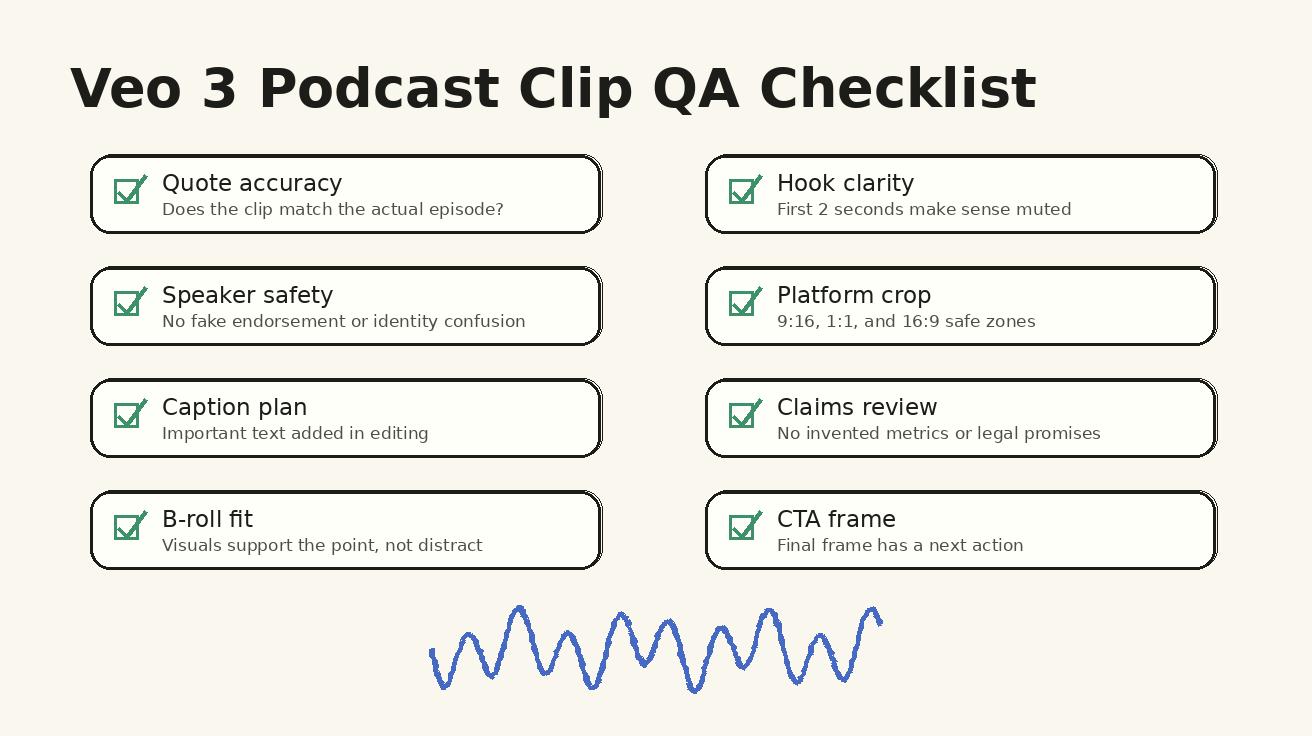
Checklist de control de calidad antes de publicar
- La tesis del clip coincide con el momento real del episodio.
- Los subtítulos y el texto de la cita se agregan en edición; no se confía en el texto generado del video.
- No se usa una semejanza realista del invitado salvo que esté aprobada explícitamente.
- No aparece ningún respaldo falso, logo falso, cliente falso, métrica falsa ni afirmación no respaldada.
- Los primeros dos segundos tienen sentido sin sonido.
- La relación de aspecto funciona para la plataforma objetivo sin cortar al sujeto.
- El cuadro final apoya un CTA, loop o siguiente clip.
- El visual agrega significado; no es solo B-roll decorativo.
Cómo crear clips para diferentes plataformas
Para YouTube Shorts y TikTok, empieza con el remate. El primer cuadro debe comunicar visualmente al espectador que esto es un insight de podcast, no un video de stock aleatorio. Usa un hook fuerte en los subtítulos y mantén el movimiento visual simple. Para LinkedIn, el mismo clip puede ser ligeramente más lento y más profesional. Un tablero de taller, escritorio de fundador o metáfora de producto B2B suele rendir mejor que un movimiento caótico. Para newsletters y landing pages, usa una versión 16:9 o 4:5 que se sienta como un extracto pulido en lugar de un meme nativo del feed.
No publiques la misma exportación en todas partes. Usa Veo 3 para crear una base visual limpia y luego corta versiones por plataforma. Cambia el subtítulo de apertura, el CTA, el recorte y la duración. Un clip de podcast que funciona en Shorts puede ser demasiado abrupto para LinkedIn. Un clip de LinkedIn puede ser demasiado lento para TikTok. El sistema de producción debe ser reutilizable, pero la edición final debe respetar el comportamiento de cada plataforma.
Errores comunes
Error 1: generar una versión falsa del invitado
Esta es la forma más rápida de crear problemas de confianza. Si la semejanza del invitado no está aprobada y controlada, evítala. Usa micrófonos, manos, objetos de estudio, siluetas abstractas o metáforas visuales en su lugar.
Error 2: poner citas exactas dentro de la generación de Veo 3
El texto generado puede ser incorrecto. Las citas exactas pertenecen a subtítulos, tarjetas de título, subtítulos cerrados y superposiciones controladas por el editor. Pídele a Veo 3 espacio limpio, no tipografía final.
Error 3: hacer que todos los clips se vean iguales
Un estilo de marca consistente es útil, pero cada clip debe coincidir con el momento. Un framework táctico, una historia emocional y una lección de producto no deberían usar todos el mismo primer plano de micrófono.
Error 4: ignorar el contexto de audio
Si el clip usa audio real del episodio, el visual debe apoyar el ritmo del orador. No crees escenas con mucho movimiento debajo de una respuesta tranquila y reflexiva. No crees escenas lentas y meditativas debajo de un discurso de alta energía.
Plantilla final de producción
Usa esta plantilla para cada clip en tu cola:
Episodio: [nombre del programa y episodio]
Momento de origen: [timestamp y extracto de transcripción]
Tesis del clip: [una frase]
Plataforma objetivo: [TikTok / Shorts / LinkedIn / sitio web]
Tipo visual de Veo 3: [apoyo al orador / metáfora / proceso / contexto de producto]
Prompt: [un movimiento de cámara, una escena visual, espacio limpio para subtítulos, sin texto falso]
Tareas del editor: agregar subtítulos exactos, nombre del invitado, forma de onda, logo, CTA, recorte y revisión de cumplimiento.
FAQ
¿Puede Veo 3 convertir un episodio de podcast en clips de video cortos?
Veo 3 puede ayudar a crear escenas visuales, B-roll, hooks y conceptos de video social a partir de momentos de podcast. El flujo de trabajo más seguro es seleccionar primero highlights reales del episodio, luego usar Veo 3 para generar visuales de apoyo y editar los subtítulos por separado.
¿Debería subir una transcripción completa del podcast en un solo prompt de Veo 3?
No. Divide el episodio en una afirmación, historia, pregunta o lección por clip. Los prompts más pequeños son más fáciles de controlar y más fáciles de revisar por precisión.
¿Cuál es la mejor duración para clips de podcast hechos con Veo 3?
Para la mayoría de las plataformas sociales, planifica entre 15 y 45 segundos. Los primeros dos segundos deben comunicar el hook incluso cuando el espectador mira sin sonido.
¿Puede Veo 3 recrear invitados o presentadores de podcast?
Evita generar una persona realista de una forma que pueda confundir a los espectadores o implicar un respaldo falso. Usa semejanzas aprobadas, escenas estilizadas, B-roll basado en objetos o diseños claramente editados cuando la identidad importe.
¿Todavía necesito software de edición de video después de Veo 3?
Sí. Usa el editor para subtítulos, superposiciones de forma de onda, citas exactas, nombres de invitados, branding, recortes y controles de cumplimiento. El texto generado dentro de un video con AI no debe contener información crítica.
¿Qué debe incluir un prompt de clip de podcast para Veo 3?
Incluye el momento del episodio, el espectador objetivo, la metáfora o escena visual, el estilo de cámara, la relación de aspecto, el plan de subtítulos, las afirmaciones prohibidas y el cuadro final para un CTA o el siguiente clip.
Recomendación final
Usa Veo 3 como el motor visual para reutilizar podcasts, no como la fuente de verdad factual. El mejor flujo de trabajo empieza con highlights reales del episodio, crea un prompt enfocado por clip, usa visuales generados para apoyar el punto y mantiene subtítulos, nombres, afirmaciones y revisión de marca en el editor. Eso les da a los equipos de podcast más producción short-form sin sacrificar precisión ni confianza.
<script type="application/ld+json">{"@context": "https://schema.org", "@type": "FAQPage", "mainEntity": [{"@type": "Question", "name": "¿Puede Veo 3 convertir un episodio de podcast en clips de video cortos?", "acceptedAnswer": {"@type": "Answer", "text": "Veo 3 puede ayudar a crear escenas visuales, B-roll, hooks y conceptos de video social a partir de momentos de podcast. El flujo de trabajo más seguro es seleccionar primero highlights reales del episodio, luego usar Veo 3 para generar visuales de apoyo y editar los subtítulos por separado."}}, {"@type": "Question", "name": "¿Debería subir una transcripción completa del podcast en un solo prompt de Veo 3?", "acceptedAnswer": {"@type": "Answer", "text": "No. Divide el episodio en una afirmación, historia, pregunta o lección por clip. Los prompts más pequeños son más fáciles de controlar y más fáciles de revisar por precisión."}}, {"@type": "Question", "name": "¿Cuál es la mejor duración para clips de podcast hechos con Veo 3?", "acceptedAnswer": {"@type": "Answer", "text": "Para la mayoría de las plataformas sociales, planifica entre 15 y 45 segundos. Los primeros dos segundos deben comunicar el hook incluso cuando el espectador mira sin sonido."}}, {"@type": "Question", "name": "¿Puede Veo 3 recrear invitados o presentadores de podcast?", "acceptedAnswer": {"@type": "Answer", "text": "Evita generar una persona realista de una forma que pueda confundir a los espectadores o implicar un respaldo falso. Usa semejanzas aprobadas, escenas estilizadas, B-roll basado en objetos o diseños claramente editados cuando la identidad importe."}}, {"@type": "Question", "name": "¿Todavía necesito software de edición de video después de Veo 3?", "acceptedAnswer": {"@type": "Answer", "text": "Sí. Usa el editor para subtítulos, superposiciones de forma de onda, citas exactas, nombres de invitados, branding, recortes y controles de cumplimiento. El texto generado dentro de un video con AI no debe contener información crítica."}}, {"@type": "Question", "name": "¿Qué debe incluir un prompt de clip de podcast para Veo 3?", "acceptedAnswer": {"@type": "Answer", "text": "Incluye el momento del episodio, el espectador objetivo, la metáfora o escena visual, el estilo de cámara, la relación de aspecto, el plan de subtítulos, las afirmaciones prohibidas y el cuadro final para un CTA o el siguiente clip."}}]}</script>
Related Articles
Continue with more blog posts in the same locale.

Creador de personajes realistas: guía de Veo3 AI
Aprende a usar el creador de personajes realistas de Veo3 AI. Esta guía cubre prompts, ajustes y animación para crear personajes consistentes en videos de marketing.
Read article
10 efectos esenciales para editar video en 2026
Domina los 10 efectos principales para editar video. Esta guía cubre transiciones, corrección de color y herramientas de IA para llevar tus videos de amateur a profesional en 2026.
Read article
Escalado de video con IA: guía práctica para 4K con Veo3 AI
Aprende a escalar video con IA en un flujo de trabajo de Veo3 AI: prepara el material, elige ajustes 4K, controla artefactos, revisa el movimiento y exporta clips más limpios.
Read article