
Prompts para recorridos de interfaz de usuario en Veo 3 2026: videos demo de apps sin grabar la pantalla
Usa prompts de recorrido de interfaz en Veo 3 para crear videos demo de apps, loops hero para SaaS y teasers de producto basados en capturas de pantalla sin grabar la pantalla.
Emma Chen · 19 min read · May 5, 2026
<script type="application/ld+json"> {"@context": "https://schema.org", "@type": "FAQPage", "mainEntity": [{"@type": "Question", "name": "¿Puede Veo 3 crear videos de demostración de apps sin grabar la pantalla?", "acceptedAnswer": {"@type": "Answer", "text": "Sí, Veo 3 puede ayudar a crear visuales de demostración de producto, avances de lanzamiento y conceptos de recorridos de interfaz a partir de capturas de pantalla, maquetas o prompts estructurados. Usa grabaciones de pantalla reales para formación exacta paso a paso, y usa Veo 3 para movimiento de marketing más pulido alrededor de una pantalla de producto."}}, {"@type": "Question", "name": "¿Cuál es la mejor estructura de prompt para un recorrido de interfaz en Veo 3?", "acceptedAnswer": {"@type": "Answer", "text": "Usa una categoría de producto, una pantalla de origen, una acción de usuario, un plan de tiempos de 0-3/3-8/8-12/12-15 segundos, un movimiento de cámara y reglas estrictas de preservación. Añade restricciones negativas contra texto falso, logotipos distorsionados, gráficos inventados y botones ilegibles."}}, {"@type": "Question", "name": "¿Debo usar capturas de pantalla o prompts solo de texto para demostraciones de apps en Veo 3?", "acceptedAnswer": {"@type": "Answer", "text": "Usa capturas de pantalla o maquetas aprobadas cuando la precisión de la interfaz sea importante. Los prompts solo de texto son útiles para explorar conceptos, pero los prompts basados en capturas de pantalla son más seguros para anuncios de SaaS, secciones hero de páginas de aterrizaje, presentaciones para inversores y lanzamientos de producto."}}, {"@type": "Question", "name": "¿Cómo mantengo legible el texto de la interfaz en las demostraciones de Veo 3?", "acceptedAnswer": {"@type": "Answer", "text": "Empieza con material de origen limpio, indica a Veo 3 que preserve la interfaz existente, evita pedirle que genere texto de interfaz preciso y añade titulares o texto de llamada a la acción después en un editor. Revisa los fotogramas en pausa antes de publicar."}}, {"@type": "Question", "name": "¿Cuánto debe durar un video de demostración de app en Veo 3?", "acceptedAnswer": {"@type": "Answer", "text": "Para redes sociales y páginas de aterrizaje, entre 10 y 15 segundos suele ser suficiente. Muestra un gancho, una revelación de la interfaz, un momento de prueba y un cierre seguro para la llamada a la acción, en lugar de intentar explicar todo el producto."}}, {"@type": "Question", "name": "¿Son seguros los recorridos de interfaz de Veo 3 para marketing SaaS?", "acceptedAnswer": {"@type": "Answer", "text": "Pueden ser útiles cuando revisas los resultados con cuidado y mantienes las afirmaciones comerciales bajo control editorial. No publiques clips con métricas falsas, precios alterados, interfaz ilegible o comportamiento de producto que la app real no pueda respaldar."}}]} </script>
Prompts de recorrido de UI con Veo 3 2026: videos demo de apps sin grabar la pantalla
Una demo de app pulida no siempre empieza con una grabación de pantalla. A veces el producto todavía está en revisión de diseño, el panel contiene datos privados de clientes, el flujo de la app móvil es demasiado largo para redes sociales, o el equipo de crecimiento simplemente necesita un recurso visual rápido para una publicación de lanzamiento. En esos casos, los prompts de recorrido de UI con Veo 3 pueden ayudarte a convertir capturas de pantalla, mockups, frames de landing page y conceptos de producto en videos demo cortos que se sienten limpios, intencionales y fáciles de entender.
Este artículo es una guía práctica para marketers, fundadores, diseñadores y equipos SaaS que quieren crear videos demo de apps sin grabar cada clic. El objetivo no es reemplazar la documentación ni la capacitación de onboarding. Si el espectador necesita pasos exactos, usa una captura de pantalla real. Pero si el objetivo es un bucle hero para una landing page, un teaser para Product Hunt, un clip de lanzamiento para LinkedIn, una variante para paid social o un visual para un deck de ventas, Veo 3 puede ser útil cuando el prompt está estructurado alrededor de la precisión.
La clave es el control. Un prompt vago como "haz una demo de software genial" puede producir una interfaz plausible pero inexacta. Un buen prompt de Veo 3 nombra la categoría del producto, fija la captura de pantalla, define una acción de usuario, usa un plan de timing simple y bloquea texto falso o elementos de UI distorsionados. A continuación está el flujo de trabajo que uso al crear demos de apps con Veo 3 a partir de pantallas de producto.
Por qué Veo 3 funciona para videos demo de apps
Los videos demo de apps tienen una tarea difícil. Deben hacer que una pantalla se sienta viva sin hacer que el producto parezca falso. Una grabación de pantalla normal puede ser precisa, pero a menudo se ve plana en anuncios y publicaciones sociales. Un video cinematográfico puede ser atractivo, pero puede inventar detalles de interfaz que dañan la confianza. Veo 3 se sitúa entre esas dos necesidades cuando lo usas con cuidado: puede añadir movimiento, profundidad, movimiento de cámara y contexto de producto alrededor de una pantalla mientras tu prompt protege la UI principal.
Esto es útil en varias situaciones comunes. Un equipo SaaS puede querer una animación hero antes de que se edite el tour final del producto. Un fundador puede necesitar un clip para un deck que explique un panel de control de un vistazo. Un marketer de apps móviles puede querer creatividad vertical que muestre una pantalla de teléfono sin filmar un dispositivo sostenido en la mano. Un equipo de diseño puede querer probar si la historia de una funcionalidad es visualmente clara antes de encargar un video completo de lanzamiento.
Las mejores demos de UI con Veo 3 suelen centrarse en uno de estos resultados:
- Mostrar cómo un panel de producto se vuelve más fácil de entender.
- Convertir una pantalla de app móvil en un breve teaser social.
- Revelar el flujo de trabajo de una herramienta de IA desde la entrada hasta la salida.
- Crear un bucle hero tranquilo para una landing page alrededor de una captura de pantalla.
- Hacer que el anuncio de una funcionalidad se sienta más dinámico que una imagen estática.
- Producir múltiples variantes de anuncios a partir de la misma interfaz aprobada.
El hilo común es simple: el video vende un beneficio del producto, no toda la aplicación.
La fórmula del prompt de recorrido de UI con Veo 3
Usa un prompt estructurado en lugar de uno decorativo. La fórmula de abajo le da a Veo 3 suficiente dirección creativa mientras protege la pantalla del producto.
Crea un video de recorrido de UI de 15 segundos con Veo 3 para [categoría de producto]. Usa [captura/mockup/descripción de interfaz] como fuente. Conserva exactamente el diseño de la UI, los colores, el logo, las posiciones de los botones y el texto visible. 0-3 s: [gancho visual]. 3-8 s: [revelación de la interfaz]. 8-12 s: [prueba de una sola funcionalidad]. 12-15 s: [frame final seguro para CTA]. Cámara: [un movimiento de cámara]. Estilo: [estética limpia de demo SaaS/producto]. Evita texto falso, números cambiados, logos distorsionados, botones extra, gráficos aleatorios, etiquetas ilegibles y afirmaciones de producto inventadas.
Esta fórmula funciona porque hace explícitas tres cosas. Primero, le dice a Veo 3 qué representa la pantalla. Segundo, le da al modelo un plan de timing. Tercero, separa el movimiento creativo del contenido factual de la interfaz. Esa separación es la diferencia entre un video de producto usable y una demo bonita pero insegura.
Un buen prompt de demo de app debe incluir estos siete elementos:
- Tipo de fuente: captura de pantalla, mockup de Figma, frame móvil, captura de landing page, exportación de dashboard o concepto solo de texto.
- Categoría de producto: app de analítica, CRM, editor de IA, checkout ecommerce, plataforma de reservas, dashboard fintech, app educativa, herramienta para creadores o producto de flujo de trabajo.
- Una acción de usuario: subir un archivo, revisar un gráfico, aprobar una tarea, generar un resultado, reservar una cita, crear un informe o completar un checkout.
- Momentos de timing: un gancho, una revelación, un momento de prueba y un frame final.
- Movimiento de cámara: acercamiento lento, revelación con alejamiento, órbita suave, deslizamiento cenital o seguimiento de teléfono en mano.
- Reglas de preservación: no cambiar copy de UI, logo, colores, posiciones, capturas, precios, etiquetas de gráficos ni formas de botones.
- Restricciones negativas: sin dashboards falsos, nombres aleatorios, texto ilegible, métricas imposibles, dedos extra ni popups confusos.
Si la afirmación del producto importa legal o comercialmente, añádela fuera del video generado en tu editor. Deja que Veo 3 cree el movimiento, no la promesa comercial final.
Prompts de Veo 3 solo con texto vs basados en capturas
Puedes construir recorridos de UI a partir de prompts solo con texto, pero los prompts basados en capturas de pantalla son más seguros para productos reales. Los prompts solo con texto son útiles cuando estás explorando un concepto, como "una app de calendario con IA limpia organizando una semana ocupada" o "un dashboard financiero que se vuelve más fácil de leer". Eso puede servir para mood boards, visuales de pitch y educación de categoría.
Sin embargo, las demos reales de apps suelen necesitar anclajes de interfaz reales. Si una pantalla contiene tu logo, precios, datos de usuario, gráficos o copy crítico para conversión, empieza con una captura de pantalla o mockup aprobado. Luego escribe el prompt alrededor de la preservación y el movimiento.
Un prompt de Veo 3 basado en capturas podría verse así:
Anima esta captura de pantalla de dashboard SaaS y conviértela en una demo de producto de 15 segundos con Veo 3. Conserva exactamente el diseño de la interfaz, el logo, los colores, las etiquetas visibles, los números y las posiciones de los botones. 0-3 s: empieza cerca de la tarjeta de insight principal con un movimiento de luz sutil sobre la pantalla. 3-8 s: aléjate lentamente para revelar el portátil completo sobre un escritorio limpio. 8-12 s: añade profundidad suave alrededor del área del gráfico para sugerir claridad y progreso del flujo de trabajo, sin cambiar ningún texto ni número. 12-15 s: mantén un frame hero centrado con espacio limpio a la derecha para superponer un titular. Estilo: video premium de lanzamiento SaaS, pantalla nítida, iluminación realista. Evita gráficos falsos, texto de UI aleatorio, logo distorsionado, dispositivos extra y etiquetas ilegibles.
Observa que el prompt no le pide al modelo inventar un dashboard. Le pide al modelo animar el dashboard que ya aprobaste. Ese es el modelo mental correcto para trabajar demos de apps con Veo 3.
La estructura de 15 segundos que mejor funciona
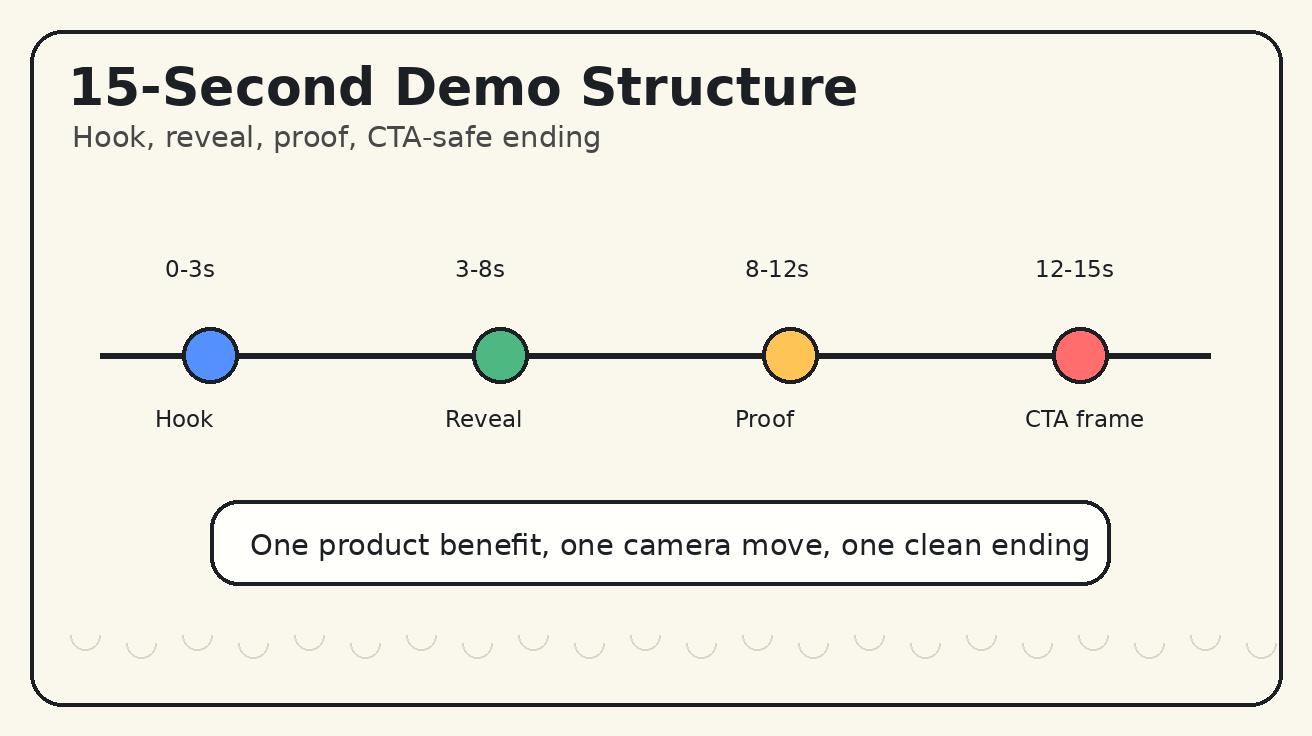
Las demos cortas de apps no deben comportarse como tutoriales completos. Deben hacer evidente un beneficio en segundos. Usa una estructura de cuatro momentos.
0-3 segundos: engancha con la pantalla
El gancho debe ser visual. Empieza cerca de la parte de la interfaz que explica el problema o la oportunidad. Para un producto de analítica, podría ser una tarjeta de métrica clave. Para un editor de IA, podría ser el panel de entrada. Para una app de reservas, podría ser un horario vacío que se organiza. Para una herramienta ecommerce, podría ser una página de producto transformándose en un flujo de checkout limpio.
Buenas instrucciones de gancho incluyen:
- "Empieza con un primer plano del cuadro de prompt mientras se activa."
- "Empieza desde una tarjeta de dashboard saturada y haz que el insight principal se sienta claro."
- "Empieza con la pantalla del teléfono encendiéndose mientras el fondo permanece suavemente desenfocado."
- "Empieza en la tarjeta del archivo subido antes de que aparezca la salida."
Evita empezar con una escena abstracta larga. En los videos demo de apps, la pantalla del producto debe aparecer de inmediato.
3-8 segundos: revela el contexto del producto
Después del gancho, revela dónde vive la pantalla. ¿Es un portátil sobre un escritorio, un teléfono en una mano, una tablet junto a una libreta o una ventana de navegador limpia en un entorno de estudio? Este contexto ayuda al espectador a entender la categoría del producto sin leer un caption.
Mantén contenido el movimiento de cámara. Un alejamiento o acercamiento lento suele funcionar mejor que cortes rápidos. Los videos de interfaz ya son visualmente densos; demasiado movimiento hace que la UI sea más difícil de leer.
8-12 segundos: muestra un momento de prueba
El momento de prueba debe mostrar el beneficio, no una lista de funcionalidades. Un tablero de tareas puede organizarse. Un informe puede quedar listo para exportar. Una imagen de producto puede aparecer junto al editor. Una respuesta de soporte puede hacerse visible en un panel de conversación. Un gráfico puede resaltarse visualmente.
No le pidas a Veo 3 que cree resultados falsos que parezcan datos de negocio reales. En lugar de "muestra ingresos aumentando 400%", di "resalta la tarjeta de analítica y haz que el flujo de trabajo se sienta más claro". Si un número importa, ponlo en la captura de origen o añádelo después como texto superpuesto editado.
12-15 segundos: termina en un frame seguro para CTA
El frame final debe ser útil para marketing. Deja espacio negativo para superponer un titular o CTA. Mantén legible la pantalla del producto. No dejes que el video termine a mitad de un gesto.
Una buena instrucción de cierre es:
Termina en un frame hero estable con la pantalla del producto centrada y espacio de fondo limpio a la izquierda para texto CTA editado. No generes texto CTA dentro del video.
Esto le da control al diseñador y ayuda a que el clip funcione en anuncios, landing pages y publicaciones sociales.
Prompts de recorrido de UI con Veo 3 para copiar y pegar
Usa estas plantillas como punto de partida. Reemplaza los detalles entre corchetes con la información de tu producto.
Plantilla 1: bucle hero de dashboard SaaS
Crea un recorrido de UI de 15 segundos con Veo 3 para un dashboard de analítica SaaS. Usa la captura subida como fuente. Conserva exactamente el diseño, el logo, los colores, las etiquetas de gráficos, los números y las posiciones de los botones. 0-3 s: primer plano de la tarjeta de insight principal con luz suave de estudio moviéndose sobre la pantalla. 3-8 s: un alejamiento lento revela un portátil sobre un escritorio minimalista. 8-12 s: movimiento de profundidad suave alrededor de las tarjetas del dashboard para sugerir claridad y toma de decisiones, sin cambiar ningún texto de UI. 12-15 s: mantén una composición hero centrada con espacio negativo a la derecha para superponer un titular. Estilo: video premium de lanzamiento B2B SaaS, pantalla nítida, iluminación realista. Evita gráficos falsos, etiquetas aleatorias, números cambiados, logo distorsionado, desorden y texto ilegible.
Plantilla 2: demo de app móvil sin grabación
Crea una demo vertical de app de 15 segundos con Veo 3 para una app móvil de [categoría]. Conserva exactamente la pantalla de teléfono subida, incluido el texto de UI, los colores y las posiciones de los botones. 0-3 s: la pantalla del teléfono se enciende en una toma natural sostenida en la mano. 3-8 s: la cámara sigue un movimiento lento del pulgar hacia el área de acción principal, pero no inventes pantallas nuevas. 8-12 s: muestra una animación de resultado sutil alrededor de la pantalla existente, como una tarjeta elevándose o un progreso completándose. 12-15 s: termina con el teléfono centrado y espacio de fondo limpio arriba para texto de caption. Estilo: demo de producto realista estilo creador, pensada para móvil, iluminación limpia. Evita texto falso, botones cambiados, bordes del teléfono distorsionados, dedos extra y notificaciones aleatorias.
Plantilla 3: clip de herramienta de IA de entrada a salida
Crea un recorrido de UI de 15 segundos con Veo 3 para una herramienta de creación con IA. Usa la captura fuente como ancla de interfaz. Conserva todo el texto visible de UI, los colores de marca, el logo y el diseño. 0-3 s: primer plano del panel de entrada cuando comienza la tarea. 3-8 s: la cámara se aleja mientras la interfaz permanece nítida y estable. 8-12 s: muestra un resultado visual antes/después junto a la pantalla de la app, sin cambiar el copy real de la UI. 12-15 s: mantén la salida final y la interfaz preservada en el mismo frame. Estilo: estética limpia de lanzamiento de producto de IA, pantalla nítida, movimiento sutil. Evita precios falsos, afirmaciones inventadas, iconos aleatorios, etiquetas ilegibles y UI distorsionada.
Plantilla 4: anuncio de funcionalidad para lanzamiento de producto
Crea un video de anuncio de funcionalidad de 15 segundos con Veo 3 para [nombre de la funcionalidad]. Usa la captura aprobada como fuente. Conserva la interfaz exactamente. 0-3 s: primer plano del panel de la funcionalidad o el área del botón principal. 3-8 s: un acercamiento lento revela la pantalla completa del producto. 8-12 s: muestra el resultado de la funcionalidad con movimiento e iluminación sutiles de UI, no texto nuevo generado. 12-15 s: mantén un frame final limpio con espacio negativo para titular y CTA editados. Estilo: video pulido de lanzamiento de startup, brillante pero profesional. Evita datos falsos, etiquetas cambiadas, popups aleatorios, zooms agresivos y botones ilegibles.
Plantilla 5: visualización de producto para deck de ventas
Crea una visualización de producto de 15 segundos con Veo 3 para un deck de ventas. El objeto principal es un portátil que muestra la captura de producto proporcionada. Conserva el diseño de la UI, el texto, el logo, los colores y las posiciones de los gráficos. 0-3 s: empieza cerca del área de prueba más fuerte de la interfaz. 3-8 s: aléjate para mostrar el portátil en un contexto limpio de sala de reuniones. 8-12 s: añade paralaje sutil alrededor de la pantalla manteniendo estables todos los detalles de la UI. 12-15 s: termina en un frame estable adecuado como fondo de diapositiva. Estilo: demo creíble de software empresarial, movimiento tranquilo, alta confianza. Evita nombres falsos de clientes, métricas inventadas, interfaz distorsionada y efectos visuales excesivos.
Reglas de preservación para precisión de UI
Las reglas de preservación son el corazón de un prompt de recorrido de UI con Veo 3. Palabras de estilo como "moderno" y "cinematográfico" ayudan, pero no protegen la interfaz. Si el resultado cambia tu producto, el clip se vuelve riesgoso.
Usa estas líneas con frecuencia:
- "Conserva el diseño exacto de la UI y todo el texto visible."
- "No inventes nuevos elementos de menú, botones, gráficos ni precios."
- "Mantén sin cambios el logo, los colores de marca y las posiciones de los botones."
- "Anima el entorno y la cámara, no el contenido factual de la UI."
- "Sin notificaciones falsas, sin nombres aleatorios de clientes, sin etiquetas ilegibles."
- "Deja el copy de CTA para edición en postproducción."
Para categorías reguladas o de alta confianza, sé aún más estricto. Productos financieros, de salud, legales, educativos y de seguridad empresarial deben evitar afirmaciones generadas dentro del video. Usa copy aprobado en overlays y texto de landing page en su lugar.
Mejores movimientos de cámara para demos de apps con Veo 3
La interfaz debe permanecer legible, así que usa un movimiento de cámara principal por clip.
Un acercamiento lento funciona cuando quieres enfatizar un panel de funcionalidad, cuadro de prompt, botón o tarjeta de resultado. Ayuda a guiar la atención sin crear una interacción falsa.
Una revelación con alejamiento funciona para videos hero. Empieza cerca de un detalle y luego revela el portátil o teléfono completo en contexto. Este movimiento es confiable para landing pages SaaS y publicaciones de lanzamiento.
Una órbita suave añade profundidad alrededor de un portátil o tablet. Mantenla lenta. Las órbitas rápidas pueden hacer ilegible el texto de la UI y distorsionar los bordes de la pantalla.
Un deslizamiento cenital funciona para apps de planificación, herramientas de diseño, tableros y productos de flujo de trabajo. Se siente organizado y es útil cuando el espectador necesita entender un diseño.
Un seguimiento de teléfono en mano es potente para apps móviles, pero necesita restricciones. Pide movimiento natural de la mano, sin dedos extra, sin bordes de teléfono deformados y con una pantalla estable y legible.
Si el clip necesita varios movimientos de cámara, crea varios videos. Un prompt no debe intentar convertirse en un tráiler completo de producto.
Checklist de QA antes de publicar
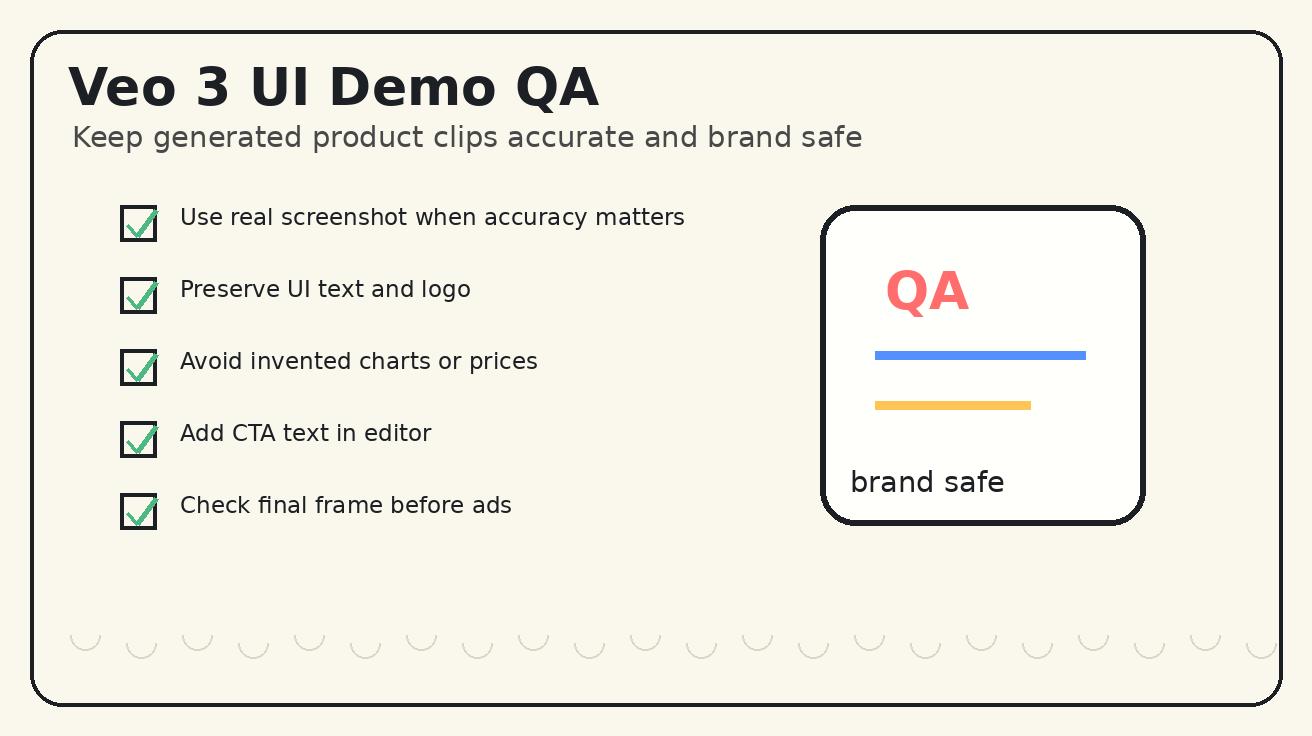
Una demo de app generada debe pasar una revisión más estricta que un recurso creativo normal porque representa al producto. Pausa el video en frames importantes e inspecciona los detalles.
Revisa estos puntos:
- Precisión de UI: ¿El diseño, los colores, el logo, las etiquetas, los botones y las tarjetas principales siguen siendo correctos?
- Legibilidad del texto: ¿Algún texto visible está distorsionado, es aleatorio o resulta engañoso?
- Seguridad de afirmaciones: ¿El video inventó métricas, nombres de clientes, precios o promesas no respaldadas?
- Claridad del movimiento: ¿El movimiento ayuda a explicar el producto o distrae?
- Seguridad del recorte: ¿La UI importante sigue visible en versiones verticales, cuadradas y horizontales?
- Espacio para CTA: ¿Hay espacio para añadir después un titular editado o copy de botón?
- Consistencia de marca: ¿El entorno coincide con el tono del producto?
- Calidad del bucle: ¿El final se siente intencional y reutilizable?
Si el video falla la revisión de precisión, regenera con reglas de preservación más fuertes. Si falla la revisión de claridad del mensaje, simplifica el concepto. La mayoría de los clips demo ganadores comunican un beneficio con extrema claridad.
Dónde encajan los recorridos de UI con Veo 3 en el funnel
Los videos demo de apps con Veo 3 son especialmente útiles en la parte alta y media del funnel.
Para paid social, genera varias variantes a partir de la misma captura de pantalla. Una versión puede ser una revelación de dashboard en primer plano, otra puede ser una demo de teléfono en mano, otra puede ser un concepto antes/después y otra puede ser un bucle hero tranquilo. Mantén las afirmaciones fuera del video para que el copy del anuncio siga siendo editable.
Para landing pages, usa un bucle hero horizontal con poco movimiento y alta legibilidad. El video debe apoyar el titular, no competir con él. Un visitante debe entender la categoría en dos segundos.
Para publicaciones de lanzamiento, usa una captura de pantalla de la nueva funcionalidad y un prompt de cuatro momentos. El copy puede explicar los detalles mientras el video gana atención en el feed.
Para decks de ventas, usa visualizaciones de producto creíbles en lugar de efectos ruidosos. Los compradores enterprise responden mejor a la claridad y la confianza que a trucos dramáticos de cámara.
Para anuncios de comunidad, crea teasers verticales que muestren cómo un problema se convierte en un resultado. Los comentarios, el changelog o la documentación pueden encargarse de la explicación completa.
Errores comunes que debes evitar
El error más común es pedirle a Veo 3 que genere una UI exacta desde la imaginación. El modelo puede crear un dashboard hermoso que no es tu producto. Usa capturas de pantalla cuando la precisión importe.
El segundo error es intentar mostrar demasiadas funcionalidades. Un clip de 15 segundos no puede explicar onboarding, analítica, facturación, colaboración, exportación y soporte. Elige una acción de usuario y un resultado.
El tercer error es usar texto generado como copy final. El texto de interfaz, precios, lenguaje de cumplimiento y afirmaciones de CTA deben venir de archivos fuente aprobados o de overlays de postproducción.
El cuarto error es sobredirigir la cámara. Las pantallas de app son densas. Demasiados cortes, zooms o giros hacen que el producto sea más difícil de entender.
El quinto error es saltarse la revisión. Un clip puede verse impresionante a velocidad normal pero contener frames incorrectos cuando se pausa. Revisa el video final como una página de producto, no solo como un recurso creativo.
Flujo de trabajo recomendado para equipos
Aquí tienes un flujo de producción simple:
- Exporta una captura de pantalla o mockup limpio con los datos privados eliminados.
- Decide el único beneficio de producto que el video debe comunicar.
- Elige el formato objetivo: social vertical, hero horizontal, anuncio cuadrado o fondo para deck.
- Escribe un prompt de cuatro momentos con Veo 3 y reglas de preservación.
- Genera dos o tres variantes cambiando solo el gancho o el movimiento de cámara.
- Selecciona el resultado más preciso, no el más dramático.
- Añade captions reales, texto CTA, lockup de logo y disclaimers en tu editor.
- Publica y mide CTR, tiempo de visualización, profundidad de scroll y calidad de conversión.
Este proceso mantiene a Veo 3 en el rol donde es más fuerte: crear movimiento pulido alrededor de una historia de producto mientras tu equipo sigue siendo responsable de las afirmaciones exactas y la verdad de la interfaz.
FAQ
¿Puede Veo 3 crear videos demo de apps sin grabar la pantalla?
Sí, Veo 3 puede ayudar a crear visuales de demo de producto, teasers de lanzamiento y conceptos de recorrido de UI a partir de capturas de pantalla, mockups o prompts estructurados. Usa grabaciones de pantalla reales para capacitación exacta clic por clic, y usa Veo 3 para movimiento de marketing pulido alrededor de una pantalla de producto.
¿Cuál es la mejor estructura de prompt para un recorrido de UI con Veo 3?
Usa una categoría de producto, una pantalla fuente, una acción de usuario, un plan de timing de 0-3/3-8/8-12/12-15 segundos, un movimiento de cámara y reglas estrictas de preservación. Añade restricciones negativas contra texto falso, logos distorsionados, gráficos inventados y botones ilegibles.
¿Debo usar capturas de pantalla o prompts solo con texto para demos de apps con Veo 3?
Usa capturas de pantalla o mockups aprobados cuando la precisión de UI importe. Los prompts solo con texto son útiles para explorar conceptos, pero los prompts basados en capturas son más seguros para anuncios SaaS, bucles hero de landing page, decks para inversores y lanzamientos de producto.
¿Cómo mantengo legible el texto de UI en demos de Veo 3?
Empieza con arte fuente limpio, dile a Veo 3 que preserve la UI existente, evita pedirle que genere copy preciso de interfaz y añade titulares o texto CTA después en un editor. Revisa los frames pausados antes de publicar.
¿Cuánto debe durar un video demo de app con Veo 3?
Para uso en redes sociales y landing pages, de 10 a 15 segundos suele ser suficiente. Muestra un gancho, una revelación de interfaz, un momento de prueba y un final seguro para CTA en lugar de intentar explicar todo el producto.
¿Son seguros los recorridos de UI con Veo 3 para marketing SaaS?
Pueden ser útiles cuando revisas los resultados con cuidado y mantienes las afirmaciones comerciales bajo control editorial. No publiques clips con métricas falsas, precios alterados, UI ilegible o comportamiento de producto que la app real no pueda respaldar.
Conclusión
Los prompts de recorrido de UI con Veo 3 funcionan mejor cuando los tratas como briefs de marketing de producto. Empieza con una captura limpia cuando la precisión importe. Dale al modelo un beneficio de producto, una acción de usuario, un movimiento de cámara, un momento de prueba y un final seguro para CTA. Usa reglas de preservación de forma agresiva. Añade afirmaciones exactas y texto CTA en tu editor, no en los frames generados.
Este flujo de trabajo ayuda a los equipos a crear videos demo de apps sin esperar un ciclo completo de grabación de pantalla y edición. Es especialmente útil para publicaciones de lanzamiento, bucles hero SaaS, variantes de paid social, decks de fundadores y anuncios de funcionalidades. Mantén el prompt estructurado, revisa el resultado con cuidado y deja que Veo 3 haga que la pantalla del producto se sienta viva sin comprometer la confianza.
Explora más flujos de trabajo de Veo 3 en el blog de Veo 3, compara patrones de prompting en nuestras guías de prompts de Veo 3 y usa demos basadas en capturas cuando tu historia de producto necesita precisión antes que estilo.
Related Articles
Continue with more blog posts in the same locale.

Veo 3 Talking Head Video: Cómo crear videos de presentador con IA (2026)
Crea videos de presentador con IA con Veo 3: prompts de personajes, sincronización de labios, formatos de plataforma, portavoz de marca, persona social y anfitrión de videos de capacitación, con plantillas listas para usar.
Read article
Veo 3 para E-Commerce: Videos de productos generados por IA que convierten (2026)
Aprende a usar Veo 3 para videos de productos de e-commerce: prompts de packshot I2V, especificaciones de plataforma, guías por categoría para moda, alimentos, cosméticos y artículos para el hogar, además de listas de verificación de control de calidad.
Read article
Indicaciones de tomas con dron en Veo 3: cómo crear movimientos aéreos de cámara (2026)
Indicaciones de tomas con dron para Veo 3: vocabulario de cámara aérea, revelación con alejamiento, órbita, tomas de seguimiento y ejemplos de entornos para bienes raíces, viajes, deportes y documentales.
Read article