
Videos promocionales de webinars con Veo 3 2026: crea teasers de eventos, intros de ponentes y clips de repetición
Usa Veo 3 para crear videos promocionales de webinars a partir de diapositivas, tarjetas de ponentes, capturas de producto, páginas de eventos, recordatorios y materiales de repetición.
Emma Chen · 22 min read · May 9, 2026
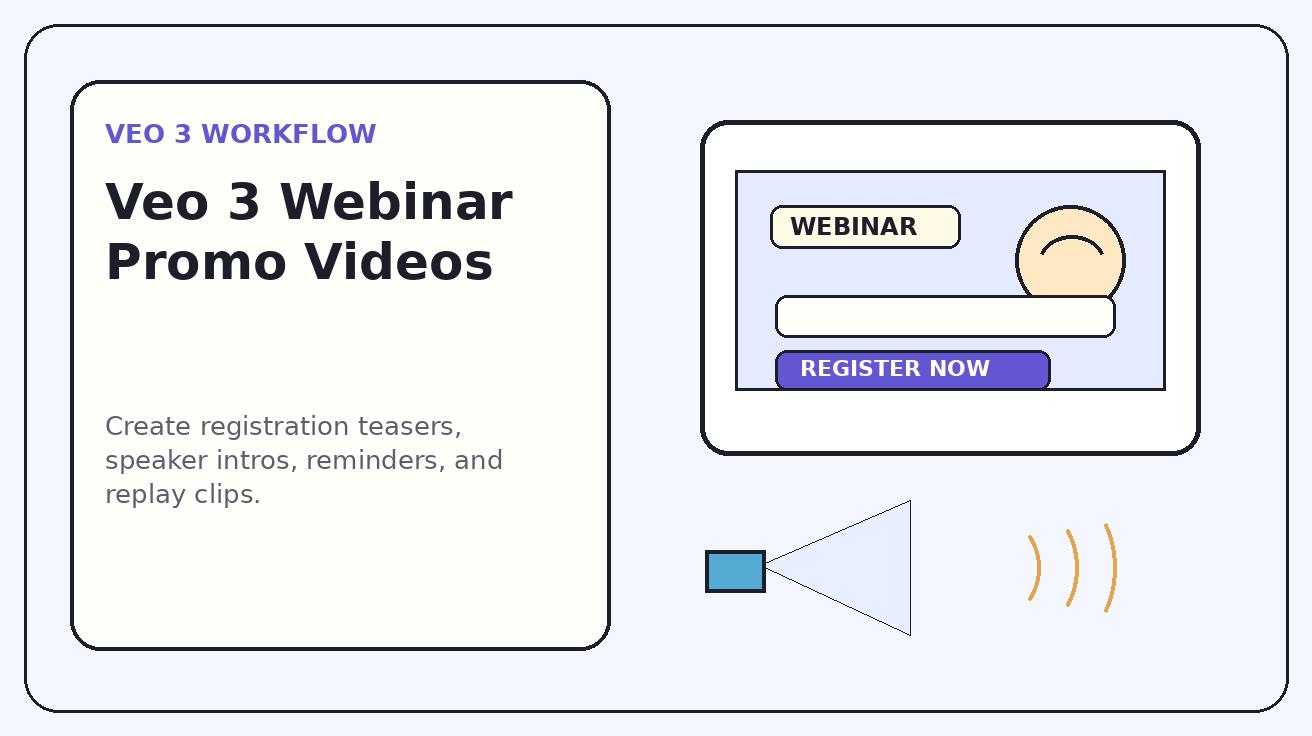
Los webinars son uno de los activos más útiles para la generación de demanda, pero a menudo parecen menos valiosos de lo que realmente son. Una página de destino puede tener un buen tema, un ponente creíble y una agenda práctica, y aun así la promoción seguir dependiendo de un banner estático, un email largo y unas pocas publicaciones sociales que repiten el mismo texto. Para un prospecto ocupado, eso normalmente no es suficiente. Necesita entender la promesa rápidamente: qué problema resuelve la sesión, quién la imparte, si la demo será práctica y por qué merece un lugar en su calendario.
Veo 3 puede ayudar a los equipos de marketing a convertir activos estáticos de eventos en videos promocionales cortos para campañas de registro, recordatorio y repetición. Una diapositiva de título puede convertirse en un teaser del evento. Una tarjeta de ponente puede convertirse en una presentación pulida. Una captura de producto puede convertirse en un clip de vista previa de la demo. Una diapositiva de agenda puede convertirse en una breve secuencia de resultados de aprendizaje. Una tarjeta de repetición puede convertirse en un lead magnet posterior al evento. El objetivo no es fingir que ya existe una grabación del webinar antes de que ocurra. El objetivo es hacer visible más rápido el valor real del webinar.
Esta guía explica un flujo de trabajo práctico con Veo 3 para videos promocionales de webinars en 2026. Está escrita para marketers de SaaS, equipos de contenido B2B, product marketers, equipos de crecimiento liderados por fundadores, educadores online y agencias que necesitan mejor creatividad para eventos sin esperar un sprint completo de motion design. Cubre planificación, selección de activos, estructura de prompts, versiones por canal, comprobaciones de precisión, promoción de repetición y medición. Para flujos de trabajo relacionados, también puedes comparar enfoques de video con IA en Veo3AI, explorar casos de uso de generación de video en el blog y conectar clips de webinars con campañas de demos de producto, redes sociales y páginas de destino.
Por qué los videos promocionales de webinars necesitan un flujo de trabajo de IA diferente
Un video de marca normal puede ser amplio. Un video promocional de webinar tiene una tarea más específica: persuadir al espectador adecuado para que se registre en una sesión concreta. Eso significa que la creatividad tiene que comunicar el tema, la audiencia, la credibilidad del ponente, la agenda y la CTA en pocos segundos. Si el video parece cinematográfico pero no explica el evento, no ayudará a la campaña.
Veo 3 es útil aquí porque puede añadir movimiento a activos que ya existen dentro de la mayoría de los flujos de trabajo de webinars. Los marketers normalmente tienen una diapositiva de título, una foto del ponente, bullets de agenda, una captura de producto, un fondo de marca y una URL de registro. Eso basta para crear un paquete completo de videos si la dirección creativa es disciplinada. En lugar de pedir un anuncio genérico con IA, el equipo puede pedir a Veo 3 movimiento controlado alrededor de detalles aprobados.
La palabra clave es controlado. La promoción de webinars contiene detalles operativos que deben ser correctos: fecha, zona horaria, cargo del ponente, nombre de la empresa, interfaz del producto, afirmaciones y CTA. No se debe confiar en que el video generado invente o reescriba esos detalles. Usa Veo 3 para el movimiento, la estructura de escenas y la energía visual, y luego bloquea el texto crítico en un editor si la legibilidad importa. Esto es especialmente importante para social ads, promoción con partners y webinars enterprise, donde un pequeño error puede generar fricción en la revisión.
Mejores casos de uso para videos promocionales de webinars con Veo 3
1. Videos teaser de registro
El teaser de registro es el primer clip que ve la mayoría de los prospectos. Debe abrir con el problema de la audiencia o el resultado prometido, y luego revelar el título del evento y la CTA. Veo 3 puede animar una diapositiva hero estática del evento con un acercamiento lento, parallax sutil, movimiento de fondo con temática de producto o una revelación limpia de la promesa principal. Los mejores teasers no están sobrecargados. Muestran una razón para registrarse, no toda la landing page.
Por ejemplo, un equipo SaaS podría convertir un webinar titulado "Cómo lanzar videos de producto más rápido" en un teaser de quince segundos que abre con "Tus activos de lanzamiento vuelven a estar retrasados", y luego muestra algunos momentos en movimiento: presentación de diapositivas, pantalla de producto, clips de video cortos y CTA de registro. Veo 3 aporta la energía visual, mientras que el marketer mantiene la afirmación específica.
2. Videos de introducción del ponente
Un ponente sólido puede impulsar los registros, pero una foto de perfil estática puede sentirse como una tarjeta de directorio. Veo 3 puede crear un clip de introducción del ponente a partir de una foto aprobada, nombre, cargo y tarjeta de tema. La versión más segura usa movimiento de cámara sutil, profundidad de fondo y transiciones; no hace que el ponente hable, parpadee de forma antinatural ni parezca decir palabras que no aprobó.
Este clip es valioso porque los ponentes y socios pueden compartirlo desde sus propios canales. Dale a cada ponente una versión corta que indique claramente el tema y su rol. Si el ponente es un cliente, socio, analista o creador externo, mantén la redacción alineada con las biografías aprobadas. No inventes señales de autoridad solo porque el video se sentiría más persuasivo.
3. Clips explicativos de agenda
Muchas páginas de webinars entierran los resultados de aprendizaje útiles debajo de varios bloques de texto. Un explicativo de agenda con Veo 3 puede convertir de tres a cinco viñetas en una secuencia visual. Cada momento debe mostrar lo que aprenderá el asistente: cómo evaluar un workflow, cómo crear una plantilla, cómo evitar un error común, cómo medir el rendimiento o cómo aplicar un framework.
Los clips de agenda funcionan bien porque reducen la incertidumbre. El prospecto puede ver que la sesión no es solo un panel vago de thought leadership. Tiene una estructura. Tiene aprendizajes concretos. Tiene una razón para asistir en vivo o ver la repetición.
4. Clips de vista previa de demo de producto
Si el webinar incluye una demo, Veo 3 puede convertir capturas de pantalla de producto saneadas en movimiento de vista previa. Usa capturas reales con los datos privados eliminados. Pide un zoom suave, enfoque en paneles, revelación de UI o resaltado de workflow. No le pidas al modelo que cree funciones que no existen, cambie precios, altere etiquetas de UI o muestre un flujo imposible. El clip generado debe sentirse como una vista previa, no como una grabación de pantalla falsa.
Las vistas previas de demo son especialmente útiles para audiencias técnicas. Responden una pregunta importante: ¿esta sesión es práctica o solo conceptual? Una vista previa de diez segundos puede mostrar que el webinar incluye contenido real de workflow.
5. Clips de recordatorio
Los clips de recordatorio protegen la asistencia. Deben ser más cortos y más directos que el primer teaser. Veo 3 puede reutilizar el sistema visual aprobado del evento y generar variaciones para "mañana", "hoy", "empieza pronto" y "Q&A en vivo disponible". Estos clips funcionan para email, comunidades de Slack, publicaciones de LinkedIn y retargeting.
El principal riesgo es crear una urgencia falsa. Si el acceso a la repetición seguirá abierto, no afirmes que es la última oportunidad a menos que el componente en vivo realmente importe. Es mejor decir "únete en vivo para el Q&A" que insinuar una escasez que no es real.
6. Clips de promoción de la repetición
El webinar no debería dejar de crear valor después de la sesión en vivo. Un clip de repetición puede impulsar leads bajo demanda, apoyar el seguimiento de ventas y alimentar un clúster de contenido evergreen. Veo 3 puede crear un recurso estilo resumen a partir de frames aprobados de la grabación, tarjetas de citas, tarjetas con marcas de tiempo y capturas de pantalla del producto. Etiqueta el recurso claramente como repetición. No insinúes que un evento en vivo todavía está por venir si no es así.
La promoción de la repetición es donde muchos equipos dejan dinero sobre la mesa. Pasan semanas preparando un webinar y luego envían un solo email de repetición. Un paquete de repetición de Veo 3 puede crear varios recursos cortos a partir del mismo evento: resumen, cita, destacado de demo, descarga de checklist y clip de seguimiento de ventas.
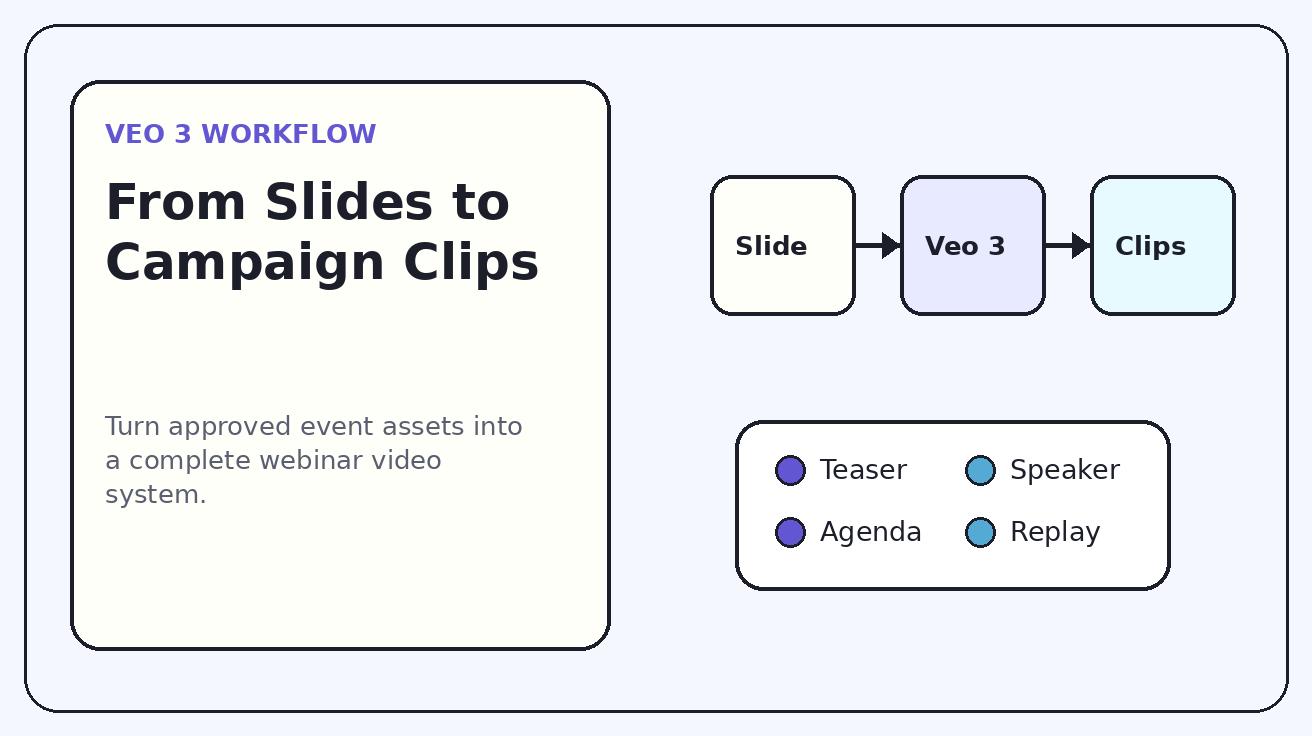
Tabla de planificación de videos de webinar con Veo 3
| Tipo de clip | Mejor recurso de origen | Movimiento recomendado | Canal principal | Principal guardrail |
|---|---|---|---|---|
| Teaser de registro | Diapositiva hero del evento | Push-in lento, revelación del título, gancho de resultado | LinkedIn, X, redes sociales de pago, landing page | Usa el título real del evento y la CTA |
| Presentación del ponente | Headshot aprobado y tarjeta del tema | Parallax suave, revelación de nombre/cargo | Redes sociales del ponente, promoción de partners | No crees discurso falso |
| Explicación de la agenda | Diapositiva de bullets aprobada | Movimiento secuencial de tarjetas | Landing page, email, retargeting | Coincide con la agenda de la página de registro |
| Vista previa de demo | Captura de pantalla del producto sanitizada | Zoom de UI, foco en panel, beat del flujo de trabajo | Newsletter de producto, email de ventas | Sin funciones inventadas |
| Recordatorio | Tarjeta del evento y fecha | Resaltado de fecha, beat corto de CTA | Email, comunidad, redes sociales | Sin falsa escasez |
| Repetición | Frame de grabación o tarjeta de resumen | Revelación de cita, movimiento de marca de tiempo | Email de seguimiento, blog, YouTube Shorts | Etiquetar como repetición bajo demanda |
Flujo de trabajo paso a paso para la promoción de webinars con Veo 3
Paso 1: Define la promesa de registro
Antes de generar cualquier video, escribe una frase que explique por qué el espectador objetivo debería registrarse. Las promesas débiles suenan como "Únete a nuestro webinar de IA". Las promesas fuertes suenan como "Aprende a convertir capturas de pantalla de producto y diapositivas de lanzamiento en recursos de video cortos para LinkedIn, email y landing pages". La segunda versión le da a Veo 3 una dirección creativa más clara y le da al espectador una razón concreta para hacer clic.
La promesa de registro debe conectar con el dolor actual de la audiencia. ¿Tienen dificultades para promocionar lanzamientos? ¿Necesitan más recursos de demostración de producto? ¿Intentan convertir el contenido del webinar en pipeline? ¿Están enseñando un flujo de trabajo que es más fácil de mostrar que de describir? Esta frase estratégica se convierte en el ancla de cada variación de video.
Paso 2: Prepara los recursos aprobados
Reúne el título del evento, la fecha, la zona horaria, la tarjeta del ponente, los puntos de la agenda, las capturas de pantalla del producto, los colores de marca, el logo, el CTA, las marcas de socios y cualquier aviso legal. Si el webinar incluye a un cliente, socio o experto externo, confirma qué credenciales y citas están aprobadas. Si el clip usa capturas de pantalla del producto, elimina los datos privados antes de generar.
No sobrecargues Veo 3 con una presentación completa y esperes que encuentre la historia. Elige un número reducido de fotogramas fuente limpios. Un primer paquete práctico puede construirse con seis recursos: tarjeta de título, tarjeta del ponente, tarjeta de agenda, captura de pantalla de demo, tarjeta de recordatorio y tarjeta de repetición.
Paso 3: Planifica los entregables antes de escribir el prompt
Decide el paquete exacto de videos antes de la generación. Una campaña sencilla podría necesitar un teaser de registro de veinte segundos, una introducción del ponente de doce segundos, una explicación de agenda de veinticinco segundos, un recordatorio de diez segundos, un clip de repetición de quince segundos y recortes verticales para canales de formato corto. La planificación evita que el equipo genere muchos clips hermosos que no se alinean con las necesidades de la campaña.
Para cada entregable, define el canal y el CTA. Un teaser de registro dice "regístrate ahora". Un recordatorio dice "únete en vivo mañana". Un clip de repetición dice "míralo bajo demanda". Los elementos visuales pueden compartir un lenguaje de diseño, pero el CTA debe coincidir con la etapa.
Paso 4: Genera clips enfocados uno por uno
Usa un recurso fuente o una secuencia simple por cada generación de Veo 3. Mantén el movimiento contenido: acercamiento lento, revelado limpio, parallax ligero, enfoque en la UI o una transición simple. La creatividad para webinars debe sentirse creíble. Demasiado movimiento puede hacer que el evento parezca menos profesional, especialmente para audiencias B2B.
Si el texto generado se vuelve inestable, no lo fuerces. Usa el movimiento generado como fondo y añade el texto final en tu editor. Las fechas, horas, nombres de ponentes, nombres de empresas y CTA deben permanecer editables hasta la exportación final.
Paso 5: Edita según el contexto de la plataforma
Una versión 16:9 puede servir para landing pages y YouTube. Una versión cuadrada puede encajar en feeds de LinkedIn. Una versión vertical puede servir para Shorts, Reels y TikTok. Cada versión debe abrir con un gancho claro en los primeros tres segundos. No empieces con una animación lenta del logo a menos que la audiencia ya conozca la marca y la ubicación sea de retargeting.
Para formatos verticales, reduce el texto por fotograma. Usa un gancho, una prueba visual y una CTA. Para landing pages, el video puede ser más calmado e informativo porque el espectador ya está considerando registrarse.
Paso 6: Ejecuta la revisión final de precisión
Compara cada exportación final con la página de registro. Confirma el título, la fecha, la zona horaria, el nombre del ponente, el rol del ponente, la agenda, la CTA, la captura de pantalla del producto y el idioma de la repetición. Verifica que los logos de los partners se usen correctamente. Confirma que el clip no implique una garantía, certificación, descuento o función que el webinar no ofrece.
Este paso es simple, pero importa. El video con IA hace que la producción sea más rápida, lo que significa que los errores también pueden propagarse más rápido. Una revisión disciplinada protege la confianza.
Plantillas de prompts para videos promocionales de webinars con Veo 3
Prompt para teaser de registro
Usa la diapositiva hero del webinar proporcionada como referencia exacta. Crea un video promocional limpio de webinar B2B con un sutil acercamiento de cámara, parallax pulido y una revelación visual clara de la promesa del evento. Conserva el título real, los colores de marca, el área del logo, el área de la fecha y el espacio de la CTA. Hazlo adecuado para LinkedIn, email y una landing page de evento. Sin números falsos de asistentes, sin nombres de ponentes inventados, sin afirmaciones adicionales, sin texto distorsionado.
Prompt para introducción del ponente
Usa la tarjeta de ponente aprobada y la foto de perfil como referencias exactas. Crea un clip profesional de introducción del ponente con movimiento suave, iluminación limpia y una transición desde el tema del webinar hasta el nombre y el rol del ponente. Conserva el rostro real, el nombre, el título, la empresa y el diseño de marca. No animes al ponente como si estuviera hablando. Sin movimiento de boca, sin imitación de voz, sin credenciales inventadas.
Prompt para explicación de agenda
Crea un video breve de explicación de agenda a partir de la tarjeta de viñetas aprobada proporcionada. Usa movimiento secuencial fluido para destacar cada resultado de aprendizaje. Mantén toda la redacción precisa y legible. El tono debe ser práctico, moderno y enfocado en el registro. Sin nuevos puntos de agenda, sin promesas exageradas, sin texto distorsionado, sin logos adicionales.

### Prompt de vista previa demo

```text
Usa la captura de pantalla del producto proporcionada como referencia exacta. Crea un movimiento controlado de vista previa demo con un zoom suave hacia el área relevante de la interfaz y una transición limpia hacia el CTA del webinar. Conserva la interfaz real, las etiquetas, el diseño y los datos anonimizados. Sin funciones inventadas, sin botones falsos, sin precios modificados, sin información privada, sin pasos de flujo de trabajo no compatibles.
Prompt de repetición
Usa la tarjeta de repetición proporcionada o el fotograma de grabación aprobado como referencia exacta. Crea una promoción pulida para la repetición de un webinar bajo demanda, con una breve sensación de resumen, un CTA claro para ver la repetición y movimiento sutil alrededor de la conclusión clave. Conserva todo el texto aprobado, los nombres de los ponentes y los elementos visuales del producto. No des a entender que el evento en vivo aún está por llegar, a menos que haya programada otra sesión en vivo.
Guía específica por canal
Los espectadores de LinkedIn suelen escanear rápidamente entre reuniones. Abre con un punto de dolor o un resultado, no con una etiqueta de evento vaga. Un primer fotograma sólido podría decir "Convierte diapositivas de lanzamiento en recursos de video de producto" o "Deja de promocionar webinars solo con banners estáticos". Luego muestra la tarjeta del ponente, el punto de la agenda y el CTA. Mantén el clip comprensible sin sonido.
Para LinkedIn orgánico, da a los ponentes y partners su propia versión lista para compartir. Para LinkedIn de pago, prueba diferentes ganchos manteniendo la misma promesa del evento. No pruebes afirmaciones completamente distintas a menos que la landing page también las respalde.
El video en email debe ayudar al lector a hacer clic, no reemplazar el copy. Usa una animación hero ligera, una miniatura o una vista previa enlazada. Si tu herramienta de email no admite video de forma fiable, exporta una vista previa animada o un fotograma estático enlazado a la página de registro. Veo 3 puede crear la fuente de movimiento, mientras que el formato final del email debe mantenerse simple.
Los emails de recordatorio necesitan claridad por encima de novedad. Es posible que el espectador ya conozca el tema. Usa el clip para reforzar la razón para asistir en vivo: Q&A, recorrido demo, checklist, plantilla o conversación con expertos.
Landing pages
En una landing page de webinar, el video debe reforzar el formulario. Colócalo cerca del hero o de la agenda, mantén el autoplay en silencio si se usa y evita movimientos que distraigan del registro. La versión para landing page puede ser un poco más larga porque el visitante ya está evaluando la sesión.
Un video de Veo 3 para landing page funciona especialmente bien cuando el webinar es visual: demos de producto, flujos de trabajo de AI video, operaciones de diseño, marketing de lanzamiento, sistemas creativos o educación. Ayuda al visitante a entender el formato antes de leer la página completa.
Publicidad social de pago
La publicidad social de pago necesita una disciplina creativa estricta. Crea variantes a partir de los mismos recursos fuente: gancho del punto de dolor, gancho del ponente, gancho de demostración, gancho de agenda y gancho de repetición. Mide qué gancho genera registros cualificados, no solo clics baratos. Si un gancho funciona bien, reutiliza ese aprendizaje en los asuntos de email y los encabezados de la landing page.
Sé prudente con las afirmaciones. La distribución de pago llega a audiencias frías y aumenta el riesgo de revisión. Usa lenguaje práctico: "aprende el flujo de trabajo", "mira la demostración", "obtén la checklist", "ve la repetición" o "compara las opciones". Evita garantías de resultados a menos que estén aprobadas y sean demostrables.
Un calendario de campaña práctico
Siete días antes del webinar, publica el primer teaser de registro. Cinco días antes, comparte la presentación del ponente y dale al ponente una versión para publicar. Tres días antes, publica la explicación de la agenda. Un día antes, envía el clip de recordatorio por email y redes sociales. El día del evento, usa una versión corta de último aviso centrada en las preguntas y respuestas en vivo o el acceso a la demostración. Después del webinar, publica el clip de repetición y una versión más corta para seguimiento comercial.
Este calendario funciona porque cada video tiene una función. El teaser crea awareness. La presentación del ponente genera confianza. La explicación de la agenda aclara el valor. El recordatorio protege la asistencia. El clip de repetición extiende la vida útil. Veo 3 hace que el paquete sea más fácil de entregar porque los mismos recursos aprobados pueden convertirse en múltiples videos listos para distintos canales.
Checklist de calidad antes de publicar
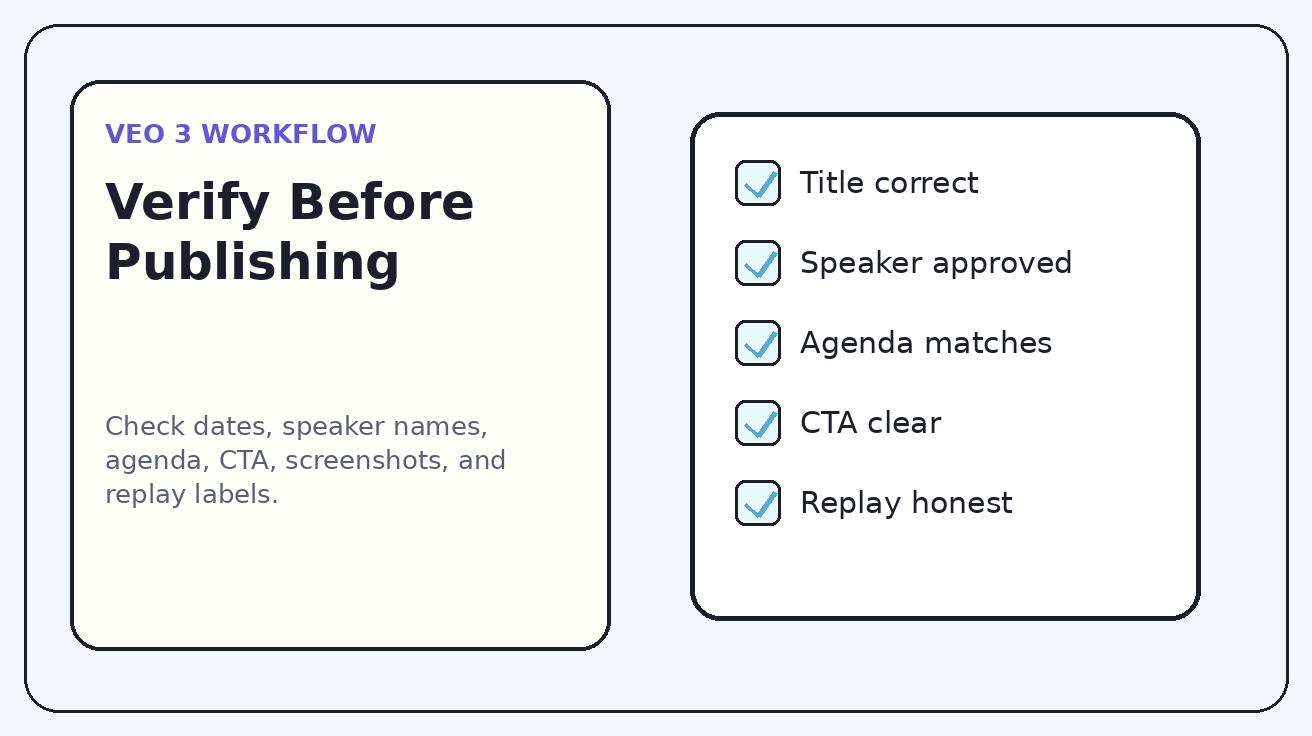
Usa esta checklist antes de que cualquier clip de webinar de Veo 3 se publique:
- El título del evento coincide con la página de registro.
- La fecha, la hora y la zona horaria son correctas.
- Los nombres, cargos y empresas de los ponentes están aprobados.
- Los puntos de la agenda coinciden con la landing page.
- Las capturas de pantalla del producto están sanitizadas.
- Los logos de partners siguen las reglas de marca.
- El texto crítico se añade en el editor si el texto generado es inestable.
- El CTA coincide con la etapa de la campaña.
- Los clips de repetición están claramente etiquetados como repetición u on-demand.
- El clip no implica asistencia falsa, escasez falsa ni endorsements falsos.
- Los primeros tres segundos comunican valor sin sonido.
- La exportación final usa la relación de aspecto correcta para el canal.
Errores comunes que debes evitar
El primer error es generar una grabación falsa del webinar antes del evento. Esto puede confundir a la audiencia y crear problemas de confianza. Antes del evento, usa lenguaje promocional. Después del evento, usa lenguaje de repetición.
El segundo error es depender del texto generado para detalles críticos. Si la fecha o el nombre del ponente importan, añádelos como una capa editable en tu editor de video. Veo 3 puede crear el movimiento; el editor debe fijar la información.
El tercer error es hacer que un solo clip cumpla todas las funciones. Un teaser de registro, una presentación del ponente, un recordatorio y un recurso de repetición necesitan ritmos diferentes. Reutiliza los recursos fuente, pero ajusta el gancho y el CTA.
El cuarto error es terminar la campaña cuando termina el webinar. La fase de repetición puede generar leads long-tail y recursos de sales enablement. Planifica la creatividad de repetición desde el principio.
Preguntas frecuentes
¿Puede Veo 3 crear videos promocionales de webinars a partir de diapositivas?
Sí. Veo 3 puede convertir diapositivas de webinar aprobadas, tarjetas de ponentes, capturas de producto y marcos de agenda en clips promocionales cortos cuando el prompt solicita movimiento controlado y detalles precisos.
¿Cuál es el flujo de trabajo más seguro de Veo 3 para clips de presentación de ponentes?
Usa una foto de perfil o tarjeta de ponente aprobada con movimiento sutil. No generes movimiento de boca sintético, discurso falso ni credenciales no aprobadas, a menos que el ponente y el equipo legal aprueben explícitamente ese caso de uso.
¿Cuánto debería durar un clip promocional de webinar creado con Veo 3?
La mayoría de los teasers y recordatorios de registro deberían durar entre 15 y 20 segundos. Los explicadores de agenda pueden durar entre 20 y 30 segundos cuando cada punto es claro y el CTA permanece visible.
¿Puede Veo 3 ayudar a promocionar repeticiones de webinars?
Sí. Usa fotogramas de grabación aprobados, tarjetas de resumen, tarjetas de citas o capturas de demostraciones de producto para crear clips de repetición, y etiquétalos claramente como contenido bajo demanda.
¿Qué no debería incluirse en la promoción de webinars con AI?
Evita cifras falsas de asistentes, falsa escasez, citas inventadas de ponentes, recomendaciones sintéticas, fechas distorsionadas, afirmaciones de producto no aprobadas y texto generado para detalles críticos si no es legible.
¿Qué recursos debo preparar antes de usar Veo 3?
Prepara el título del evento, la fecha, la zona horaria, la tarjeta del ponente, los puntos de la agenda, las reglas de marca, las capturas del producto, el CTA y el plan de repetición antes de generar variaciones de video.
Conclusión: Veo 3 convierte los recursos de webinar en una campaña de video reutilizable
Un webinar no es solo una sesión en vivo. Es un recurso de campaña que puede apoyar el registro, la asistencia, la demanda de repeticiones, el seguimiento comercial y la educación a largo plazo. Veo 3 ayuda a los equipos a convertir los recursos estáticos alrededor de ese webinar en un sistema de videos cortos: teaser, presentación de ponente, explicador de agenda, vista previa de demo, recordatorio y clip de repetición.
El mejor flujo de trabajo es disciplinado. Empieza con una promesa de registro clara. Usa recursos aprobados. Genera clips enfocados uno por uno. Mantén editables los detalles críticos. Verifica la precisión antes de publicar. Luego usa la fase de repetición para ampliar el valor del evento. Hecho de esta manera, Veo 3 no reemplaza la estrategia del evento; hace que la estrategia sea más fácil de ver, compartir y reutilizar.
<script type="application/ld+json"> { "@context": "https://schema.org", "@type": "FAQPage", "mainEntity": [ { "@type": "Question", "name": "¿Puede Veo 3 crear videos promocionales de webinars a partir de diapositivas?", "acceptedAnswer": { "@type": "Answer", "text": "Sí. Veo 3 puede convertir diapositivas de webinar aprobadas, tarjetas de ponentes, capturas de producto y marcos de agenda en clips promocionales cortos cuando el prompt solicita movimiento controlado y detalles precisos." } }, { "@type": "Question", "name": "¿Cuál es el flujo de trabajo más seguro de Veo 3 para clips de presentación de ponentes?", "acceptedAnswer": { "@type": "Answer", "text": "Usa una foto de perfil o tarjeta de ponente aprobada con movimiento sutil. No generes movimiento de boca sintético, discurso falso ni credenciales no aprobadas, a menos que el ponente y el equipo legal aprueben explícitamente ese caso de uso."
} }, { "@type": "Question", "name": "¿Cuánto debe durar un clip promocional de webinar con Veo 3?", "acceptedAnswer": { "@type": "Answer", "text": "La mayoría de los teasers y recordatorios de registro deben durar entre 15 y 20 segundos. Los explicadores de agenda pueden durar entre 20 y 30 segundos cuando cada punto es claro y el CTA permanece visible." } }, { "@type": "Question", "name": "¿Puede Veo 3 ayudar a promocionar repeticiones de webinars?", "acceptedAnswer": { "@type": "Answer", "text": "Sí. Usa fotogramas aprobados de la grabación, tarjetas de resumen, tarjetas de citas o capturas de pantalla de demos de producto para crear clips de repetición, y etiquétalos claramente como contenido bajo demanda." } }, { "@type": "Question", "name": "¿Qué no debe incluirse en la promoción de webinars con AI?", "acceptedAnswer": { "@type": "Answer", "text": "Evita cifras falsas de asistentes, falsa escasez, citas inventadas de ponentes, respaldos sintéticos, fechas distorsionadas, afirmaciones de producto no aprobadas y texto generado para detalles críticos si no es legible." } }, { "@type": "Question", "name": "¿Qué recursos debo preparar antes de usar Veo 3?", "acceptedAnswer": { "@type": "Answer", "text": "Prepara el título del evento, la fecha, la zona horaria, la tarjeta del ponente, los puntos de la agenda, las reglas de marca, las capturas de pantalla del producto, el CTA y el plan de repetición antes de generar variaciones de video." } } ] } </script>
Related Articles
Continue with more blog posts in the same locale.

Creador de personajes realistas: guía de Veo3 AI
Aprende a usar el creador de personajes realistas de Veo3 AI. Esta guía cubre prompts, ajustes y animación para crear personajes consistentes en videos de marketing.
Read article
10 efectos esenciales para editar video en 2026
Domina los 10 efectos principales para editar video. Esta guía cubre transiciones, corrección de color y herramientas de IA para llevar tus videos de amateur a profesional en 2026.
Read article
Escalado de video con IA: guía práctica para 4K con Veo3 AI
Aprende a escalar video con IA en un flujo de trabajo de Veo3 AI: prepara el material, elige ajustes 4K, controla artefactos, revisa el movimiento y exporta clips más limpios.
Read article