
Prompts Veo 3 pour visites guidées d’interface 2026 : vidéos de démonstration d’application sans enregistrement d’écran
Utilisez les prompts de walkthrough UI Veo 3 pour créer des vidéos de démonstration d’applications, des boucles hero pour SaaS et des teasers produit basés sur des captures d’écran, sans enregistrement d’écran.
Emma Chen · 20 min read · May 5, 2026
<script type="application/ld+json"> {"@context": "https://schema.org", "@type": "FAQPage", "mainEntity": [{"@type": "Question", "name": "Veo 3 peut-il créer des vidéos de démonstration d’application sans enregistrement d’écran ?", "acceptedAnswer": {"@type": "Answer", "text": "Oui, Veo 3 peut aider à créer des visuels de démonstration produit, des teasers de lancement et des concepts de parcours UI à partir de captures d’écran, de maquettes ou de prompts structurés. Utilisez de vrais enregistrements d’écran pour une formation exacte clic par clic, et utilisez Veo 3 pour ajouter un mouvement marketing soigné autour d’un écran produit."}}, {"@type": "Question", "name": "Quelle est la meilleure structure de prompt pour un parcours UI avec Veo 3 ?", "acceptedAnswer": {"@type": "Answer", "text": "Utilisez une catégorie de produit, un écran source, une action utilisateur, un plan de timing de 0-3/3-8/8-12/12-15 secondes, un mouvement de caméra et des règles strictes de préservation. Ajoutez des contraintes négatives contre le faux texte, les logos déformés, les graphiques inventés et les boutons illisibles."}}, {"@type": "Question", "name": "Dois-je utiliser des captures d’écran ou des prompts uniquement textuels pour les démonstrations d’application avec Veo 3 ?", "acceptedAnswer": {"@type": "Answer", "text": "Utilisez des captures d’écran ou des maquettes approuvées lorsque la précision de l’UI est importante. Les prompts uniquement textuels sont utiles pour explorer des concepts, mais les prompts basés sur des captures d’écran sont plus sûrs pour les publicités SaaS, les boucles hero de landing page, les présentations investisseurs et les lancements de produit."}}, {"@type": "Question", "name": "Comment garder le texte de l’UI lisible dans les démonstrations Veo 3 ?", "acceptedAnswer": {"@type": "Answer", "text": "Commencez avec un visuel source propre, demandez à Veo 3 de préserver l’UI existante, évitez de lui demander de générer des textes d’interface précis, puis ajoutez les titres ou le texte de CTA plus tard dans un éditeur. Vérifiez les images en pause avant publication."}}, {"@type": "Question", "name": "Quelle doit être la durée d’une vidéo de démonstration d’application Veo 3 ?", "acceptedAnswer": {"@type": "Answer", "text": "Pour les réseaux sociaux et les landing pages, 10 à 15 secondes suffisent généralement. Montrez une accroche, une révélation d’interface, un moment de preuve et une fin compatible avec un CTA, au lieu d’essayer d’expliquer tout le produit."}}, {"@type": "Question", "name": "Les parcours UI Veo 3 sont-ils sûrs pour le marketing SaaS ?", "acceptedAnswer": {"@type": "Answer", "text": "Ils peuvent être utiles si vous examinez soigneusement les rendus et gardez les affirmations commerciales sous contrôle éditorial. Ne publiez pas de clips contenant de fausses métriques, des prix modifiés, une UI illisible ou un comportement produit que la vraie application ne peut pas prendre en charge."}}]} </script>
Prompts de walkthrough UI Veo 3 2026 : vidéos de démonstration d’app sans enregistrement d’écran
Une démonstration d’application soignée ne commence pas toujours par un enregistrement d’écran. Parfois, le produit est encore en revue de design, le tableau de bord contient des données clients privées, le parcours de l’application mobile est trop long pour les réseaux sociaux, ou l’équipe growth a simplement besoin d’un visuel rapide pour un post de lancement. Dans ces cas-là, les prompts de walkthrough UI Veo 3 peuvent vous aider à transformer des captures d’écran, des maquettes, des frames de landing page et des concepts produit en courtes vidéos de démonstration d’application qui paraissent propres, intentionnelles et faciles à comprendre.
Cet article est un guide pratique pour les marketeurs, fondateurs, designers et équipes SaaS qui veulent créer des vidéos de démonstration d’app sans enregistrer chaque clic. L’objectif n’est pas de remplacer la documentation ou la formation d’onboarding. Si le spectateur a besoin d’étapes exactes, utilisez une vraie capture d’écran vidéo. Mais si l’objectif est une boucle hero pour une landing page, un teaser Product Hunt, un clip de lancement LinkedIn, une variante pour paid social ou un visuel de présentation commerciale, Veo 3 peut être utile lorsque le prompt est structuré autour de la précision.
La clé, c’est le contrôle. Un prompt vague comme « fais une démo logicielle cool » peut produire une interface plausible mais inexacte. Un bon prompt Veo 3 nomme la catégorie du produit, verrouille la capture d’écran, définit une seule action utilisateur, utilise un plan de timing simple et bloque le faux texte ou les éléments d’UI déformés. Voici le workflow que j’utilise pour créer des démos d’app Veo 3 à partir d’écrans produit.
Pourquoi Veo 3 fonctionne pour les vidéos de démonstration d’app
Les vidéos de démonstration d’application ont une mission difficile. Elles doivent donner vie à un écran sans faire paraître le produit faux. Un enregistrement d’écran classique peut être précis, mais il paraît souvent plat dans les publicités et les posts sociaux. Une vidéo cinématique peut être engageante, mais elle risque d’inventer des détails d’interface qui nuisent à la confiance. Veo 3 se situe entre ces deux besoins quand on l’utilise avec soin : il peut ajouter du mouvement, de la profondeur, un mouvement de caméra et du contexte produit autour d’un écran, tandis que votre prompt protège l’UI centrale.
C’est utile dans plusieurs situations courantes. Une équipe SaaS peut vouloir une animation hero avant le montage final du tour produit. Un fondateur peut avoir besoin d’un clip pour un deck qui explique un tableau de bord en un coup d’œil. Un marketeur d’application mobile peut vouloir une créa verticale montrant un écran de téléphone sans filmer un appareil tenu à la main. Une équipe design peut vouloir tester si l’histoire d’une fonctionnalité est visuellement claire avant de commander une vidéo de lancement complète.
Les meilleures démos UI Veo 3 se concentrent généralement sur l’un de ces résultats :
- Montrer un tableau de bord produit qui devient plus facile à comprendre.
- Transformer un écran d’application mobile en court teaser social.
- Révéler le workflow d’un outil d’IA, de l’entrée au résultat.
- Créer une boucle hero calme pour landing page autour d’une capture d’écran.
- Donner à une annonce de fonctionnalité plus de dynamisme qu’une image statique.
- Produire plusieurs variantes publicitaires à partir de la même interface approuvée.
Le fil conducteur est simple : la vidéo vend un bénéfice produit, pas toute l’application.
La formule de prompt de walkthrough UI Veo 3
Utilisez un prompt structuré plutôt qu’un prompt décoratif. La formule ci-dessous donne à Veo 3 suffisamment de direction créative tout en protégeant l’écran produit.
Crée une vidéo de walkthrough UI Veo 3 de 15 secondes pour [catégorie de produit]. Utilise [capture d’écran/maquette/description de l’interface] comme source. Préserve exactement la mise en page de l’UI, les couleurs, le logo, les positions des boutons et le texte visible. 0-3 s : [accroche visuelle]. 3-8 s : [révélation de l’interface]. 8-12 s : [preuve d’une fonctionnalité unique]. 12-15 s : [frame finale compatible avec un CTA]. Caméra : [un mouvement de caméra]. Style : [esthétique propre de démo SaaS/produit]. Évite le faux texte, les chiffres modifiés, les logos déformés, les boutons supplémentaires, les graphiques aléatoires, les libellés illisibles et les promesses produit inventées.
Cette formule fonctionne parce qu’elle explicite trois choses. D’abord, elle indique à Veo 3 ce que l’écran représente. Ensuite, elle donne au modèle un plan de timing. Enfin, elle sépare le mouvement créatif du contenu factuel de l’interface. Cette séparation fait la différence entre une vidéo produit utilisable et une démo jolie mais risquée.
Un bon prompt de démonstration d’app doit inclure ces sept éléments :
- Type de source : capture d’écran, maquette Figma, frame mobile, capture de landing page, export de tableau de bord ou concept uniquement textuel.
- Catégorie de produit : application d’analytics, CRM, éditeur IA, checkout ecommerce, plateforme de réservation, tableau de bord fintech, application éducative, outil pour créateurs ou produit de workflow.
- Une action utilisateur : téléverser un fichier, examiner un graphique, approuver une tâche, générer un résultat, réserver un rendez-vous, créer un rapport ou terminer un checkout.
- Temps forts du timing : une accroche, une révélation, un moment de preuve et une frame finale.
- Mouvement de caméra : lent push-in, révélation en recul, orbite douce, glissement en vue de dessus ou suivi téléphone en main.
- Règles de préservation : ne pas modifier le texte de l’UI, le logo, les couleurs, les positions, les captures d’écran, les prix, les libellés de graphiques ou les formes de boutons.
- Contraintes négatives : pas de faux tableaux de bord, de noms aléatoires, de texte illisible, de métriques impossibles, de doigts supplémentaires ou de popups confus.
Si la promesse produit a une importance juridique ou commerciale, ajoutez-la en dehors de la vidéo générée dans votre éditeur. Laissez Veo 3 créer le mouvement, pas la promesse business finale.
Prompts Veo 3 textuels ou basés sur capture d’écran
Vous pouvez construire des walkthroughs UI à partir de prompts uniquement textuels, mais les prompts basés sur capture d’écran sont plus sûrs pour les vrais produits. Les prompts textuels sont utiles lorsque vous explorez un concept, comme « une application de calendrier IA propre qui organise une semaine chargée » ou « un tableau de bord financier qui devient plus facile à lire ». Cela peut être utile pour des mood boards, des visuels de pitch et de l’éducation de catégorie.
Cependant, les vraies démos d’application ont généralement besoin d’ancrages d’interface réels. Si un écran contient votre logo, vos prix, des données utilisateur, des graphiques ou un texte critique pour la conversion, partez d’une capture d’écran ou d’une maquette approuvée. Ensuite, rédigez le prompt autour de la préservation et du mouvement.
Un prompt Veo 3 basé sur une capture d’écran peut ressembler à ceci :
Anime cette capture d’écran de tableau de bord SaaS en une démo produit Veo 3 de 15 secondes. Préserve exactement la mise en page de l’interface, le logo, les couleurs, les libellés visibles, les chiffres et les positions des boutons. 0-3 s : commence en gros plan sur la carte d’insight principale avec un subtil mouvement de lumière à travers l’écran. 3-8 s : recule lentement pour révéler l’ordinateur portable complet sur un bureau propre. 8-12 s : ajoute une légère profondeur autour de la zone du graphique pour suggérer la clarté et la progression du workflow, sans modifier aucun texte ni chiffre. 12-15 s : maintiens une frame hero centrée avec un espace propre à droite pour superposer un titre. Style : vidéo de lancement SaaS premium, écran net, éclairage réaliste. Évite les faux graphiques, le texte UI aléatoire, le logo déformé, les appareils supplémentaires et les libellés illisibles.
Remarquez que le prompt ne demande pas au modèle d’inventer un tableau de bord. Il lui demande d’animer le tableau de bord que vous avez déjà approuvé. C’est le bon modèle mental pour le travail de démo d’app avec Veo 3.
La structure de 15 secondes qui fonctionne le mieux
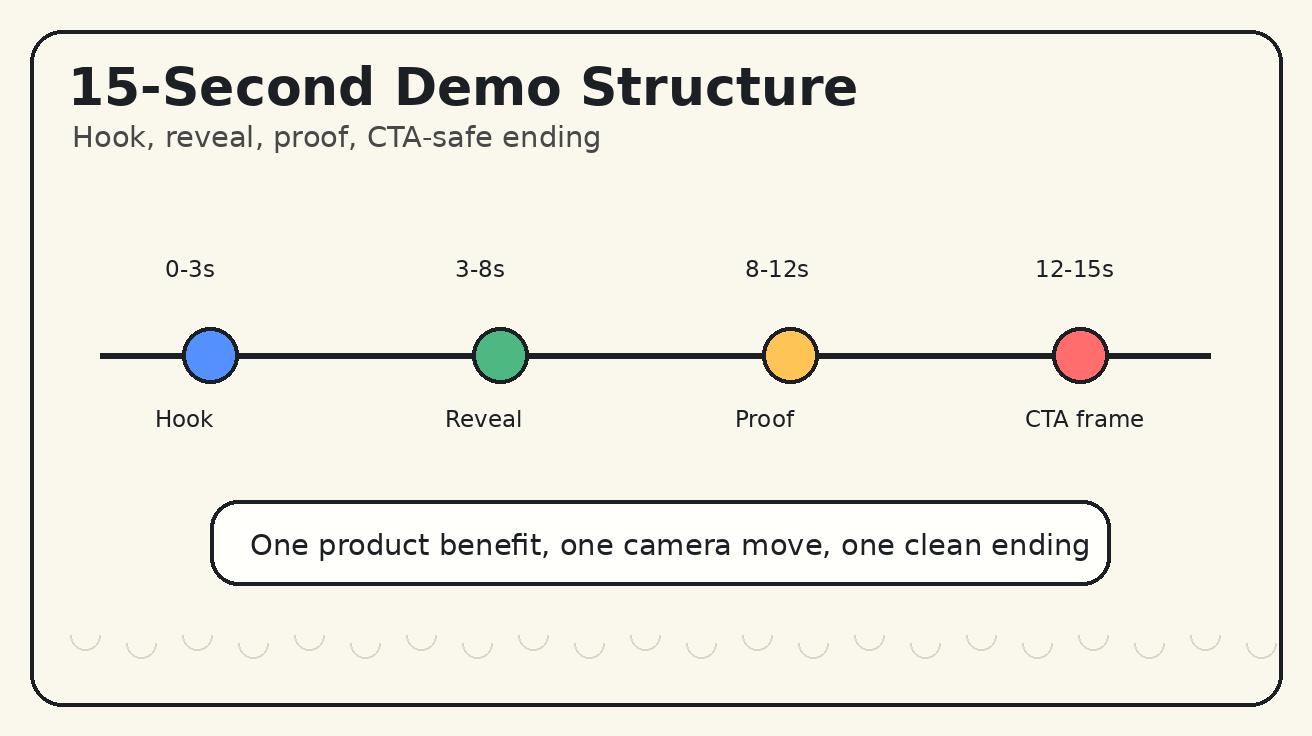
Les courtes démos d’application ne doivent pas se comporter comme des tutoriels complets. Elles doivent rendre un bénéfice évident en quelques secondes. Utilisez une structure en quatre temps.
0-3 secondes : accrocher avec l’écran
L’accroche doit être visuelle. Commencez près de la partie de l’interface qui explique le problème ou l’opportunité. Pour un produit d’analytics, cela peut être une carte de métrique clé. Pour un éditeur IA, cela peut être le panneau d’entrée. Pour une application de réservation, cela peut être un planning vide qui devient organisé. Pour un outil ecommerce, cela peut être une page produit qui se transforme en parcours de checkout propre.
De bonnes consignes d’accroche incluent :
- « Commencer par un gros plan sur la zone de prompt lorsqu’elle devient active. »
- « Partir d’une carte de tableau de bord chargée et rendre l’insight principal plus clair. »
- « Commencer avec l’écran du téléphone qui s’allume pendant que l’arrière-plan reste doucement flouté. »
- « Commencer sur la carte du fichier téléversé avant l’apparition du résultat. »
Évitez de commencer par une longue scène abstraite. Dans les vidéos de démonstration d’app, l’écran produit doit apparaître immédiatement.
3-8 secondes : révéler le contexte produit
Après l’accroche, révélez où vit l’écran. Est-ce un ordinateur portable sur un bureau, un téléphone dans une main, une tablette à côté d’un carnet, ou une fenêtre de navigateur propre dans un environnement studio ? Ce contexte aide le spectateur à comprendre la catégorie du produit sans lire de légende.
Gardez le mouvement de caméra sobre. Un recul lent ou un push-in fonctionne généralement mieux que des coupes rapides. Les vidéos d’interface sont déjà visuellement denses ; trop de mouvement rend l’UI plus difficile à lire.
8-12 secondes : montrer un moment de preuve
Le moment de preuve doit montrer le bénéfice, pas une liste de fonctionnalités. Un tableau de tâches peut devenir organisé. Un rapport peut être prêt à exporter. Une image produit peut apparaître à côté de l’éditeur. Une réponse support peut devenir visible dans un panneau de conversation. Un graphique peut être visuellement mis en évidence.
Ne demandez pas à Veo 3 de créer de faux résultats qui ressemblent à de vraies données business. Au lieu de « montrer le chiffre d’affaires qui augmente de 400 % », dites « mettre en évidence la carte d’analytics et rendre le workflow plus clair ». Si un chiffre compte, mettez-le dans la capture d’écran source ou ajoutez-le plus tard comme texte superposé au montage.
12-15 secondes : terminer sur une frame compatible avec un CTA
La frame finale doit être utile pour le marketing. Laissez un espace négatif pour superposer un titre ou un CTA. Gardez l’écran produit lisible. Ne laissez pas la vidéo se terminer au milieu d’un geste.
Une bonne consigne de fin est :
Termine sur une frame hero stable avec l’écran produit centré et un espace d’arrière-plan propre à gauche pour un texte CTA ajouté au montage. Ne génère pas de texte CTA dans la vidéo.
Cela donne le contrôle au designer et aide le clip à fonctionner sur les publicités, les landing pages et les posts sociaux.
Prompts de walkthrough UI Veo 3 à copier-coller
Utilisez ces templates comme points de départ. Remplacez les détails entre crochets par les informations de votre produit.
Template 1 : boucle hero de tableau de bord SaaS
Crée un walkthrough UI Veo 3 de 15 secondes pour un tableau de bord d’analytics SaaS. Utilise la capture d’écran téléversée comme source. Préserve exactement la mise en page, le logo, les couleurs, les libellés de graphiques, les chiffres et les positions des boutons. 0-3 s : gros plan sur la carte d’insight principale avec une lumière studio douce se déplaçant sur l’écran. 3-8 s : un lent recul révèle un ordinateur portable sur un bureau minimaliste. 8-12 s : léger mouvement de profondeur autour des cartes du tableau de bord pour suggérer la clarté et la prise de décision, sans modifier aucun texte UI. 12-15 s : maintiens une composition hero centrée avec un espace négatif à droite pour superposer un titre. Style : vidéo de lancement SaaS B2B premium, écran net, éclairage réaliste. Évite les faux graphiques, les libellés aléatoires, les chiffres modifiés, le logo déformé, l’encombrement et le texte illisible.
Template 2 : démo d’app mobile sans enregistrement
Crée une démo d’application Veo 3 verticale de 15 secondes pour une app mobile de [catégorie]. Préserve exactement l’écran de téléphone téléversé, y compris le texte UI, les couleurs et les positions des boutons. 0-3 s : l’écran du téléphone s’allume dans un plan naturel tenu à la main. 3-8 s : la caméra suit un lent mouvement du pouce vers la zone d’action principale, mais n’invente pas de nouveaux écrans. 8-12 s : montre une subtile animation de résultat autour de l’écran existant, comme une carte qui se soulève ou une progression qui se termine. 12-15 s : termine avec le téléphone centré et un espace d’arrière-plan propre au-dessus pour un texte de légende. Style : démo produit réaliste de style créateur, mobile-first, éclairage propre. Évite le faux texte, les boutons modifiés, les bords de téléphone déformés, les doigts supplémentaires et les notifications aléatoires.
Template 3 : clip d’outil IA de l’entrée au résultat
Crée un walkthrough UI Veo 3 de 15 secondes pour un outil de création IA. Utilise la capture d’écran source comme ancrage d’interface. Préserve tout le texte UI visible, les couleurs de marque, le logo et la mise en page. 0-3 s : gros plan sur le panneau d’entrée lorsque la tâche commence. 3-8 s : la caméra recule pendant que l’interface reste nette et stable. 8-12 s : montre un résultat visuel avant/après à côté de l’écran de l’application, sans modifier le vrai texte UI. 12-15 s : maintiens le résultat final et l’interface préservée dans la même frame. Style : esthétique propre de lancement de produit IA, écran net, mouvement subtil. Évite les faux prix, les promesses inventées, les icônes aléatoires, les libellés illisibles et l’UI déformée.
Template 4 : annonce de fonctionnalité pour lancement produit
Crée une vidéo d’annonce de fonctionnalité Veo 3 de 15 secondes pour [nom de la fonctionnalité]. Utilise la capture d’écran approuvée comme source. Préserve exactement l’interface. 0-3 s : gros plan sur le panneau de fonctionnalité ou la zone du bouton principal. 3-8 s : un lent push-in révèle l’écran produit complet. 8-12 s : montre le résultat de la fonctionnalité avec un mouvement UI et une lumière subtils, pas de nouveau texte généré. 12-15 s : maintiens une frame finale propre avec de l’espace négatif pour un titre et un CTA ajoutés au montage. Style : vidéo de lancement startup soignée, lumineuse mais professionnelle. Évite les fausses données, les libellés modifiés, les popups aléatoires, les zooms agressifs et les boutons illisibles.
Template 5 : visualisation produit pour deck commercial
Crée une visualisation produit Veo 3 de 15 secondes pour un deck commercial. L’objet principal est un ordinateur portable affichant la capture d’écran produit fournie. Préserve la mise en page de l’UI, le texte, le logo, les couleurs et les positions des graphiques. 0-3 s : commence en gros plan sur la zone de preuve la plus forte de l’interface. 3-8 s : recule pour montrer l’ordinateur portable dans un contexte de salle de réunion propre. 8-12 s : ajoute une parallaxe subtile autour de l’écran tout en gardant tous les détails de l’UI stables. 12-15 s : termine sur une frame stable adaptée à un arrière-plan de slide. Style : démo logicielle enterprise crédible, mouvement calme, forte confiance. Évite les faux noms de clients, les métriques inventées, l’interface déformée et les effets visuels excessifs.
Règles de préservation pour la précision de l’UI
Les règles de préservation sont le cœur d’un prompt de walkthrough UI Veo 3. Des mots de style comme « moderne » et « cinématique » aident, mais ils ne protègent pas l’interface. Si le rendu modifie votre produit, le clip devient risqué.
Utilisez souvent ces lignes :
- « Préserver exactement la mise en page de l’UI et tout le texte visible. »
- « Ne pas inventer de nouveaux éléments de menu, boutons, graphiques ou prix. »
- « Garder le logo, les couleurs de marque et les positions des boutons inchangés. »
- « Animer l’environnement et la caméra, pas le contenu factuel de l’UI. »
- « Pas de fausses notifications, pas de noms de clients aléatoires, pas de libellés illisibles. »
- « Laisser le texte CTA pour le montage en post-production. »
Pour les catégories réglementées ou à forte exigence de confiance, soyez encore plus strict. Les produits de finance, santé, droit, éducation et sécurité enterprise doivent éviter les promesses générées à l’intérieur de la vidéo. Utilisez plutôt du texte approuvé dans les overlays et la landing page.
Meilleurs mouvements de caméra pour les démos d’app Veo 3
L’interface doit rester lisible, donc utilisez un seul mouvement de caméra principal par clip.
Un push-in lent fonctionne lorsque vous voulez mettre l’accent sur un panneau de fonctionnalité, une zone de prompt, un bouton ou une carte de résultat. Il aide à guider l’attention sans créer de fausse interaction.
Une révélation en recul fonctionne pour les vidéos hero. Commencez près d’un détail, puis révélez l’ordinateur portable ou le téléphone complet dans son contexte. Ce mouvement est fiable pour les landing pages SaaS et les posts de lancement.
Une orbite douce ajoute de la profondeur autour d’un ordinateur portable ou d’une tablette. Gardez-la lente. Les orbites rapides peuvent rendre le texte UI illisible et déformer les bords de l’écran.
Un glissement en vue de dessus fonctionne pour les applications de planification, les outils de design, les tableaux et les produits de workflow. Il donne une impression d’organisation et est utile lorsque le spectateur doit comprendre une mise en page.
Un suivi téléphone en main est puissant pour les applications mobiles, mais il nécessite des contraintes. Demandez un mouvement de main naturel, pas de doigts supplémentaires, pas de bords de téléphone déformés et un écran stable et lisible.
Si le clip a besoin de plusieurs mouvements de caméra, faites plusieurs vidéos. Un seul prompt ne doit pas essayer de devenir une bande-annonce produit complète.
Checklist QA avant publication
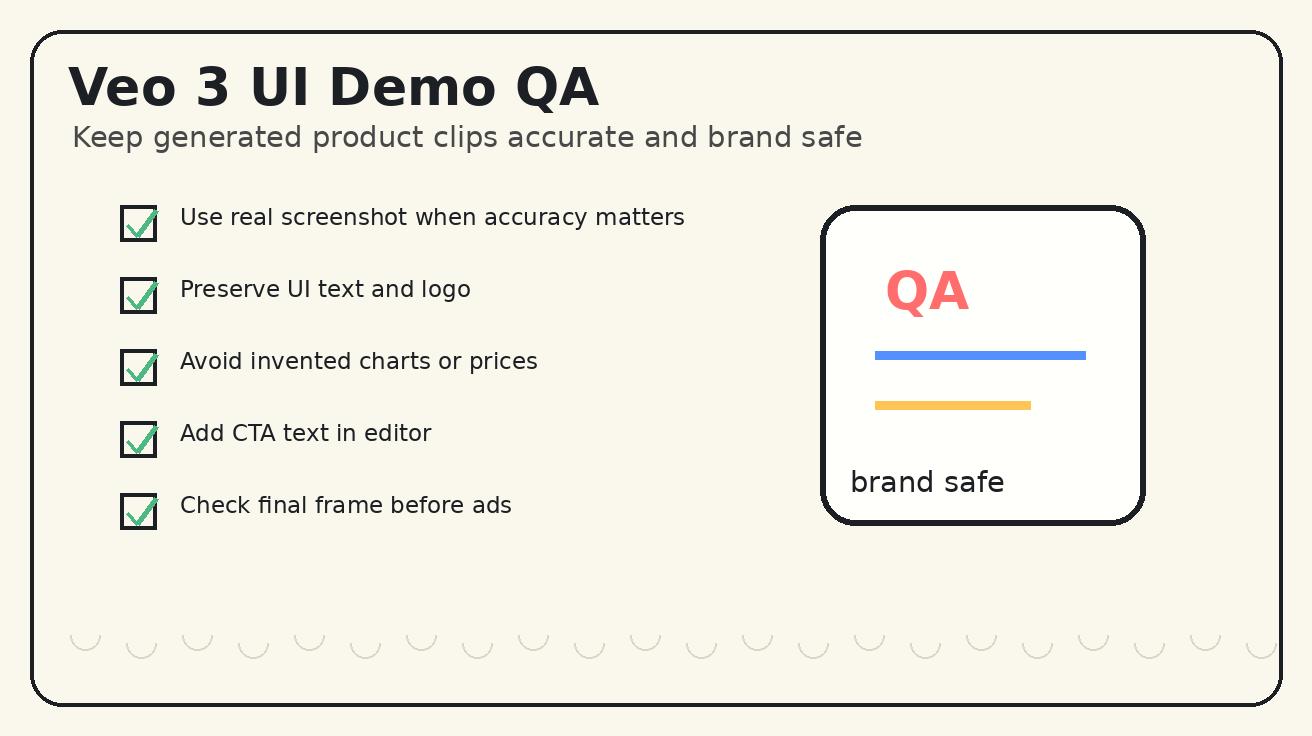
Une démo d’app générée doit passer une revue plus stricte qu’un asset créatif classique, car elle représente le produit. Mettez la vidéo en pause sur les frames importantes et inspectez les détails.
Vérifiez ces éléments :
- Précision de l’UI : la mise en page, les couleurs, le logo, les libellés, les boutons et les cartes principales sont-ils toujours corrects ?
- Lisibilité du texte : un texte visible est-il déformé, aléatoire ou trompeur ?
- Sécurité des promesses : la vidéo a-t-elle inventé des métriques, des noms de clients, des prix ou des promesses non étayées ?
- Clarté du mouvement : le mouvement aide-t-il à expliquer le produit, ou distrait-il ?
- Sécurité du cadrage : l’UI importante reste-t-elle visible en versions verticale, carrée et horizontale ?
- Espace CTA : y a-t-il de la place pour ajouter plus tard un titre ou un texte de bouton au montage ?
- Cohérence de marque : l’environnement correspond-il au ton du produit ?
- Qualité de boucle : la fin paraît-elle intentionnelle et réutilisable ?
Si la vidéo échoue au contrôle de précision, régénérez avec des règles de préservation plus fortes. Si elle échoue au contrôle de clarté du message, simplifiez le concept. La plupart des clips de démo d’app gagnants communiquent un seul bénéfice avec une extrême clarté.
Où les walkthroughs UI Veo 3 s’intègrent dans le funnel
Les vidéos de démonstration d’app Veo 3 sont particulièrement utiles en haut et au milieu du funnel.
Pour le paid social, générez plusieurs variantes à partir de la même capture d’écran. Une version peut être une révélation de tableau de bord en gros plan, une autre une démo téléphone en main, une autre un concept avant/après, et une autre une boucle hero calme. Gardez les promesses en dehors de la vidéo afin que le texte publicitaire reste modifiable.
Pour les landing pages, utilisez une boucle hero horizontale avec peu de mouvement et une forte lisibilité. La vidéo doit soutenir le titre, pas lui faire concurrence. Un visiteur doit comprendre la catégorie en deux secondes.
Pour les posts de lancement, utilisez une capture d’écran de la nouvelle fonctionnalité et un prompt en quatre temps. Le texte peut expliquer les détails pendant que la vidéo attire l’attention dans le fil.
Pour les decks commerciaux, utilisez des visualisations produit crédibles plutôt que des effets bruyants. Les acheteurs enterprise réagissent mieux à la clarté et à la confiance qu’aux tours de caméra dramatiques.
Pour les annonces communautaires, créez des teasers verticaux qui montrent un problème devenant un résultat. Les commentaires, le changelog ou la documentation peuvent gérer l’explication complète.
Erreurs courantes à éviter
L’erreur la plus courante est de demander à Veo 3 de générer une UI exacte à partir de son imagination. Le modèle peut créer un beau tableau de bord qui n’est pas votre produit. Utilisez des captures d’écran lorsque la précision compte.
La deuxième erreur est d’essayer de montrer trop de fonctionnalités. Un clip de 15 secondes ne peut pas expliquer l’onboarding, les analytics, la facturation, la collaboration, l’export et le support. Choisissez une action utilisateur et un résultat.
La troisième erreur est d’utiliser du texte généré comme copy finale. Le texte d’interface, les prix, le langage de conformité et les promesses CTA doivent venir de fichiers source approuvés ou d’overlays en post-production.
La quatrième erreur est de trop diriger la caméra. Les écrans d’app sont denses. Trop de coupes, de zooms ou de rotations rendent le produit plus difficile à comprendre.
La cinquième erreur est de sauter la revue. Un clip peut paraître impressionnant à vitesse normale mais contenir des frames incorrectes lorsqu’on le met en pause. Revoyez la vidéo finale comme une page produit, pas seulement comme un asset créatif.
Workflow recommandé pour les équipes
Voici un workflow de production simple :
- Exportez une capture d’écran ou une maquette propre avec les données privées supprimées.
- Décidez du bénéfice produit unique que la vidéo doit communiquer.
- Choisissez le format cible : social vertical, hero horizontal, publicité carrée ou arrière-plan de deck.
- Rédigez un prompt Veo 3 en quatre temps avec des règles de préservation.
- Générez deux ou trois variantes en changeant seulement l’accroche ou le mouvement de caméra.
- Sélectionnez le rendu le plus précis, pas le plus spectaculaire.
- Ajoutez les vraies légendes, le texte CTA, le lockup logo et les disclaimers dans votre éditeur.
- Publiez et mesurez le CTR, le temps de visionnage, la profondeur de scroll et la qualité de conversion.
Ce processus maintient Veo 3 dans le rôle où il est le plus fort : créer un mouvement soigné autour d’une histoire produit, tandis que votre équipe reste responsable de l’exactitude des promesses et de la vérité de l’interface.
FAQ
Veo 3 peut-il créer des vidéos de démonstration d’app sans enregistrement d’écran ?
Oui, Veo 3 peut aider à créer des visuels de démo produit, des teasers de lancement et des concepts de walkthrough UI à partir de captures d’écran, de maquettes ou de prompts structurés. Utilisez de vrais enregistrements d’écran pour les formations exactes clic par clic, et utilisez Veo 3 pour créer un mouvement marketing soigné autour d’un écran produit.
Quelle est la meilleure structure de prompt pour un walkthrough UI Veo 3 ?
Utilisez une catégorie de produit, un écran source, une action utilisateur, un plan de timing 0-3/3-8/8-12/12-15 secondes, un mouvement de caméra et des règles de préservation strictes. Ajoutez des contraintes négatives contre le faux texte, les logos déformés, les graphiques inventés et les boutons illisibles.
Dois-je utiliser des captures d’écran ou des prompts uniquement textuels pour les démos d’app Veo 3 ?
Utilisez des captures d’écran ou des maquettes approuvées lorsque la précision de l’UI compte. Les prompts uniquement textuels sont utiles pour explorer des concepts, mais les prompts basés sur capture d’écran sont plus sûrs pour les publicités SaaS, les boucles hero de landing page, les decks investisseurs et les lancements produit.
Comment garder le texte UI lisible dans les démos Veo 3 ?
Commencez avec une source graphique propre, dites à Veo 3 de préserver l’UI existante, évitez de lui demander de générer un texte d’interface précis, et ajoutez les titres ou textes CTA plus tard dans un éditeur. Vérifiez les frames en pause avant de publier.
Quelle doit être la durée d’une vidéo de démo d’app Veo 3 ?
Pour les réseaux sociaux et les landing pages, 10 à 15 secondes suffisent généralement. Montrez une accroche, une révélation de l’interface, un moment de preuve et une fin compatible avec un CTA, au lieu d’essayer d’expliquer tout le produit.
Les walkthroughs UI Veo 3 sont-ils sûrs pour le marketing SaaS ?
Ils peuvent être utiles si vous examinez soigneusement les sorties et gardez les promesses commerciales sous contrôle éditorial. Ne publiez pas de clips avec de fausses métriques, des prix modifiés, une UI illisible ou un comportement produit que la vraie application ne peut pas assurer.
Conclusion
Les prompts de walkthrough UI Veo 3 fonctionnent mieux lorsqu’on les traite comme des briefs de product marketing. Partez d’une capture d’écran propre lorsque la précision compte. Donnez au modèle un bénéfice produit, une action utilisateur, un mouvement de caméra, un moment de preuve et une fin compatible avec un CTA. Utilisez agressivement les règles de préservation. Ajoutez les promesses exactes et le texte CTA dans votre éditeur, pas dans les frames générées.
Ce workflow aide les équipes à créer des vidéos de démonstration d’app sans attendre un cycle complet d’enregistrement d’écran et de montage. Il est particulièrement utile pour les posts de lancement, les boucles hero SaaS, les variantes paid social, les decks de fondateur et les annonces de fonctionnalité. Gardez le prompt structuré, examinez soigneusement le rendu, et laissez Veo 3 donner vie à l’écran produit sans compromettre la confiance.
Explorez davantage de workflows Veo 3 sur le blog Veo 3, comparez les modèles de prompting dans nos guides de prompts Veo 3, et utilisez des démos basées sur capture d’écran lorsque votre histoire produit a besoin de précision avant le style.
Related Articles
Continue with more blog posts in the same locale.

Veo 3 Vidéo Talking Head : Comment créer des vidéos de présentateur IA (2026)
Créez des vidéos de présentateur AI avec Veo 3 : prompts de personnage, synchronisation labiale, formats de plateforme, porte-parole de marque, persona social et animateur de vidéo de formation — avec des modèles prêts à l'emploi.
Read article
Veo 3 Drone Shot Prompts : Comment créer des mouvements de caméra aérienne (2026)
Invites de plans de drone Veo 3 : vocabulaire de caméra aérienne, dévoilement par retrait, orbite, plans de suivi, exemples d'environnements pour l'immobilier, les voyages, les sports et le documentaire.
Read article
Veo 3 pour le commerce électronique : vidéos de produits générées par intelligence artificielle qui convertissent (2026)
Apprenez à utiliser Veo 3 pour les vidéos de commerce électronique : consignes image-vers-vidéo pour photos produit, spécifications des plateformes, guides par catégorie pour la mode, l’alimentation, les cosmétiques et les articles pour la maison, ainsi que listes de vérification d’assurance qualité.
Read article