
Comment utiliser Veo 3 Lite : tutoriel complet et guide 2026
Tutoriel étape par étape pour utiliser Google Veo 3 Lite. Apprenez à rédiger des prompts, créer des vidéos à partir d'images, générer de l'audio, construire des workflows et maîtriser les techniques avancées.
Emma Chen · 9 min read · Apr 3, 2026
<h1>Comment utiliser Veo 3 Lite : tutoriel complet et guide 2026</h1>
<p>Le <strong>Veo 3 Lite</strong> de Google est arrivé, et c'est l'une des avancées les plus passionnantes en matière de génération vidéo par IA cette année. En tant que version simplifiée et accessible du puissant modèle Veo 3, Veo 3 Lite met la création vidéo IA de qualité professionnelle à portée des créateurs, développeurs et entreprises de toutes tailles.</p>
<p>Mais comme tout outil puissant, obtenir les meilleurs résultats avec Veo 3 Lite nécessite de comprendre son fonctionnement, comment communiquer efficacement avec lui, et comment construire des workflows qui maximisent ses points forts.</p>
<p>Ce tutoriel complet couvre tout ce que vous devez savoir — de votre première génération aux techniques avancées utilisées par les créateurs vidéo IA professionnels.</p>
<hr>
<h2>Premiers pas : prérequis</h2>
<p>Avant de commencer, vous aurez besoin de :</p>
<ol> <li><strong>Un compte Google</strong> — Requis pour tous les produits Google AI</li> <li><strong>L'accès à Veo 3 Lite</strong> — Via Google AI Studio, l'application Gemini ou Vertex AI</li> <li><strong>Un navigateur web moderne</strong> — Chrome ou Edge recommandés pour la meilleure expérience</li> <li><strong>Des objectifs créatifs clairs</strong> — Plus vous êtes précis sur ce que vous souhaitez créer, meilleurs seront vos résultats</li> </ol>
<p>Pour les utilisateurs de l'API, vous aurez également besoin de :</p> <ul> <li>Une clé API Google AI Studio</li> <li>Des connaissances de base en Python ou JavaScript (pour l'intégration de code)</li> <li>Un environnement de développement</li> </ul>
<hr>
<h2>Étape 1 : accéder à Veo 3 Lite</h2>
<h3>Via Google AI Studio (recommandé pour les débutants et les développeurs)</h3>
<ol> <li>Accédez à <strong>aistudio.google.com</strong></li> <li>Connectez-vous avec votre compte Google</li> <li>Cliquez sur <strong>« Créer un nouveau prompt »</strong> ou accédez à la section <strong>« Vidéo »</strong></li> <li>Dans le sélecteur de modèle, choisissez <strong>« Veo 3 Lite »</strong></li> <li>Vous êtes prêt à générer</li> </ol>
<p>Google AI Studio offre l'interface la plus claire et la plus directe pour travailler avec Veo 3 Lite. Elle vous montre exactement ce qui se passe en coulisses et vous donne accès à tous les paramètres du modèle.</p>
<h3>Via l'application Gemini</h3>
<ol> <li>Ouvrez <strong>gemini.google.com</strong> ou l'application mobile Gemini</li> <li>Assurez-vous d'avoir Gemini Advanced (requis pour la génération vidéo)</li> <li>Dans une nouvelle conversation, saisissez une demande de génération vidéo</li> <li>Gemini redirigera automatiquement vers Veo 3 Lite pour les demandes vidéo</li> </ol>
<p>L'approche via l'application Gemini est plus conversationnelle et accessible aux utilisateurs non techniques, bien qu'elle offre moins de contrôle précis qu'AI Studio.</p>
<h3>Via l'API (pour les développeurs)</h3>
<pre><code>import google.generativeai as genai
genai.configure(api_key="YOUR_API_KEY")
Initialiser le modèle Veo 3 Lite
model = genai.GenerativeModel("veo-3-lite")
Générer une vidéo
response = model.generate_content( "A golden retriever playing fetch on a sunny beach, 4K cinematic style, 8 seconds", generation_config={ "video_duration": 8, "aspect_ratio": "16:9" } )</code></pre>
<hr>
<h2>Étape 2 : votre première génération vidéo</h2>
<h3>Le workflow de base</h3>
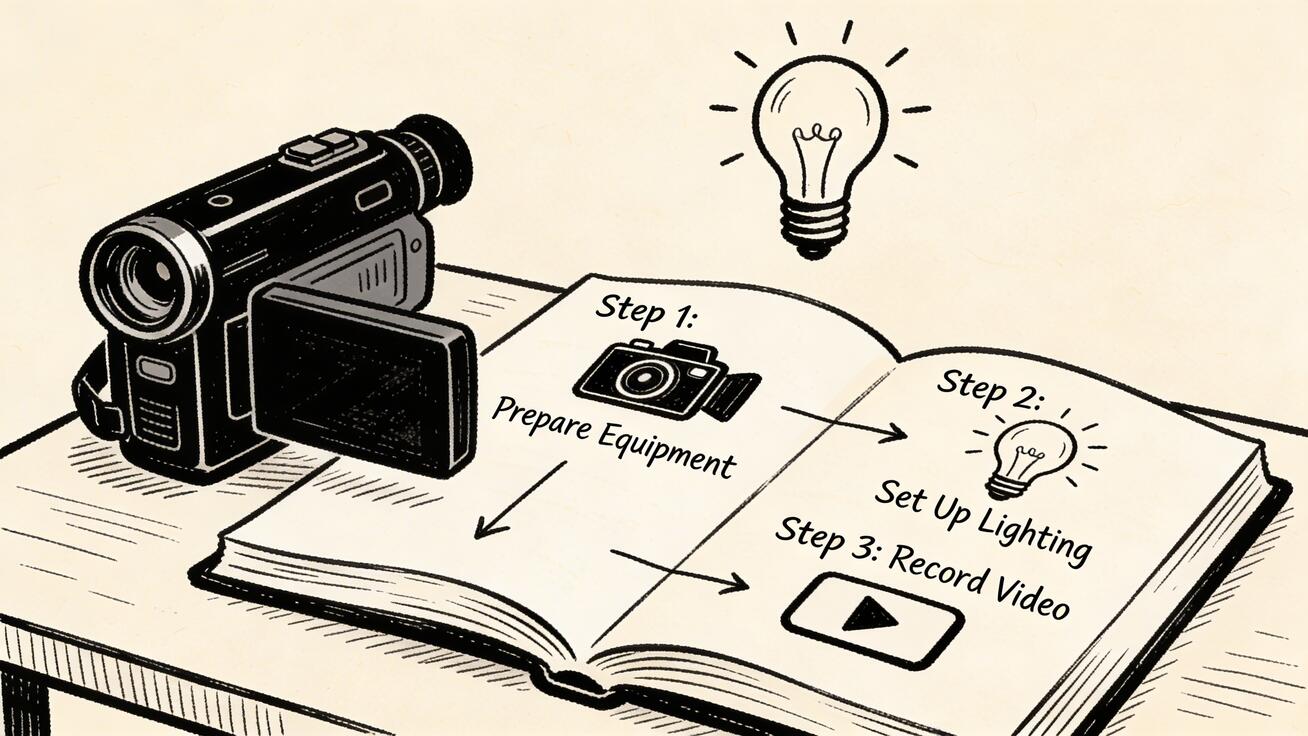
<ol> <li><strong>Rédigez votre prompt</strong> — Décrivez la scène que vous souhaitez générer</li> <li><strong>Définissez les paramètres</strong> — Choisissez la durée, le format d'image et les réglages de style</li> <li><strong>Générez</strong> — Soumettez et attendez (généralement 40 à 90 secondes pour Veo 3 Lite)</li> <li><strong>Révisez et itérez</strong> — Regardez le résultat, identifiez ce qui peut être amélioré</li> <li><strong>Affinez et régénérez</strong> — Ajustez le prompt et générez à nouveau</li> </ol>
<h3>Votre premier prompt</h3>
<p>Commençons par un prompt simple et clair qui met en valeur les points forts de Veo 3 Lite :</p>
<blockquote> <p>« Une tasse de café fumante sur une table en bois près d'une fenêtre sous la pluie, atmosphère matinale cosy, lumière naturelle douce, gros plan cinématographique, 4K »</p> </blockquote>
<p>Ce prompt fonctionne bien car :</p> <ul> <li>Il décrit une <strong>scène unique et claire</strong> (pas plusieurs éléments complexes)</li> <li>Il précise <strong>l'ambiance et l'atmosphère</strong> (cosy, matinal, lumière douce)</li> <li>Il inclut une <strong>instruction de caméra</strong> (gros plan)</li> <li>Il est <strong>concret, pas abstrait</strong></li> </ul>
<h3>À quoi s'attendre</h3>
<p>Pour ce prompt, vous devriez recevoir un clip de 8 secondes montrant :</p> <ul> <li>Une tasse de café réaliste avec de la vapeur visible</li> <li>Un arrière-plan de fenêtre pluvieuse en flou doux</li> <li>Un éclairage naturel et chaud</li> <li>Des mouvements fluides et crédibles (vapeur qui tourbillonne, gouttes de pluie)</li> </ul>
<p>Si vous obtenez quelque chose de différent de vos attentes, c'est normal pour une première génération. Le processus d'affinage est là où se développe la vraie compétence.</p>
<hr>
<h2>Étape 3 : rédiger des prompts efficaces</h2>
<p>La rédaction de prompts est la compétence fondamentale pour travailler avec Veo 3 Lite. Des prompts médiocres produisent des résultats ordinaires ; d'excellents prompts libèrent tout le potentiel du modèle.</p>
<h3>L'anatomie d'un excellent prompt Veo 3 Lite</h3>
<p>Un prompt bien structuré inclut ces éléments (pas tous requis à chaque fois, mais importants à connaître) :</p>
<p><strong>[Sujet] + [Action] + [Environnement] + [Style/Ambiance] + [Caméra] + [Technique]</strong></p>
<p>Exemple :</p> <blockquote> <p>« <strong>[Sujet]</strong> Un chef professionnel <strong>[Action]</strong> découpant des légumes avec expertise <strong>[Environnement]</strong> dans une cuisine commerciale moderne avec des appareils en acier inoxydable <strong>[Style/Ambiance]</strong> professionnel, propre, couleurs vives <strong>[Caméra]</strong> plan moyen, léger mouvement d'avancement <strong>[Technique]</strong> 4K, 8 secondes »</p> </blockquote>
<h3>Composantes clés du prompt</h3>
<h4>Décrire votre sujet</h4>
<p>Soyez précis sur ce qui est dans la scène :</p> <ul> <li>✅ « Une jeune femme aux cheveux courts auburn portant un coupe-vent bleu »</li> <li>❌ « Une personne dehors »</li> </ul>
<p>Plus vous êtes précis sur votre sujet, plus le résultat sera fiable et cohérent.</p>
<h4>Spécifier l'action et le mouvement</h4>
<p>Veo 3 Lite excelle dans l'interprétation des descriptions de mouvement :</p> <ul> <li>« tournant lentement », « marchant d'un pas vif », « se balançant doucement »</li> <li>« explosant vers l'extérieur », « se dissolvant progressivement »</li> <li>« des oiseaux s'envolent soudainement », « des nuages traversant le ciel en courant »</li> </ul>
<p>Les prompts actifs et dynamiques produisent généralement des vidéos plus engageantes que les descriptions de mouvement statiques ou vagues.</p>
<h4>Définir l'environnement</h4>
<p>Le contexte aide le modèle à comprendre à quoi ressemblent une physique, un éclairage et une atmosphère « corrects » :</p> <ul> <li>« sur une montagne couverte de brouillard au lever du soleil »</li> <li>« dans une ruelle de Tokyo éclairée au néon la nuit sous la pluie »</li> <li>« dans une cuisine méditerranéenne ensoleillée avec des sols carrelés »</li> </ul>
<h4>Instructions de caméra</h4>
<p>Veo 3 Lite répond bien au langage cinématographique de caméra :</p> <ul> <li><strong>Types de plans :</strong> « gros plan », « plan moyen », « plan large », « plan aérien », « angle bas », « vue de dessus »</li> <li><strong>Mouvement de caméra :</strong> « lent travelling avant », « orbite autour du sujet », « caméra portée », « plan grue », « travelling »</li> <li><strong>Effets d'objectif :</strong> « faible profondeur de champ », « distorsion grand angle », « compression téléobjectif »</li> </ul>
<h4>Style et ambiance</h4>
<p>Les descripteurs de style visuel guident l'esthétique générale :</p> <ul> <li><strong>Réalisme :</strong> « photoréaliste », « style documentaire », « images d'actualité »</li> <li><strong>Cinéma :</strong> « cinématographique », « film noir », « heure dorée », « blockbuster »</li> <li><strong>Styles artistiques :</strong> « style peinture impressionniste », « esthétique aquarelle », « style anime »</li> <li><strong>Ambiance :</strong> « inquiétant et troublant », « joyeux et vibrant », « mélancolique et calme »</li> </ul>
<hr>
<h2>Étape 4 : techniques avancées de prompt</h2>
<h3>La méthode « Parce que »</h3>
<p>Lorsque vous savez pourquoi vous voulez quelque chose, ajoutez-le au prompt. Le modèle peut mieux optimiser la génération quand il comprend l'intention.</p>
<p>Au lieu de :</p> <blockquote><p>« Un gros plan d'une tasse de café »</p></blockquote>
<p>Essayez :</p> <blockquote><p>« Un gros plan d'une tasse de café fumante, pour transmettre chaleur et routine matinale, lumière naturelle douce mettant en valeur les volutes de vapeur »</p></blockquote>
<h3>Prompts négatifs (si disponibles)</h3>
<p>Certaines interfaces permettent les prompts négatifs — indiquer au modèle ce qu'il ne faut PAS inclure. C'est utile pour éviter les artefacts courants :</p>
<p><strong>Exemples de prompts négatifs :</strong></p> <ul> <li>« pas de texte », « pas de filigrane », « pas de personnes », « pas de couleurs vives »</li> <li>« éviter le flou de mouvement », « pas de coupes brusques », « pas de reflets d'objectif »</li> </ul>
<p>Vérifiez si votre plateforme d'accès prend en charge les prompts négatifs dans les paramètres.</p>
<h3>Prompts de continuité de scène</h3>
<p>Lors de la création de séquences multi-clips, maintenez la continuité en conservant des éléments essentiels cohérents entre les prompts :</p>
<p><strong>Clip 1 :</strong> « Une jeune femme avec une veste rouge debout à un carrefour urbain, en journée, ciel couvert, plan moyen »</p>
<p><strong>Clip 2 :</strong> « La même jeune femme avec une veste rouge marchant maintenant dans un parc, lumière couverte similaire, plan moyen, sentiment de continuité »</p>
<p>La phrase « même [élément] » signale au modèle que vous avez besoin de cohérence avec un clip précédent.</p>
<h3>Amplificateurs de prompt</h3>
<p>Certaines phrases améliorent de manière fiable la qualité de sortie dans Veo 3 Lite :</p> <ul> <li>« détail 8K », « ultra haute définition » — augmente les détails fins</li> <li>« cinématographie primée » — élève la qualité visuelle</li> <li>« éclairage professionnel », « qualité studio » — améliore la cohérence de l'éclairage</li> <li>« mouvement fluide », « plan stabilisé » — réduit les artefacts de mouvement</li> </ul>
Related Articles
Continue with more blog posts in the same locale.

Générateur d'images en vidéo par Google AI : Guide complet Veo 3 2026
Découvrez comment utiliser le générateur d'images en vidéo Veo 3 de Google gratuitement. Guide étape par étape, conseils et bonnes pratiques pour des résultats impressionnants.
Read article
Aperçu de Veo 3 Lite : la version légère du générateur vidéo IA de Google
Aperçu complet de Veo 3 Lite — la version légère du générateur vidéo IA de Google. Fonctionnalités, différences avec Pro et accès gratuit.
Read article
Prix de Veo 3 Lite 2026 : Est-il gratuit ? Guide complet des coûts
Guide complet des tarifs de Veo 3 Lite 2026. Est-il gratuit ? Décomposition des coûts de Google One AI Premium, limites de crédits et comparaison avec des alternatives comme Seedance.
Read article