
Comment créer des transitions de scènes dans les vidéos Veo 3 IA (Guide 2026)
Apprenez à créer des transitions de scènes cinématographiques avec Veo 3. Modèles de prompts pour panoramiques rapides, fondus, zooms et assemblage multi-clips.
Emma Chen · 17 min read · Jul 26, 2026
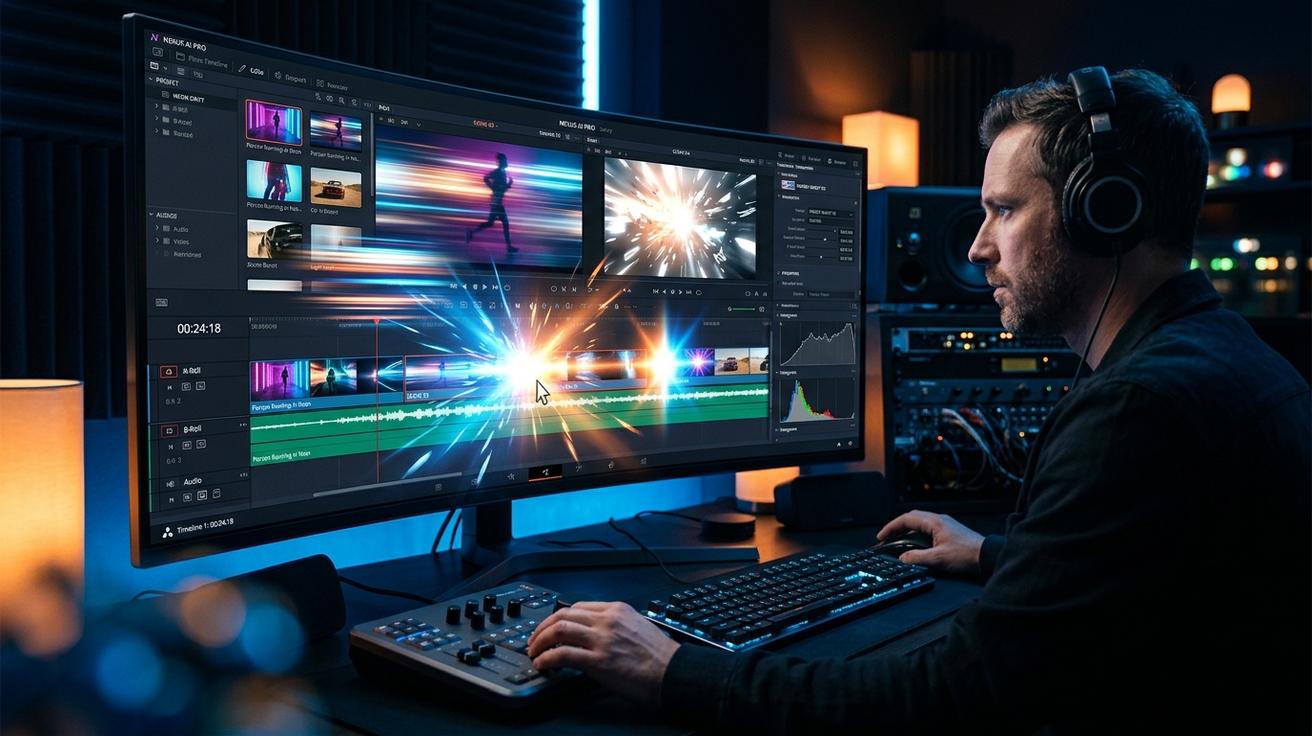
Les transitions de scènes constituent l'un des éléments les plus importants de la narration vidéo professionnelle. Une coupe mal exécutée brise l'immersion ; une transition bien construite renforce le flux narratif et le rythme visuel. Avec la génération vidéo IA Veo 3 disponible sur des plateformes comme veo3ai.io, vous pouvez désormais planifier et rédiger des prompts pour un mouvement de style transitionnel directement dans votre flux de travail de génération.
Ce guide explique comment utiliser Veo 3 pour créer du contenu vidéo avec des transitions de scènes : techniques de prompts, types de transitions, séquençage multi-clips et cas d'utilisation pratiques pour les réseaux sociaux, les courts métrages et la production commerciale.
Que Sont les Transitions de Scènes en Vidéo IA ?
Dans le montage vidéo traditionnel, une transition de scène est une coupe, un fondu, un balayage ou un mouvement de caméra qui relie deux clips. Dans la génération vidéo par IA, les « transitions de scènes » peuvent désigner deux choses distinctes :
-
Transitions par mouvement dans un seul clip : Un clip généré par IA qui débute dans un état visuel donné et évolue vers un autre — une poussée de caméra à travers une porte, un zoom depuis un plan large vers un gros plan, ou un whip pan qui révèle un nouvel environnement.
-
Transitions dans un montage multi-clips : Plusieurs clips générés par Veo 3 assemblés dans un logiciel de montage, où le style de transition est obtenu par séquençage des clips, correspondance des couleurs et timing des coupes.
Ce guide couvre les deux approches, en mettant l'accent sur la création de prompts pour des mouvements de style transitionnel dans un seul clip, afin de rendre les montages parfaitement fluides.
Pourquoi les Transitions de Scènes Sont-elles Importantes dans la Vidéo IA ?
Des transitions bien exécutées signalent aux spectateurs un niveau de production professionnel. Sur des plateformes comme TikTok, Instagram Reels et YouTube Shorts, les 2 à 3 premières secondes déterminent le taux de visionnage complet. Une ouverture dynamique, portée par des transitions, retient l'attention.
Pour les contenus générés par IA en particulier, les transitions remplissent également une fonction technique : elles masquent la limite entre les clips. Les modèles de génération vidéo IA étant actuellement limités à 5 à 10 secondes par clip, des transitions fluides permettent aux monteurs d'assembler des narrations plus longues sans que les raccords ne soient visibles.
Techniques de Prompts pour les Transitions dans Veo 3
La clé pour générer des clips de transition utiles dans Veo 3 est de préciser explicitement le mouvement de caméra et le changement d'état visuel dans votre prompt. Les prompts vagues produisent des résultats statiques ou génériques ; les prompts spécifiques avec des directives de mouvement produisent des transitions prêtes à l'emploi.
La Formule de Prompt pour les Transitions
[État initial de la scène] + [Mouvement de transition] + [État final de la scène] + [Mouvement de caméra] + [Style/Ambiance]
Type 1 : Poussée de Caméra à Travers un Passage
Une poussée de caméra à travers une porte, une arche, une fenêtre ou un rideau est un élément de transition classique qui peut relier deux environnements différents en un seul clip.
Exemple de prompt :
La caméra pousse lentement à travers une porte en bois ouverte. Côté gauche : salon chaleureux aux tons ambrés. Côté droit après le seuil : jardin lumineux baigné de soleil. Mouvement continu et fluide, profondeur de champ cinématographique, lumière dorée de fin d'après-midi.
Idéal pour : Changements de scènes dans les courts métrages, vlogs de voyage, visites de propriétés, narration de marque.
Type 2 : Transition par Whip Pan
Un panoramique horizontal rapide qui floute le cadre en plein mouvement crée un point de coupe naturel qui donne une impression dynamique au montage.
Exemple de prompt :
Un whip pan rapide de gauche à droite. Commence sur un gros plan d'une tasse de café dans un café intérieur. Flou de mouvement au milieu du cadre. Se termine sur une vue large d'une ligne d'horizon urbaine au crépuscule. Rythme énergique, esthétique lifestyle urbain.
Idéal pour : Montages sur les réseaux sociaux, contenus de journée type, vidéos de voyage et de style de vie.
Type 3 : Transition par Zoom Avant / Zoom Arrière
Un zoom avant ou arrière spectaculaire offre au monteur un point d'entrée et de sortie net pour couper vers une nouvelle scène.
Exemple de prompt (zoom avant) :
La caméra zoome rapidement depuis une rue animée jusqu'à un gros plan extrême sur l'œil d'une personne. Environnement urbain, rue animée, énergie frénétique. Léger flou de mouvement à la vitesse de zoom maximale. Cinématographique, stylisé.
Exemple de prompt (zoom arrière) :
La caméra recule depuis un gros plan extrême sur une touche de clavier pour révéler un bureau complet. Mouvement de révélation fluide, esthétique startup tech, bureau moderne et épuré, lumière naturelle par la fenêtre.
Idéal pour : Révélations de produits, moments dramatiques, séquences d'introduction.
Type 4 : Flash de Lumière / Coupe par Surexposition
Une brève surexposition ou un flash blanc en fin de clip crée un point de coupe naturel que les monteurs peuvent utiliser pour passer à une nouvelle scène.
Exemple de prompt :
Une scène montrant un coureur qui franchit la ligne d'arrivée. Au moment du franchissement, l'exposition de la caméra s'étend jusqu'au blanc. Ambiance énergique et triomphante. Esthétique documentaire sportif. Le flash dure environ une demi-seconde à la fin du clip.
Idéal pour : Contenus sportifs, vidéos de campagnes de marque, montages style clip musical.
Type 5 : Transition par Balayage d'Objet
Un objet au premier plan balaie le cadre en le couvrant momentanément entièrement — le monteur coupe vers la nouvelle scène au moment de couverture maximale, puis la révèle de l'autre côté.
Exemple de prompt :
Une personne marche vers la caméra dans une rue animée. En passant près de l'objectif, sa veste remplit momentanément tout le cadre. Faible profondeur de champ. Esthétique photographie de rue urbaine. Le moment de couverture totale se produit environ 3 secondes après le début du clip.
Idéal pour : Contenus de rue sur les réseaux sociaux, vidéos lifestyle urbaines, montages de clips musicaux.
Comment Utiliser les Clips de Transition Veo 3 dans un Montage Multi-Clips
Générer des clips de transition ne représente que la moitié du flux de travail — l'autre moitié est l'assemblage. Voici comment construire une vidéo multi-clips fluide à partir des sorties Veo 3 :
Étape 1 : Planifier la Séquence de Clips
Avant de générer, cartographiez l'intégralité de votre vidéo sous forme de storyboard avec des notes sur ce que montre chaque clip et quel type de transition le relie au suivant. Cela évite des clips incompatibles qui ne se montent pas proprement.
Clip 1 : Produit sur une table, plan large → SE TERMINE avec un flou de zoom avant
Clip 2 : Main qui saisit le produit → COMMENCE en gros plan
Clip 3 : Personne utilisant le produit en extérieur → COMMENCE avec une révélation par whip pan
Clip 4 : Gros plan lifestyle, recul de caméra → SE TERMINE avec un flash de lumière
Étape 2 : Générer des Clips de Transition avec des Paramètres Cohérents
Pour les clips qui doivent se monter ensemble, maintenez ces paramètres constants dans tous les prompts :
- Style d'éclairage : Utilisez le même descripteur d'éclairage (par exemple, « lumière naturelle dorée de fin d'après-midi ») pour les clips appartenant à la même scène.
- Palette de couleurs : Précisez la même ambiance colorimétrique globale pour éviter des ruptures de couleur gênantes aux coupes.
- Format d'image : Tous les clips de la séquence doivent avoir le même format (9:16, 16:9 ou 1:1).
Étape 3 : Assembler dans un Logiciel de Montage
Importez tous les clips dans CapCut, DaVinci Resolve, Premiere ou Final Cut. Découpez chaque clip à ses points d'entrée et de sortie. Pour des transitions fluides :
- Clips de poussée à travers un passage : Coupez au milieu de la poussée — juste après le franchissement du seuil.
- Clips de whip pan : Coupez au pic du flou — l'image avec le flou de mouvement maximal.
- Clips de zoom : Coupez au zoom avant maximal ou au début du zoom arrière.
- Clips de flash : Coupez à la surexposition maximale.
- Clips de balayage d'objet : Coupez lorsque l'objet couvre entièrement le cadre.
Étape 4 : Étalonner les Couleurs pour la Cohérence
Les clips Veo 3 issus de générations différentes peuvent présenter de légères différences de température de couleur. Appliquez un LUT cohérent ou une correction manuelle des couleurs pour unifier les images avant l'export.
Meilleurs Cas d'Utilisation des Clips de Transition Veo 3
Montages pour les réseaux sociaux : Le contenu TikTok et Reels repose sur un rythme dynamique. Utilisez des whip pans, des zooms et des balayages d'objets pour maintenir une énergie élevée sur une séquence de 15 à 30 secondes.
Vidéos de révélation de produits : Commencez en plan large, zoomez avec une intensité croissante, puis coupez vers un plan rapproché du produit. Le clip de transition porte l'élan de la révélation.
Contenus de voyage et de style de vie : Les clips de poussée à travers un passage rendent les changements de lieu intentionnels plutôt qu'abrupts. Idéal pour les vloggers de voyage et les campagnes lifestyle de marque.
Courts métrages et contenu narratif : Utilisez les flashs de lumière et les poussées de caméra pour indiquer le passage du temps ou les changements de scène dans les formats narratifs courts.
Clips musicaux : Les clips de transition générés par IA se synchronisent bien avec les drops et les changements de tempo lorsqu'ils sont soigneusement calés dans le montage.
Récapitulatifs d'événements : Les whip pans et les transitions par zoom ajoutent de l'énergie aux vidéos de synthèse d'événements sans nécessiter d'effets de post-production complexes.
Conseils Avancés pour des Transitions Plus Nettes
Générez des clips de transition à 2 fois la durée nécessaire. Si vous avez besoin d'un clip de zoom avant de 2 secondes, demandez un clip de 5 secondes et n'utilisez que les 2 secondes les plus dynamiques. Cela vous offre plus de flexibilité au montage.
Utilisez le même type de plan « neutre » aux deux extrémités. Si votre transition commence et se termine sur un plan moyen à des longueurs focales similaires, la coupe semblera plus fluide quel que soit le changement de scène.
Testez plusieurs générations pour chaque transition. Veo 3 est performant pour les transitions avec un mouvement de caméra naturel ; pour des transitions plus stylisées et énergiques, testez Kling ou Sora 2 avec le même prompt pour comparer les dynamiques de sortie.
Faites correspondre la direction du mouvement entre les coupes. Si un clip se termine avec un mouvement de caméra vers la gauche, le clip suivant doit commencer par un mouvement vers la gauche ou un plan fixe. Inverser la direction du mouvement à une coupe crée une rupture désagréable.
Évitez d'utiliser un langage de « coupe vers » dans vos prompts. Les modèles de génération vidéo IA produisent un mouvement continu, non des points de montage. Utilisez un langage de mouvement physique (« la caméra balaie pour révéler », « le zoom fonce vers l'avant ») plutôt qu'un langage éditorial (« couper vers un gros plan »).
Référence Rapide des Prompts de Transition Veo 3
| Type de Transition | Phrase Clé du Prompt |
|---|---|
| Poussée à travers un passage | « la caméra pousse à travers [seuil], révélant [nouvelle scène] » |
| Whip pan | « whip pan rapide de [A] vers [B], flou de mouvement au milieu » |
| Zoom avant | « la caméra zoome rapidement vers [sujet], léger flou au pic » |
| Zoom arrière | « la caméra recule depuis un gros plan vers un plan large, révélation fluide » |
| Flash de lumière | « l'exposition s'étend au blanc en fin de clip, flash de [durée] » |
| Balayage d'objet | « [objet au premier plan] balaie le cadre, couvre l'écran momentanément » |
Questions Fréquemment Posées
Veo 3 peut-il générer une vraie transition de scène en un seul clip ? Oui — les poussées à travers un passage, les whip pans et les transitions par zoom peuvent tous être demandés sous forme de clips continus uniques dans lesquels l'environnement visuel change au sein du plan. Les résultats varient selon les générations ; prévoyez 2 à 3 tentatives par type de transition.
Quel logiciel de montage est le plus adapté pour assembler des clips de transition Veo 3 ? CapCut est l'option la plus simple pour les créateurs de contenu sur les réseaux sociaux. DaVinci Resolve et Premiere Pro offrent plus de précision pour les travaux commerciaux et narratifs. Final Cut Pro convient aux flux de travail sous macOS. Les quatre logiciels gèrent proprement les sorties MP4 de Veo 3.
Quelle doit être la durée d'un clip de transition ? 5 à 8 secondes est idéal pour un clip de transition génératif. Cela vous donne la flexibilité de le découper jusqu'au point de coupe exact sans manquer de mouvement. Les clips plus courts (moins de 3 secondes) ne complètent souvent pas l'arc de mouvement complet.
Le format d'image affecte-t-il la qualité des transitions ? Oui. Les clips verticaux 9:16 affichent le mouvement de caméra différemment des clips en panoramique 16:9. Un whip pan en 9:16 couvre plus d'espace vertical et moins d'espace horizontal — adaptez votre langage de prompt en conséquence (« balaie vers le haut » plutôt que « balaie vers la droite »).
Conclusion
Les transitions de scènes sont l'une des techniques vidéo IA les plus rentables disponibles dans Veo 3. Que vous utilisiez des poussées et des whip pans dans un seul clip ou que vous assembliez des séquences multi-clips avec des paramètres correspondants, le flux de travail est cohérent : planifiez votre séquence avant de générer, rédigez des prompts spécifiques avec des directives de mouvement, générez 2 à 3 versions par type de transition, et assemblez en prêtant attention aux points de coupe et à la cohérence des couleurs. Le résultat est un contenu vidéo IA qui semble monté professionnellement plutôt qu'assemblé à la hâte. Pour en savoir plus sur les mouvements de caméra Veo 3 et les stratégies de prompts, explorez les guides connexes sur veo3ai.io.
Comparaison de Veo 3 avec d'Autres Modèles pour les Transitions
Tous les modèles de génération vidéo IA ne gèrent pas les mouvements de style transitionnel de la même manière. Voici comment Veo 3 se compare pour les types de transitions les plus courants :
Poussées à travers un passage : Veo 3 produit des mouvements continus et fluides à travers des éléments architecturaux (portes, arches) avec un bon rendu de la profondeur. Sora 2 peut être plus photoréaliste pour les environnements complexes mais est plus lent à itérer. Seedance 2.0 gère efficacement les poussées plus courtes et plus serrées.
Whip pans : Kling produit des whip pans particulièrement nets avec un flou de mouvement bien calibré. Veo 3 est compétitif dans ce domaine, surtout lorsque l'intensité du flou de mouvement est précisée explicitement dans le prompt.
Transitions par zoom : Veo 3 gère les transitions de zoom avant proprement lorsque le sujet est bien défini. Pour les transitions de zoom extrêmes du macro au grand angle, Sora 2 maintient parfois mieux l'identité du sujet côté grand angle.
Flashs de lumière : Tous les modèles majeurs peuvent générer des fins avec un flash de surexposition ; la principale variable est la netteté de la scène avant le bloom. Veo 3 et Sora 2 se comportent tous deux bien. Seedance 2.0 a tendance à flasher de manière plus abrupte, ce qui peut être utile pour les montages très énergiques.
Pour la plupart des flux de travail de transition commerciaux et sur les réseaux sociaux, Veo 3 est une valeur sûre par défaut. Générez avec deux modèles différents lorsque la qualité de sortie est primordiale pour un type de transition spécifique.
Dépannage des Clips de Transition Veo 3
Même avec des prompts bien construits, vous rencontrerez parfois des problèmes de génération. Voici les problèmes les plus courants et leurs solutions :
La transition ne complète pas l'arc de mouvement complet. La caméra commence à avancer mais s'arrête avant d'atteindre le point final. Solution : ajoutez « complète le mouvement complet » ou « la caméra continue jusqu'à [point final] » dans votre prompt, ou générez à une durée plus longue et découpez.
Trop de détails de scène changent en cours de clip. L'arrière-plan se transforme ou se déplace de manière inattendue pendant le mouvement de transition. Solution : simplifiez la description de l'environnement ; utilisez un langage du type « arrière-plan constant tout au long du mouvement » ; évitez les arrière-plans multi-éléments complexes dans les clips de transition.
Le flou de mouvement est trop fort ou trop léger. Les whip pans peuvent produire trop ou pas assez de flou pour votre montage. Solution : ajoutez « flou de mouvement modéré » ou « léger flou au pic du mouvement » pour calibrer l'intensité.
La transition démarre trop vite ou trop lentement. Le mouvement de caméra s'accélère de manière maladroite. Solution : précisez le rythme — « accélération lente vers une vitesse rapide » ou « vitesse constante et fluide tout au long » — plutôt que de laisser le modèle décider.
La température de couleur change en cours de clip. L'éclairage change pendant le mouvement de caméra, brisant la continuité. Solution : précisez la configuration exacte de l'éclairage au début et à la fin de la transition, et ajoutez « éclairage constant tout au long ».
Construire une Bibliothèque de Clips de Transition Veo 3
L'approche la plus efficace pour la production vidéo par IA est de constituer une bibliothèque réutilisable de clips de transition. Une fois que vous disposez d'un ensemble de poussées, de whip pans, de zooms avant et de balayages d'objets qui fonctionnent bien, vous pouvez les réutiliser dans plusieurs projets.
Organisez par type de transition : Créez des dossiers pour chaque type de transition — poussée, whip pan, zoom, flash, balayage — et sauvegardez les clips de meilleure qualité avec un nom de fichier incluant les mots-clés du prompt source.
Documentez vos meilleurs prompts : Chaque fois que vous générez un clip de transition qui fonctionne proprement, sauvegardez le prompt dans une bibliothèque de prompts à côté du résultat. Vous serez en mesure de le reproduire ou de l'adapter bien plus rapidement que d'écrire un nouveau prompt de zéro.
Créez des versions neutres en termes d'environnement : Les clips de transition avec un arrière-plan minimal (pièce sombre, espace blanc, dégradé abstrait) sont les plus réutilisables car ils peuvent être composités sur n'importe quel arrière-plan en post-production.
Évaluez chaque clip généré : Après avoir examiné chaque résultat, notez-le de 1 à 3. Le clip noté 3 est prêt à être publié ; le clip noté 2 est de qualité référence ; le clip noté 1 est à jeter. Cela maintient votre bibliothèque propre et évite de perdre du temps à réévaluer des clips médiocres.
Transitions de Scènes dans Différents Formats Vidéo
Les techniques de transition présentées ci-dessus s'appliquent à tous les formats, mais les spécificités varient selon la plateforme :
TikTok et Instagram Reels (vertical 9:16) : Les whip pans et les balayages d'objets fonctionnent particulièrement bien en format vertical car le champ horizontal étroit amplifie le mouvement de balayage. Les zooms avant sont percutants en vertical car le sujet remplit plus rapidement une plus grande partie du cadre.
YouTube et format panoramique (16:9) : Les poussées de caméra à travers un passage semblent plus cinématographiques en format panoramique. Le champ horizontal plus large offre plus de contexte visuel autour du sujet de la transition.
Format carré (1:1) : Les zooms avant et les flashs de lumière fonctionnent mieux en format carré. Les poussées et les whip pans peuvent sembler à l'étroit dans le cadre aux dimensions égales.
Vidéos longues (15 à 60 secondes) : Pour les narrations plus longues, utilisez les transitions avec parcimonie comme marqueurs de chapitres plutôt qu'entre chaque clip. Un excès de transitions dans les contenus de longue durée donne une impression de gadget.
Combiner les Transitions Veo 3 avec des Clips Statiques
Tous les clips d'une vidéo n'ont pas besoin d'être des clips de transition. Les transitions ont le plus d'impact lorsqu'elles sont placées stratégiquement entre des sections de séquences par ailleurs stables. Une bonne règle empirique :
- Utilisez une transition en ouverture de la vidéo pour accrocher les spectateurs immédiatement.
- Utilisez une transition entre la section d'introduction et le contenu principal.
- Utilisez une transition avant l'appel à l'action ou la conclusion.
- Remplissez le reste du montage avec des plans plus stables qui laissent au spectateur le temps d'assimiler le contenu.
Un excès de transitions — appliquer un mouvement de caméra dynamique à chaque clip — désensibilise le spectateur et dilue l'impact de chaque transition individuelle.
Conclusion
Les clips de transition de scènes Veo 3 sont un outil pratique pour donner aux vidéos générées par IA un aspect soigné et monté professionnellement. L'approche fonctionne que vous créiez une seule transition dans un clip ou que vous assembliez une séquence multi-clips : planifiez l'intention du mouvement avant de générer, rédigez des prompts directionnels spécifiques qui nomment l'état initial, le mouvement de caméra et l'état final, générez 2 à 3 versions par transition, et assemblez en prêtant attention aux points de coupe, à la cohérence des couleurs et au rythme de placement des transitions. La combinaison de la qualité de mouvement de Veo 3 et d'un flux de travail de montage rigoureux produit des résultats difficiles à distinguer des transitions traditionnelles. Pour en savoir plus sur les capacités et les cas d'utilisation de Veo 3, consultez la bibliothèque complète de guides sur veo3ai.io.
Related Articles
Continue with more blog posts in the same locale.

Guide du filigrane Veo 3 : Obtenez des vidéos IA sans filigrane en 2026
Comprenez les filigranes Veo 3 et apprenez comment obtenir des vidéos sans filigrane grâce aux niveaux payants officiels et à l'accès API. Guide complet pour les créateurs professionnels en 2026.
Read article
Veo 3 Génération de Vidéos Longues : Créez des Vidéos IA Prolongées en 2026
Créez des vidéos longue durée avec Veo 3 en 2026. Apprenez l'enchaînement de scènes, les techniques de cohérence et les workflows pratiques pour créer des vidéos IA étendues pour YouTube et bien plus encore.
Read article
Guide d'animation Veo 3 : Créez des animations IA époustouflantes en 2026
Apprenez à créer des animations époustouflantes avec Veo 3 en 2026. Ce guide complet couvre les styles d'animation, les techniques de prompt et des exemples concrets pour la création d'animations par IA.
Read article