
写真をアニメーション化して命を吹き込む方法:静止画を動かすためのガイド
写真をアニメーション化して命を吹き込む方法を、この実践ガイドで詳しく解説します。静止画を動かすための最適なAIツールの紹介から、プロが教えるテクニックや専門的なヒントまでを網羅。魅力的なアニメーション画像を作成して、視覚的なインパクトを与えるためのノウハウを今すぐチェックしましょう。
River · 2 min read · Aug 29, 2025
写真をどうやって動かしているのか、不思議に思ったことはありませんか?最近では、そのプロセスは驚くほど簡単になっています。静止画を用意し、アプリやソフトウェアを使って動きを加え、短い動画やGIFを作成するだけです。基本的には、写真を選び、好みのあアニメーション効果を選択し、結果を動画ファイルとして保存するだけの手順です。最新のAIツールのおかげで、プロのような編集スキルがなくても、誰でもこれを行うことができます。
なぜ写真をアニメーション化するのか?
静止画が溢れる中で、ほんの少しの動きがあるだけで、人々はスクロールする手を止めます。写真をアニメーション化することは、単なる面白い小技ではありません。それはストーリーを伝え、コンテンツを記憶に残すための強力な手段です。平面的な画像では時に生み出せないような「つながり」を作り出すことができるのです。
具体的な例を考えてみましょう。小さなオンラインストアなら、商品写真をアニメーション化して主要な機能を強調することで、ありきたりで退屈な写真よりもはるかに興味深いものにすることができます。旅行ブロガーなら、風景写真の中で雲を流したり水面を波立たせたりして、見る人をその場に引き込むことができます。古い家族写真に少しの命を吹き込み、大切な思い出をより身近に感じさせることさえ可能です。
「動く画像」へのシフト
この動画への移行は、単なる予感ではありません。アニメーション業界は活況を呈しており、その主な理由は、AI搭載ツールによって誰もがクリエイティブな力を手に入れたことにあります。世界のアニメーション市場規模は2024年に$371.85 billionに達し、2025年には$391.48 billionに上昇すると予測されています。この成長の鍵は「アクセシビリティ(利用しやすさ)」にあります。最新のアニメーション業界統計を掘り下げれば、このトレンドがいかに巨大なものになっているかがわかるでしょう。
写真アニメーションの真の魔法は、スクロールする手を止めさせる力にあります。動きは静止画ばかりのフィードの単調さを打ち破り、人々を引き込む驚きの瞬間を生み出します。
この爆発的な成長は、人々がより魅力的なビジュアルを求めていることの証明です。写真をアニメーション化することは、その需要を満たすための完璧な方法であり、静止画を魅力的な小さな物語へと変身させます。これは、以下のような目的において素晴らしい戦略となります。
- ソーシャルメディアでより多くの「いいね」やシェアを獲得する: InstagramやTikTokなどのプラットフォームでは、動く投稿の方がほぼ間違いなく多くの注目を集めます。
- マーケティングを記憶に残るものにする: 動く画像は、潜在顧客の記憶に残る可能性がはるかに高くなります。
- 個人的なプロジェクトにより心を込める: 古い写真に新たな命を吹き込んだり、お気に入りの写真に魔法のようなタッチを加えたりできます。
さて、手元には静止画があり、それを生き生きと動かしたいというビジョンがあります。最初の大きな疑問は「どのツールを使うべきか?」ということです。適切なソフトウェアを選ぶかどうかで、楽しくクリエイティブな時間になるか、イライラする技術的な作業になるかが決まります。結局のところ、何を達成したいかによって選択肢は変わります。手早く派手なソーシャルメディア用クリップを作るのと、マーケティングキャンペーン用に洗練された作品を作るのとでは、全く異なるアプローチが必要だからです。
良いニュースは、あらゆるスキルレベルや目的に合わせて素晴らしい選択肢が用意されていることです。InstagramストーリーズやTikTok向けの、手早く目を引くアニメーションを作りたいなら、MotionleapやCapCutのようなモバイルアプリを選べば間違いありません。これらはテンプレートやワンクリックのエフェクトを中心に設計されており、空を渦巻かせたり水面を波立たせたりといった加工がわずか数秒で可能です。難しい操作を覚える必要はありません。
機能や価格の比較に入る前に、自分のプロジェクトが実際に何を必要としているのか、少し時間を取って考えてみてください。常にそこから始めるのがベストです。
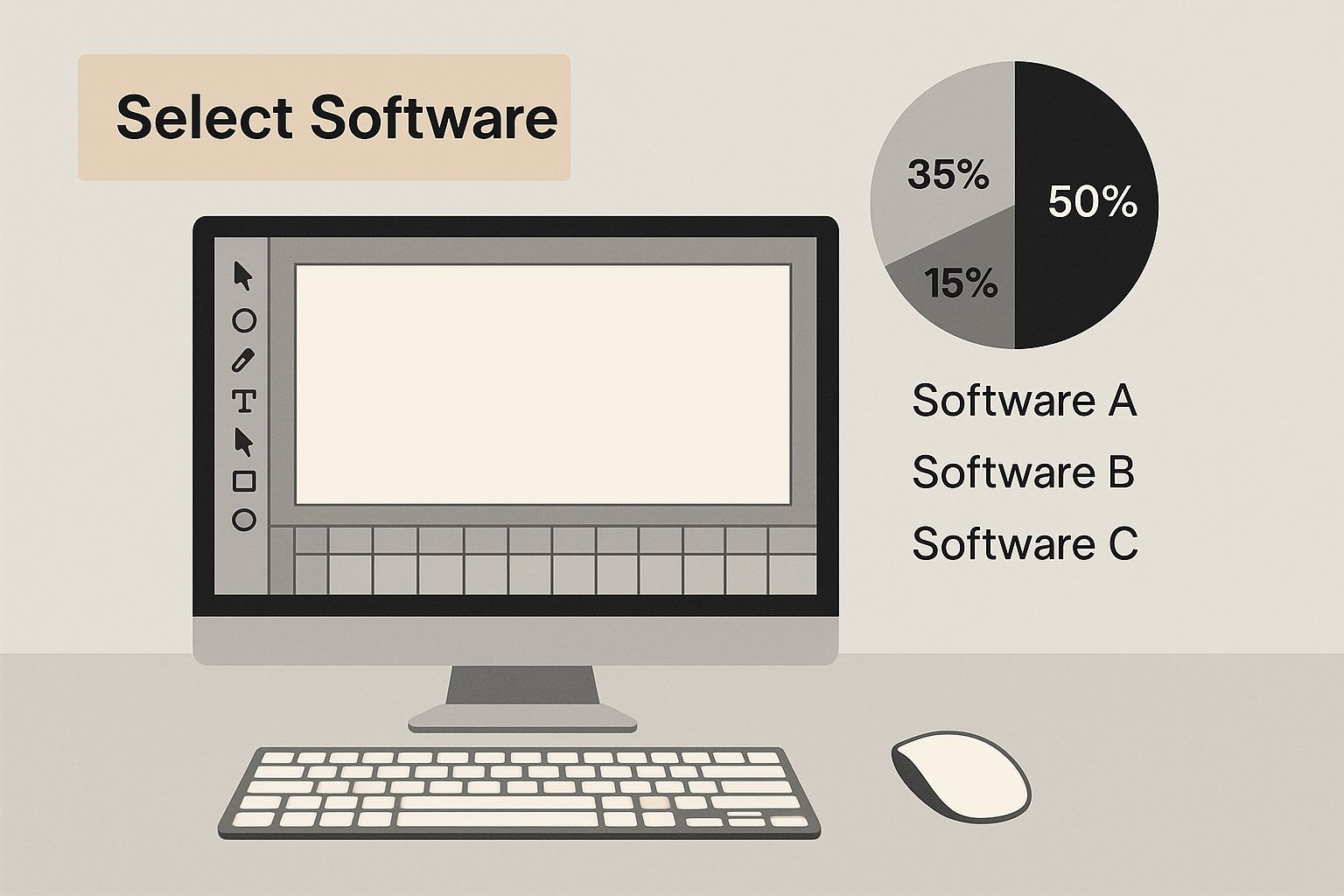
ご覧のとおり、最初にプロジェクトのスコープ(範囲)を明確にしておくことで、数多くのソフトウェアの選択肢に圧倒されるのを防ぐことができます。
本格的な制作へ:クリエイティブなコントロールとプロフェッショナルな仕上げ
単なるフィルター以上のものが必要な場合はどうすればよいでしょうか?細部まで微調整する必要があるなら、より高度なツールを検討することになります。この分野における不動の王者はAdobe After Effectsです。ほぼ無限の可能性を秘めていますが、注意が必要です。これは非常に複雑なソフトウェアです。業界標準となっているのには理由があり、すべてのピクセルとキーフレームを操作して、真にプロフェッショナルな結果を生み出す力を提供してくれます。
しかし最近では、AIのおかげで強力な「中間的な選択肢」が登場しています。AI画像動画生成ツールは、現代のクリエイターのツールキットに欠かせないものになりつつあります。これらのプラットフォームが画期的なのは、高品質な出力と真の使いやすさを兼ね備えており、静止画を驚くほどリアルな動きのあるダイナミックなシーンへと変身させてくれる点です。
最高のツールとは、必ずしも最も多機能なツールではありません。自分のスキルレベルやプロジェクトの具体的な目標に合ったツールこそが最高なのです。無料のモバイルアプリで狙い通りの表現ができるのであれば、わざわざ高価なプロフェッショナル向けスイートに手を出す必要はありません。
アニメーション市場は活況を呈しており、私たちクリエイターにとっては喜ばしい状況です。競争は激化の一途をたどっており、各社はツールの改良と利用のしやすさを追求せざるを得なくなっています。現在、北米が市場シェアの 33.94% を占めていますが、世界規模でのイノベーション競争により、私たちは常に新しい機能や、より手頃な価格設定の恩恵を受けることができています。
ソフトウェアの選択肢を比較検討する
実践的な視点で、いくつかの人気ツールを比較してみましょう。それらを並べて比較することで、どのツールが自分のプロジェクトに最適かを見極めるのがずっと簡単になります。
人気の写真アニメーションツールの比較
以下は、主要な写真アニメーションソフトウェアの概要です。それぞれの得意分野、主な機能、そしてターゲット層について解説します。
| ツール名 | こんな人におすすめ | 主な機能 | プラットフォーム | 料金モデル |
|---|---|---|---|---|
| Motionleap | ソーシャルメディアクリエイターや初心者 | テンプレートベースのエフェクト、空の置き換え、シンプルなモーションパス | モバイル (iOS, Android) | フリーミアム |
| Runway | ユニークなAIモーションを必要とするマーケターやアーティスト | テキストから動画へ、画像から動画へ、Gen-2モデル | Webベース | サブスクリプション、クレジット制 |
| Pika | 画像から素早くクリエイティブなAIビデオクリップを作成 | AI駆動のアニメーション、スタイル変換、プロンプトベースの編集 | Webベース、Discord | フリーミアム、サブスクリプション |
| Adobe After Effects | VFXアーティストやプロのアニメーター | 完全なキーフレーム制御、3D合成、広大なプラグインエコシステム | デスクトップ (Win, Mac) | サブスクリプション |
この表はあくまで出発点に過ぎません。本当のテストは、実際に使ってみることです。これらのプラットフォームの多くは無料トライアルや基本無料版を提供しており、ワークフローの感触をつかむのに最適です。
最終的に、あなたにとって完璧な「ツールキット」は、これらを組み合わせたものになるかもしれません。日々のSNS投稿にはモバイルアプリを使い、大規模なマーケティングキャンペーンの際にはAIジェネレーターを活用するといった使い分けも可能です。重要なのは、いろいろ試してみることです。いくつかの選択肢を実際に触ってみて、自分のビジョンを実現する上でどれが最も直感的に操作できるかを確認してください。特にAIに興味がある場合は、こちらのガイド https://www.veo3ai.io/blog/create-ai-videos が次のステップとして最適です。
初めての写真アニメーション作成ガイド
理屈はこれくらいにして、実際に写真を生き生きと動かしてみましょう。コツをつかむ最良の方法は、とにかくやってみることです。そこで、定番のプロジェクトを一緒に進めていきます。風景写真の雲を動かすというものです。このプロジェクトをマスターすれば、ほぼあらゆるものをアニメーション化するための核となるスキルが身につきます。
まずは最も重要なステップ、適切な写真選びから始めます。その後、Motionleapのような使いやすいツールに取り込み、主要なエフェクトを適用する方法を紹介します。写真アニメーションを成立させる概念を、実践を通じて学ぶことになります。これは単なる一回限りのチュートリアルではなく、何度でも使えるワークフローです。
理想的な画像の選択
信じられないかもしれませんが、アニメーションの成功は、アニメーション作業を始める前に決まっていることがよくあります。すべては選ぶ写真次第です。今回の雲を動かすプロジェクトでは、空と地面が明確に分かれている画像が絶対に必要です。はっきりとしたきれいな地平線がある写真は、作業領域が明確になるため最適です。
写真を探すときは、以下の要素を持つものを検討してください。
- 際立った要素: ドラマチックな空、流れる水、風になびく草原などは、動きをつけるのに素晴らしい候補です。
- 静止した前景: 山や建物、あるいは人物など、前景にしっかりとした動かない被写体があると、効果がより際立ちます。それがシーンを固定し、背景の動きをより印象的に見せてくれます。
- 高解像度: 常に、見つけられる限り最高画質の画像から始めてください。アニメーションにすると、静止画では気にならなかったピクセル化やぼやけが目立ってしまうことがあります。
このウォークスルーでは、静止した山脈を背景に、大きなふわふわした雲が浮かんでいる風景が理想的な選択です。静止した山と動く空のコントラストが、無視できないほど強力で目を引く効果を生み出します。
パスとアンカーで動きを定義する
アプリに写真を読み込んだら、最初の仕事は監督になりきることです。何を動かし、何をそのままにしておくべきか、ソフトウェアに正確に指示する必要があります。
ここで登場するのが、**パス(Paths)とアンカー(Anchors)**という2つの不可欠なツールです。
パスは、動きの方向を指示するために画像上に直接描く小さな矢印だと考えてください。今回の風景写真なら、雲を横切るように平行なパスを数本描き、例えば左から右へ向けて、穏やかな風を表現します。簡単ですね。
しかし、パスを追加するだけだと、写真全体が歪んでめちゃくちゃになってしまいます。そこで役立つのがアンカーです。アンカーは、画像を完全に静止させておきたい部分に刺す小さなピンのようなものです。山の稜線や前景に沿って一連のアンカーポイントを配置します。これにより事実上の「マスク」が作成され、適用したアニメーションからその領域が保護されます。
このスクリーンショットはMotionleapのインターフェースで、これらのエフェクトを追加するために使用されるツールを確認できます。

方向を示すパスと静止させるアンカーの組み合わせこそが、きれいで説得力のあるアニメーションを生み出します。ここさえ正しくできれば、作業の大半は終わったも同然です。
レイヤーとオーバーレイを追加して雰囲気を出す
基本的な雲の動きが決まったら、次は仕上げの段階です。ここで「大気効果(atmospheric effects)」を加えることで、アニメーションの質を格段に高めることができます。これらは基本的に画像の上に重ねる視覚的なレイヤーであり、雰囲気やリアルな質感を加える役割を果たします。
ほとんどのアニメーションアプリには、豊富なオーバーレイのライブラリが用意されています。今回の風景プロジェクトでは、以下のような効果を試してみると良いでしょう。
- レンズフレア(Lens Flare): 山の向こうから顔を出す控えめな太陽のフレアは、シーンに温かみと躍動感を与えます。
- 雨や霧(Rain or Fog): より物憂げな雰囲気を演出したい場合、雨のオーバーレイを加えることで写真の印象を一変させることができます。
- 飛んでいる鳥(Flying Birds): ツールによっては、空を横切る鳥の群れなど、配置するだけで使えるアニメーション要素が含まれており、シーンにさらなる生命感を吹き込みます。
オーバーレイを使用する際の鍵は、**「控えめ(subtlety)」**であることです。これは何度強調しても足りません。「過ぎたるは及ばざるが如し」です。目的はシーンを引き立てることであり、気が散るようなエフェクトを大量に追加して台無しにすることではありません。
このレイヤー処理のプロセスこそ、創造性を存分に発揮できる場面です。シンプルな晴れた風景が、わずか数回のクリックで嵐の壮大なシーンや、魔法のようにきらめく光景へと生まれ変わります。これらの作品を共有可能なコンテンツにするための実践的なガイドとして、Instagramで写真動画を作成する方法を学ぶことができます。適切なエクスポート方法と共有テクニックを知ることは、作品を多くの人に見てもらうために不可欠です。
最後に、エクスポートを実行します。ほとんどのアプリでは、作品を短い動画ファイル(MP4など)やGIFとして保存するオプションが用意されています。これで、写真アニメーションの基本を習得できました。パス、アンカー、オーバーレイといった同じ原則を使って、水の流れ、風になびく髪、コーヒーカップから立ち上る湯気などを表現できます。これで、実験するための確かな基礎ができました。さらに踏み込んだ内容として、https://www.veo3ai.io/blog/ai-video-generator-from-image の活用法を詳しく解説しており、これらの概念をさらに発展させる方法を紹介しています。
アニメーションを次のレベルへ
基本的な動きのコツをつかんだら、作品を際立たせるためのテクニックを掘り下げていきましょう。ここでは単純なループを超えて、映画制作者のような視点で考え始めます。目標は、アニメーション化された写真に真の没入感と生命感を与える、プロフェッショナルな仕上げを加えることです。
最初の大きなステップは、リアルな奥行き感を作り出すことです。これは**パララックス効果(視差効果)**と呼ばれる古典的な手法で実現でき、2D画像内で擬似的に3Dカメラの動きを表現します。概念は非常にシンプルで、「カメラ」に近い物体は遠くにある物体よりも速く動くというものです。
パララックス効果で奥行きを作る
説得力のあるパララックス効果を得るためには、画像を「前景」「中景」「背景」というレイヤー(層)として捉える必要があります。森の写真を想像してみてください。目の前に大きな木があり(前景)、その後ろに曲がりくねった道が続き(中景)、はるか遠くに山々が見える(背景)といった具合です。
アニメーション化する際、これらのレイヤーをわずかに異なる速度で動かします。手前の木は最も大きく動き、遠くの山々はほとんど動きません。この単純なトリックが驚くほど強力な立体的錯覚を生み出し、平面的な写真を、見る人を引き込むダイナミックなシーンへと変貌させます。風景の広大さを表現したり、ポートレートにより親密な雰囲気を持たせたりする際に、私がよく使うテクニックです。
特定の要素に命を吹き込む
本当の魔法は、多くの場合、細部に宿ります。画像全体を動かすのではなく、特定の要素を1つか2つだけ分離してアニメーション化してみてください。より精密な作業が必要ですが、その結果は驚くほどリアルになります。
ここでは、この手法が特に効果を発揮するいくつかのシナリオを紹介します。
- ポートレート: ありきたりなズームは忘れましょう。その代わり、そよ風が通り過ぎたかのように、人物の髪を優しく揺らしてみてください。これにより、大げさにならず、繊細で生き生きとした質感が加わります。
- 居心地の良いカフェのシーン: 熱いコーヒーカップから立ち上る湯気だけをアニメーション化します。そのわずかな動きが、写真全体に瞬時に温かみと雰囲気を加えます。
- 夜の街並み: 遠くのビルの明かりをきらめかせたり、濡れた通りに映るネオンサインの反射を揺らめかせたりします。
このようにターゲットを絞ったアプローチにより、最終的なアニメーションは、いかにも「出来合いのデジタルエフェクト」といった感じではなく、はるかに自然なものになります。
最も効果的なアニメーションは、往々にして最も繊細なものです。目標はすべてを動かすことではなく、元の写真のストーリーを引き立てるような、意図的で説得力のある動きによって、見る人の視線を誘導することです。
タイミングとイージングをマスターする
オブジェクトが「どう動くか」は、動きそのものと同じくらい重要です。ここで**タイミングとイージング(緩急)**の出番です。現実世界では、完全に一定の速度で動くものは何もないため、直線的でロボットのような動きはすぐに偽物だと感じられてしまいます。
- イージングイン(Easing In): アニメーションがゆっくり始まり、徐々に加速することです。
- イージングアウト(Easing Out): その逆で、アニメーションが停止するにつれて減速することです。
空を流れる雲であれ、人が頭を向ける動作であれ、アニメーションにイージングを適用することで、動きが滑らかで有機的なものになります。これにより、基本的なアニメーションに見られるような、不自然で唐突な動き出しや停止の感覚を取り除くことができます。エフェクトの速度と持続時間をいろいろ試してみることをお勧めします。ゆっくりとした穏やかな動きは静けさを生み出し、素早く鋭い動きはエネルギーや興奮を感じさせることができます。
アニメーションおよび視覚効果(VFX)市場全体が現在爆発的に拡大しており、予測では2025年の$200.18 billionから、2032年には約$387.86 billionに成長すると見込まれています。この急成長は、あらゆる場所でより良いビジュアルへのニーズが大幅に高まっていることによるものであり、写真のアニメーション化はその大きな部分を占めています。これらの高度な手法を組み合わせることで、単にかっこいい写真を作るだけでなく、真に輝く高品質なコンテンツを作成することができます。数字について興味がある方は、アニメーションおよびVFX業界の動向に関する完全な市場分析をご覧ください。
アニメーション写真のエクスポートと共有
クリエイティブな作業を重ね、静止画に命を吹き込みましたね。素晴らしいことです。しかし、それは戦いの半分に過ぎません。最後のステップである「エクスポートと共有」は、あなたの努力の結晶が世界と出会う場所であり、ここで失敗するとすべての努力が水の泡になりかねません。
考えてみてください。ぼやけた動画、読み込みに永遠に時間がかかるファイル、あるいはInstagramがどうしても受け付けてくれないフォーマット。誰もが経験したことがあるでしょう。秘訣は、アニメーションが表示されるプラットフォームに合わせて、エクスポート設定を具体的に調整することです。
MP4とGIF:違いを知る
ほとんどの場合、MP4 が強い味方となります。90% のケースで正しい選択と言えるでしょう。MP4はオンライン動画の共通言語であり、TikTok、YouTube、Instagramなどのプラットフォームでシームレスに動作します。ファイルサイズを巨大化させることなく高品質を提供し、さらに重要な点として、オーディオをサポートしています。つまり、音楽や効果音を追加して、アニメーションをより魅力的に際立たせることができるのです。
一方、GIF はよりニッチな用途向けです。ブログ記事やメールニュースレターに埋め込むような、短くて音声のないループ動画には最適です。欠点は何でしょうか?GIFは使用できる色の数が限られているため、作品の画質が粗くなってしまうことがあり、さらに驚くべきことに、同等のMP4よりもファイルサイズが大きくなる場合があります。
エクスポート設定の微調整
アニメーションが自分のモニターで見ているのと同じくらい、誰かのスマートフォン上でも美しく見えるようにするには、いくつかの重要な設定を調整する必要があります。これが最終的な品質チェックとなります。
- 解像度: ソーシャルメディア用なら 1080p (1920x1080) にしておきましょう。これは、アップロードに苦労するような巨大なファイルを作成することなく、鮮明なビジュアルを実現できるスイートスポットです。
- フレームレート (FPS): 30 FPS がウェブ動画のゴールドスタンダードです。どこで再生してもスムーズで自然な動きを実現します。
- 圧縮: これはバランス調整が必要です。圧縮率を上げればファイルは小さくなりますが、画質が低下する可能性があります。私は通常、中程度の設定から始め、小さなテストファイルをエクスポートして、本番の書き出しを行う前に見た目を確認するようにしています。
最適なエクスポート設定とは、常に特定のプラットフォーム向けに設計されたものです。TikTokやInstagram Reelsには縦型の9:16のアスペクト比が必須ですが、通常のInstagramのグリッド投稿には正方形の1:1の比率の方がはるかに見栄えが良くなります。
クイックリファレンスとして、最も人気のあるプラットフォーム向けの理想的な設定をまとめた表を以下に示します。
ソーシャルメディアプラットフォーム向けの最適なエクスポート設定
この便利なガイドでは、アニメーション化した写真が各ソーシャルチャネルで最高に見えるようにするための、最適なエクスポート設定を詳しく解説します。
| プラットフォーム | 推奨フォーマット | 理想的な解像度 | 最大長 |
|---|---|---|---|
| Instagram(フィード) | MP4 | 1080x1080 (1:1) または 1080x1350 (4:5) | 60秒 |
| Instagram(リール/ストーリーズ) | MP4 | 1080x1920 (9:16) | 90秒 (リール), 60秒 (ストーリーズ) |
| TikTok | MP4 | 1080x1920 (9:16) | 10分 |
| MP4 | 1920x1080 (16:9) または 1080x1080 (1:1) | 240分 | |
| X (Twitter) | MP4 | 1920x1200 または 1200x1900 | 140秒 |
| YouTube | MP4 | 1920x1080 (16:9) | 12時間 |
プラットフォームは頻繁に仕様を変更するため、常に最新のスペックを再確認する必要がありますが、まずはこの設定から始めれば間違いありません。
これらのエクスポート設定を習得するために時間をかけることは、アニメーション制作プロセスそのものと同じくらい重要です。これらの作品をより大きなマーケティング施策で使用する場合、https://www.veo3ai.io/blog/how-to-make-promotional-videos で制作パイプライン全体を理解しておくと、貴重な背景知識が得られるでしょう。
傑作が完成したら、ハードドライブに眠らせておくのはもったいないことです。手作業の手間をかけずに適切なタイミングでオーディエンスに届けるために、ソーシャルメディアへの投稿を自動化することを検討してみてもよいでしょう。
写真アニメーションに関するQ&A
写真のアニメーション化を始めたばかりの頃は、疑問がたくさん出てくるのが当然です。チュートリアル通りにやるのと、自分の画像で問題にぶつかるのとでは、まったく勝手が違います。ここでは、よくあるつまずきポイントをいくつか見ていきましょう。
正直なところ、勝負の大部分はアニメーションを始める前に決まっています。最初から適切な写真を選ぶことで、多くのフラストレーションを回避できます。
アニメーションに適した写真とは?
被写体がはっきりしていて、背景と区別しやすい写真を探しましょう。前景と背景がしっかり分離されていれば、ソフトウェア(そしてあなた自身!)が何を動かし、何を静止させるべきかを判断するのがずっと簡単になります。
風景写真は最初に試すのに最適です。多少の粗があっても目立ちにくいからです。次のような、大きく動かせる要素がある画像を探してみてください。
- 今にも流れ出しそうな雲が広がるドラマチックな空。
- 動きを与えられる波のある大きな湖や海。
- 風に揺れる様子が想像できる草原や麦畑。
ポートレートも非常に効果的です。大きな動きではなく、繊細な動きに注目しましょう。風になびく数本の髪の毛を動かしたり、表情をほんの少し、気づかない程度に変化させたりするのが効果的です。ただし、必ず高解像度の画像から始めるようにしてください。アニメーションにすると、静止画では見えなかったピクセルの粗が目立ってしまうことがあるからです。
アニメーション写真に音楽や音声を入れることはできますか?
はい、強くおすすめします。オーディオトラックを追加することで、単なる視覚的なトリックが、没入感のある作品へと変わります。ほとんどのアニメーションツールや動画編集ソフトで、サウンドファイルを追加できます。
シーンに合った環境音を追加することを考えてみてください。風景ならそよ風の音、街のショットなら遠くの交通音を入れるだけで、大きな違いが生まれます。シンプルな音楽トラックを入れるだけでも、雰囲気ががらりと変わります。ただし、MP4として書き出す場合、音声はそのまま組み込まれますが、GIFを作成する場合は残念ながら音声には対応していません。
リアルなアニメーションの秘訣は、小さな不完全さを受け入れることにあります。現実世界の動きは、完全に滑らかだったり、ロボットのようだったりすることはありません。アニメーションが本当に生きているように感じられるよう、微妙な変化を加えることに集中しましょう。
アニメーションをよりリアルに見せるには?
リアリズムとは、繊細さのことです。現実世界で物が実際にどう動くかを模倣しようとするわけですが、その動きが一定の速度であることはほとんどありません。
ツールに「イージング」機能があるなら、それを使うのが良い出発点です。これにより、アニメーションがゆっくり始まり、速度を上げ、最終位置に向かって徐々に減速するようになります。そのひとつの変更だけで、ぎこちないロボットのような動きがすぐに解消されます。
もう一つのプロのコツは、異なる要素をわずかに異なる速度で動かすことです。例えば風景画では、遠くにある雲は、カメラに近い雲よりもずっとゆっくり動いているように見えるはずです。これにより、自然で説得力のある奥行き感が生まれます。ろうそくの炎の揺らめきや、水たまりの穏やかな波紋など、細部にこだわることで効果が際立ちます。
悩むのはやめて、制作を始める準備はできましたか?Veo3 AIを使えば、数回クリックするだけで、どんな静止画も魅力的な動画に変えることができます。写真をアップロードしてスタイルを選ぶだけで、AIがあなたの画像を無料で生き生きと動かします。ぜひ https://veo3ai.io で試してみてください。
Related Articles
Continue with more blog posts in the same locale.

Veo 3 ウォーターマーク完全ガイド:2026年にウォーターマークなしのAI動画を手に入れる方法
Veo 3の透かしについて理解し、公式有料プランとAPIアクセスを通じて透かしなし動画を取得する方法を学びましょう。2026年のプロクリエイター向け完全ガイド。
Read article
Veo 3 長尺動画生成:2026年に高度なAI動画を作成する方法
2026年にVeo 3で長編動画を生成する。シーンチェーン、一貫性テクニック、YouTubeなどで長尺AIビデオを作成するための実践的なワークフローを学ぶ。
Read article
Veo 3 アニメーションガイド:2026年に驚異的なAIアニメーションを作成する方法
2026年にVeo 3で素晴らしいアニメーションを作成する方法を学びましょう。この完全ガイドでは、アニメーションスタイル、プロンプトテクニック、AIアニメーション制作の実例を網羅しています。
Read article