
Veo 3.1 の解像度を徹底解説:2026年に1080pと4K動画を出力する方法
Veo 3.1 は720p、1080p、4Kに対応しますが、1080pと4Kは8秒クリップが必要です。Flow と Gemini API での解像度設定方法と、どの段階を選ぶべきかを解説します。
Emma Chen · 3 min read · Jun 29, 2026
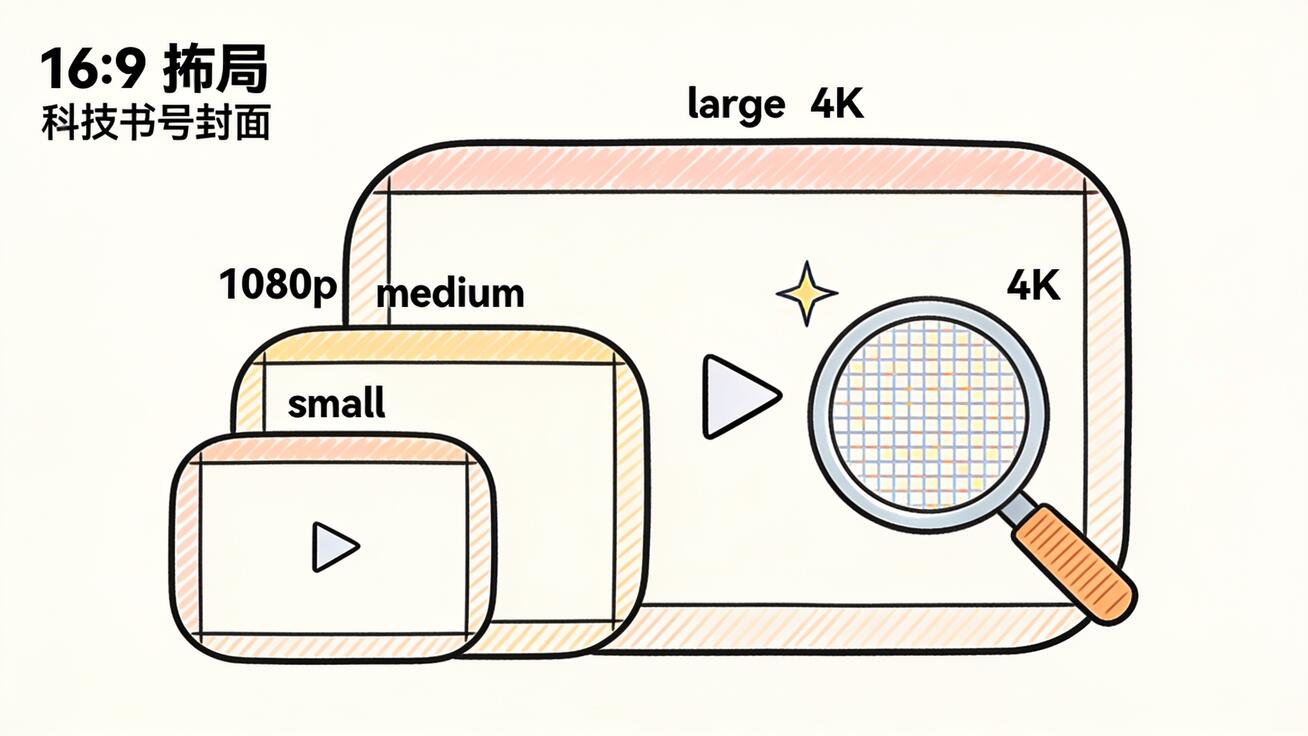
Veo 3.1 でクリップを生成して、なぜ映像が眠く見えるのか、あるいはなぜ4Kの切り替えがグレーアウトしているのか疑問に思ったなら、それはこのモデルの解像度ルールに突き当たっているのです。Veo 3.1 の解像度の選択肢は、知ってしまえばシンプルです。720p、1080p、4K の3つ。ただし各段階には尺の制約があり、ほとんどのクリエイターが最初は戸惑います。本ガイドでは、Veo 3.1 が対応する解像度、1080pと4Kを解放する方法、8秒ルールの由来、そしてSNS・YouTube・大画面それぞれに適した出力の選び方を正確に解説します。
以下の内容はすべて Google Gemini API ドキュメントに記載された Veo 3.1 の最新仕様に基づいているため、推測なしで撮影を計画できます。
結論:Veo 3.1 はどの解像度に対応している?
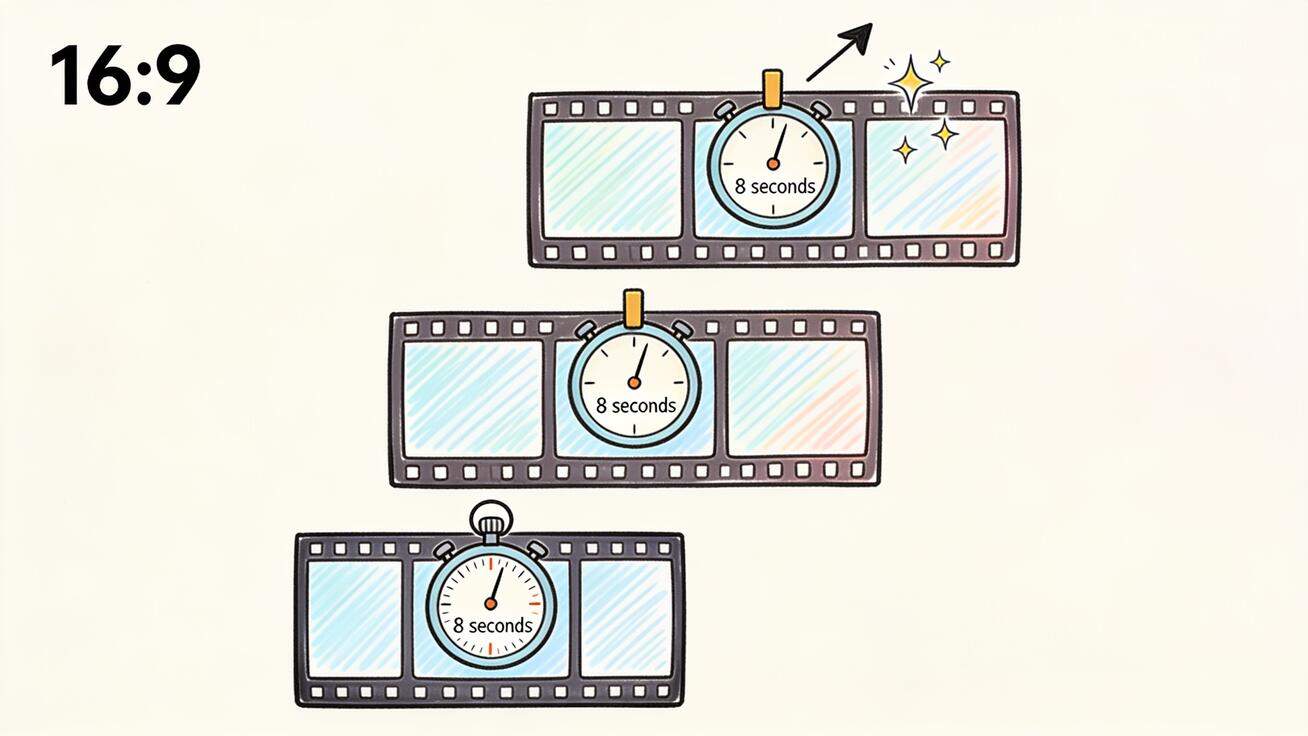
Veo 3.1 は3つの解像度で動画を出力します。720p(デフォルト)、1080p、4K です。落とし穴は尺にあります。720p のクリップは4秒、6秒、8秒のいずれかにできます。しかし1080pと4Kは8秒のクリップに限定されています。1080pで5秒のクリップを生成しようとすると、リクエストは失敗するか、静かに解像度が下がります。モデルは8秒のフル尺でのみ高解像度をレンダリングするのです。
要点をまとめると:
- 4秒か6秒の短いクリップが欲しい? 720p になります。
- 1080pか4Kが欲しい? 8秒フルで生成する必要があります。
- ネイティブ音声はどの解像度でも常にオンです。
- フレームレートはすべての段階で毎秒24フレームに固定されています。
この「高解像度には8秒が必要」という一つのルールが、「なぜ1080pを選べないのか」という混乱のほとんどを説明します。さらに詳しく見ていきましょう。
Veo 3.1 の解像度オプション一覧
標準モデル Veo 3.1 の解像度マトリクスは以下の通りです:
| 解像度 | 最大クリップ尺 | アスペクト比 | フレームレート | 音声 |
|---|---|---|---|---|
| 720p | 4秒 / 6秒 / 8秒 | 16:9, 9:16 | 24fps | あり |
| 1080p | 8秒のみ | 16:9, 9:16 | 24fps | あり |
| 4K | 8秒のみ | 16:9, 9:16 | 24fps | あり |
プロジェクトを始める前に押さえておきたい点:
- 720p がデフォルト。 解像度を指定しなければ、Veo 3.1 は720pでレンダリングします。下書き、SNS優先のコンテンツ、素早い反復には十分ですが、モデルの最良の出力ではありません。
- 1080p が最適なバランス。 公開する作品の大半に向いており、YouTube、ランディングページのヒーローループ、広告に十分なシャープさを保ちつつ、4Kの重いレンダリングとコストを避けられます。
- 4K は大画面向け。 Google はこれを映画、プレゼン、投影や大型ディスプレイで見るものに位置づけています。TikTok にはやり過ぎです。
- 拡張は720pのみ。 Veo 3.1 の拡張機能でクリップをつなげると、その拡張部分は1080pや4Kではなく720pでレンダリングされます。重要なショットは拡張ではなく、単独の8秒の1080p/4K生成として計画しましょう。
なぜ1080pと4Kは8秒クリップを強制するのか
このルールが人を混乱させるので、暗記するより理解する価値があります。Gemini API では、1080p、4K、参照画像、拡張機能のいずれかを要求するたびに、尺パラメータは必ず8でなければなりません。4秒の4Kオプションは存在しません。
理由は実用的です。高解像度の生成は計算コストが高く、Google は重いレンダリングを単一の予測可能な尺に標準化しています。これによりレンダリング時間と価格が一定に保たれ、部分的な高解像度出力を避けられます。
これがワークフローに意味すること:
- 8秒単位でストーリーボードを組む。 ショットが1080pや4Kである必要があるなら、8秒フルを埋めるよう設計しましょう。5秒の高解像度カットアウェイは計画しないこと。存在しません。
- 720pで素早くテストし、その後1080pで再レンダリング。 短いクリップで720pで速く安く反復し、プロンプトを固めてから1080p/8秒で最終パスを行います。
- 参照画像も8秒を強制する。 ingredients-to-video や参照画像のワークフローを使っているなら、すでに8秒クリップなので、ついでに1080pを要求して、尺の点で損なく良い出力を得られます。完全な参照ワークフローはVeo 3.1 の ingredients-to-video ガイドをご覧ください。
Veo 3.1 のクリップがどこまで長くできるか——拡張が複数の8秒生成をより長いシーケンスに積み重ねる仕組みを含めて——完全な解説が欲しい方は、Veo 3.1 の動画尺制限ガイドをお読みください。解像度と尺は密接に結びついており、両方を知っておくと失敗レンダリングを大きく減らせます。
Veo 3.1 の解像度を設定する方法
ほとんどのクリエイターが Veo 3.1 に到達する経路は2つあります。Google Flow(ビジュアルインターフェース)と Gemini API(開発者やバッチワークフロー向け)です。veo3ai.io では、自分でAPIキーを管理せずに同じ Veo 3.1 モデルを実行でき、とにかく出力が欲しい場合は最速の経路です。
Google Flow で解像度を設定する
Flow では、解像度は生成設定パネル内、アスペクト比と尺の隣にあります:
- 新しいプロジェクトを開き、プロンプトを入力または貼り付けます。
- アスペクト比を設定します(YouTube や横向きは16:9、Shorts/Reels/TikTok は9:16)。
- 尺を選びます。1080pや4Kを解放するには8秒に設定します。
- 解像度の段階を選択します。1080p/4Kがグレーアウトしているなら、尺が8秒未満です。引き上げましょう。
- 生成し、エクスポート前に結果を確認します。
Gemini API で解像度を設定する
開発者にとって、解像度は設定オブジェクト内の単一フィールドです。1080pリクエストの形は次の通りです:
operation = client.models.generate_videos(
    model="veo-3.1-generate-preview",
    prompt="A slow dolly-in on a vintage espresso machine, steam rising, warm morning light, shallow depth of field",
    config=types.GenerateVideosConfig(
        resolution="1080p",      # "720p", "1080p", or "4k"
        aspect_ratio="16:9",     # "16:9" or "9:16"
        duration_seconds=8,      # must be 8 for 1080p/4k
    ),
)
API の重要な注意点:
- モデルIDは
veo-3.1-generate-preview(標準)またはveo-3.1-fast-generate-preview(高速・低価格版)です。 resolutionの値は文字列です:"720p"、"1080p"、"4k"。duration_secondsは1080pまたは4Kのリクエストでは必ず8でなければならず、そうでなければ呼び出しは拒否されます。- 音声は常に生成されます。有効化する必要はありません。
720p、1080p、4K:どれを選ぶべき?
解像度は単に「大きいほど良い」ではありません。各段階は異なる出力目的に適しています。素早く判断する方法は以下の通りです。
720p を選ぶべき場合
- プロンプトをテストし、素早く反復しているとき。
- どのみち圧縮で画質が均される場所向けのクリップ(Stories、素早いReels)。
- 4秒か6秒の尺が必要で、シャープさより尺が重要なとき。
- 予算や時間に制約があり、大量にレンダリングしているとき。
1080p を選ぶべき場合
- 完成したコンテンツを YouTube、ウェブサイト、有料広告に公開するとき。
- 顔、テキスト、製品表面のシャープなディテールが欲しいとき。
- クリップをスマホ、ノートPC、テレビで通常サイズで視聴するとき。
- これが大半のクリエイターやマーケターにとってのデフォルト推奨です。
4K を選ぶべき場合
- 動画を投影したり、大型ディスプレイで見せたり、プレゼンで使ったりするとき。
- 一画素も妥協できない映画品質やプレミアムなブランドコンテンツを制作するとき。
- ポスプロでクロップや再フレーミングを予定し、解像度の余裕が欲しいとき。
- 長いレンダリングと秒あたりの高コストを許容できるとき。
実用的なルール:1080p は主力、4K は重要ショットと大画面、720p は下書きと使い捨てSNS用。 大半のプロジェクトに4Kは不要で、すべてを4Kでレンダリングするのは時間と予算を浪費するだけです。
Veo 3.1 Fast と Standard:解像度は変わる?
Veo 3.1 には2つの版があり、安く速いモデルは解像度に上限があるのかとよく尋ねられます。答えはノーです。標準の veo-3.1-generate-preview も veo-3.1-fast-generate-preview も、高解像度に対する同じ8秒ルールのもとで720p、1080p、4Kを出力できます。
両者で変わるのはレンダリング時間、コスト、細部です。Fast 版は多少の品質とプロンプト忠実度を、速度と秒あたりの低価格と引き換えにします。これは反復フェーズに理想的で、望むプロンプトと動きを見つけるために720pのFast下書きを何十本も回せます。その後、追加のディテールとより正確なプロンプト追従が実際に画面に現れる最終1080pまたは4Kレンダリングでは、標準モデルに切り替えます。
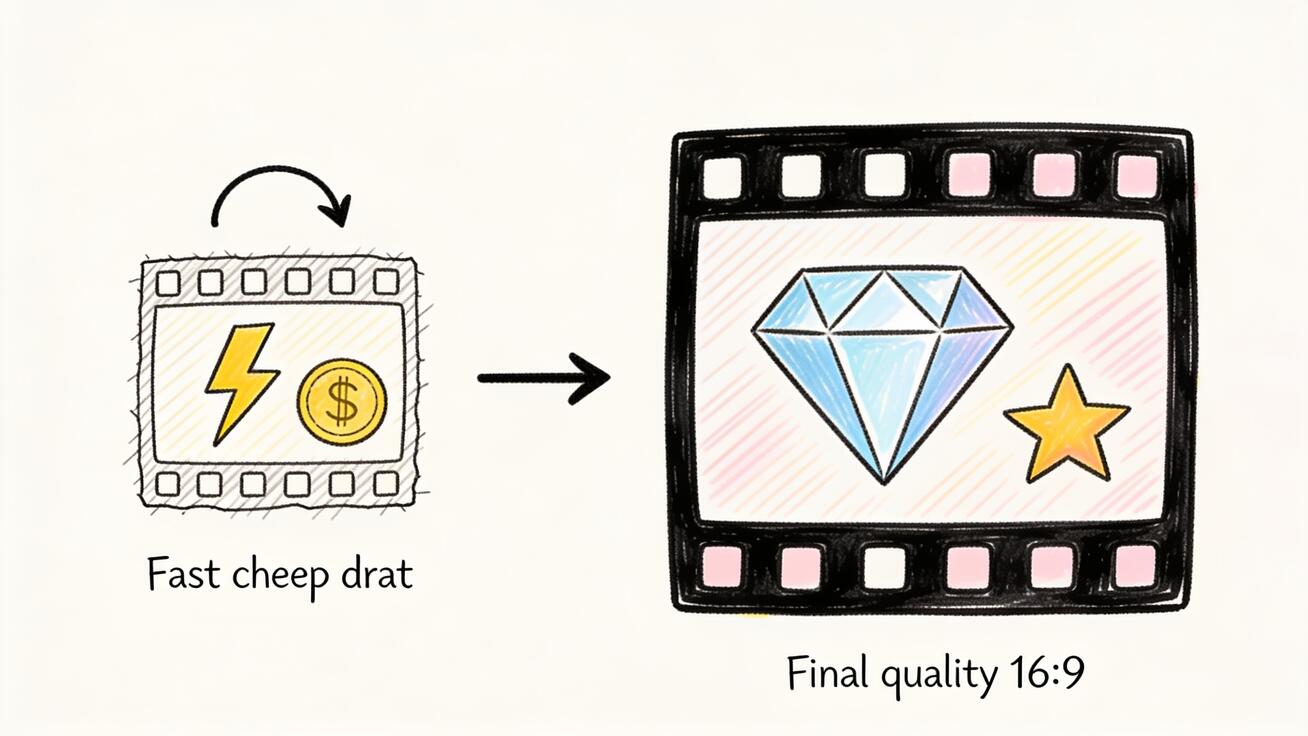
信頼できる2パスのパイプラインはこうなります:
- 下書きパス — Fast モデル、720p、4秒クリップ。安く、速く、使い捨て。プロンプトとカメラの動きを固めます。
- 最終パス — 標準モデル、1080p(重要ショットは4K)、8秒クリップ。これが公開する出力です。
この2段階を組み合わせることが、ヘビーユーザーが眠い映像を出さずにコストを低く抑える方法です。
アスペクト比とフレームレートも依然として重要
解像度は「見栄えの良さ」の一つの軸に過ぎません。Veo 3.1 はアスペクト比の制御も与えますが、2つの選択肢に限られます:
- 16:9 — 横向き、デフォルト。YouTube、ウェブサイト、広告、すべての横方向に使います。
- 9:16 — 縦向きポートレート。TikTok、Reels、YouTube Shorts に使います。
ネイティブの1:1や4:5の出力はないため、Instagram フィード用に正方形や4:5のクロップが必要なら、9:16で生成してクロップするか、16:9で生成して再フレーミングします。縦動画生成とプラットフォーム仕様の完全な解説は、Veo 3 の縦型9:16動画ガイドをご覧ください。
フレームレートはすべての解像度で24fpsに固定されています。これは意図的な映画的選択です。24fpsは「フィルム」として読まれ、「スマホ動画」ではありません。Veo 3.1 に30や60fpsは要求できないため、より高いフレームレートが必要ならポスプロで対応します。
高解像度でも崩れないプロンプト例
高解像度は弱いプロンプトを露呈させます。720pでは眠い背景や曖昧なディテールは隠れますが、1080pや4Kでは、モデルはあなたが描写したものすべて——そして描写しなかったものすべて——をレンダリングします。解決策は、テクスチャ、光、奥行きについて具体的にすることです。1080p/4Kで見栄えするよう作られた、コピーして使えるプロンプトを以下に示します。
製品ヒーロー(1080p/4K, 16:9):
Macro dolly-in on a matte black wireless earbud resting on brushed concrete, soft directional key light from the left, subtle rim light, fine surface texture visible, shallow depth of field, 24fps cinematic, no text overlay.
映画的な風景(4K, 16:9):
Slow aerial push over a misty pine forest at dawn, volumetric god rays through the trees, crisp needle detail in the foreground, layered atmospheric depth, natural color grade, gentle ambient forest audio.
ポートレートの会話ショット(1080p, 9:16):
Medium close-up of a chef plating a dish, warm kitchen light, sharp focus on hands and food texture, soft bokeh background of stainless steel, natural ambient kitchen sound, eye-level framing.
パターンに注目してください。被写体、カメラの動き、光、テクスチャ、音声を指定します。高解像度では、まさに「テクスチャ」と「光」のプロンプトが、レンダリングされたように見えるクリップと、撮影されたように見えるクリップを分けます。精密なプロンプトの作り方については、最初と最後のフレームを制御してより締まった結果を得る方法を解説したframes-to-video ガイドをご覧ください。
よくある Veo 3.1 解像度のミス
ひと握りのミスが、無駄なレンダリングの大半を占めます。事前に知っておけばクレジットと撮り直しを節約できます。
最終カットをうっかり720pでレンダリングする。 720pがデフォルトなので、最終レンダリング前に解像度を上げるのを忘れがちです。習慣にしましょう。残すレンダリングの前には必ず、解像度が1080p、尺が8秒になっているか確認します。
4Kが弱いプロンプトを直すと期待する。 解像度はシャープさではありません。プロンプトが光、ピント、テクスチャについて曖昧なら、4Kは曖昧な画像をより多くの画素でレンダリングするだけです。解決策はプロンプトのディテールであって、高い段階ではありません。
すべてを4Kでレンダリングする。 4Kは時間がかかりコストも高く、ほとんどの配信プラットフォームはどのみち圧縮して落とします。クリップが大画面に行くのでなければ、1080pが賢いデフォルトです。
拡張が720pに落ちることを忘れる。 クリップを拡張して長いシーケンスを組むと、その部分は720pです。一貫した品質には、別々の8秒1080pショットを生成して編集でつなぎます。
高解像度で細かいテキストをレンダリングしようとする。 高解像度は、揺れる生成テキストをより目立たせます。ロゴや字幕はプロンプトから外し、きれいな映像の上にエディターで加えましょう。
解像度別のベストな用途
具体的に言うと、3つの段階は実際の出力目的にこう対応します:
- 720p: プロンプトテスト、使い捨てのSNS下書き、社内レビュー用クリップ、勝者だけを仕上げる大量のA/Bバリエーション。
- 1080p: YouTube動画、ランディングページのヒーローループ、有料SNS広告、製品デモ、アプリのプレビュー動画、クライアント納品物。公開する Veo 3.1 作品の大半はここに置くべきです。
- 4K: イベントのスクリーンや投影、映画的なブランドフィルム、大型ディスプレイでのピッチ資料、ポスプロでクロップする素材、プレミアムなポートフォリオ作品。
大規模に制作している場合——たとえば週に何十本もの製品クリップ——賢いパイプラインは、テストパスは720p、その後承認されたプロンプトを1080p/8秒でバッチ再レンダリングすることです。
よくある質問
Veo 3.1 の最大解像度は? Veo 3.1 は4Kまで対応します。利用可能な段階は720p、1080p、4Kで、1080pと4Kは8秒クリップに限定されます。
Veo 3.1 で1080pや4Kを選べないのはなぜ? ほぼ常に、尺が8秒未満に設定されているからです。1080pと4Kは8秒クリップが必要です。尺を8に設定すれば、高い解像度が解放されます。
Veo 3.1 は60fpsに対応している? いいえ。Veo 3.1 はどの解像度でも固定の24fpsでレンダリングします。
4秒の4Kクリップは生成できる? いいえ。4秒と6秒のクリップは720pのみです。1080pや4Kの生成はすべて8秒です。
720pで音声は使える? はい。ネイティブ音声はどの解像度でも生成されます。720p、1080p、4Kはすべて同期音声を含みます。
拡張クリップはどの解像度でレンダリングされる? 拡張は720pでレンダリングされます。1080pや4Kが必要なら、拡張ではなく単独の8秒クリップを生成してください。
YouTube にはどの解像度を使うべき? 1080p が大半の YouTube コンテンツに実用的な選択です。大画面表示やポスプロのクロップに特に必要な場合のみ4Kを使います。
まとめ
Veo 3.1 の解像度は、3つの段階と1つのルールに集約されます。720pは4秒、6秒、8秒のクリップで柔軟に使え、一方1080pと4Kは大画面向けのシャープな出力を届けますが、8秒フルが必要です。公開する作品の圧倒的多数——YouTube、広告、ランディングページ、製品デモ——には、8秒の1080pが正しいデフォルトです。4Kは投影と映画的な納品に取っておき、最終レンダリング前の速く安い反復には720pを頼りましょう。
機能するワークフローはこうです。720pで安くテストし、プロンプトを固め、勝者を1080pか4Kで再レンダリングする。試す準備はできましたか? 最初の1080p Veo 3.1 クリップを生成し、ディテールが生む違いを確かめてください。そして、あなたのプラットフォームが必要とする正確な尺に切り詰めましょう。
Related Articles
Continue with more blog posts in the same locale.

2026年版:無料で使えるおすすめ動画作成ソフト10選
2026年版・無料で使える最高の動画作成ソフトを探そう。SNS・マーケティング・AI動画に対応した厳選10ツール——透かしなし、完全無料。
Read article
Veo 3 AIでスポーツハイライト動画を作る方法(2026年)
Veo 3 AIで魅せるスポーツハイライト動画を作成。AIプロンプトでダイナミックなアクションショット、スローモーション、劇的なリプレイを生成。
Read article
Veo 3 AIで短編映画を作る方法(2026年完全ガイド)
Veo 3 AIでプロ品質の短編映画を作る方法|プロンプト・ワークフロー・映像技法の完全ガイド
Read article