
Veo 3 は既存の動画を編集できる?素材を変える方法(2026)
Veo 3 はすでにある動画を編集できる?正直な答え、既存素材を変える4つの実用的な方法、できないこと、Google Flow の手順、プロンプト、代替手段を解説。
Emma Chen · 3 min read · Jun 30, 2026
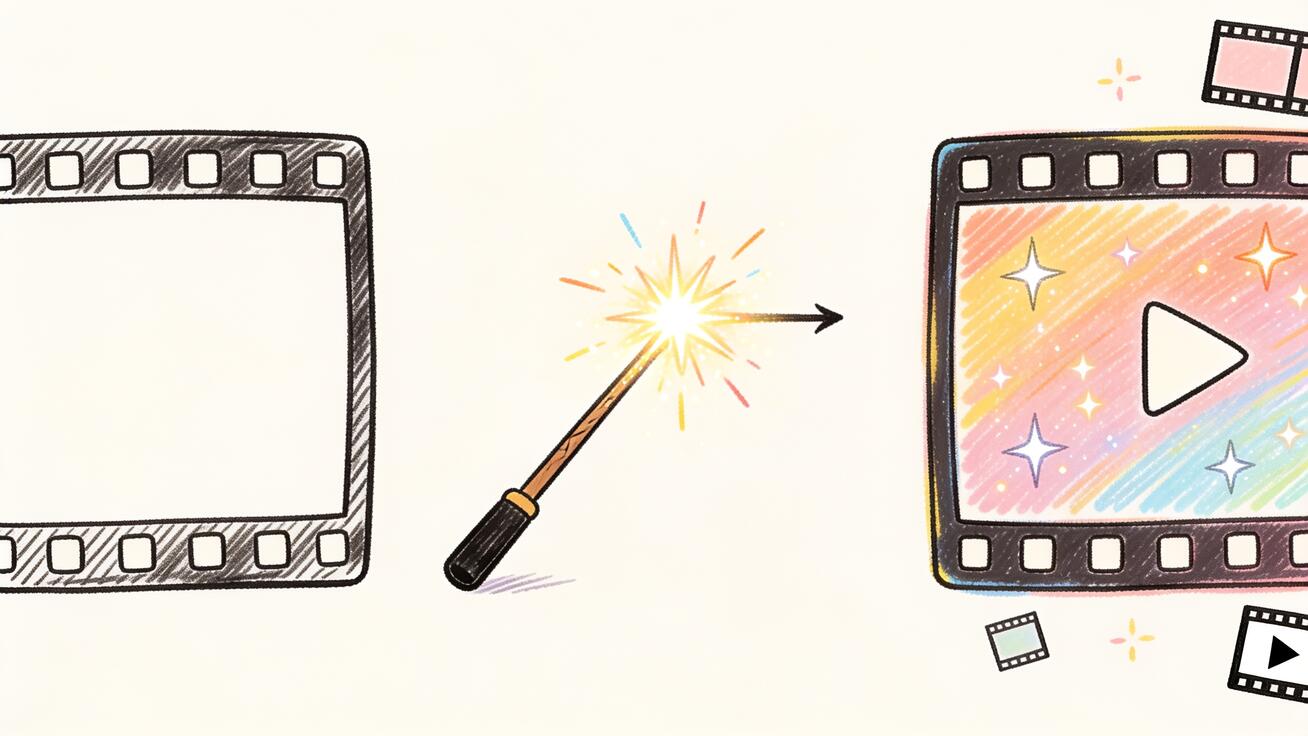
<p>すでに動画を持っている——スマホで撮ったクリップ、古いレンダリング、先週生成したショート——そして、それを Veo 3 で<em>変えたい</em>と思っている。背景を差し替える、全体をアニメ調にする、終わりを延ばす、あるいは失敗した1秒を直す。そこで当然の疑問が浮かびます。Veo 3 は、CapCut や Premiere がタイムラインを編集するように、すでにある動画を編集できるのか? あるいは一部の AI ツールが行う「ビデオ・トゥ・ビデオ」のスタイル変換のように?</p>
<p>正直な答えは、<strong>部分的にはできるが、多くの人が思う形ではない</strong>です。Veo 3 は<em>生成</em>モデルであり、タイムラインエディタではありません。そして「任意のクリップをアップロードして丸ごとスタイル変換する」本当の意味での自由なビデオ・トゥ・ビデオはまだ提供していません。しかし、すでにある素材を Veo 3 で新しいものへ変える、現実的でサポートされた方法が4つあります。さらに、その4つで届かない部分を補うクリーンな回避策もいくつかあります。本ガイドでは、何ができて何ができないのか、Google Flow での手順、プロンプト例、そして望む結果を得るために Veo 3 を本物のエディタと組み合わせるべき場面を具体的に解説します。</p>
<h2>Veo 3 における「動画を編集する」の意味(なぜこの区別が重要か)</h2>
<p>「私の動画を編集して」という言葉には、まったく異なる2つの意味があり、Veo 3 はそのうち1つしか得意ではありません。</p>
<p><strong>タイムライン編集</strong>とは、CapCut、Premiere Pro、DaVinci Resolve、Final Cut が行うことです。クリップのトリミング、ビートに合わせたカット、テキストや音楽の重ね合わせ、色調整、ショットをシーケンスにつなぐ——これらは決定論的で、フレームを動かせばフレームが動きます。Veo 3 はこれを<strong>一切</strong>行いません。タイムラインも、カットツールも、トラックの積み重ねもありません。目的が「この3クリップをつないで字幕を付ける」なら、Veo 3 は不向きで、エディタを使うべきです。</p>
<p><strong>生成的編集</strong>とは、素材の<em>中身</em>そのものを変えることです。スタイルを変える、静止画を動かす、ショットを続ける、参照からシーンを再生成する。これは確率的で、望むものを記述すると、モデルがそれに合う新しいピクセルを作ります。ここが Veo 3 の本領で、それが開く4つの扉を理解すれば、本当に強力です。</p>
<p>この区別を記事の最後まで頭に置いてください。「Veo 3 は私の動画を変えられるか」と聞かれるとき、たいていは生成的編集を指しており、次のセクションがその到達範囲を示します。</p>
<h2>Veo 3 が実際に既存素材を変えられる4つの方法</h2>
<h3>1. 画像から動画:クリップの1フレームを新しい動きに変える</h3>
<p>Veo 3 の画像から動画モードは、1枚の静止画を<em>最初のフレーム</em>として受け取り、そこから動きを生成します。これが既存素材を「変える」最も確実な方法です。動画から1フレームを書き出し(スクリーンショット、サムネイル、キーとなる瞬間の静止)、それを Veo 3 に開始画像として与え、新しい動き・カメラワーク・アクションを記述したプロンプトを書きます。</p>
<p>これは元クリップの動きを保持しません——その1フレームから新しい動きを生成します——が、ある瞬間をまったく新しい方向へ再アニメートできます。利用例:</p>
<ul> <li>古い動画から取り出した静止した製品ショットを、Veo 3 がゆっくり回転するヒーローショットに変える。</li> <li>キャラクターの顔を静止させ、Veo 3 がその人物が振り向いて話す動きを生成する。</li> <li>風景のフレームを取り、ドローン風のゆるやかな前進ショットを生成する。</li> </ul>
<p>トレードオフ:引き継がれるのは1フレームだけなので、元の動きで起きていたことは失われます。実質的に1枚の静止画から撮り直すわけです。多くの「動画を変えたい」目的——特に元クリップが見た目の参照にすぎなかった場合——には、これで十分です。</p>
<h3>2. フレームから動画:始まりと終わりを固定し、中間を再生成する</h3>
<p>Veo 3.1 は<strong>フレームから動画</strong>(最初と最後のフレーム)を追加しました。開始画像と終了画像を与えると、モデルがそれらをつなぐ動きを生成します。動画の冒頭と終わりの見た目は保ちつつ、その間で起きることを変えたいなら、これが Veo で「クリップの中間を編集する」に最も近い機能です。</p>
<p>既存素材から最初と最後のフレームを取り出し、両方を Veo 3.1 に渡して、望むトランジションを記述します。モデルは2つのアンカーの間にもっともらしい経路を作り出します。次のような用途に最適です:</p>
<ul> <li>急なカットを連続した変形へとなめらかにする。</li> <li>「ビフォー」と「アフター」のフレームを満足感のあるリビールに変える。</li> <li>元では速すぎたり遅すぎたりした動きのタイミングを取り直す。</li> </ul>
<h3>3. 延長:クリップを終わりの先まで続ける</h3>
<p>あなたの「変更」が実は「長くする」なら、Veo の延長機能はすでに生成されたクリップを、その最後のフレームを次のセグメントの種として続けます。見た目と被写体をおおむね保ったまま、新しい秒数を加えます。延長を重ねれば、1本の8秒生成をずっと長いシーケンスへ伸ばせます。注意:延長は Veo 自身が生成したクリップで最もきれいに働き、任意のアップロード素材では制限が大きくなります。</p>
<h3>4. 素材(ingredients)と参照ガイド生成:見た目やキャラクターを引き継ぐ</h3>
<p>Veo 3.1 の「素材から動画」では、参照画像——キャラクター、オブジェクト、スタイルボード——をアップロードし、それらを尊重した新しい動画をモデルに作らせます。古い動画から「残したい」のが正確な素材ではなく<em>キャラクターの見た目</em>や<em>ビジュアルスタイル</em>なら、クリップから参照フレームを取り出して素材として使います。出力はまったく新しい生成ですが、与えた要素を受け継ぎます。これは「動画を変えたいがキャラクターは残したい」という本当の意図にしばしば一致します。</p>
<h2>Veo 3 が既存動画にできないこと(自分に正直になる)</h2>
<p>無駄な午後を避ける第一歩は、厳しい限界を知ることです。2026年時点で、Veo 3 / 3.1 は次のことを<strong>できません</strong>:</p>
<ul> <li><strong>任意のアップロードクリップを丸ごとスタイル変換する。</strong>「30秒の動画をアップロードして、同じ動きをスタジオジブリ調で出力する」というネイティブのボタンはありません。長く任意の素材に対する本当のビデオ・トゥ・ビデオは別カテゴリのツールの領域です(代替セクション参照)。</li> <li><strong>トリミング、カット、並べ替え。</strong>タイムラインはありません。本物のエディタを使ってください。</li> <li><strong>変えていないシーン内の単一オブジェクトを編集する</strong>(「このロゴを消す」)。オブジェクト単位の動画インペインティングは Veo の生成フローに含まれません。</li> <li><strong>ソースとのフレーム単位の完全な連続性を保証する。</strong>上記の各扉はピクセルを<em>再生成</em>するため、細部——特に顔、文字、手——で元との差を見込んでください。</li> <li><strong>元の音声を保持する。</strong>Veo 3 は独自のネイティブ音声を生成し、アップロードしたクリップのサウンドトラックは引き継ぎません。</li> </ul>
<p>ネット上のワークフローがこれらのどれかを「Veo 3 だけでネイティブに」できると謳っていたら疑ってください。ほぼ確実に Veo を別ツールと組み合わせており、それこそ下の回避策セクションが正しく教える方法です。</p>
<h2>手順:Google Flow で Veo 3 を使って動画を変える</h2>
<p>多くのクリエイターが従うべき具体的な流れです。Google Flow は Veo 3 の主要な一般向けインターフェースで、AI Studio や Gemini アプリも似た生成経路を提供します。</p>
<ol> <li><strong>必要な「扉」を決める。</strong>1フレームを再アニメート→画像から動画。始まりと終わりを保ち中間を変える→フレームから動画。ただ長くする→延長。キャラクター/スタイルを保つ→素材。ツールを開く前に選びます。</li> <li><strong>既存動画から必要なフレームを書き出す。</strong>クリップをプレーヤーやエディタで開き、その瞬間まで送って高解像度の静止画(PNG か JPG)を書き出します。フレームから動画では最初と最後の両方を書き出します。</li> <li><strong>Google Flow を開き</strong>、新規生成を開始します。該当モード(画像から動画、または Veo 3.1 オプションのフレーム/素材入力)を選びます。</li> <li><strong>フレームをアップロードする。</strong>静止画を開始画像スロット(フレームから動画では終了画像スロット、素材では参照スロット)に入れます。</li> <li><strong>正確なプロンプトを書く。</strong>望む変更を記述します。被写体、新しいアクションやカメラワーク、スタイル、雰囲気を挙げます。具体性が、使える結果と惜しい結果を分けます——下のプロンプト例を参照。</li> <li><strong>長さとアスペクト比を設定する。</strong>公開先に合わせます(Shorts/Reels/TikTok は9:16、YouTube は16:9)。</li> <li><strong>生成し、反復する。</strong>生成的編集は一発で決まることはまれです。プロンプトを締めて再生成し、ソースフレームを差し替え、参照を調整します。2〜3回は普通です。</li> <li><strong>ダウンロードしてエディタで仕上げる。</strong>Veo の結果を CapCut、Premiere、Resolve に持ち込み、トリミング、字幕、音楽の重ね、他素材との並べを行います。Veo が新ショットを作り、エディタが最終動画を組み立てます。</li> </ol>
<h2>既存素材を変換するプロンプト例</h2>
<p>自分のクリップのフレームを再アニメートするとき、重い仕事はプロンプトが担います。よく効くパターンをいくつか:</p>
<p><strong>静止した製品フレームを再アニメート:</strong></p> <blockquote>この製品写真から、清潔なスタジオのターンテーブル上でボトルを180度ゆっくり回転、上からの柔らかい光、浅い被写界深度、結露の水滴が光を受ける、高級なコマーシャルの質感、なめらかで連続した動き。</blockquote>
<p><strong>フレームの雰囲気をスタイル変換:</strong></p> <blockquote>この街並みを最初のフレームとして、雰囲気を雨のネオン・サイバーパンクの夜に変える——濡れて反射する路面、マゼンタとシアンの看板、小雨、ゆっくりとした映画的な前進ドリー、陰鬱な空気感。</blockquote>
<p><strong>フレームから動画のトランジション(始まりと終わりを指定):</strong></p> <blockquote>最初のフレームから最後のフレームへ、なめらかな6秒の変形を生成:閉じたつぼみが満開へと開き、花びらが自然にほどけ、柔らかな日光、ゆるやかなカメラの寄り、継ぎ目のない連続した動き。</blockquote>
<p><strong>キャラクターの瞬間を続ける(画像から動画):</strong></p> <blockquote>カフェの窓辺の女性のこのフレームから、彼女がカメラの方へ顔を向けて微笑み、それからコーヒーカップを持ち上げる、暖かい自然な窓の光、ドキュメンタリー風の手持ち感、控えめなカフェの環境音。</blockquote>
<p>パターンに注目:ソースを挙げ、変更を挙げ、カメラワークを挙げ、見た目を挙げる。曖昧なプロンプト(「もっとかっこよく」)は生成を無駄にし、具体的なもの(「ゆっくり前進ドリー、ネオンの反射、小雨」)は当たります。</p>
<h2>実用的な回避策:Veo 3 をエディタではなくショット生成器として扱う</h2>
<p>Veo 3 で「動画を変える」最も確実な方法は、それをエディタとみなすのをやめ、本物のエディタに供給する<em>ショット工場</em>として考えることです。流れはこうです:</p>
<ol> <li><strong>変えたいショットを特定する</strong>——既存動画の中で。</li> <li><strong>それぞれを再生成する</strong>——適した Veo の扉で(フレームからの画像から動画、フレームから動画など)。</li> <li><strong>新しい Veo ショットをエディタに戻す</strong>(CapCut、Premiere、Resolve)——古いものと差し替えて。</li> <li><strong>色を合わせ、トリミングし、タイミングを取り直す</strong>——新しい生成が手つかずの素材と自然に並ぶように。</li> <li><strong>自分の音声を重ねる</strong>——Veo は独自に生成するので、Veo トラックをミュートして元のサウンドデザインを残すことが多いです。</li> </ol>
<p>このハイブリッドは、人々が「AI 動画編集」に想像することの90%を実現します。そのために作られたツールで編集の主導権を完全に保ち、Veo は唯一無二に得意なこと——新規でフォトリアルな、音声付きショットをオンデマンドで生成すること——だけに使います。生成器とエディタの境界をより深く比較した内容は、Veo 3 vs CapCut の解説で詳しく扱っています。</p>
<h2>Veo 3 で素材を変えるときのベストプラクティス</h2>
<ul> <li><strong>最高品質のフレームから始める。</strong>ソース静止画がすべての種です。シャープでよく照らされた高解像度のフレームは、ぼやけたスクリーンショットよりはるかに良い生成を生みます。</li> <li><strong>アスペクト比は公開先に合わせて</strong>最初の生成から設定し、後でトリミングして解像度を失わないように。</li> <li><strong>同一性のドリフトを覚悟する。</strong>顔、ロゴ、文字は再生成を完璧には越えられません。ブランドに関わるものは、エディタで本物のアセットを合成する前提で計画します。</li> <li><strong>ショットごとに複数バリエーションを生成する。</strong>同じプロンプトでの再生成は異なる動きを生みます。監督のように最良のテイクを選びます。</li> <li><strong>クリップは短く、積み重ねる。</strong>1本の長い完璧な生成を狙って苦戦するより、きれいな短いショットを複数作って組み立てます。</li> <li><strong>コンテンツルールに注意する。</strong>Veo は安全フィルターを適用し、実在の公人、著作権で保護されたキャラクター、その他の制限コンテンツを含むプロンプトは、自分の素材を変換する場合でも、書き換えたり拒否したりすることがあります。</li> </ul>
<h2>本当のビデオ・トゥ・ビデオのための代替手段</h2>
<p>本当の必要が「クリップ全体をアップロードして、元の動きを保ちながら全フレームをスタイル変換する」——真のビデオ・トゥ・ビデオ——なら、Veo 3 は今日それ向けに作られておらず、無理に押し込むべきではありません。その能力は別のツール群にあります。クリップ全体を取り込み、フレームごとに塗り直す専用のビデオ・トゥ・ビデオやモーション転送モデルです。トレードオフは、そうしたツールは概して Veo 3 のフォトリアリズムやネイティブの同期音声には及ばないことです。よくあるプロの手は、スタイル変換のパスにビデオ・トゥ・ビデオツールを使い、そのパスが補えない新規ショットに Veo 3 を使い、両方をエディタで組み立てることです。</p>
<p>とはいえ多くのクリエイターにとって、Veo の4つの扉とエディタがあれば、現実版の「動画を変える」は十分に賄えます。フレームを再アニメートし、2フレームを橋渡しし、クリップを延長し、キャラクターを引き継ぐ——そして CapCut で仕上げる。これが実際に公開まで至るワークフローです。</p>
<h2>よくある質問</h2>
<h3>Veo 3 はアップロードした動画を編集できますか?</h3> <p>タイムラインエディタとしても、クリップ全体のスタイル変換ツールとしてもできません。動画から<em>フレーム</em>(または始まり・終わりのペア、参照フレーム)を取り、そこから新しい動きを生成できます。トリミング、カット、オブジェクトのインペインティングはできず、任意のアップロードクリップを丸ごとスタイル変換することもできません。</p>
<h3>Veo 3 は既存動画の背景を変えられますか?</h3> <p>元素材に直接はできません。フレームを書き出し、画像から動画で新しい背景とともに再生成し、その新ショットを使うことはできます——ただし Veo が手つかずのクリップで被写体の元の動きを保ちつつ背景を差し替えることはしません。</p>
<h3>動画を変えるとき、Veo 3 は元の音声を残しますか?</h3> <p>いいえ。Veo 3 はクリップごとに独自のネイティブ音声を生成します。元の音を残すには、エディタで Veo トラックをミュートし、ソース音声を新しい映像に重ねます。</p>
<h3>Veo 3 の動画を長くするには?</h3> <p>最後のフレームからクリップを続ける延長機能を使います。Veo 自身が生成したクリップで最もきれいに働き、延長を重ねて長いシーケンスを作れます。</p>
<h3>動画全体をスタイル変換する最良の方法は?</h3> <p>クリップ全体の真のフレームごとのスタイル変換には専用のビデオ・トゥ・ビデオツールを使い、その後 Veo 3 の新規ショットを加えて、通常のエディタですべて組み立てます。Veo 3 単体は、既存素材の一括スタイル変換ではなく、新規ショットの生成に最適です。</p>
<h3>Veo 3 で動画を変えるのは無料ですか?</h3> <p>Veo 3 の生成は Google の有料プランでクレジットを消費し、AI Studio や試用クレジットで限定的に無料アクセスできます。フレームの再アニメートは新規生成として数えられるため、変えるショットごとにクレジットを見込んでください。</p>
<h3>変えたクリップが元と違って見えるのはなぜ?</h3> <p>Veo の各扉はファイルを編集するのではなくピクセルを<em>再生成</em>するため、結果はフレームを種とした新しい作品で、ピクセル単位のコピーではありません。顔、手、小さな文字、ロゴといった細部が最初にずれます。フレームの一部で正確さが重要なら、エディタで Veo ショットの上に本物のアセットを合成してください。</p>
<h3>Veo 3 で動画の1秒だけを変えられますか?</h3> <p>元クリップの内部で外科的にはできません。実用的な方法は、その瞬間を切り出し、フレームを書き出し、その拍を新しい短い Veo ショットとして再生成し、エディタのタイムラインに戻すことです。既存ピクセルをその場で編集するのではなく、その1秒を新しい生成で置き換えます。</p>
<h2>まとめ</h2>
<p>Veo 3 はすでにある動画を変える手助けが確かにできます——ただしファイルをその場で編集する形ではありません。素材を<em>再生成</em>する4つの強力な扉だと考えてください:フレームを動かす、始まりと終わりをつなぐ、クリップを延長する、キャラクターを引き継ぐ。これらの扉を、トリミング・並べ・音声のための本物のエディタと組み合わせれば、現実版の「動画を変える」を見事にこなすワークフローになります。厳しい限界——タイムライン編集なし、クリップ全体のスタイル変換なし、オブジェクトのインペインティングなし、音声の保持なし——を知れば、本来作られていないことをツールと争う代わりに、クレジットを本当に効くところに使えます。</p>
Related Articles
Continue with more blog posts in the same locale.

2026年版:無料で使えるおすすめ動画作成ソフト10選
2026年版・無料で使える最高の動画作成ソフトを探そう。SNS・マーケティング・AI動画に対応した厳選10ツール——透かしなし、完全無料。
Read article
Veo 3 AIでスポーツハイライト動画を作る方法(2026年)
Veo 3 AIで魅せるスポーツハイライト動画を作成。AIプロンプトでダイナミックなアクションショット、スローモーション、劇的なリプレイを生成。
Read article
Veo 3 AIで短編映画を作る方法(2026年完全ガイド)
Veo 3 AIでプロ品質の短編映画を作る方法|プロンプト・ワークフロー・映像技法の完全ガイド
Read article