
Veo 3の動画を8秒以上に延長する方法(2026年ガイド)
Veo 3の8秒の壁にぶつかりましたか? Flow Extend、Frames-to-Video、Gemini APIループでクリップをつなぎ、30秒・60秒・2分の連続動画にする方法を解説します。
Emma Chen · 2 min read · Jun 25, 2026
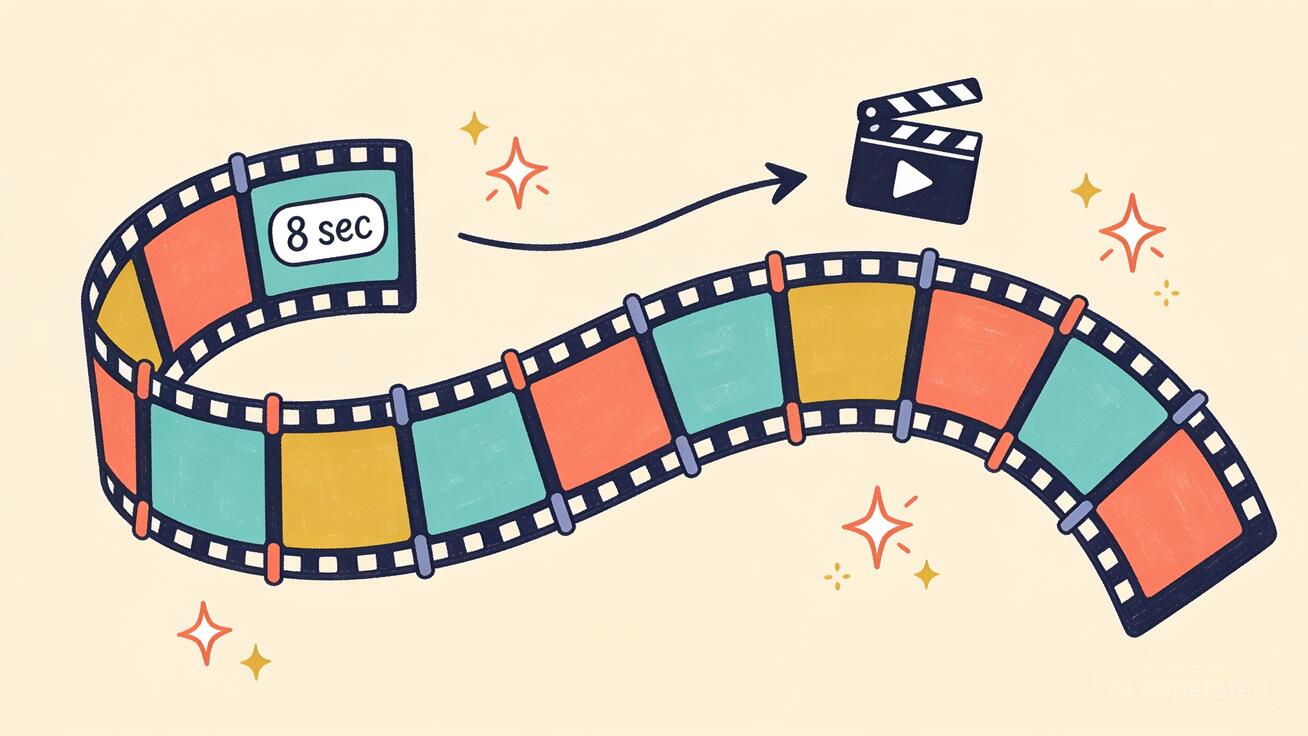
Veo 3のクリップはすべて8秒で止まります。この一つの制限こそ、あらゆるAI動画コミュニティで最もよく聞かれる質問です。「途中でキャラクターが変わらずに、Veo 3の動画を8秒より長くするにはどうすればいい?」 朗報があります。実はあなたは8秒に縛られているのではなく、1回の生成あたり8秒に縛られているだけなのです。正しい延長ワークフローを使えば、これらの生成をつなぎ合わせて、同じ顔・同じ衣装・同じ照明・同じ音声を最後まで保った、ダウンロード可能な30秒・60秒・2分の連続動画にできます。
このガイドでは、2026年にVeo 3の動画を延長する信頼できる方法をすべて解説します。Flow Scene Builderに組み込まれたExtend、より精密なFrames-to-Video連結テクニック、そして自動化のためのGemini API延長ループです。正確なクリック手順、キャラクターのドリフトを止めるコピー&ペースト用プロンプトの雛形、そしてプロジェクトに合った方法を選ぶための比較が手に入ります。モデルがまったく初めての方は、まずGoogle FlowとVeo 3のガイドから始めて、それからここに戻って8秒の壁を破ってください。別のタブでVeo 3を開いて、手を動かしながら進められます。
なぜVeo 3はクリップを8秒で制限するのか
Veo 3は固定のクリップ長(通常は4秒または8秒)で動画を生成します。これはモデルがすべてのフレームとネイティブ音声を、一貫した1回のパスで生成するためです。キャラクターの同一性、物理、照明、口の動きに同期した音声を、より長いウィンドウで安定させるのは指数関数的に難しくなるため、Googleは品質を守るために生成あたりの厳しい上限を設けています。8秒という数字は課金のための仕掛けではなく、Veo 3が安定して良く見えるウィンドウなのです。
延長は1回の生成を長くするわけではありません。代わりに、クリップAの最後のフレーム(理想的には動きとスタイルも)をクリップBの種として使い、前の生成の末尾に新しい8秒の生成を縫い付けます。うまくやれば継ぎ目は消え、1つの連続したショットが得られます。雑にやると、キャラクターの肌の色合いがずれ、ジャケットの色が変わり、背景がセグメント間で静かに変異します。Veo 3を延長する技術のすべては、このドリフトを制御することにあります。そしてそれは主にプロンプトとフレーム受け渡しの規律であって、ソフトウェアの制限ではありません。
より長い動画への実用的な道は3つあります。選び方は以下のとおりです。
| 方法 | 最適な用途 | Veo 3の品質と音声を保つ? | 難易度 |
|---|---|---|---|
| FlowのExtend(Scene Builder) | 手早い続き、手間いらず | 現行のVeo 3.1のExtendでは保つ。古い「Extend」ボタンはVeo 2 Fastに落ちた | 簡単 |
| Frames-to-Video連結 | 受け渡しを最大限に制御 | 保つ — フルのVeo 3品質+ネイティブ音声 | 中級 |
| Gemini API延長ループ | 自動化、バッチ処理、長いシーケンス | 保つ | 上級 |
ガイドの残りでは、各方法を順に取り上げます。
方法1: Flow Scene BuilderでのExtend(簡単な道)
FlowはGoogleのVeo向け映像制作フロントエンドで、そのScene Builderは8秒を超える最も簡単な方法です。手早い続きが欲しく、動きを前に進めるのをモデルに任せられるときに使う方法です。
ステップバイステップ
- 最初のクリップを生成する。 Flowで完全なプロンプトを書き、Veo 3で冒頭の8秒シーンを生成します。このクリップを一度で正しく仕上げてください。どの延長もこれを受け継ぐため、弱い導入は弱いシーケンスへと膨らみます。
- クリップをシーンに追加する。 完成したクリップにカーソルを合わせてAdd to Sceneを選び、Scene Builderビューに切り替えます。ここでFlowはクリップを個別の生成ではなくタイムラインとして扱います。
- +をクリックしてExtendを選ぶ。 クリップの横の**+**アイコンをクリックし、Extendを選択します。Flowは現在のセグメントの最後のフレームと動きで次の生成を種付けします。
- 次に何が起こるかを記述する。 新しいプロンプト欄が現れます。短い続き(次のアクション、カメラの動き、感情の転換)を書きます。Veoに動きをそのまま自動で続けさせたい場合は空欄でもかまいませんが、次の瞬間を明示的に記述したほうが制御しやすくなります。
- 生成して繰り返す。 Generateをクリックします。Veoは前のクリップを続ける別の8秒クリップを生成します。+/Extendの手順を繰り返して、セグメントを30秒・60秒・それ以上のシーケンスへと積み上げます。
- 1本の動画としてダウンロードする。 シーケンスが完成したら、Flowは連結したクリップを1本の連続したMP4として書き出させてくれます。
ドリフト問題(とその解決法)
最も重要な理解はこれです。Veoは延長と延長の間で、前のプロンプトを覚えていません。 どの延長も、説明ではなく視覚的な種だけを受け継ぐ新しい生成です。最初のプロンプトが「赤いレザージャケットを着たショートの黒髪の女性、暖かいゴールデンアワーの光」と言っていても、もう一度言わない限り延長はそれを知りません。
ですから、どの延長プロンプトも譲れない要素を再度述べる必要があります。キャラクターの説明、衣装、環境、照明、ムード、音声の方向性です。これらを省くと、おなじみの失敗が起こります。肌の色合いが明るくなり、ジャケットがワインレッドになり、背景の建物が入れ替わります。セグメントごとにこれらを再度述べることが、継ぎ目のない長い動画の代償です。
延長プロンプトの雛形(各セグメントごとにコピーして調整):
[同じキャラクター: 30代半ばの女性、ショートの黒髪、赤いレザージャケット、シルバーのフープピアス]。[同じ設定: 夜の雨に濡れた東京の路地、ネオンの看板]。[同じ光: マゼンタのネオンのリムを伴う冷たいブルーのキー光]。新しいアクション: 彼女はカメラのほうを向き、前へ歩き出す。カメラ: ゆっくりとした前進のドリー。音声: 遠くの街のざわめき、柔らかな雨、濡れた舗道を歩く彼女の足音。
「同じ」のブロックは、すべての延長でバイト単位まで同一に保ってください。変わるのは新しいアクションとカメラの行だけです。この規律こそ、プロの連続したショットと、明らかに縫い合わせた動画とを分けるものです。
品質についての注記: 一部の初期ビルドでは、基本のExtendボタンはVeo 2 Fast(低解像度で音声なし)で生成していたため、多くのクリエイターが避けていました。現行のVeo 3.1では、ExtendはVeo 3の品質とネイティブ音声を保ちます。もし延長が音声なし、あるいは目に見えて柔らかく返ってきたら、それが方法2へ切り替える合図です。
方法2: Frames-to-Video連結(最大限の制御)
可能な限りきれいな受け渡しが必要なとき(製品アニメーション、ブランドのシーケンス、キャラクターが絶対にドリフトしてはならない物語)は、Frames-to-Video(Veo 3.1の最初と最後のフレーム機能)を使って継ぎ目を手動で制御します。これは長尺の仕事でほとんどのプロのVeoクリエイターが頼るテクニックです。
考え方はこうです。Flowに次のクリップを自動で種付けさせる代わりに、クリップAの正確な最後のフレームをつかみ、それをVeoにクリップBの最初のフレームとして渡し、必要に応じて目標の最後のフレームを設定して、セグメントがどこに着地すべきかをモデルに伝えます。新しい8秒のウィンドウを1つずつ明示的に挟み込むのです。
ステップバイステップ
- 最初の8秒クリップをフルのVeo 3品質で完成させる。
- 最後のフレームをアセットとして保存する。 クリップの最終フレームにカーソルを合わせ、+(アセットとして保存)コントロールをクリックして、そのフレームをFlowのアセットに保管します。この凍結したフレームが受け渡し点です。
- Frames-to-Videoで新しい生成を始める。 Frames to Videoオプションを選びます。保存したフレームを新しいクリップの最初のフレームに設定します。
- (任意)最後のフレームを設定する。 このセグメントがどこで終わるべきかすでに分かっている場合(たとえば別に生成した終わりのポーズや参照画像)、それを最後のフレームとして設定します。Veoは2つの挟み込みフレームの間を、滑らかでリアルな動きで補間します。最後のフレームを開けたままにすると、Veoは最初のフレームから自由に続けます。
- 完全な続きのプロンプトを書く。 方法1と同様に、各「同じ」ブロックに加えて新しいアクションと音声を再度述べます。Frames-to-Videoは視覚をより強く固定しますが、プロンプトは依然として動き・カメラ・音声を支配します。
- 生成し、新しい最後のフレームを保存し、繰り返す。 新しいクリップはそれぞれ、保存して次のFrames-to-Video生成へ送り込むフレームで終わります。クレジットが許す限りつなぎ、その後すべてを1本の連続した動画として書き出します。
精度で自動Extendに勝る理由
各セグメントの正確な最初のフレームをあなたが制御するため、視覚的な連続性は最も重要な場所(カットの点)でピクセル単位に固定されます。自動Extendはその判断をモデルに渡し、Frames-to-Videoはそれをあなたに渡します。クライアントに渡すものなら、追加の一手間の価値があります。
Frames-to-Video受け渡しプロンプトの例:
最初のフレーム: [前のクリップの保存した最後のフレーム]。継ぎ目なく続ける。同じ被写体: 大理石の表面の開いた充電ケースに入ったマットブラックのワイヤレスイヤホン。同じ光: 柔らかな上からのスタジオキー光、大理石への控えめな反射。新しいアクション: ケースの蓋がゆっくり閉じ、カメラがブランドロゴに寄る。カメラ: 50mmマクロの前進ドリー。音声: 蓋の柔らかな機械的なクリック音、背景にスタジオの空間音。
Frames-to-Videoを、Veo 3プロンプトガイドの強力なベースプロンプトと、考え抜かれたカメラ制御プロンプトと組み合わせて、各セグメントが一人のオペレーターが一度のテイクで撮ったように感じられるようにしましょう。
方法3: Gemini API経由で延長する(自動化)
長い動画を量産している場合(たとえば数十本の30秒製品クリップ)、Scene Builderを手でクリックしていくのは規模に合いません。Gemini APIは延長操作をプログラムから利用できるように公開しているので、ループで回せます。
パターンは単純です。
- APIを通じて、テキストまたは画像プロンプトから最初の8秒クリップを生成します。
- 返された動画の最終状態をextend呼び出しの種として取ります。
- 次の8秒のために続きのプロンプト(「同じ」ブロックを含む)を渡します。
- extend呼び出しをループで繰り返し、新しいセグメントを継ぎ足します。
- セグメントを1つのファイルに連結します。
Googleの2026年のドキュメントによれば、延長操作は最大20回繰り返すことができ、Gemini APIのフローで合計約148秒(およそ2分半)の出力を生成できます。説明動画、短い広告シーケンス、ソーシャルの物語には十分すぎる長さです。そしてこれはコードなので、「同じ」ブロックを一度雛形にすれば、バッチ全体で再利用できます。
# 擬似コード — 延長ループのパターン(完全な認証+ペイロードはVeo 3 APIガイドを参照)
clip = veo.generate(prompt=base_prompt)          # 8秒の種
segments = [clip]
for beat in continuation_beats:                  # 各beatはSAMEブロックを再度述べる
    clip = veo.extend(video=clip, prompt=beat)   # +8秒、前のクリップで種付け
    segments.append(clip)
final = concat(segments)                          # 1本の連続した動画
認証、リクエストのペイロード、料金、レート制限については、専用のVeo 3 APIガイドに従ってください。この方法は、そこですでにAPIアクセスを設定済みであることを前提としています。上の延長ロジックは、ほとんどの人が見落とす部分です。ループは些細なもので、反復をまたいでプロンプトの同一性ブロックを安定に保つことこそが、出力を使えるものにします。
キャラクターのドリフトを止める: 本当に効くルール
どの方法を選ぼうと、長い動画が継ぎ目なく見えるか縫い合わせて見えるかを決めるのは、同じ少数の習慣です。これらはFlow Extend、Frames-to-Video、APIループに等しく当てはまります。
- 毎回、同一性を再度述べる。 キャラクター、衣装、髪型、特徴、キーカラーはすべての延長プロンプトに入れ、理想的には一字一句コピーする固定の角括弧ブロックにします。
- 照明とパレットを言葉で固定する。 「マゼンタのリムを伴う冷たいブルーのキー光、わずかに彩度を落とす」をすべてのセグメントに通すことで、縫い合わせを露呈する緩やかな色の忍び寄りを防ぎます。
- カメラの言葉を一貫させる。 クリップ1がゆっくりしたドリーなら、物語が求めない限り、クリップ2で手持ちのすばやいパンに飛ばないでください。滑らかで関連した動きは、1つの連続したショットとして読まれます。
- 音のベッドを運ぶ。 ネイティブ音声もドリフトします。環境音(「遠くの街のざわめき、柔らかな雨」)と繰り返す音響デザインを再指定して、トラックが継ぎ目ごとに飛ばないようにします。セグメントをまたいで持ちこたえる言い回しは、Veo 3ネイティブ音声プロンプトガイドを参照してください。
- 難しいカットではFrames-to-Videoを優先する。 継ぎ目が難しい瞬間(顔の振り向き、製品のお披露目)に当たるときはいつでも、保存した最後のフレームでの受け渡しを使い、連続性をピクセル単位で固定します。
- セグメントごとに複数の候補を生成する。 延長は確率的です。新しいクリップごとに2〜3案を生成し、次のセグメントをつなぐ前に最もドリフトの少ないものを残します。ドリフトを早く直すほうが、5クリップ先で見つけるより安く済みます。
- まずビートを計画する。 つなぎ始める前にショットリストを把握しておきます。シーケンスが本当に複数シーンなら、Veo 3長尺ストーリーボードワークフローが物語の弧の計画を扱っており、ここでの延長の仕組みと自然に組み合わさります。
8秒より長い動画の実際のユースケース
8秒の壁を破ることで、マーケティングとストーリーテリングで本当に重要になるフォーマットが開けます。
製品デモ。 8秒では製品をほとんど見せられませんが、30〜45秒あれば、お披露目し、回転させ、使用シーンを見せ、ロゴで着地できます。ヒーローショットから機能のクローズアップ、ライフスタイルのビートへとFrames-to-Videoでつなぎ、製品がカットをまたいでピクセル一貫を保つようにします。
短い広告とUGC。 15〜30秒の広告にはフック、価値の瞬間、行動喚起が必要です。Extendを使えば、この三幕構成を、明らかに別々のクリップではなく、1つの連続したVeo 3のテイクとして組み立てられます。
説明動画とハウツー。 一貫したプレゼンターやアニメーションキャラクターで、60秒かけて概念を案内します。各セグメントでキャラクターブロックを再度述べれば、「司会者」は最初から最後まで同じ人物のままです。
ソーシャルの物語。 TikTokとReelsはミニストーリーを評価します。連続した20秒のキャラクターの瞬間(導入・展開・解決)は、完結したビートを語るため、単一の8秒の断片を上回ります。
音楽とムードの作品。 雰囲気のあるセグメントをつないでより長い流れる映像にし、照明と音のベッドを各延長を通して運ぶことで、催眠的で継ぎ目のない結果を得ます。
フォーマット別のフレーミング、解像度、アスペクト比のヒントについては、Veo 3 Instagram Reelsガイドと幅広いユースケースの記事が、上の延長ワークフローとよく組み合わさります。
Veo 3動画を延長する際のよくある間違い
- プロンプトを再度述べ忘れる。 ドリフトの第一の原因です。モデルはクリップ1の説明を覚えていません。毎回、もう一度言ってください。
- 弱い導入の上に積み上げる。 どの延長も最初のクリップを受け継ぎます。何かを縫い付ける前に、追加の生成を費やしてセグメント1を完璧にしましょう。
- 継ぎ目を顔やロゴに当てる。 ごまかしにくい瞬間は、カットではなくクリップの中盤に置くべきです。継ぎ目がニュートラルな動きに当たるように延長のタイミングを取るか、Frames-to-Videoで固定します。
- 音声の連続性を無視する。 継ぎ目ごとに飛ぶトラックは「縫い合わせた」と叫びます。環境のベッドをセグメントをまたいで運びましょう。
- 多すぎるセグメントを盲目的につなぐ。 ドリフトは蓄積します。10本目の後に問題を発見するのではなく、2〜3セグメントごとに連続性を確認しましょう。
- 仕事に合わない方法を使う。 スピードには自動Extend、精度にはFrames-to-Video、規模にはAPI。あらゆるプロジェクトに1つの方法を押し付けると、時間とクレジットを無駄にします。
よくある質問
Veo 3の動画は実際どれくらい長くできますか? 各生成は最大8秒ですが、延長をつなぐことで、30秒、1分、それ以上の1本の連続動画を組み立てられます。Gemini APIでは最大20回延長でき、合計約148秒の出力になります。
延長してもVeo 3の品質と音声は保たれますか? 現行のVeo 3.1では、ExtendもFrames-to-Videoも、フルのVeo 3品質とネイティブ音声を保ちます。もし延長が柔らかく、または無音で返ってきたら、常に品質を保つFrames-to-Video方式に切り替えてください。
なぜクリップ間でキャラクターが変わるのですか? Veoが前のプロンプトを覚えていないからです。ドリフトを止めるには、各延長プロンプトでキャラクター、衣装、照明、音声の完全な説明を再度述べてください。
ExtendとFrames-to-Videoの違いは何ですか? Extendは最後のフレームから次のクリップを自動で種付けし、モデルに続けさせます。Frames-to-Videoは各新セグメントの正確な最初の(および任意で最後の)フレームを手動で設定でき、継ぎ目をピクセル単位で制御できます。クライアントの仕事に向いています。
コーディングなしで動画を延長できますか? はい。Flow Scene BuilderのExtendとFrames-to-Videoは完全にビジュアルで、コードは不要です。API方式は自動化とバッチ生産のためだけのものです。
Veo 3が初めての場合、どこから始めればいいですか? まずGoogle FlowとVeo 3のガイドでインターフェースを学び、次にVeo 3プロンプトガイドでプロンプトの基礎を学び、ここに戻ってクリップを長い動画へとつなぎましょう。
まとめ
8秒の制限は本物ですが、それは完成した動画の上限ではなく、各生成の上限にすぎません。プロジェクトに合った方法を選びましょう。手早く手間いらずの続きにはFlow Extend、製品やクライアントのためにピクセル完璧な継ぎ目が必要ならFrames-to-Video、長い動画を規模で量産するならGemini API延長ループです。3つとも技術は同じです。キャラクター、照明、カメラ、音声を各セグメントで再度述べ、モデルがドリフトする代わりに同一性を前へ運ぶようにすることです。
この規律を身につければ、1つの途切れないテイクのように見える、30秒・60秒・2分の連続したVeo 3動画を組み立てられます。Veo 3を開き、強い冒頭クリップを生成し、つなぎ始めましょう。
Related Articles
Continue with more blog posts in the same locale.

2026年版:無料で使えるおすすめ動画作成ソフト10選
2026年版・無料で使える最高の動画作成ソフトを探そう。SNS・マーケティング・AI動画に対応した厳選10ツール——透かしなし、完全無料。
Read article
Veo 3 AIでスポーツハイライト動画を作る方法(2026年)
Veo 3 AIで魅せるスポーツハイライト動画を作成。AIプロンプトでダイナミックなアクションショット、スローモーション、劇的なリプレイを生成。
Read article
Veo 3 AIで短編映画を作る方法(2026年完全ガイド)
Veo 3 AIでプロ品質の短編映画を作る方法|プロンプト・ワークフロー・映像技法の完全ガイド
Read article