
Veo 3.1 해상도 완벽 정리: 2026년에 1080p와 4K 영상 출력하는 법
Veo 3.1은 720p, 1080p, 4K를 지원하지만 1080p와 4K는 8초 클립이 필요합니다. Flow와 Gemini API에서 해상도를 설정하는 법과 어떤 단계를 골라야 하는지 알아보세요.
Emma Chen · 9 min read · Jun 29, 2026
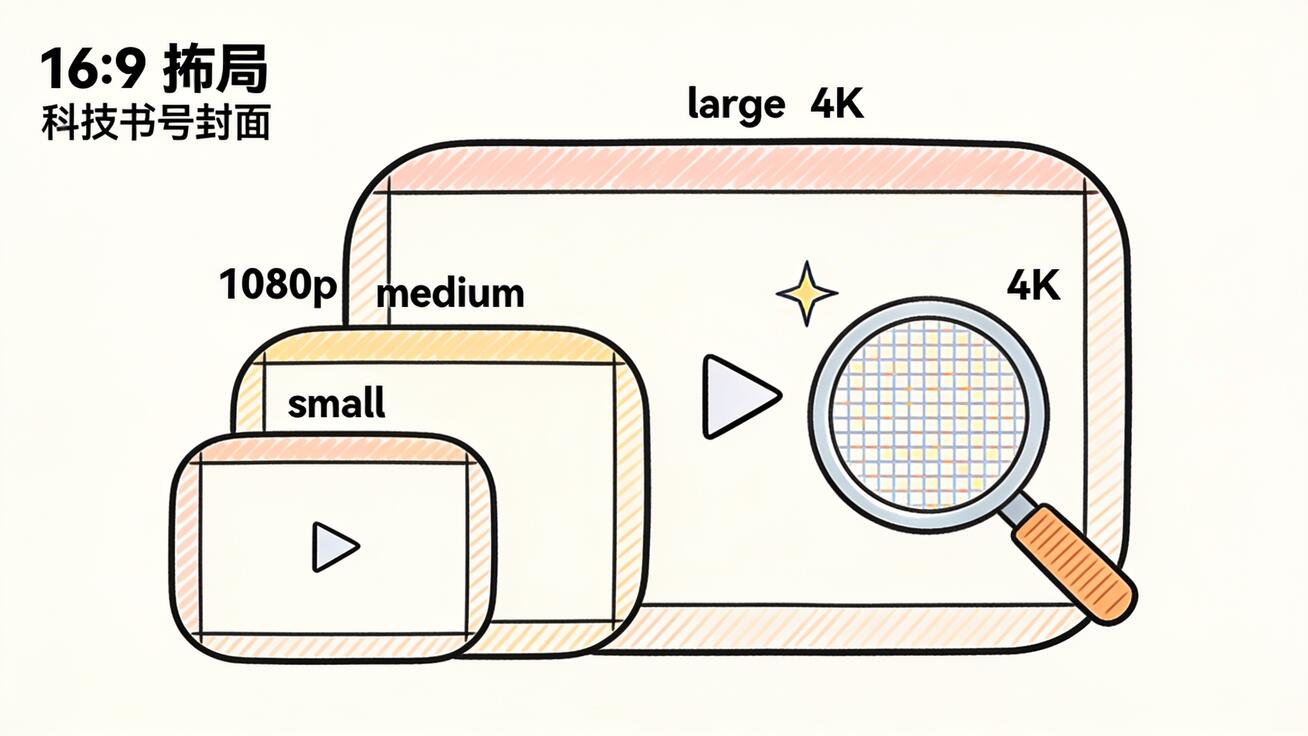
Veo 3.1로 클립을 생성한 뒤 왜 화면이 흐릿하게 보이는지, 또는 왜 4K 토글이 비활성화되어 있는지 궁금했다면, 바로 이 모델의 해상도 규칙에 부딪힌 것입니다. Veo 3.1 해상도 옵션은 알고 나면 단순합니다. 720p, 1080p, 4K 세 가지죠. 다만 각 단계에는 길이 제약이 따라붙어, 대부분의 크리에이터가 처음에는 당황합니다. 이 가이드는 Veo 3.1이 지원하는 해상도, 1080p와 4K를 해제하는 방법, 8초 규칙이 어디서 비롯되는지, 그리고 소셜 미디어·YouTube·대형 화면에 맞는 출력을 고르는 법을 정확히 설명합니다.
아래 내용은 모두 Google Gemini API 문서에 기재된 Veo 3.1의 최신 사양에 기반하므로, 추측 없이 촬영을 계획할 수 있습니다.
빠른 답변: Veo 3.1은 어떤 해상도를 지원하나요?
Veo 3.1은 세 가지 해상도로 영상을 출력합니다. 720p(기본값), 1080p, 4K입니다. 함정은 길이에 있습니다. 720p 클립은 4초, 6초, 8초 중 하나로 만들 수 있습니다. 하지만 1080p와 4K는 8초 클립으로만 고정되어 있습니다. 1080p로 5초 클립을 생성하려고 하면 요청이 실패하거나 조용히 해상도가 낮아집니다. 모델은 8초 풀 길이에서만 고해상도를 렌더링하기 때문입니다.
요약하면:
- 4초나 6초짜리 짧은 클립이 필요한가요? 720p가 됩니다.
- 1080p나 4K를 원하나요? 8초 전체를 생성해야 합니다.
- 네이티브 오디오는 모든 해상도에서 항상 켜져 있습니다.
- 프레임 레이트는 모든 단계에서 초당 24프레임으로 고정되어 있습니다.
이 "고해상도에는 8초가 필요하다"는 단 하나의 규칙이 "왜 1080p를 못 고르지"라는 혼란의 대부분을 설명합니다. 더 깊이 살펴보죠.
Veo 3.1 해상도 옵션 한눈에 보기
표준 모델 Veo 3.1의 해상도 매트릭스는 다음과 같습니다:
| 해상도 | 최대 클립 길이 | 화면비 | 프레임 레이트 | 오디오 |
|---|---|---|---|---|
| 720p | 4초 / 6초 / 8초 | 16:9, 9:16 | 24fps | 예 |
| 1080p | 8초만 | 16:9, 9:16 | 24fps | 예 |
| 4K | 8초만 | 16:9, 9:16 | 24fps | 예 |
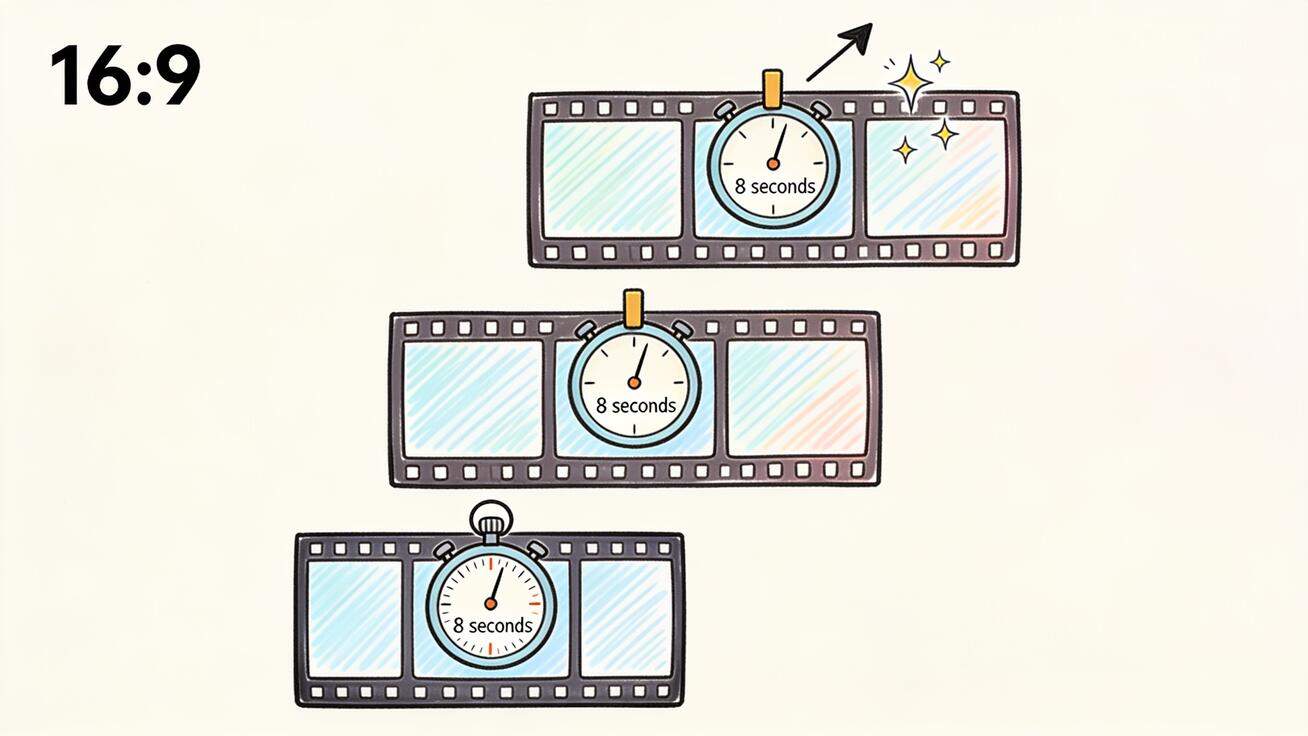
프로젝트를 시작하기 전에 짚어둘 점:
- 720p가 기본값입니다. 해상도를 지정하지 않으면 Veo 3.1은 720p로 렌더링합니다. 초안, 소셜 우선 콘텐츠, 빠른 반복에는 충분하지만, 모델의 최고 출력은 아닙니다.
- 1080p가 최적의 균형점입니다. 게시되는 작업 대부분에 적합하며, YouTube, 랜딩 페이지 히어로 루프, 광고에 충분한 선명함을 유지하면서 4K의 무거운 렌더링과 비용을 피합니다.
- 4K는 대형 화면용입니다. Google은 이를 영화, 프레젠테이션, 투사하거나 대형 디스플레이에서 보는 모든 것에 맞게 위치시킵니다. TikTok에는 과합니다.
- 확장은 720p만 됩니다. Veo 3.1의 확장 기능으로 클립을 이어 붙이면, 그 확장 구간은 1080p나 4K가 아니라 720p로 렌더링됩니다. 핵심 샷은 확장이 아니라 독립적인 8초 1080p/4K 생성으로 계획하세요.
왜 1080p와 4K는 8초 클립을 강제하나
이 규칙이 사람들을 헷갈리게 하므로, 암기보다 이해할 가치가 있습니다. Gemini API에서는 1080p, 4K, 참조 이미지, 확장 기능 중 하나를 요청할 때마다 길이 파라미터가 반드시 8이어야 합니다. 4초짜리 4K 옵션은 존재하지 않습니다.
이유는 실용적입니다. 고해상도 생성은 연산 비용이 크고, Google은 무거운 렌더링을 단일하고 예측 가능한 길이로 표준화합니다. 이로써 렌더링 시간과 가격이 일정하게 유지되고 부분적인 고해상도 출력을 피할 수 있습니다.
이것이 워크플로에 의미하는 바:
- 8초 단위로 스토리보드를 짜세요. 샷이 1080p나 4K여야 한다면 8초 전체를 채우도록 설계하세요. 5초짜리 고해상도 컷어웨이는 계획하지 마세요. 존재하지 않습니다.
- 720p로 빠르게 테스트한 뒤 1080p로 다시 렌더링하세요. 짧은 클립으로 720p에서 빠르고 저렴하게 반복하고, 프롬프트를 확정한 뒤 1080p/8초로 최종 패스를 진행합니다.
- 참조 이미지도 8초를 강제합니다. ingredients-to-video나 참조 이미지 워크플로를 쓰고 있다면 이미 8초 클립이므로, 이왕이면 1080p를 요청해 길이 손해 없이 더 나은 출력을 얻으세요. 전체 참조 워크플로는 Veo 3.1 ingredients-to-video 가이드를 참고하세요.
Veo 3.1 클립이 얼마나 길어질 수 있는지——확장이 여러 8초 생성을 더 긴 시퀀스로 쌓는 방식을 포함해——완전한 분석을 원한다면 Veo 3.1 영상 길이 제한 가이드를 읽어보세요. 해상도와 길이는 밀접하게 얽혀 있고, 둘 다 알아두면 실패 렌더링을 크게 줄일 수 있습니다.
Veo 3.1 해상도 설정 방법
대부분의 크리에이터가 Veo 3.1에 접근하는 경로는 두 가지입니다. Google Flow(시각적 인터페이스)와 Gemini API(개발자 및 배치 워크플로용)입니다. veo3ai.io에서는 API 키를 직접 관리하지 않고도 동일한 Veo 3.1 모델을 실행할 수 있어, 그냥 출력만 원한다면 가장 빠른 경로입니다.
Google Flow에서 해상도 설정하기
Flow에서 해상도는 생성 설정 패널 안, 화면비와 길이 옆에 있습니다:
- 새 프로젝트를 열고 프롬프트를 입력하거나 붙여넣습니다.
- 화면비를 설정합니다(YouTube와 가로형은 16:9, Shorts/Reels/TikTok은 9:16).
- 길이를 선택합니다. 1080p나 4K를 해제하려면 8초로 설정하세요.
- 해상도 단계를 선택합니다. 1080p/4K가 비활성화되어 있다면 길이가 8초 미만입니다. 올리세요.
- 생성한 뒤 내보내기 전에 결과를 확인합니다.
Gemini API에서 해상도 설정하기
개발자에게 해상도는 구성 객체 안의 단일 필드입니다. 1080p 요청의 형태는 다음과 같습니다:
operation = client.models.generate_videos(
    model="veo-3.1-generate-preview",
    prompt="A slow dolly-in on a vintage espresso machine, steam rising, warm morning light, shallow depth of field",
    config=types.GenerateVideosConfig(
        resolution="1080p",      # "720p", "1080p", or "4k"
        aspect_ratio="16:9",     # "16:9" or "9:16"
        duration_seconds=8,      # must be 8 for 1080p/4k
    ),
)
API 핵심 참고사항:
- 모델 ID는
veo-3.1-generate-preview(표준) 또는veo-3.1-fast-generate-preview(더 빠르고 저렴한 버전)입니다. resolution값은 문자열입니다:"720p","1080p","4k".duration_seconds는 1080p나 4K 요청에서 **반드시8**이어야 하며, 그렇지 않으면 호출이 거부됩니다.- 오디오는 항상 생성됩니다. 활성화할 필요가 없습니다.
720p, 1080p, 4K: 무엇을 골라야 할까?
해상도는 단순히 "클수록 좋다"가 아닙니다. 각 단계는 서로 다른 출력 목적에 맞습니다. 빠르게 판단하는 방법은 다음과 같습니다.
720p를 고를 때
- 프롬프트를 테스트하며 빠르게 반복할 때.
- 어차피 압축으로 화질이 뭉개지는 피드용 클립일 때(Stories, 빠른 Reels).
- 4초나 6초 구간이 필요하고 선명함보다 길이가 중요할 때.
- 예산이나 시간 제약이 있고 대량으로 렌더링할 때.
1080p를 고를 때
- 완성된 콘텐츠를 YouTube, 웹사이트, 유료 광고에 게시할 때.
- 얼굴, 텍스트, 제품 표면의 선명한 디테일이 필요할 때.
- 클립을 휴대폰, 노트북, TV에서 보통 크기로 볼 때.
- 이것이 대다수 크리에이터와 마케터에게 기본 권장 사항입니다.
4K를 고를 때
- 영상을 투사하거나 대형 디스플레이에 표시하거나 프레젠테이션에 쓸 때.
- 모든 픽셀이 중요한 영화 품질이나 프리미엄 브랜드 콘텐츠를 제작할 때.
- 후반 작업에서 크롭하거나 재구도할 계획이라 해상도 여유가 필요할 때.
- 더 긴 렌더링과 초당 더 높은 비용을 감수할 수 있을 때.
실용적인 규칙: 1080p는 주력, 4K는 핵심 샷과 대형 화면, 720p는 초안과 일회용 소셜용. 대부분의 프로젝트에는 4K가 결코 필요하지 않으며, 모든 것을 4K로 렌더링하는 것은 시간과 예산을 태울 뿐입니다.
Veo 3.1 Fast 대 Standard: 해상도가 달라지나?
Veo 3.1은 두 가지 버전으로 제공되며, 더 싸고 빠른 모델이 해상도를 제한하는지 자주 묻습니다. 그렇지 않습니다. 표준 veo-3.1-generate-preview와 veo-3.1-fast-generate-preview 모두 고해상도에 대한 동일한 8초 규칙 아래 720p, 1080p, 4K를 출력할 수 있습니다.
둘 사이에서 달라지는 것은 렌더링 시간, 비용, 세부 묘사입니다. Fast 버전은 약간의 품질과 프롬프트 충실도를 속도와 초당 더 낮은 가격과 맞바꾸며, 이는 반복 단계에 이상적입니다. 원하는 프롬프트와 움직임을 찾기 위해 720p Fast 초안을 수십 개 돌릴 수 있죠. 그런 다음 추가 디테일과 더 정확한 프롬프트 준수가 실제로 화면에 드러나는 최종 1080p 또는 4K 렌더링에서는 표준 모델로 전환합니다.
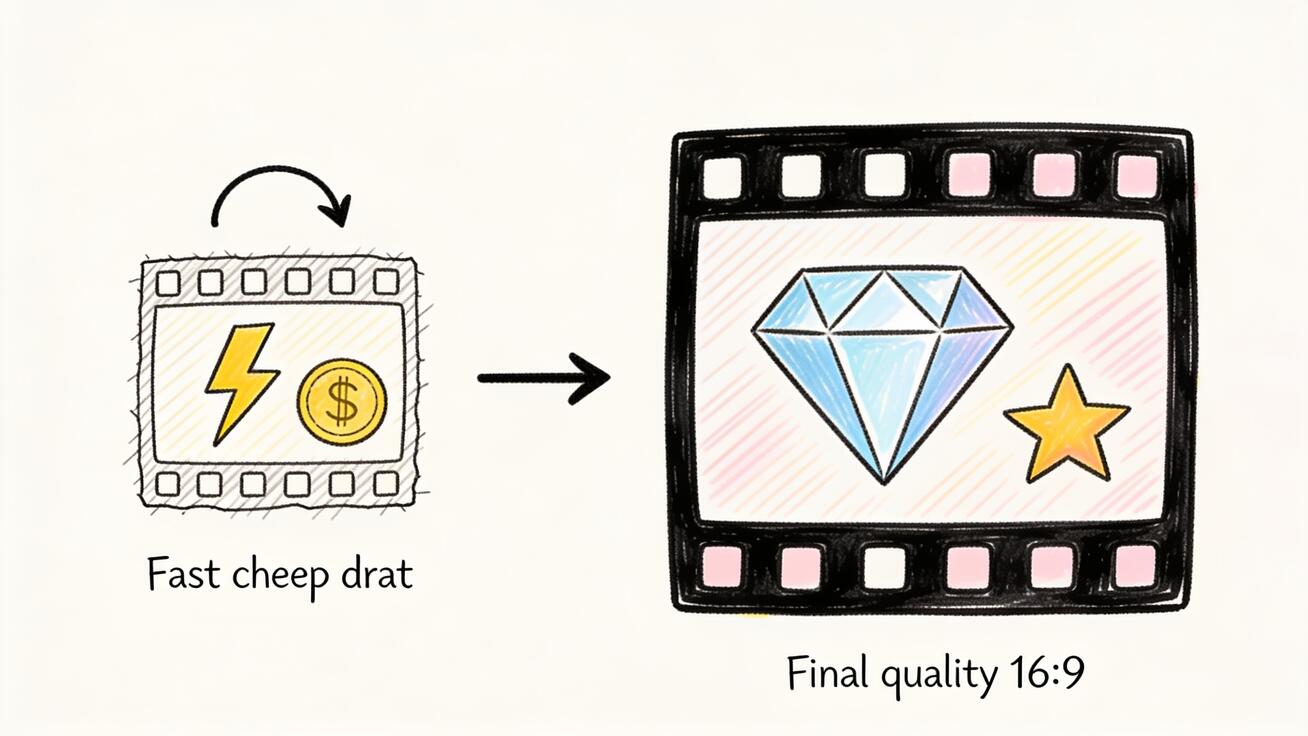
신뢰할 수 있는 2패스 파이프라인은 다음과 같습니다:
- 초안 패스 — Fast 모델, 720p, 4초 클립. 저렴하고 빠르며 일회용. 프롬프트와 카메라 움직임을 확정합니다.
- 최종 패스 — 표준 모델, 1080p(핵심 샷은 4K), 8초 클립. 이것이 게시하는 출력입니다.
이 두 단계를 결합하는 것이, 헤비 유저가 흐릿한 영상을 내놓지 않으면서 비용을 낮게 유지하는 방법입니다.
화면비와 프레임 레이트도 여전히 중요하다
해상도는 "잘 보이는" 것의 한 축일 뿐입니다. Veo 3.1은 화면비 제어도 제공하지만 두 가지 옵션으로 제한됩니다:
- 16:9 — 가로형, 기본값. YouTube, 웹사이트, 광고 등 모든 가로 방향에 사용합니다.
- 9:16 — 세로형 포트레이트. TikTok, Reels, YouTube Shorts에 사용합니다.
네이티브 1:1이나 4:5 출력은 없으므로, Instagram 피드용 정사각형이나 4:5 크롭이 필요하면 9:16으로 생성해 크롭하거나, 16:9로 생성해 재구도하세요. 세로 영상 생성과 플랫폼 사양에 대한 완전한 안내는 Veo 3 세로 9:16 영상 가이드를 참고하세요.
프레임 레이트는 모든 해상도에서 24fps로 고정되어 있습니다. 이는 의도적인 영화적 선택입니다. 24fps는 "필름"으로 읽히지 "휴대폰 영상"으로 읽히지 않습니다. Veo 3.1에 30이나 60fps를 요청할 수 없으므로, 더 높은 프레임 레이트가 필요하면 후반 작업에서 처리합니다.
고해상도에서도 버티는 프롬프트 예시
고해상도는 약한 프롬프트를 드러냅니다. 720p에서는 흐릿한 배경과 모호한 디테일이 숨지만, 1080p와 4K에서는 모델이 당신이 묘사한 모든 것——그리고 묘사하지 않은 모든 것——을 렌더링합니다. 해결책은 질감, 빛, 깊이에 대해 구체적으로 적는 것입니다. 1080p/4K에서 잘 보이도록 만든, 복사해 쓸 수 있는 프롬프트를 아래에 소개합니다.
제품 히어로(1080p/4K, 16:9):
Macro dolly-in on a matte black wireless earbud resting on brushed concrete, soft directional key light from the left, subtle rim light, fine surface texture visible, shallow depth of field, 24fps cinematic, no text overlay.
영화적 풍경(4K, 16:9):
Slow aerial push over a misty pine forest at dawn, volumetric god rays through the trees, crisp needle detail in the foreground, layered atmospheric depth, natural color grade, gentle ambient forest audio.
포트레이트 대화 샷(1080p, 9:16):
Medium close-up of a chef plating a dish, warm kitchen light, sharp focus on hands and food texture, soft bokeh background of stainless steel, natural ambient kitchen sound, eye-level framing.
패턴에 주목하세요. 피사체, 카메라 움직임, 빛, 질감, 오디오를 지정합니다. 고해상도에서는 바로 "질감"과 "빛" 프롬프트가, 렌더링된 것처럼 보이는 클립과 촬영된 것처럼 보이는 클립을 가릅니다. 정밀한 프롬프트 작성에 대해서는 첫 프레임과 마지막 프레임을 제어해 더 정확한 결과를 얻는 법을 다룬 frames-to-video 가이드를 참고하세요.
흔한 Veo 3.1 해상도 실수
한 줌의 실수가 낭비된 렌더링의 대부분을 차지합니다. 미리 알아두면 크레딧과 재촬영을 아낄 수 있습니다.
최종 컷을 실수로 720p로 렌더링하기. 720p가 기본값이라, 최종 렌더링 전에 해상도 올리는 것을 잊기 쉽습니다. 습관으로 만드세요. 남길 렌더링 전에는 반드시 해상도가 1080p, 길이가 8초인지 확인합니다.
4K가 약한 프롬프트를 고쳐줄 거라 기대하기. 해상도는 선명함이 아닙니다. 프롬프트가 빛, 초점, 질감에 모호하면 4K는 모호한 이미지를 더 많은 픽셀로 렌더링할 뿐입니다. 해결책은 더 높은 단계가 아니라 프롬프트의 디테일입니다.
모든 것을 4K로 렌더링하기. 4K는 시간이 더 걸리고 비용이 더 들며, 대부분의 배포 플랫폼은 어차피 압축해 낮춥니다. 클립이 대형 화면으로 가는 게 아니라면 1080p가 더 현명한 기본값입니다.
확장이 720p로 떨어진다는 것을 잊기. 클립을 확장해 더 긴 시퀀스를 만들면 그 구간은 720p입니다. 일관된 품질을 위해 별도의 8초 1080p 샷을 생성해 편집으로 이어 붙이세요.
고해상도에서 작은 텍스트를 렌더링하려 하기. 고해상도는 흔들리는 생성 텍스트를 더 눈에 띄게 만듭니다. 로고와 자막은 프롬프트에서 빼고, 깨끗한 영상 위에 에디터로 추가하세요.
해상도별 최적 용도
구체적으로 말하면, 세 단계는 실제 출력 목적에 이렇게 대응합니다:
- 720p: 프롬프트 테스트, 일회용 소셜 초안, 내부 검토용 클립, 승자만 마무리하는 대량 A/B 변형.
- 1080p: YouTube 영상, 랜딩 페이지 히어로 루프, 유료 소셜 광고, 제품 데모, 앱 미리보기 영상, 클라이언트 납품물. 게시되는 Veo 3.1 작업 대부분은 여기에 있어야 합니다.
- 4K: 이벤트 스크린과 투사, 영화적 브랜드 필름, 대형 디스플레이용 피치 자료, 후반에 크롭할 소재, 프리미엄 포트폴리오 작품.
대규모로 제작한다면——이를테면 주당 수십 개의 제품 클립——현명한 파이프라인은 테스트 패스는 720p, 그다음 승인된 프롬프트를 1080p/8초로 배치 재렌더링하는 것입니다.
자주 묻는 질문
Veo 3.1의 최대 해상도는? Veo 3.1은 최대 4K까지 지원합니다. 사용 가능한 단계는 720p, 1080p, 4K이며, 1080p와 4K는 8초 클립으로 제한됩니다.
Veo 3.1에서 1080p나 4K를 선택할 수 없는 이유는? 거의 항상 길이가 8초 미만으로 설정되어 있기 때문입니다. 1080p와 4K는 8초 클립이 필요합니다. 길이를 8로 설정하면 더 높은 해상도가 해제됩니다.
Veo 3.1은 60fps를 지원하나요? 아니요. Veo 3.1은 모든 해상도에서 고정된 24fps로 렌더링합니다.
4초짜리 4K 클립을 생성할 수 있나요? 아니요. 4초와 6초 클립은 720p만 됩니다. 1080p나 4K 생성은 모두 8초입니다.
720p에서 오디오를 쓸 수 있나요? 예. 네이티브 오디오는 모든 해상도에서 생성됩니다. 720p, 1080p, 4K 모두 동기화된 오디오를 포함합니다.
확장된 클립은 어떤 해상도로 렌더링되나요? 확장은 720p로 렌더링됩니다. 1080p나 4K가 필요하면 확장 대신 독립적인 8초 클립을 생성하세요.
YouTube에는 어떤 해상도를 써야 하나요? 1080p가 대부분의 YouTube 콘텐츠에 실용적인 선택입니다. 대형 화면 표시나 후반 크롭에 특별히 필요할 때만 4K를 사용하세요.
결론
Veo 3.1 해상도는 세 단계와 하나의 규칙으로 요약됩니다. 720p는 4초, 6초, 8초 클립에 유연하게 쓰이고, 1080p와 4K는 대형 화면용 선명한 출력을 주지만 8초 전체가 필요합니다. 게시되는 작업의 압도적 다수——YouTube, 광고, 랜딩 페이지, 제품 데모——에는 8초 1080p가 올바른 기본값입니다. 4K는 투사와 영화적 납품용으로 남겨두고, 최종 렌더링 전의 빠르고 저렴한 반복에는 720p에 의지하세요.
작동하는 워크플로는 이렇습니다. 720p로 저렴하게 테스트하고, 프롬프트를 확정한 뒤, 승자를 1080p나 4K로 다시 렌더링하기. 시도할 준비가 되었나요? 첫 1080p Veo 3.1 클립을 생성해 디테일이 만드는 차이를 확인하고, 플랫폼이 요구하는 정확한 길이로 잘라내세요.
Related Articles
Continue with more blog posts in the same locale.

2026년 무료 동영상 제작 소프트웨어 추천 10선
2026년 최고의 무료 영상 제작 소프트웨어를 만나보세요. 소셜, 마케팅, AI 영상을 위한 10가지 추천 도구—워터마크 없음, 완전 무료.
Read article
Veo 3 AI로 스포츠 하이라이트 영상 만드는 법 (2026)
Veo 3 AI로 압도적인 스포츠 하이라이트 영상을 만드세요. 인공지능 프롬프트로 역동적인 액션 장면, 슬로우 모션 시퀀스, 극적인 리플레이를 생성하세요.
Read article
Veo 3 AI로 단편 영화 만드는 법 (2026 완벽 가이드)
Veo 3 AI로 전문 단편 영화 만들기: 프롬프트, 워크플로우 팁, 영화적 기법 단계별 가이드
Read article