
Veo 3 캐릭터 일관성 가이드: 클립 전반에서 같은 캐릭터 유지하기 (2026)
Veo 3 클립 사이에서 캐릭터가 바뀌는 것을 막는 완전한 시스템. 캐릭터 바이블 템플릿, 참조 이미지, Scene Builder와 Frames-to-Video 연결, 드리프트를 막는 프롬프트 구조.
Emma Chen · 8 min read · Jun 25, 2026
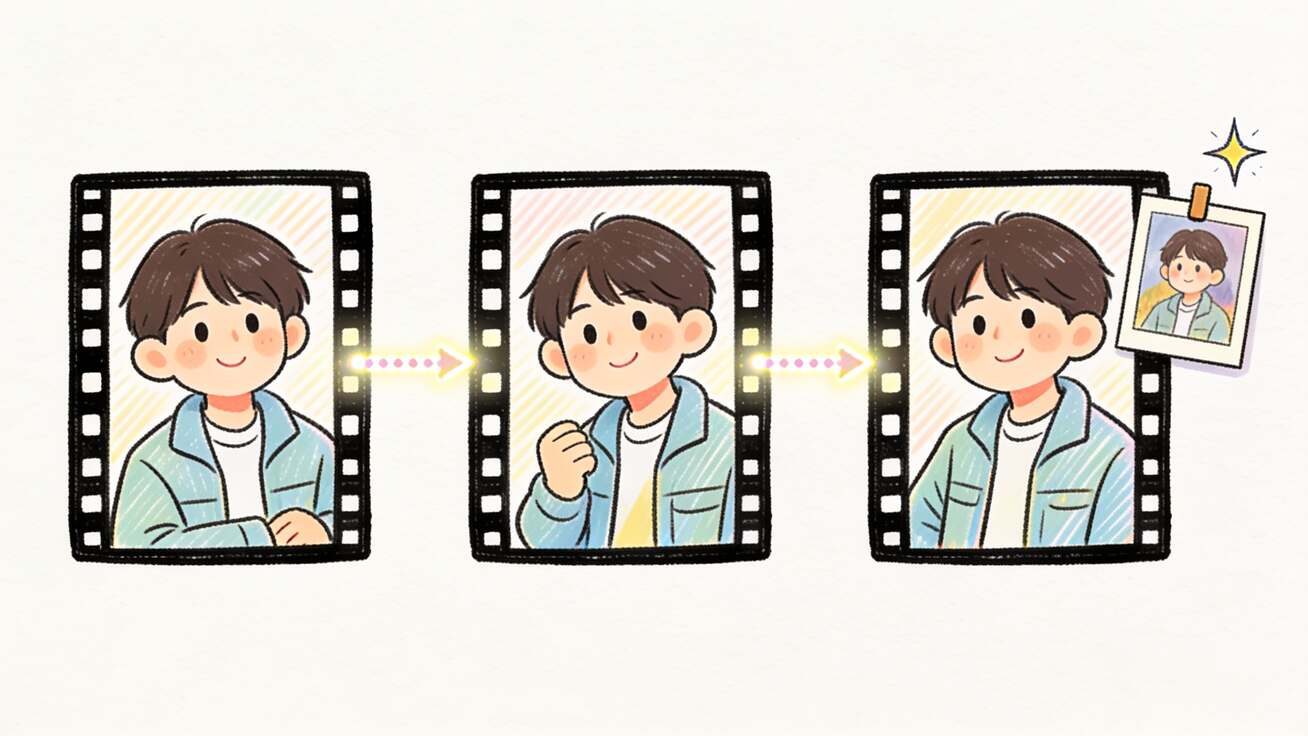
Veo 3에서 멋진 8초 클립을 만들었는데, 다음 숏에서 주인공이 완전히 다른 사람으로 바뀌는 것을—새로운 얼굴, 다른 재킷, 엉뚱한 헤어스타일로—본 적이 있다면, 당신은 이미 AI 영상 제작 최대의 고충을 알고 있는 셈입니다. *"Veo 3 클립을 넘나들며 같은 캐릭터를 어떻게 유지하지?"*라는 질문이야말로 일회성 바이럴 클립과, 반복 가능한 채널·광고 캠페인·단편 영화를 가르는 기준입니다.
좋은 소식은, Veo 3가 보기보다 훨씬 제어 가능하다는 것입니다. 캐릭터 드리프트는 무작위가 아니라, 충분히 구체적이지 않은 프롬프트와 모델에 내장된 정체성 도구를 건너뛴 데서 비롯되는 예측 가능한 결과입니다. 이 가이드는 Veo 3에서 캐릭터 일관성을 위한 완전하고 반복 가능한 시스템을 제공합니다. 복사·붙여넣기용 '캐릭터 바이블' 템플릿, 참조 이미지 워크플로(최대 3장), Scene Builder와 Frames-to-Video를 통한 숏 연결, 그리고 드리프트를 멈추는 프롬프트 구조입니다. Veo 3를 다른 탭에서 열고 읽으면서 따라 해 보세요.
왜 Veo 3 캐릭터는 클립 사이에서 드리프트하는가
드리프트를 고치려면 먼저 왜 일어나는지 이해해야 합니다. Veo 3는 한 클립—보통 4초 또는 8초—에 대해 모든 프레임과 네이티브 오디오를 한 번의 일관된 처리로 생성합니다. 그 클립 안에서는 모델이 0.5초 전에 그린 것을 '잊지' 않기 때문에 정체성이 굳건합니다. 문제는 두 번째 클립을 요청하는 순간 시작됩니다. 새 생성은 매번 처음부터 시작하기 때문입니다. 앵커가 없으면 모델은 '데님 재킷을 입은 젊은 여성'을 완전히 새롭게 재해석하고, 그 해석은 결코 이전과 일치하지 않습니다.
드리프트에는 세 가지 근본 원인이 있고, 각각에 직접적인 해결책이 있습니다.
- 모호한 설명. '정장을 입은 남자'는 만 가지 방식으로 그려질 수 있습니다. 모델은 그 빈틈을 그럴듯한 무작위 디테일로 채우고, 그 무작위성은 생성할 때마다 바뀝니다.
- 시각적 앵커 부재. 텍스트만으로는 특정 얼굴을 고정할 수 없습니다. 참조 이미지나 이전 숏의 연결 프레임이 없으면 모델에는 대조할 구체적 대상이 없습니다.
- 바뀌는 프롬프트 순서. Veo 3는 프롬프트의 가장 이른 요소에 가장 큰 가중치를 둡니다. 한 숏에서는 장면으로, 다음에서는 캐릭터로 시작하면, 모델이 먼저 고정하는 대상의 우선순위를 말 그대로 바꿔 버립니다.
이 세 가지를 고치면 일관성은 더 이상 운이 아닙니다. 이 가이드의 나머지는 바로 그것을 실현하는 시스템입니다.
방법 1: 캐릭터 바이블 만들기(설명 고정)
가장 처음이자 가장 중요한 도구는 무료이며 모든 Veo 3 접근 경로—Flow, Gemini 앱, API—에서 작동합니다. 바로 캐릭터 바이블입니다. 캐릭터를 묘사한 고정된 초세부 텍스트 블록으로, 그 캐릭터가 등장하는 모든 프롬프트에 변경 없이 붙여 넣습니다.
대부분이 저지르는 실수는 캐릭터를 잘못된 해상도로 묘사하는 것입니다. '파란 셔츠'는 모델에 드리프트할 자유를 줍니다. 대신 핏·소재·상태·고유한 디테일을 지정해 무작위화할 여지를 거의 남기지 마세요. 다음은 복사용 템플릿입니다. 각 괄호를 채우고 숏 사이에서 문구를 절대 바꾸지 마세요.
캐릭터 — [이름]:
[나이]세 [인종/피부톤] [남성/여성]. [정확한 머리: 길이·색·질감·가르마], [얼굴형],
[눈 색], [식별 가능한 특징: 주근깨·흉터·안경 스타일]. [의상: 정확한 색 이름·소재·핏·
상태, 예 "빛바랜 인디고 데님 트러커 재킷, 약간 오버사이즈, 칼라 세움"]을 [레이어]
위에 착용, [액세서리: 정확한 시계·반지·귀걸이]. 체격: [키/체형]. 기본 표정:
[중립/따뜻함/진지함]. 목소리: [높이·억양·말 속도].
바이블을 작동시키는 두 가지 규칙이 있습니다. 첫째, 매번 한 글자도 빠짐없이 그대로 붙여 넣으세요—형용사 순서만 바뀌어도 렌더링이 흔들립니다. 둘째, 장면과 동작보다 앞에 캐릭터 블록을 맨 앞에 두세요. Veo 3는 이른 토큰을 가장 강하게 고정하기 때문입니다. 먼저 누구로 시작하고, 그다음 어디서 무엇을 하는지를 묘사합니다. 프롬프트 순서와 가중치에 대한 자세한 내용은 Veo 3 프롬프트 엔지니어링 가이드를 참고하세요.
프로젝트 전반에서 바이블을 규율 있게 유지하는 간단한 방법은 구조화된 데이터로 저장하는 것입니다. 대규모로 생성한다면, JSON 프롬프트 구조를 사용해 subject·wardrobe·voice를 고정 필드로 잠그고 숏마다 action과 camera만 바꿀 수 있습니다—정체성 블록이 실수로 바뀌지 않도록 보장하는 가장 깔끔한 방법입니다.
방법 2: 참조 이미지로 얼굴 고정하기
텍스트는 80%까지 데려다주고, 참조 이미지가 특정하고 반복 가능한 얼굴까지의 나머지를 메웁니다. Veo 3의 이미지 컨디셔닝 워크플로는 한 사람·캐릭터·제품에 대해 최대 3장의 참조 이미지를 지원하며, 모델은 이를 사용해 생성을 넘나들며 외모를 보존합니다. 이것이 실제의 인식 가능한 정체성을 유지하는 가장 신뢰할 수 있는 방법입니다.
참조 이미지를 잘 사용하는 법:
- 깨끗하고 조명이 좋은 정면 인물 사진을 주 참조로 사용하세요. 강한 그림자·선글라스·극단적 각도는 피하세요—모델은 또렷이 보이는 것만 보존할 수 있습니다.
- 캐릭터가 돌거나 공간을 이동해야 할 때는 최대 2개의 보조 각도(4분의 3, 측면)를 추가하세요. 일관된 3장이 한 장을 세 번 쓰는 것보다 낫습니다.
- 참조와 설명을 일치시키세요. 바이블이 '짧은 금발 보브'라고 하는데 참조가 긴 갈색 머리라면, 모델이 예측 불가하게 해결하는 충돌을 만듭니다. 둘을 일치시키세요.
- 제품이나 마스코트에도 같은 3장 규칙이 적용됩니다. 대상의 깨끗한 사진을 주고 바이블에서 묘사하세요.
정지 이미지를 Veo 3에 입력하는 완전한 안내—사진 한 장을 움직이는 숏으로 바꾸는 것 포함—가 필요하면, Veo 3 참조 이미지 워크플로와 image-to-video 가이드를 함께 보세요. 참조 이미지와 탄탄한 바이블의 조합이야말로 프로 크리에이터가 의존하는 방식입니다.
방법 3: 정체성이 이어지도록 숏 연결하기
위 방법들은 클립을 독립적으로 생성할 때 캐릭터를 일관되게 유지합니다. 그러나 가장 강한 일관성은 연결에서 나옵니다. 각 새 클립이 이전 클립의 시각 상태를 말 그대로 상속하는 방식입니다. Veo 3와 Flow 인터페이스는 세 가지 연결 도구를 제공합니다.
Scene Builder Extend / Add to Scene. Flow의 Scene Builder 안에서 Extend와 Add to Scene 기능은 기존 클립을 이어가며, 그 마지막 프레임을 다음 생성의 시각적 맥락으로 사용합니다. 모델이 한순간 전 캐릭터의 모습을 '볼' 수 있어 드리프트가 급격히 줄어듭니다. 걷거나 말하거나 한 공간을 이동하는 연속 동작의 기본 방법입니다. 전체 클릭 경로는 8초를 넘겨 연장하기 가이드에 있습니다.
Frames-to-Video(첫/마지막 프레임). 더 정밀한 제어에는 Frames-to-Video를 사용하세요. 시작 프레임(필요하면 끝 프레임도)을 주면 Veo 3가 그 사이의 움직임을 생성합니다. 한 클립의 마지막 깨끗한 프레임을 내보내 다음 클립의 첫 프레임으로 주면, 캐릭터의 정확한 외모(얼굴·의상·조명)가 거의 드리프트 없이 이어집니다. 캐릭터를 고정한 채로 유지해야 하는 멀티 숏 시퀀스에 가장 신뢰할 수 있는 기법입니다.
롱폼 스토리보드 워크플로. 여러 숏을 하나의 내러티브로 조립할 때는 생성 전에 전체 시퀀스를 계획해 바이블과 연결 프레임이 처음부터 끝까지 정렬되게 하세요. 롱폼 스토리보드 워크플로는 60초나 2분에 걸쳐 일관성이 유지되도록 멀티 신 프로젝트를 구성하는 법을 보여 줍니다.
실용 규칙: 시각적으로 분리된 숏(다른 장소, 시간 점프)에는 설명 + 참조 이미지를, 연속처럼 느껴져야 하는 숏에는 연결을 사용하세요. 실제 프로젝트 대부분은 둘을 섞습니다.
방법 4: 렌즈·조명·시드를 안정적으로 유지하기
정체성을 고정해도, 주변 세계가 바뀌면 캐릭터가 다르게 느껴질 수 있습니다. 자주 놓치는 두 가지 레버:
- 카메라와 조명 표현을 일정하게 유지하세요. 숏 1이 '35mm 렌즈로 촬영, 왼쪽에서 들어오는 부드러운 창가 빛'이라면, 의도적으로 바꾸려는 경우가 아니면 모든 숏에서 그 정확한 표현을 유지하세요. 새 렌즈나 빛 방향은 피부톤, 얼굴형 인식, 분위기를 다시 렌더링합니다. 카메라 제어 프롬프트 가이드를 보세요.
- 도구가 시드를 노출하면 재사용하세요. 고정 시드는 모델의 무작위 선택을 반복 가능하게 해, 작은 조정으로 프롬프트를 다시 실행해도 새 인물을 뽑지 않고 같은 기본 룩을 유지합니다.
- 네거티브 프롬프트로 드리프트를 울타리 치세요. '의상을 바꾸지 마라, 캐릭터를 늙히지 마라, 새 액세서리 금지' 같은 문구는 드리프트를 일으키는 변동을 적극 억제합니다. 가장 효과적인 제약은 네거티브 프롬프트 가이드에 정리되어 있습니다.
목소리도 일관되게 유지하기
시각적 일관성은 절반에 불과합니다. Veo 3는 대사를 포함한 네이티브 오디오를 생성하므로 캐릭터는 목소리로도 드리프트할 수 있습니다. 일관된 얼굴에 클립마다 다른 목소리면 몰입이 즉시 깨집니다.
목소리도 얼굴처럼 고정하세요. 고정된 목소리 기술자('따뜻한 중음역 여성 목소리, 가벼운 영국 억양, 차분한 말 속도')를 캐릭터 바이블에 추가해 모든 프롬프트에 붙이세요. 대사를 쓸 때는 말투와 리듬을 일정하게 유지하고, 톤을 운에 맡기지 말고 전달 방식('차분하게, 안심시키듯')을 묘사하세요. 대사와 사운드 제어의 완전한 접근법은 Veo 3 네이티브 오디오 프롬프트 가이드를 보세요.
완전한 멀티 클립 워크플로(단계별)
네 가지 방법이 결합해 일관된 캐릭터로 3숏 장면을 만드는 흐름은 다음과 같습니다.
- 캐릭터 바이블을 작성합니다. 위 템플릿을 초구체적 디테일로 채우고, 붙여 넣을 텍스트 파일에 저장합니다.
- 참조 인물 사진을 생성하거나 선택합니다. 캐릭터의 깨끗한 정면 이미지를 사용합니다. 텍스트로 시작한다면 먼저 강한 설정 숏을 하나 생성한 뒤 프레임을 참조로 내보냅니다.
- 숏 1 — 설정. 프롬프트 순서: 캐릭터 바이블 먼저, 그다음 장면, 동작, 카메라, 조명. 생성하고 검토해 가장 깨끗한 테이크를 고릅니다.
- 숏 2 — 이어가기. 숏 1의 마지막 깨끗한 프레임을 내보내, Frames-to-Video나 Scene Builder Extend로 시작점으로 줍니다. 동일한 바이블을 붙이고 동작과 카메라만 바꿉니다. 생성합니다.
- 숏 3 — 새 각도. 같은 참조 이미지와 바이블을 재사용하고, 렌즈와 조명 표현을 동일하게 유지하며, 필요한 부분만 바꿉니다. 의상과 정체성 변화를 막는 네거티브 프롬프트를 추가합니다.
- 조립하고 점검합니다. 세 클립을 나란히 놓고 얼굴·의상·목소리를 확인합니다. 드리프트한 숏은 같은 앵커로 재생성합니다—절대 바이블을 다시 쓰지 마세요.
이 루프를 따르면 한 캐릭터를 필요한 만큼의 클립에 걸쳐 유지할 수 있습니다. 같은 시스템은 광고 캠페인, 얼굴 없는 채널, 단편 영화로도 확장됩니다.
한 장면 속 여러 캐릭터
둘 이상의 캐릭터는 모델이 특징을 뒤바꿀 수 있어 난도가 곱절이 됩니다. 해결책:
- 각 캐릭터에 명확히 라벨링된 별도 바이블(캐릭터 A, 캐릭터 B)과 참조 이미지를 주세요.
- 공간적 위치를 묘사하세요('왼쪽 여성, 오른쪽 남성'). 올바른 정체성을 올바른 몸에 배정하도록 하기 위함입니다.
- 공유 숏에서는 두 바이블을 한 글자도 빠짐없이 유지하세요. 한 캐릭터의 디테일을 프롬프트에서 빼는 것이 그를 변형시키는 가장 빠른 길입니다.
- 투 숏은 아껴 쓰고 연결에 의존하세요. 한 프레임을 공유하는 캐릭터가 많을수록 모델이 다뤄야 할 앵커가 늘어나기 때문입니다.
드리프트를 일으키는 흔한 실수
- 숏 사이에 바이블을 편집하기. 작은 문구 변경도 룩을 다시 렌더링합니다. 고정하고 붙이세요.
- 장면으로 시작하기. 캐릭터보다 앞에 장소나 동작을 두면 정체성이 강등됩니다. 항상 캐릭터를 맨 앞에.
- 참조와 텍스트의 충돌. 이미지와 설명은 일치해야 합니다.
- 렌즈나 조명을 무심코 바꾸기. 새 카메라 표현은 조용히 얼굴을 다시 렌더링합니다.
- 연결 프레임 건너뛰기. 연속 동작에서 독립 생성은 연결보다 항상 더 크게 드리프트합니다.
- 목소리 무시하기. 일관된 얼굴에 불일치 목소리면 그래도 환상이 깨집니다.
무료로 사용해 보기
이 시스템을 체득하는 가장 빠른 방법은 직접 3숏 테스트를 해 보는 것입니다. 바이블 하나를 쓰고, 참조 이미지 하나를 고정하고, 세 클립을 연결하세요. 지금 바로 Veo 3로 생성을 시작해 위 워크플로를 적용할 수 있습니다. 모델이 처음이라면 Veo 3 초보자 가이드부터 시작한 뒤, image-to-video와 8초 넘겨 연장하기를 더해 완전한 장면을 구축하세요.
자주 묻는 질문
Veo 3가 여러 영상에서 정확히 같은 얼굴을 유지할 수 있나요? 네—가장 신뢰할 수 있는 방법은 상세한 캐릭터 바이블과 같은 인물의 참조 이미지(최대 3장)를 결합하고, Frames-to-Video나 Scene Builder로 숏을 연결해 각 클립이 이전 클립의 외모를 상속하게 하는 것입니다. 텍스트만으로도 가까워지지만, 참조 이미지와 연결이 그것을 고정합니다.
Veo 3에서 참조 이미지를 몇 장 쓸 수 있나요? Veo 3의 이미지 컨디셔닝 워크플로는 한 사람·캐릭터·제품에 대해 최대 3장의 참조 이미지를 지원합니다. 깨끗한 정면 인물 사진을 주 이미지로 쓰고, 캐릭터가 돌거나 움직여야 할 때 보조 각도를 추가하세요.
왜 제 캐릭터가 클립 사이에서 바뀌나요? Veo 3의 각 생성은 처음부터 시작하므로, 앵커가 없으면 모델이 설명 부족한 디테일을 새로 지어냅니다. 흔한 세 원인은 모호한 설명, 시각적 참조 부재, 프롬프트 순서 변경입니다. 바이블을 고정하고, 참조 이미지를 추가하고, 캐릭터를 맨 앞에 두세요.
프롬프트 순서가 캐릭터 일관성에 영향을 주나요? 네. Veo 3는 프롬프트의 가장 이른 요소에 가장 큰 가중치를 두므로, 장면과 동작보다 앞에 캐릭터 블록으로 시작하는 편이 끝에 묻는 것보다 정체성을 더 강하게 고정합니다.
캐릭터의 목소리를 어떻게 일관되게 유지하나요? 고정된 목소리 기술자(높이·억양·말 속도)를 캐릭터 바이블에 추가해 모든 프롬프트에 붙이고, 각 대사의 전달 방식을 운에 맡기지 말고 묘사하세요. Veo 3는 네이티브 오디오를 생성하므로, 고정하지 않으면 목소리도 얼굴처럼 드리프트합니다.
한 장면에서 두 캐릭터를 일관되게 유지할 수 있나요? 네. 다만 각 캐릭터에 고유한 라벨링된 바이블과 참조 이미지를 주고, 공간적 위치를 묘사해 모델이 특징을 올바르게 배정하게 하며, 공유 숏에서는 두 설명을 한 글자도 빠짐없이 유지하세요. 투 숏을 처음부터 재생성하기보다 연결에 의존하세요.
Related Articles
Continue with more blog posts in the same locale.

2026년 무료 동영상 제작 소프트웨어 추천 10선
2026년 최고의 무료 영상 제작 소프트웨어를 만나보세요. 소셜, 마케팅, AI 영상을 위한 10가지 추천 도구—워터마크 없음, 완전 무료.
Read article
Veo 3 AI로 스포츠 하이라이트 영상 만드는 법 (2026)
Veo 3 AI로 압도적인 스포츠 하이라이트 영상을 만드세요. 인공지능 프롬프트로 역동적인 액션 장면, 슬로우 모션 시퀀스, 극적인 리플레이를 생성하세요.
Read article
Veo 3 AI로 단편 영화 만드는 법 (2026 완벽 가이드)
Veo 3 AI로 전문 단편 영화 만들기: 프롬프트, 워크플로우 팁, 영화적 기법 단계별 가이드
Read article