
Veo 3 no Google AI Studio: Limites, Acesso Gratuito e Fluxo de Prompts
Learn how Veo 3 works in Google AI Studio, what free access really means, the key limits, and a prompt workflow that avoids wasted generations.
Emma Chen · 21 min read · Apr 28, 2026
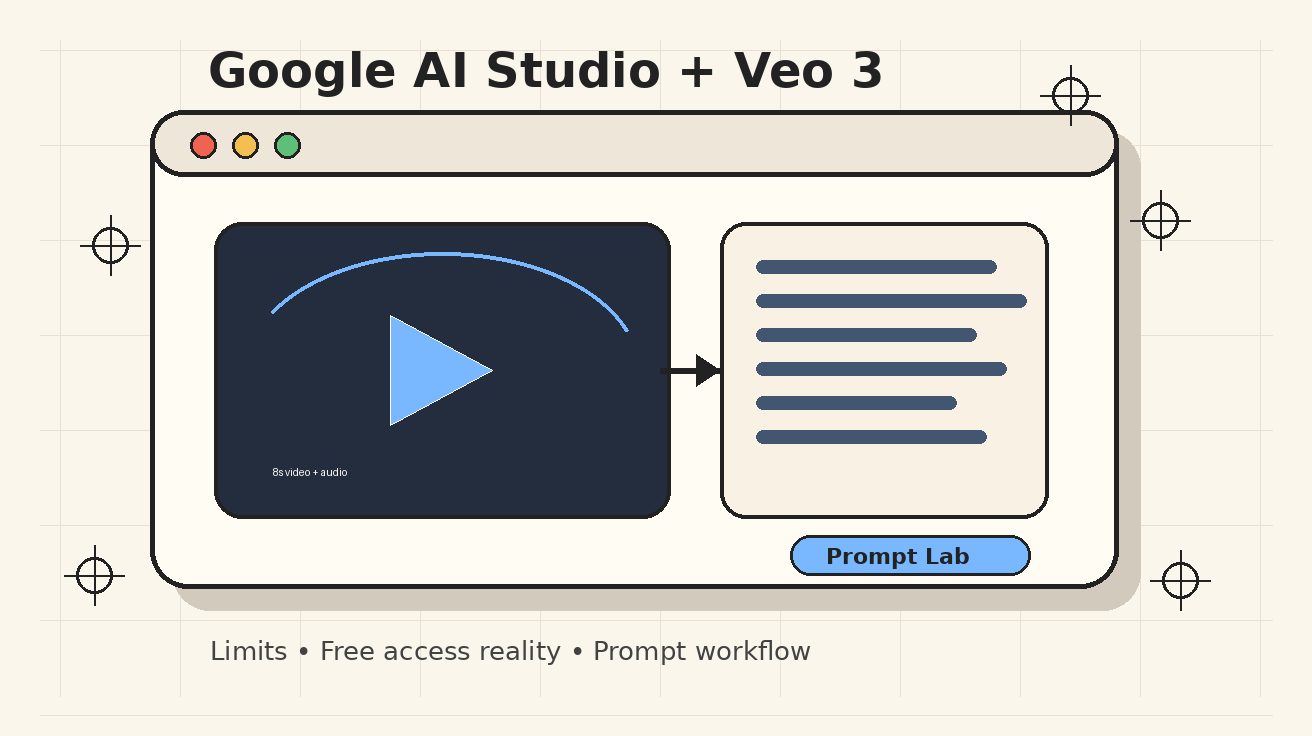
Se você pesquisou por Google AI Studio Veo 3, provavelmente está tentando responder a três perguntas práticas antes de gastar créditos: posso usar o Veo 3 no AI Studio, existe algum acesso realmente gratuito e qual fluxo de prompts entrega os melhores resultados sem queimar créditos com gerações fracassadas? Este guia traz uma resposta focada em criadores.
A versão curta: o Google AI Studio é o lugar mais rápido para explorar as ferramentas de desenvolvedor Gemini do Google e as páginas de modelos, e Veo 3 / Veo 3 Fast são documentados como modelos de vídeo da Gemini API. No entanto, a página oficial de preços do Google lista o Veo 3 como disponível na camada paga da Gemini API, com a camada gratuita marcada como indisponível para o preço de geração de vídeo do Veo 3. Isso significa que “Veo 3 gratuito no AI Studio” deve ser tratado com cuidado: você pode ver acesso de teste, experimentos por região, benefícios de planos Google AI ou demos na interface, mas não deve montar um fluxo de produção assumindo gerações gratuitas ilimitadas com o Veo 3.
Este artigo explica os limites que importam, como usar o AI Studio como laboratório de prompts, quando escolher o Veo 3 padrão versus o Veo 3 Fast e um fluxo repetível para rascunhar prompts antes de clicar em gerar. Se você está comparando opções de acesso mais amplas, leia também nossos guias sobre créditos gratuitos do Veo 3, preços do Google Veo 3 e o guia completo do gerador de vídeo com IA Veo 3.
Para que serve o Google AI Studio no Veo 3
O Google AI Studio é um workspace web para experimentar modelos Gemini, prompts, chaves de API e pequenos aplicativos protótipo. Para modelos Gemini de texto e multimodais, muitos criadores o usam como um playground leve: escrevem um prompt, testam o comportamento do modelo, salvam o padrão e depois levam o fluxo final para um app ou script de API.
Para o Veo 3, o AI Studio deve ser entendido como um ponto de entrada de prompts e modelos voltado a desenvolvedores, não como um editor social de vídeo para consumidores. A página do modelo e a documentação relacionada da Gemini API ajudam você a entender nomes de modelos disponíveis, modos de entrada, preços e limites de configuração. Dependendo da sua conta e região, você pode ver páginas de modelos, demos ou fluxos com chave paga, em vez de um simples botão de “gerar vídeos ilimitados de graça”.
Essa diferença importa. O Veo 3 é caro em comparação com geração de texto porque cada solicitação produz vários segundos de vídeo com áudio sincronizado. Um prompt vago pode desperdiçar dinheiro real ou uma cota de teste escassa. Portanto, um bom fluxo no AI Studio começa antes da geração: defina o plano, transforme a ideia em um prompt estruturado, confira duração e proporção de tela e só então gere a versão mais forte.
O Veo 3 é gratuito no Google AI Studio?
A resposta mais segura é: o AI Studio pode ser gratuito para abrir e usar em muitos experimentos com Gemini, mas a geração de vídeo do Veo 3 em si deve ser tratada como acesso de camada paga ou limitado por cota. A página de preços da Gemini API do Google lista Veo 3 e Veo 3 Fast como modelos de vídeo da camada paga. Para o Veo 3 Standard, o preço público exibido é por segundo de vídeo gerado com áudio; o Veo 3 Fast é mais barato por segundo, com preços diferentes por resolução. A mesma tabela de preços marca a camada gratuita para geração de vídeo do Veo 3 como “indisponível”.
Então por que as pessoas ainda pesquisam “Google AI Studio Veo 3 gratuito”? Porque existem vários caminhos de acesso adjacentes que podem parecer acesso gratuito:
- Exploração no AI Studio: você pode visitar páginas de modelos, ler documentação, prototipar prompts e gerenciar chaves de API sem pagar apenas para navegar.
- Créditos de teste ou experimentos de conta: algumas contas Google, regiões ou períodos promocionais podem receber créditos limitados ou acesso temporário. Isso muda com frequência.
- Benefícios de planos Gemini / Google AI: planos para consumidores às vezes incluem acesso limitado a recursos de vídeo nas ferramentas criativas do Google, mas os limites são diferentes do faturamento da Gemini API.
- Demos e apps compartilhados: apps criados no AI Studio Build podem permitir que um usuário execute um fluxo de demonstração limitado, mas a origem da cota e a disponibilidade podem variar.
Não confunda essas opções com uma camada gratuita de produção estável. Se você pretende criar anúncios para clientes, YouTube Shorts, demos de produto ou lotes de localização, assuma que precisará de uma configuração paga ou de um orçamento rígido de cota.
Limites do Veo 3 que importam no AI Studio e na Gemini API
Os limites abaixo são aqueles em torno dos quais criadores devem planejar. Eles podem mudar conforme o Google atualiza Veo, Veo Fast e Veo 3.1, então trate-os como uma checklist de trabalho, não como uma regra permanente.
1. A duração da saída é curta por design
Os clipes do Veo são projetados em torno de segmentos curtos. A documentação do Google para a família Veo mais recente lista durações de clipe como 4, 6 e 8 segundos para muitas configurações, com 8 segundos exigidos em alguns casos de maior resolução ou baseados em referência. A documentação estável do Veo 3 historicamente também se concentrou em clipes curtos. Isso significa que você não deve criar prompts para o Veo 3 como se ele fosse produzir um anúncio completo de 60 segundos em uma única tomada.
O melhor fluxo é planejar uma cena como uma sequência de tomadas de 4 a 8 segundos:
- Tomada de gancho: estabelece a situação.
- Tomada de produto ou ação: mostra o movimento principal.
- Tomada de detalhe: foca em textura, interface ou momento emocional.
- Tomada de cartão final ou transição: deixa espaço para edição e sobreposição de texto.
Esse método baseado em storyboard oferece mais controle e torna as falhas menos caras.
2. Um vídeo por solicitação é comum
As tabelas de modelos do Veo 3 listam um vídeo de saída por solicitação para os modelos estáveis Veo 3 e Veo 3 Fast da Gemini API. Isso é muito diferente de modelos de imagem, nos quais você pode solicitar múltiplas variações em uma única chamada. Para vídeo, cada geração deve ser tratada como uma tentativa de alto valor.
Antes de gerar, pergunte: eu me sentiria confortável gastando uma solicitação completa exatamente com este prompt? Se não, refine primeiro com Gemini ou outro modelo de texto.
3. A entrada do prompt é limitada
As tabelas de modelos do Google listam um limite de entrada de texto em torno de 1.024 tokens para o Veo 3 e modelos de vídeo relacionados. Você não precisa de um roteiro gigante. Você precisa de uma descrição de tomada compacta e específica. Os melhores prompts geralmente cabem em 80–180 palavras, com cláusulas separadas para câmera, sujeito, ação, ambiente, estilo e áudio.
Um prompt inchado pode criar contradições. Por exemplo, “tomada estática em tripé” e “órbita rápida de drone” no mesmo prompt dão ao modelo instruções concorrentes. Mantenha um movimento principal de câmera, uma ação principal e uma direção sonora por clipe.
4. Resolução e proporção de tela afetam custo e disponibilidade
Veo 3 e Veo 3 Fast suportam vídeo com áudio, e a documentação mais recente do Veo discute opções de 720p, 1080p e resoluções superiores dependendo do modelo e da configuração. Em fluxos práticos de criadores, 720p geralmente é suficiente para ideação, enquanto 1080p é melhor para assets finais. Vertical 9:16 é importante para TikTok, Reels e Shorts; 16:9 continua melhor para YouTube, landing pages e demos de produto.
Se você está testando no AI Studio ou por meio de uma chave de API, comece com a configuração aceitável mais barata. Aumente a resolução somente depois que movimento, sujeito e timing estiverem corretos.
5. Regras de região e geração de pessoas podem restringir saídas
Geração de vídeo envolvendo pessoas tem regras mais rígidas do que paisagens ou produtos. A documentação do Google menciona limitações regionais para configurações de geração de pessoas em alguns locais, especialmente em contextos da UE, Reino Unido, Suíça e MENA. Mesmo quando um prompt é inofensivo, uma solicitação pode ser bloqueada ou ajustada se entrar em conflito com políticas de segurança ou regionais.
Para resultados previsíveis, evite prompts que exijam semelhança com celebridades, figuras públicas reais, menores de idade, alegações médicas, persuasão política ou conteúdo sexualizado. Em vez disso, use personagens fictícios descritos por papel, faixa etária, vestuário e clima emocional.
6. A latência não é instantânea
A geração do Veo pode levar de segundos a minutos, especialmente em horários de pico. Essa latência muda o fluxo de trabalho. Em vez de ficar sentado ajustando aleatoriamente, mantenha um registro de prompts: versão do prompt, modelo, proporção de tela, duração, nota do resultado, o que falhou e próxima edição. Uma planilha simples pode economizar mais créditos do que qualquer truque de prompt.
Veo 3 padrão vs Veo 3 Fast
Para a maioria dos criadores, a escolha não é “sempre o melhor modelo”. É “o modelo certo para a etapa do trabalho”.
Use Veo 3 Fast quando estiver explorando conceitos, testando movimento de câmera, comparando estilos visuais ou gerando várias tomadas candidatas para um storyboard bruto. O custo menor o torna melhor para iteração. Se um prompt falhar porque a ação não está clara, você quer aprender essa lição gastando pouco.
Use Veo 3 Standard quando o prompt já passou por testes e você precisa da melhor tomada final possível. O Standard é a melhor escolha para visuais principais, cenas de produto, anúncios polidos, momentos cinematográficos com personagens e clipes em que o áudio sincronizado importa.
Um fluxo de orçamento prático se parece com isto:
| Etapa | Modelo recomendado | Objetivo | Padrão de saída |
|---|---|---|---|
| Exploração de ideias | Modelo Gemini de texto | Expandir o conceito em 5 opções de tomada | Ainda sem vídeo |
| Ensaio de prompt | Veo 3 Fast | Testar movimento, enquadramento e lógica da cena | Aceitar artefatos brutos |
| Geração final | Veo 3 Standard | Produzir a melhor tomada | Usar apenas prompts refinados |
| Edição | Editor de vídeo | Adicionar legendas, música, cortes, CTA | Entregável final |
Isso impede que o AI Studio vire um caça-níqueis. Você não está pagando para descobrir a ideia; está pagando para renderizar a tomada mais forte.
Um fluxo repetível de prompts para Google AI Studio Veo 3
Este é o fluxo que recomendo para qualquer pessoa usando o Google AI Studio como laboratório de prompts do Veo 3.
Passo 1: Defina a função do clipe
Não comece pela estética. Comece pela função. Escolha uma função:
- Interromper o scroll em um feed social.
- Explicar um benefício do produto.
- Mostrar uma transformação de antes e depois.
- Criar uma tomada cinematográfica de B-roll.
- Estabelecer uma cena para uma história mais longa.
- Demonstrar um app ou fluxo de trabalho.
Se o clipe tiver duas funções, divida em dois clipes. O Veo performa melhor quando uma tomada tem um propósito.
Passo 2: Escreva um briefing de tomada em uma frase
Um briefing de tomada não é o prompt final. É o contrato criativo.
Exemplo:
Uma tomada vertical de demonstração de produto, com 8 segundos, mostrando uma designer transformando um rascunho bruto em um storyboard de vídeo com IA polido em um laptop, com iluminação quente de estúdio e sons suaves de teclado.
Esse briefing já define proporção de tela, duração, sujeito, ação, ambiente, estilo e áudio. Se o seu briefing não cabe em uma frase, talvez o clipe esteja complicado demais.
Passo 3: Converta o briefing em um prompt estruturado para Veo
Use esta fórmula:
Câmera + sujeito + ação + ambiente + estilo + áudio + restrições
Por exemplo:
Vertical 9:16, close-up cinematográfico de 8 segundos. Uma designer freelancer está sentada em uma mesa de madeira limpa, transformando um storyboard a lápis em uma sequência de vídeo com IA polida em um laptop. A câmera avança lentamente por cima do ombro em direção à tela enquanto os painéis ficam mais organizados e coloridos. Luz quente de estúdio pela manhã, sombras suaves, mãos realistas, workspace moderno de criador. Áudio: toques silenciosos de teclado, som ambiente suave da sala, virada sutil de página. Sem sobreposições de texto, sem logos, sem dedos distorcidos.
Isso é muito mais forte do que “faça um fluxo legal de vídeo com IA”. Ele dá ao Veo uma tomada para dirigir.
Passo 4: Peça ao Gemini para criticar antes de gerar
Antes de gastar uma solicitação de vídeo, cole o prompt em um modelo de texto e peça:
Identifique contradições, detalhes visuais ausentes e qualquer coisa que possa ser complexa demais para uma geração de 8 segundos no Veo 3. Reescreva como um prompt de vídeo conciso com menos de 150 palavras.
Essa checagem prévia frequentemente encontra problemas como ações demais, movimentos de câmera conflitantes, sujeitos pouco claros ou texto que será renderizado de forma ruim.
Passo 5: Gere primeiro uma versão de baixo risco
Se você tiver acesso ao Veo 3 Fast, use-o na primeira tentativa. Mantenha a geração inicial próxima ao prompt. Não altere cinco variáveis de uma vez. Se o resultado falhar, classifique a falha:
- Sujeito errado: adicione descritores mais claros do sujeito.
- Movimento errado: simplifique a ação e o movimento de câmera.
- Estilo errado: mova palavras de estilo para mais cedo no prompt.
- Áudio errado: use rótulos explícitos como “Áudio:” e “SFX:”.
- Composição errada: especifique close-up, plano aberto, visão superior ou POV.
- Timing errado: reduza o número de momentos no clipe.
Passo 6: Trave a estrutura vencedora
Quando uma geração Fast mostrar a lógica correta da cena, trave a estrutura e mude apenas a camada de qualidade. Passe para Standard, ajuste a resolução se necessário e remova frases experimentais. Prompts finais devem ser mais calmos, não mais longos.
Passo 7: Edite fora do Veo
Não peça ao Veo para fazer tudo. Legendas, logos, tipografia precisa, alegações de preço, sobreposições de UI, disclaimers legais e cartões finais geralmente ficam melhores quando adicionados em um editor de vídeo. O Veo deve gerar a filmagem. Seu editor deve finalizar a comunicação.
Exemplos de prompts para Google AI Studio Veo 3
Use estes como pontos de partida. Substitua nomes de marcas, alegações e detalhes de UI pelos seus próprios assets.
Prompt 1: B-roll de lançamento de produto SaaS
16:9, tomada cinematográfica de escritório de 8 segundos. Uma profissional de marketing de produto analisa um novo dashboard de IA em um monitor grande enquanto notas adesivas e um storyboard ficam visíveis sobre a mesa. Dolly lateral lento da esquerda para a direita, profundidade de campo rasa, mãos realistas, formas de interface modernas e nítidas sem texto legível. Escritório de startup iluminado, luz natural, clima calmo e confiante. Áudio: toques suaves de teclado, ambiente baixo de escritório, sino sutil de notificação. Sem logos, sem texto legível, sem gestos exagerados.
Use isto quando precisar de filmagem principal para landing page ou introdução de YouTube. Se o texto de UI gerado por IA ficar bagunçado, desfoque a tela na edição e sobreponha a UI real depois.
Prompt 2: Gancho social vertical
Vertical 9:16, close-up energético de 6 segundos. Uma criadora coloca três notas adesivas bagunçadas sobre uma mesa, e elas se transformam em um storyboard de vídeo limpo com três tomadas. Movimento rápido de câmera de cima para baixo, iluminação de estúdio brilhante e colorida, textura tátil de papel, movimento rápido, mas legível. Áudio: batidas de papel, whoosh suave durante a transformação, ambiente animado da sala. Sem texto na tela, sem logos, sem mãos extras.
Isso funciona para TikTok ou Reels porque a ação é simples, visual e contida.
Prompt 3: Cena de anúncio de fundador
16:9, plano médio de 8 segundos. Uma fundadora fictícia de startup está em um pequeno estúdio ao lado de um laptop e gesticula calmamente em direção a uma linha do tempo de vídeo projetada na parede. A câmera avança lentamente, estilo documental confiante, fundo limpo, luz principal suave, expressão facial realista. Diálogo: a fundadora diz: “Este é o primeiro rascunho, não o corte final.” Áudio: voz natural, ambiente silencioso de estúdio. Sem logos de marca, sem legendas, sem semelhança com celebridades.
Para diálogo, mantenha a fala curta. Diálogos longos aumentam a chance de desalinhamento.
Prompt 4: Macro de textura de produto
16:9, tomada macro de 4 segundos. Uma lente de câmera preta fosca gira lentamente sobre uma mesa limpa enquanto reflexos revelam luzes suaves azuis de estúdio. Close-up extremo, profundidade de campo rasa, estilo comercial premium, movimento suave e controlado, bordas nítidas, sem marcas de dedo. Áudio: clique mecânico sutil, zumbido silencioso de estúdio. Sem texto, sem logo, sem mãos humanas.
Tomadas de textura de produto geralmente são mais fáceis do que cenas humanas complexas e são úteis entre momentos da narrativa.
Prompt 5: Cena educativa explicativa
16:9, híbrido animado-realista de 8 segundos. Uma linha do tempo simples feita de cartões flutuantes aparece acima de uma mesa: ideia, prompt, geração, edição, publicação. A câmera desliza para frente através dos cartões enquanto eles se organizam em um pipeline de produção limpo. Fundo em degradê suave, estilo educativo moderno, formas legíveis, mas sem texto real. Áudio: cliques suaves de UI e um som de transição fluido.
Se você precisa de palavras exatas nos cartões, adicione-as depois na edição.
Como evitar desperdiçar créditos do Veo 3
O maior problema de custo não é o preço oficial. É a iteração descontrolada. Estas são as regras que eu usaria antes de cada geração.
Mantenha um orçamento de prompts
Decida quantas tentativas um clipe merece antes de começar. Por exemplo:
- Prompt de teste: 1 tentativa Fast.
- Clipe social importante: 2 tentativas Fast + 1 tentativa Standard.
- Tomada principal para cliente: 3 tentativas Fast + 2 tentativas Standard.
Se você exceder o orçamento, pare e reescreva o conceito. Mais tentativas em um prompt quebrado raramente corrigem o problema de base.
Use restrições negativas com moderação
Prompts negativos podem ajudar, mas listas longas de “sem isso, sem aquilo” podem confundir o modelo. Use apenas as restrições mais importantes: sem logos, sem texto, sem dedos extras, sem semelhança com celebridades, sem câmera tremida, sem rosto distorcido. Direção positiva normalmente é mais poderosa do que uma parede de negativas.
Evite texto exato dentro do vídeo
Modelos de vídeo com IA ainda têm dificuldade com tipografia precisa. Se o seu clipe precisa de nome de produto, linha de preço, CTA, disclaimer ou lista de recursos, gere um fundo limpo ou uma superfície semelhante a uma tela e adicione o texto na pós-produção.
Torne o áudio intencional
A grande vantagem do Veo 3 em relação a modelos silenciosos mais antigos é o áudio nativo. Mas “áudio cinematográfico” é vago. Descreva o palco sonoro:
- Ruído ambiente: café silencioso, som de sala de estúdio, trânsito urbano atrás do vidro.
- SFX: toques de teclado, papel deslizando, obturador de câmera, whoosh suave.
- Diálogo: uma frase curta entre aspas.
- Música: sutil, não distrativa, baseada no clima.
Não peça uma música completa, um roteiro longo e sincronização labial precisa em um clipe minúsculo. Escolha uma prioridade de áudio.
Construa cenas com ingredientes reutilizáveis
Para uma campanha com múltiplos clipes, crie uma bíblia de estilo:
- Descrição do personagem.
- Figurino.
- Iluminação.
- Linguagem de lente e câmera.
- Paleta de cores.
- Detalhes do ambiente.
- Clima de áudio.
Cole as partes relevantes em cada prompt. Isso melhora a consistência e facilita auditar seu histórico de prompts no AI Studio.
Melhores casos de uso para Veo 3 no AI Studio
O Veo 3 é mais forte quando o clipe pode ser avaliado visualmente e não depende de texto exato. Bons casos de uso incluem:
- B-roll de lançamento de produto.
- Ganchos de anúncios sociais.
- Tomadas cinematográficas conceituais.
- Cenas fictícias de histórias de clientes.
- Filmes de clima e atmosfera de marca.
- Metáforas de fluxo de trabalho em apps.
- Filmagem de fundo para explicativos.
- Pré-visualização de storyboard.
Casos de uso mais fracos incluem:
- Tutoriais exatos de UI com rótulos legíveis.
- Vídeos longos de treinamento.
- Clipes de aconselhamento jurídico ou médico.
- Cenas com celebridades ou figuras públicas.
- Gráficos e números precisos.
- Vídeos que exigem tipografia perfeita da marca.
Para esses casos, use o Veo para a filmagem e finalize manualmente a camada de informação.
Solução de problemas comuns no Google AI Studio Veo 3
“Não consigo encontrar um botão gratuito para gerar com Veo 3.”
Isso pode ser normal. A geração de vídeo com Veo 3 via API está listada como acesso de camada paga. Verifique se sua conta Google, região, projeto de faturamento e interface do AI Studio exibem o modelo. Caso contrário, talvez você precise de uma configuração paga da Gemini API ou de um caminho diferente em algum produto de vídeo do Google.
“Meu prompt foi bloqueado.”
Remova semelhanças com pessoas reais, alegações arriscadas, persuasão política, conteúdo sexualizado, menores de idade e referências ambíguas de identidade. Use papéis fictícios e ambientes seguros. Se o prompt envolver pessoas, mantenha-o comum, adulto e não sensível.
“A cena parece boa, mas as mãos ou o rosto estão errados.”
Simplifique a tomada. Passe de close-up de mãos para over-the-shoulder, de diálogo de frente para perfil ou de ação humana para movimento de produto/objeto. Aumente os sinais de realismo, mas não sobrecarregue o prompt.
“O áudio não combina.”
Encurte o diálogo e separe as instruções de áudio. Tente: “Áudio: som natural da sala, toques de teclado, uma fala curta: ‘Vamos renderizar a tomada final.’” Evite múltiplos falantes a menos que a cena exija.
“O resultado ignora meu movimento de câmera.”
Coloque a linguagem de câmera primeiro. Em vez de esconder “dolly lento” perto do final, comece com “Plano médio com dolly-in lento” ou “Câmera fixa de cima para baixo”. Use um movimento de câmera por clipe.
Fluxo recomendado para um vídeo de 30 segundos
Como o Veo 3 é baseado em clipes, um entregável de 30 segundos deve ser montado a partir de múltiplas tomadas. Aqui está uma estrutura simples:
- 0–4s gancho: declaração visual do problema, vertical ou ampla.
- 4–12s processo: duas tomadas curtas mostrando fluxo de trabalho ou transformação.
- 12–20s prova: produto, resultado ou recompensa emocional.
- 20–26s detalhe: tomada macro, metáfora de tela ou reação do usuário.
- 26–30s fundo para CTA: espaço limpo para texto e logo adicionados na edição.
Gere cada tomada separadamente. Mantenha continuidade por meio de estilo, iluminação e descrições de sujeito. Adicione legendas, logo e CTA fora do Veo. Isso é mais confiável do que pedir que um único prompt crie um comercial completo.
FAQ
Posso usar o Veo 3 no Google AI Studio gratuitamente?
Muitas vezes você pode usar o próprio Google AI Studio gratuitamente para exploração, mas os preços públicos da Gemini API do Google listam a geração de vídeo com Veo 3 como camada paga, com a camada gratuita indisponível para o preço de vídeo do Veo 3. Qualquer acesso gratuito que você veja deve ser tratado como limitado, específico da conta ou promocional.
Qual é o melhor formato de prompt para Google AI Studio Veo 3?
Use um formato estruturado: câmera, sujeito, ação, ambiente, estilo, áudio e restrições. Mantenha o prompt conciso, evite movimentos de câmera conflitantes e defina apenas uma ação principal por clipe.
Devo usar Veo 3 ou Veo 3 Fast?
Use Veo 3 Fast para testes de prompt e iteração de storyboard. Use o Veo 3 padrão para tomadas principais finais depois que o prompt tiver sido refinado. Isso reduz o desperdício de gerações pagas.
Qual pode ser a duração dos vídeos do Veo 3?
Os fluxos do Veo são construídos em torno de clipes curtos, normalmente na faixa de 4 a 8 segundos dependendo do modelo e da configuração. Para vídeos mais longos, gere múltiplas tomadas e edite-as juntas.
O Veo 3 gera áudio?
Sim. O Veo 3 é conhecido por gerar vídeo com áudio. Para obter melhores resultados, descreva explicitamente o som ambiente, efeitos sonoros e qualquer diálogo curto.
Por que o AI Studio pede faturamento ou uma chave de API?
A geração de vídeo com Veo 3 é uma capacidade da Gemini API de camada paga. O AI Studio pode ajudar você a selecionar um projeto do Google Cloud e uma chave para uso pago quando o modelo ou app exigir.
O Veo 3 consegue criar texto exato, logos ou rótulos de UI?
É melhor não depender do vídeo gerado para tipografia exata. Gere primeiro a filmagem, depois adicione logos, legendas, rótulos de UI e texto legal na edição.
Recomendação final
Use o Google AI Studio como um laboratório de prompts do Veo 3, não como um lugar para improvisar gerações caras. Confirme seu acesso e status de faturamento, comece com um briefing de tomada curto, critique o prompt com um modelo de texto, teste com Veo 3 Fast quando disponível e então reserve o Veo 3 padrão para clipes finais. Se você quiser comparar outras formas de acessar a stack de vídeo do Google, continue com nossos guias sobre testes gratuitos do Veo 3, Veo 3 Lite e Veo 3 image-to-video.
Related Articles
Continue with more blog posts in the same locale.
O Gemini Omni é gratuito? Planos, limites e acesso
O Gemini Omni é gratuito? Entenda o que o Google diz oficialmente sobre acesso ao Gemini Omni, planos Google AI, créditos do Flow, implementação no YouTube, limites e pontos ainda
Read article
Preço do Gemini Omni: é gratuito ou pago?
Preço do Gemini Omni explicado: acesso sem custo, planos Google AI Plus, Pro e Ultra, créditos do Flow, limites e o que ainda não está oficialmente confirmado.
Read article
API do Gemini Omni: disponibilidade, preço e acesso para desenvolvedores
Disponibilidade da API do Gemini Omni explicada: o que o Google confirmou oficialmente, o que ainda é desconhecido, sinais de preço, acesso para desenvolvedores e etapas seguras de
Read article