
Gerador de vídeos de podcast com Veo 3 2026: transforme episódios em clipes curtos
Um fluxo de trabalho prático de gerador de vídeos de podcast com Veo 3 para transformar episódios longos em clipes sociais curtos, cenas de B-roll, legendas e vídeos prontos para QA.
Emma Chen · 16 min read · May 4, 2026
Um bom episódio de podcast já contém a matéria-prima para dezenas de vídeos curtos: uma resposta surpreendente, uma história de fundador, uma lição tática, uma discordância forte, um insight de cliente, uma anedota de produto ou uma citação memorável. O problema é que a maioria das equipes não tem tempo suficiente para transformar áudios longos em um fluxo consistente de clipes visuais. Um fluxo de trabalho de gerador de vídeos de podcast com Veo 3 resolve essa lacuna de produção usando o Veo 3 para cenas, B-roll, metáforas visuais, ganchos de abertura e estrutura de clipes sociais, enquanto mantém a citação real, as legendas e a revisão de marca no editor.
Este guia não é sobre fingir que um apresentador gerado por AI é o convidado real. É sobre usar o Veo 3 de forma segura e prática: extrair um momento real do episódio, decidir o que o espectador deve entender, criar uma cena visual que apoie esse ponto e depois adicionar legendas e a redação exata na pós-produção. Isso torna o asset final mais preciso, mais fácil de aprovar e mais útil para YouTube Shorts, TikTok, LinkedIn, Instagram Reels, X, newsletters e landing pages.
O Veo 3 é especialmente útil quando seu clipe de podcast precisa de um mundo visual, mas a gravação original é apenas áudio ou uma webcam estática. Em vez de publicar sempre uma forma de onda simples, você pode criar uma cena cinematográfica curta, uma metáfora de produto, um visual educativo, um frame de introdução do apresentador ou uma transição com marca. Para fluxos de trabalho adjacentes, conecte isso ao seu processo existente de Veo 3 image-to-video, Veo 3 text-to-video e prompt do Veo 3.
Resposta rápida: o fluxo de trabalho mais seguro para clipes de podcast com Veo 3
O fluxo de trabalho mais seguro é destaque primeiro, prompt depois, edição por último. Comece selecionando um momento real do episódio. Não peça ao Veo 3 para resumir uma hora inteira de áudio em uma única geração. Escolha uma afirmação, uma história, uma lição ou uma resposta contraintuitiva. Depois escreva um prompt que transforme esse momento em uma cena visual. Por fim, use software de edição para legendas, citações exatas, nomes do apresentador, nomes do convidado, tarjas inferiores da marca, sobreposições de forma de onda e cortes específicos por plataforma.
Uma fórmula útil de prompt é assim: Crie uma cena curta de vídeo vertical para um clipe de podcast sobre [momento do episódio]. Mostre [metáfora visual ou cena de B-roll]. Câmera [movimento]. Tom [estilo]. Deixe espaço limpo para legendas. Não mostre citações legíveis falsas, métricas falsas ou uma semelhança realista do convidado, a menos que tenha aprovação. Frame final [CTA ou loop]. Isso mantém o Veo 3 focado nos visuais e mantém as informações factuais nas partes do fluxo de trabalho que você consegue controlar com precisão.
Por que equipes de podcast precisam de um fluxo de trabalho diferente de vídeo com AI
Conteúdo de podcast tem muito contexto. Uma frase que faz sentido dentro de uma conversa de quarenta minutos pode ficar confusa como um clipe de quinze segundos. Um visual gerado pode ajudar, mas apenas quando esclarece o ponto. Se o episódio é sobre retenção de clientes, o visual deve apoiar a retenção: um dashboard, um workshop de equipe, uma cena de customer success, uma passagem de produto ou uma metáfora sobre baldes vazando. Se o episódio é sobre burnout de fundador, o visual deve mostrar carga de trabalho, fadiga de decisão, pressão de calendário ou recuperação. B-roll cinematográfico aleatório fará o clipe parecer caro, mas vazio.
O segundo desafio é a confiança. Clipes de podcast muitas vezes incluem pessoas identificáveis, afirmações, histórias pessoais e conselhos de negócio. Se um clipe gerado parecer colocar palavras na boca de um convidado, o conteúdo se torna arriscado. Por esse motivo, o papel do Veo 3 deve ser suporte visual, não autoridade factual. A transcrição, as legendas, os títulos e as afirmações devem vir do episódio real e ser verificados por um editor humano.
Tabela de decisão para clipes de podcast com Veo 3
| Momento do podcast | Melhor visual no Veo 3 | O que evitar | Regra de revisão |
|---|---|---|---|
| História de fundador | Espaço de trabalho estilizado, cena de produto ou visual de linha do tempo | Recriação falsa do fundador fazendo afirmações | As legendas correspondem à citação real |
| Lição tática | Metáfora sem tela, checklist, quadro de workshop ou cena de processo | Texto legível gerado como explicação principal | O editor adiciona os bullets exatos depois |
| Insight de entrevista | Layout abstrato em estilo apresentador/convidado, cena de microfone ou B-roll | Semelhança realista não aprovada do convidado | Sem confusão de identidade |
| Explicação de produto | Visual parecido com demonstração, cena com dispositivo ou fluxo de trabalho do cliente | UI inventada ou recurso sem suporte | UI real aparece apenas se aprovada |
| Opinião forte | Contraste visual marcante, cena dividida ou metáfora de debate | Enquadramento enganoso da citação | O gancho permanece preciso |
| Estudo de caso | Cena genérica de negócios, metáfora de gráfico ou visual antes/depois | Números, logos ou nomes de clientes falsos | Todas as métricas vêm do material de origem |
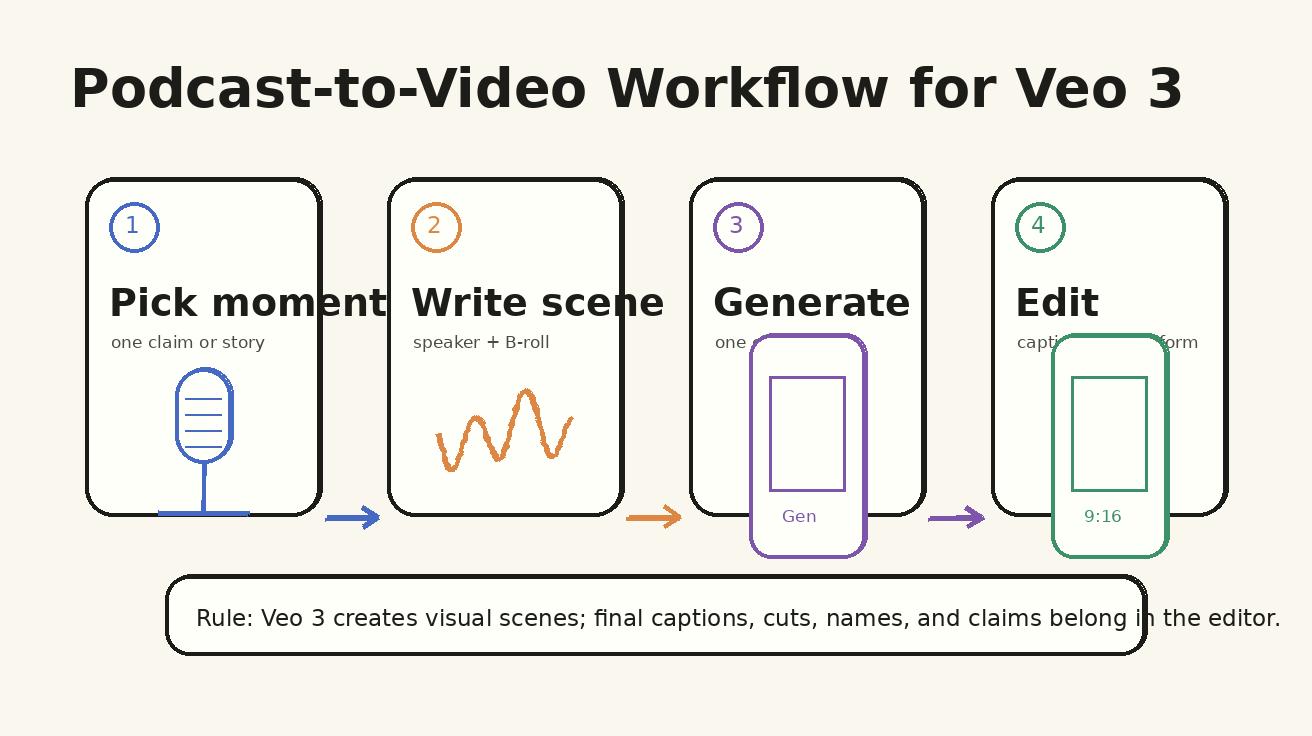
Etapa 1: extraia um momento digno de clipe
Antes de abrir o Veo 3, marque o momento exato da fonte. Um bom destaque de podcast tem uma de cinco formas: uma resposta surpreendente, um tutorial prático, uma história específica, uma opinião forte ou um framework útil. Se o momento precisa de três minutos de contexto, ele ainda não está pronto para um clipe curto. Reescreva primeiro a tese do clipe em uma frase: 'Este clipe explica por que demos de produto falham quando o CTA não é claro.' Essa frase se torna a âncora do prompt.
Não escolha um momento apenas porque ele soa dramático. Escolha um momento porque ele consegue funcionar sozinho. Os melhores clipes de podcast funcionam mesmo quando o espectador nunca ouviu falar do programa, do apresentador ou do convidado. O Veo 3 pode tornar o visual mais atraente, mas não consegue consertar um destaque que não tem um ponto claro.
Etapa 2: escolha um tipo de visual
Há quatro tipos visuais práticos para clipes de podcast com Veo 3. Visuais de suporte ao speaker mostram um microfone, estúdio, mesa ou ambiente de entrevista estilizado. Visuais de metáfora traduzem a ideia em uma cena, como um balde vazando para churn ou um calendário bagunçado para burnout. Visuais de processo mostram um fluxo de trabalho, quadro, checklist ou revisão de equipe. Visuais de contexto de produto mostram o tipo de usuário, dispositivo ou ambiente de trabalho relacionado ao tema.
Escolha o tipo visual mais simples que torne o ponto mais claro. Se o clipe é sobre três etapas, use um visual de processo. Se é sobre uma experiência pessoal, use um visual de suporte ao speaker. Se é sobre um conceito abstrato, use um visual de metáfora. Se é sobre uma ferramenta ou aplicativo, use visuais de contexto de produto e screenshots reais quando a precisão importar.
Etapa 3: escreva um prompt do Veo 3 que deixe espaço para legendas
A maioria dos clipes de podcast é assistida primeiro no mudo. Legendas não são opcionais. Como texto legível gerado pode ser pouco confiável, seu prompt deve pedir que o Veo 3 deixe espaço limpo para legendas em vez de gerar a legenda final por conta própria. Use frases como terço superior limpo para legendas, lado esquerdo vazio para sobreposição de citação, fundo simples, sem texto legível gerado e frame final estável para CTA.
Também é aqui que a proporção importa. Para TikTok, Reels e Shorts, solicite enquadramento vertical 9:16. Para LinkedIn, você pode preparar 1:1 ou 4:5. Para YouTube e embeds no site, mantenha uma versão 16:9. O mesmo destaque de episódio pode virar três edições, mas a cena de origem deve ser planejada com áreas seguras para que o assunto não seja cortado de forma estranha.
Etapa 4: use um prompt por clipe, não um prompt por episódio
Um episódio de podcast pode conter dez momentos fortes. Trate cada momento como seu próprio briefing de geração no Veo 3. Um prompt não deve cobrir o arco completo do episódio, múltiplas citações, biografia do convidado, mensagem de patrocinador e CTA. Isso cria poluição visual. Em vez disso, crie uma fila de clipes: momento, gancho, tipo visual, plano de legendas, plataforma e CTA. Depois gere os visuais um de cada vez.
Essa disciplina também facilita o teste de performance. Se um clipe funciona, você consegue identificar o motivo: o gancho, o tema, a metáfora visual, o corte da plataforma ou o CTA. Se todas as variáveis mudam em cada clipe, você não consegue aprender. Um fluxo de trabalho repetível de vídeos de podcast com Veo 3 deve produzir tanto conteúdo quanto inteligência de produção.
Templates de prompt para podcast com Veo 3
Template 1:
Crie uma cena de vídeo vertical 9:16 para um clipe de podcast sobre [lição específica]. Mostre uma mesa de podcast limpa com microfone, caderno e uma metáfora simples de produto ao fundo. Câmera com aproximação lenta, luz de estúdio quente, sem texto falso legível, deixe o terço superior vazio para legendas, frame final estável para CTA.
Template 2:
Crie uma cena curta de B-roll para uma citação de podcast sobre [problema de negócio]. Mostre [metáfora visual], movimento realista, fundo mínimo, cinematográfico mas sem drama, sem logos, sem números inventados, espaço negativo limpo para legendas.
Template 3:
Crie uma abertura de clipe social para um insight de entrevista: [tese em uma frase]. Mostre duas silhuetas abstratas de speakers representadas por microfones e gráficos de forma de onda, estilo de estúdio moderno, movimento suave de câmera, sem semelhança realista, frame final sustentado para sobreposição de citação.
Template 4:
Crie uma cena explicativa de processo para um momento de podcast sobre [framework]. Mostre uma equipe revisando um quadro simples de fluxo de trabalho com três cartões em branco, a câmera se move da esquerda para a direita, sem texto gerado legível, o editor adicionará os rótulos depois.
Template 5:
Crie um clipe de podcast em contexto de produto para [público] aprendendo [tema]. Mostre um espaço de trabalho realista com laptop, fones de ouvido e uma tela de dispositivo limpa sem UI legível, aproximação calma da câmera, frame final deixando o lado direito em branco para legendas.
Template 6:
Crie um fundo de clipe de podcast em loop para [plataforma]. Mostre um microfone, forma de onda e cartões sutis de linha do tempo animada, estilo de estúdio premium desenhado à mão, composição estável, sem texto de citação falso, frame final contínuo.
Os templates são intencionalmente específicos sobre o que o Veo 3 não deve fazer. Instruções negativas importam porque clipes de podcast carregam risco reputacional. Evite citações falsas, legendas falsas, semelhanças falsas de convidados, estatísticas falsas e afirmações inventadas de produto. Use visuais gerados para atmosfera e explicação, depois use ferramentas de edição para os fatos.
Exemplo de fluxo de trabalho: um episódio vira cinco clipes
Imagine uma entrevista de quarenta e cinco minutos com um fundador de SaaS. A equipe encontra cinco momentos: o erro inicial, o insight de cliente, a lição de pricing, a história de contratação e o conselho final. Cada momento recebe uma tese de uma frase. Depois cada tese recebe um tipo visual diferente no Veo 3. A lição de pricing usa uma metáfora simples de dashboard. A história de contratação usa um calendário e uma mesa de equipe. O insight de cliente usa uma cena de customer success. O conselho final usa uma cena limpa com microfone e caderno.
O editor então adiciona legendas exatas da transcrição, tarjas inferiores com marca, forma de onda do áudio, logo do programa, nome do convidado e CTA. O pacote final inclui um corte para YouTube Shorts, um corte quadrado para LinkedIn e um embed para o site. O Veo 3 acelera a camada visual, mas a camada editorial permanece fundamentada no episódio real.
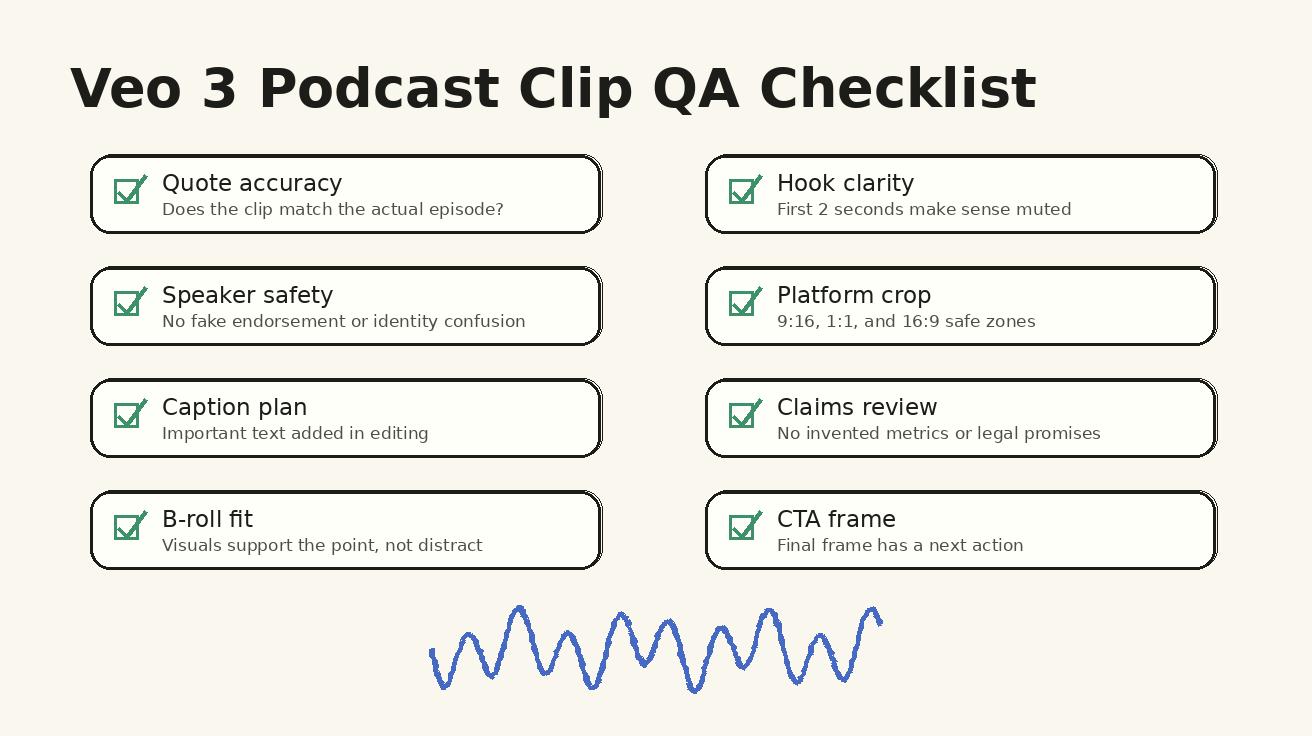
Checklist de QA antes de publicar
- A tese do clipe corresponde ao momento real do episódio.
- Legendas e texto de citação são adicionados na edição, não confiados ao texto gerado no vídeo.
- Nenhuma semelhança realista do convidado é usada, a menos que tenha aprovação explícita.
- Nenhum endosso falso, logo falso, cliente falso, métrica falsa ou afirmação sem suporte aparece.
- Os dois primeiros segundos fazem sentido com o som desligado.
- A proporção funciona para a plataforma-alvo sem cortar o assunto.
- O frame final apoia um CTA, loop ou próximo clipe.
- O visual adiciona significado; não é apenas B-roll decorativo.
Como criar clipes para diferentes plataformas
Para YouTube Shorts e TikTok, comece pela punchline. O primeiro frame deve dizer visualmente ao espectador que isso é um insight de podcast, não um vídeo de banco de imagens aleatório. Use um gancho forte na legenda e mantenha o movimento visual simples. Para LinkedIn, o mesmo clipe pode ser um pouco mais lento e profissional. Um quadro de workshop, uma mesa de fundador ou uma metáfora de produto B2B muitas vezes performa melhor do que movimento caótico. Para newsletters e landing pages, use uma versão 16:9 ou 4:5 que pareça um trecho polido em vez de um meme nativo de feed.
Não publique o mesmo export em todos os lugares. Use o Veo 3 para criar uma base visual limpa, depois corte versões por plataforma. Altere a legenda de abertura, o CTA, o crop e a duração. Um clipe de podcast que performa em Shorts pode ser abrupto demais para LinkedIn. Um clipe de LinkedIn pode ser lento demais para TikTok. O sistema de produção deve ser reutilizável, mas a edição final deve respeitar o comportamento da plataforma.
Erros comuns
Erro 1: gerar uma versão falsa do convidado
Esta é a forma mais rápida de criar problemas de confiança. Se a semelhança do convidado não está aprovada e controlada, evite-a. Use microfones, mãos, objetos de estúdio, silhuetas abstratas ou metáforas visuais em vez disso.
Erro 2: colocar citações exatas dentro da geração do Veo 3
Texto gerado pode estar errado. Citações exatas pertencem a legendas, cards de título, subtitles e sobreposições controladas pelo editor. Peça ao Veo 3 espaço limpo, não tipografia final.
Erro 3: fazer todos os clipes parecerem iguais
Um estilo de marca consistente é útil, mas cada clipe ainda deve corresponder ao momento. Um framework tático, uma história emocional e uma lição de produto não devem usar todos o mesmo close-up de microfone.
Erro 4: ignorar o contexto do áudio
Se o clipe usa áudio real do episódio, o visual deve apoiar o ritmo do speaker. Não crie cenas com muito movimento sob uma resposta calma e reflexiva. Não crie cenas lentas e meditativas sob um desabafo de alta energia.
Template final de produção
Use este template para cada clipe na sua fila:
Episódio: [nome do programa e episódio]
Momento de origem: [timestamp e trecho da transcrição]
Tese do clipe: [uma frase]
Plataforma-alvo: [TikTok / Shorts / LinkedIn / site]
Tipo visual no Veo 3: [suporte ao speaker / metáfora / processo / contexto de produto]
Prompt: [um movimento de câmera, uma cena visual, espaço limpo para legenda, sem texto falso]
Tarefas do editor: adicionar legendas exatas, nome do convidado, forma de onda, logo, CTA, crop e revisão de compliance.
FAQ
O Veo 3 consegue transformar um episódio de podcast em clipes curtos de vídeo?
O Veo 3 pode ajudar a criar cenas visuais, B-roll, ganchos e conceitos de vídeos sociais a partir de momentos de podcast. O fluxo de trabalho mais seguro é selecionar primeiro destaques reais do episódio, depois usar o Veo 3 para gerar visuais de apoio e editar as legendas separadamente.
Devo enviar uma transcrição completa de podcast em um único prompt do Veo 3?
Não. Divida o episódio em uma afirmação, história, pergunta ou lição por clipe. Prompts menores são mais fáceis de controlar e mais fáceis de revisar quanto à precisão.
Qual é a melhor duração para clipes de podcast feitos com Veo 3?
Para a maioria das plataformas sociais, planeje de 15 a 45 segundos. Os dois primeiros segundos devem comunicar o gancho mesmo quando o espectador estiver assistindo no mudo.
O Veo 3 consegue recriar convidados ou apresentadores de podcast?
Evite gerar uma pessoa realista de um jeito que possa confundir espectadores ou sugerir um endosso falso. Use semelhanças aprovadas, cenas estilizadas, B-roll baseado em objetos ou layouts claramente editados quando a identidade importar.
Ainda preciso de software de edição de vídeo depois do Veo 3?
Sim. Use o editor para legendas, sobreposições de forma de onda, citações exatas, nomes de convidados, branding, cortes e verificações de compliance. Texto gerado dentro de vídeo com AI não deve carregar informações críticas.
O que um prompt de clipe de podcast no Veo 3 deve incluir?
Inclua o momento do episódio, o espectador-alvo, a metáfora ou cena visual, o estilo de câmera, a proporção, o plano de legendas, as afirmações proibidas e o frame final para um CTA ou próximo clipe.
Recomendação final
Use o Veo 3 como o motor visual para reaproveitamento de podcasts, não como a fonte da verdade factual. O melhor fluxo de trabalho começa com destaques reais do episódio, cria um prompt focado por clipe, usa visuais gerados para apoiar o ponto e mantém legendas, nomes, afirmações e revisão de marca no editor. Isso dá às equipes de podcast mais produção em formato curto sem sacrificar precisão ou confiança.
<script type="application/ld+json">{"@context": "https://schema.org", "@type": "FAQPage", "mainEntity": [{"@type": "Question", "name": "O Veo 3 consegue transformar um episódio de podcast em clipes curtos de vídeo?", "acceptedAnswer": {"@type": "Answer", "text": "O Veo 3 pode ajudar a criar cenas visuais, B-roll, ganchos e conceitos de vídeos sociais a partir de momentos de podcast. O fluxo de trabalho mais seguro é selecionar primeiro destaques reais do episódio, depois usar o Veo 3 para gerar visuais de apoio e editar as legendas separadamente."}}, {"@type": "Question", "name": "Devo enviar uma transcrição completa de podcast em um único prompt do Veo 3?", "acceptedAnswer": {"@type": "Answer", "text": "Não. Divida o episódio em uma afirmação, história, pergunta ou lição por clipe. Prompts menores são mais fáceis de controlar e mais fáceis de revisar quanto à precisão."}}, {"@type": "Question", "name": "Qual é a melhor duração para clipes de podcast feitos com Veo 3?", "acceptedAnswer": {"@type": "Answer", "text": "Para a maioria das plataformas sociais, planeje de 15 a 45 segundos. Os dois primeiros segundos devem comunicar o gancho mesmo quando o espectador estiver assistindo no mudo."}}, {"@type": "Question", "name": "O Veo 3 consegue recriar convidados ou apresentadores de podcast?", "acceptedAnswer": {"@type": "Answer", "text": "Evite gerar uma pessoa realista de um jeito que possa confundir espectadores ou sugerir um endosso falso. Use semelhanças aprovadas, cenas estilizadas, B-roll baseado em objetos ou layouts claramente editados quando a identidade importar."}}, {"@type": "Question", "name": "Ainda preciso de software de edição de vídeo depois do Veo 3?", "acceptedAnswer": {"@type": "Answer", "text": "Sim. Use o editor para legendas, sobreposições de forma de onda, citações exatas, nomes de convidados, branding, cortes e verificações de compliance. Texto gerado dentro de vídeo com AI não deve carregar informações críticas."}}, {"@type": "Question", "name": "O que um prompt de clipe de podcast no Veo 3 deve incluir?", "acceptedAnswer": {"@type": "Answer", "text": "Inclua o momento do episódio, o espectador-alvo, a metáfora ou cena visual, o estilo de câmera, a proporção, o plano de legendas, as afirmações proibidas e o frame final para um CTA ou próximo clipe."}}]}</script>
Related Articles
Continue with more blog posts in the same locale.

O Gemini Omni é gratuito? Planos, limites e acesso
O Gemini Omni é gratuito? Entenda o que o Google diz oficialmente sobre acesso ao Gemini Omni, planos Google AI, créditos do Flow, implementação no YouTube, limites e pontos ainda
Read article
Preço do Gemini Omni: é gratuito ou pago?
Preço do Gemini Omni explicado: acesso sem custo, planos Google AI Plus, Pro e Ultra, créditos do Flow, limites e o que ainda não está oficialmente confirmado.
Read article
API do Gemini Omni: disponibilidade, preço e acesso para desenvolvedores
Disponibilidade da API do Gemini Omni explicada: o que o Google confirmou oficialmente, o que ainda é desconhecido, sinais de preço, acesso para desenvolvedores e etapas seguras de
Read article