
Prompts de passo a passo de interface no Veo 3 em 2026: vídeos de demonstração de aplicativos sem gravação de tela
Use prompts de walkthrough de UI com Veo 3 para criar vídeos de demonstração de apps, loops hero para SaaS e teasers de produto baseados em capturas de tela sem gravar a tela.
Emma Chen · 19 min read · May 5, 2026
<script type="application/ld+json"> {"@context": "https://schema.org", "@type": "FAQPage", "mainEntity": [{"@type": "Question", "name": "O Veo 3 consegue criar vídeos de demonstração de apps sem gravação de tela?", "acceptedAnswer": {"@type": "Answer", "text": "Sim, o Veo 3 pode ajudar a criar visuais de demonstração de produto, teasers de lançamento e conceitos de walkthrough de interface a partir de capturas de tela, mockups ou prompts estruturados. Use gravações de tela reais para treinamentos exatos, clique a clique, e use o Veo 3 para movimentos de marketing mais refinados em torno de uma tela de produto."}}, {"@type": "Question", "name": "Qual é a melhor estrutura de prompt para um walkthrough de UI no Veo 3?", "acceptedAnswer": {"@type": "Answer", "text": "Use uma categoria de produto, uma tela de origem, uma ação do usuário, um plano de tempo de 0-3/3-8/8-12/12-15 segundos, um movimento de câmera e regras rígidas de preservação. Adicione restrições negativas contra texto falso, logotipos distorcidos, gráficos inventados e botões ilegíveis."}}, {"@type": "Question", "name": "Devo usar capturas de tela ou prompts somente em texto para demos de apps no Veo 3?", "acceptedAnswer": {"@type": "Answer", "text": "Use capturas de tela ou mockups aprovados quando a precisão da UI for importante. Prompts somente em texto são úteis para exploração de conceitos, mas prompts baseados em capturas de tela são mais seguros para anúncios de SaaS, loops de hero em landing pages, apresentações para investidores e lançamentos de produtos."}}, {"@type": "Question", "name": "Como mantenho o texto da UI legível em demos do Veo 3?", "acceptedAnswer": {"@type": "Answer", "text": "Comece com artes de origem limpas, instrua o Veo 3 a preservar a UI existente, evite pedir que ele gere textos precisos de interface e adicione títulos ou textos de CTA depois, em um editor. Revise frames pausados antes de publicar."}}, {"@type": "Question", "name": "Qual deve ser a duração de um vídeo de demonstração de app no Veo 3?", "acceptedAnswer": {"@type": "Answer", "text": "Para uso em redes sociais e landing pages, 10 a 15 segundos geralmente são suficientes. Mostre um gancho, uma revelação de interface, um momento de prova e um final seguro para CTA, em vez de tentar explicar o produto inteiro."}}, {"@type": "Question", "name": "Walkthroughs de UI no Veo 3 são seguros para marketing de SaaS?", "acceptedAnswer": {"@type": "Answer", "text": "Eles podem ser úteis quando você revisa os resultados com cuidado e mantém as afirmações comerciais sob controle editorial. Não publique clipes com métricas falsas, preços alterados, UI ilegível ou comportamento de produto que o app real não consiga sustentar."}}]} </script>
Prompts de walkthrough de UI no Veo 3 2026: vídeos de demo de apps sem gravação de tela
Uma demo de app bem polida nem sempre começa com uma gravação de tela. Às vezes, o produto ainda está em revisão de design, o dashboard contém dados privados de clientes, o fluxo do app mobile é longo demais para redes sociais, ou o time de growth simplesmente precisa de um visual rápido para um post de lançamento. Nesses casos, prompts de walkthrough de UI no Veo 3 podem ajudar você a transformar screenshots, mockups, frames de landing pages e conceitos de produto em vídeos curtos de demo de app que parecem limpos, intencionais e fáceis de entender.
Este artigo é um guia prático para profissionais de marketing, founders, designers e equipes SaaS que querem criar vídeos de demo de apps sem gravar cada clique. O objetivo não é substituir documentação ou treinamento de onboarding. Se o espectador precisa de etapas exatas, use uma captura de tela real. Mas se o objetivo é um loop hero para landing page, um teaser para Product Hunt, um clipe de lançamento no LinkedIn, uma variação de paid social ou um visual para sales deck, o Veo 3 pode ser útil quando o prompt é estruturado em torno da precisão.
O segredo é controle. Um prompt vago como "faça uma demo legal de software" pode gerar uma interface plausível, mas imprecisa. Um bom prompt para Veo 3 nomeia a categoria do produto, fixa o screenshot, define uma única ação do usuário, usa um plano simples de timing e bloqueia texto falso ou elementos de UI distorcidos. Abaixo está o workflow que uso ao criar demos de app no Veo 3 a partir de telas de produto.
Por que o Veo 3 funciona para vídeos de demo de apps
Vídeos de demo de apps têm uma missão difícil. Eles precisam fazer uma tela parecer viva sem fazer o produto parecer falso. Uma gravação de tela comum pode ser precisa, mas muitas vezes fica plana em anúncios e posts sociais. Um vídeo cinematográfico pode ser envolvente, mas pode inventar detalhes de interface que prejudicam a confiança. O Veo 3 fica entre essas duas necessidades quando usado com cuidado: ele pode adicionar movimento, profundidade, movimento de câmera e contexto de produto ao redor de uma tela enquanto seu prompt protege a UI principal.
Isso é útil em várias situações comuns. Uma equipe SaaS pode querer uma animação hero antes da edição final do tour do produto. Um founder pode precisar de um clipe para deck que explique um dashboard de relance. Um profissional de marketing de app mobile pode querer um criativo vertical que mostre a tela de um celular sem filmar um dispositivo na mão. Uma equipe de design pode querer testar se a história de uma feature é visualmente clara antes de encomendar um vídeo completo de lançamento.
As melhores demos de UI no Veo 3 geralmente focam em um destes resultados:
- Mostrar um dashboard de produto ficando mais fácil de entender.
- Transformar uma tela de app mobile em um teaser curto para redes sociais.
- Revelar o workflow de uma ferramenta de AI, da entrada ao resultado.
- Criar um loop hero calmo para landing page em torno de um screenshot.
- Fazer um anúncio de feature parecer mais dinâmico do que uma imagem estática.
- Produzir várias variações de anúncio a partir da mesma interface aprovada.
O ponto em comum é simples: o vídeo vende um benefício do produto, não o aplicativo inteiro.
A fórmula de prompt de walkthrough de UI no Veo 3
Use um prompt estruturado em vez de um prompt decorativo. A fórmula abaixo dá ao Veo 3 direção criativa suficiente, ao mesmo tempo em que protege a tela do produto.
Crie um vídeo de walkthrough de UI de 15 segundos no Veo 3 para [categoria do produto]. Use [screenshot/mockup/descrição da interface] como fonte. Preserve exatamente o layout da UI, as cores, o logo, as posições dos botões e o texto visível. 0-3s: [gancho visual]. 3-8s: [revelação da interface]. 8-12s: [prova de uma única feature]. 12-15s: [frame final seguro para CTA]. Câmera: [um movimento de câmera]. Estilo: [estética limpa de demo de produto/SaaS]. Evite texto falso, números alterados, logos distorcidos, botões extras, gráficos aleatórios, rótulos ilegíveis e afirmações de produto inventadas.
Essa fórmula funciona porque torna três coisas explícitas. Primeiro, ela diz ao Veo 3 o que a tela representa. Segundo, dá ao modelo um plano de timing. Terceiro, separa o movimento criativo do conteúdo factual da interface. Essa separação é a diferença entre um vídeo de produto utilizável e uma demo bonita, mas insegura.
Um bom prompt de demo de app deve incluir estes sete elementos:
- Tipo de fonte: screenshot, mockup do Figma, frame mobile, captura de landing page, exportação de dashboard ou conceito apenas em texto.
- Categoria do produto: app de analytics, CRM, editor de AI, checkout de ecommerce, plataforma de agendamento, dashboard fintech, app educacional, ferramenta para criadores ou produto de workflow.
- Uma ação do usuário: fazer upload de um arquivo, revisar um gráfico, aprovar uma tarefa, gerar um resultado, agendar um horário, criar um relatório ou concluir checkout.
- Batidas de timing: um gancho, uma revelação, um momento de prova e um frame final.
- Movimento de câmera: aproximação lenta, revelação com afastamento, órbita suave, slide de cima para baixo ou acompanhamento de celular na mão.
- Regras de preservação: não alterar copy da UI, logo, cores, posições, screenshots, preços, rótulos de gráficos ou formatos de botões.
- Restrições negativas: sem dashboards falsos, nomes aleatórios, texto ilegível, métricas impossíveis, dedos extras ou pop-ups confusos.
Se a afirmação do produto importa legal ou comercialmente, adicione-a fora do vídeo gerado, no seu editor. Deixe o Veo 3 criar o movimento, não a promessa final de negócio.
Prompts apenas em texto vs prompts com screenshot no Veo 3
Você pode criar walkthroughs de UI a partir de prompts apenas em texto, mas prompts baseados em screenshots são mais seguros para produtos reais. Prompts apenas em texto ajudam quando você está explorando um conceito, como "um app de calendário com AI organizando uma semana cheia" ou "um dashboard financeiro ficando mais fácil de ler". Isso pode ser útil para mood boards, visuais de pitch e educação de categoria.
No entanto, demos reais de apps geralmente precisam de âncoras reais de interface. Se uma tela contém seu logo, preços, dados de usuário, gráficos ou copy crítica para conversão, comece a partir de um screenshot ou mockup aprovado. Depois, escreva o prompt em torno de preservação e movimento.
Um prompt de Veo 3 baseado em screenshot pode ser assim:
Anime este screenshot de dashboard SaaS em uma demo de produto de 15 segundos no Veo 3. Preserve exatamente o layout da interface, o logo, as cores, os rótulos visíveis, os números e as posições dos botões. 0-3s: comece próximo ao card principal de insight, com movimento sutil de luz atravessando a tela. 3-8s: afaste lentamente para revelar o notebook inteiro sobre uma mesa limpa. 8-12s: adicione profundidade suave ao redor da área do gráfico para sugerir clareza e progresso no workflow, sem alterar nenhum texto ou número. 12-15s: mantenha um frame hero centralizado com espaço limpo à direita para sobreposição de headline. Estilo: vídeo premium de lançamento SaaS, tela nítida, iluminação realista. Evite gráficos falsos, texto aleatório de UI, logo distorcido, dispositivos extras e rótulos ilegíveis.
Observe que o prompt não pede que o modelo invente um dashboard. Ele pede que o modelo anime o dashboard que você já aprovou. Esse é o modelo mental correto para trabalhar com demos de app no Veo 3.
A estrutura de 15 segundos que funciona melhor
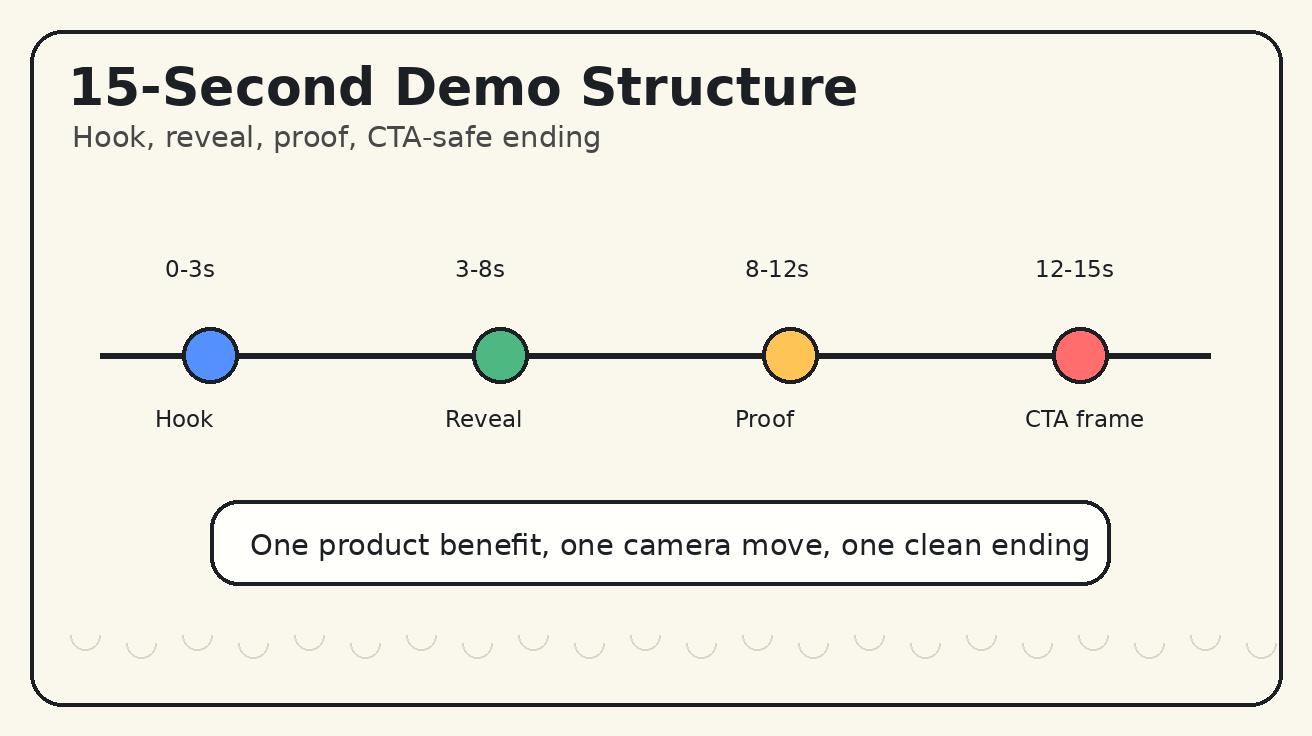
Demos curtas de apps não devem se comportar como tutoriais completos. Elas devem tornar um benefício óbvio em segundos. Use uma estrutura de quatro batidas.
0-3 segundos: gancho com a tela
O gancho deve ser visual. Comece perto da parte da interface que explica o problema ou a oportunidade. Para um produto de analytics, isso pode ser um card de métrica principal. Para um editor de AI, pode ser o painel de entrada. Para um app de agendamento, pode ser uma agenda vazia ficando organizada. Para uma ferramenta de ecommerce, pode ser uma página de produto se transformando em um fluxo de checkout limpo.
Boas instruções de gancho incluem:
- "Comece com um close na caixa de prompt enquanto ela fica ativa."
- "Comece por um card de dashboard cheio de informação e faça o insight principal parecer claro."
- "Comece com a tela do celular acendendo enquanto o fundo permanece suavemente desfocado."
- "Comece no card do arquivo enviado antes de o resultado aparecer."
Evite começar com uma cena abstrata longa. Em vídeos de demo de app, a tela do produto deve aparecer imediatamente.
3-8 segundos: revele o contexto do produto
Depois do gancho, revele onde a tela existe. É um notebook sobre uma mesa, um celular na mão, um tablet ao lado de um caderno ou uma janela limpa de navegador em um ambiente de estúdio? Esse contexto ajuda o espectador a entender a categoria do produto sem ler uma legenda.
Mantenha o movimento de câmera contido. Um afastamento lento ou uma aproximação lenta geralmente funciona melhor do que cortes rápidos. Vídeos de interface já são visualmente densos; movimento demais torna a UI mais difícil de ler.
8-12 segundos: mostre um momento de prova
O momento de prova deve mostrar o benefício, não uma lista de features. Um quadro de tarefas pode ficar organizado. Um relatório pode ficar pronto para exportar. Uma imagem de produto pode aparecer ao lado do editor. Uma resposta de suporte pode ficar visível em um painel de conversa. Um gráfico pode ser destacado visualmente.
Não peça ao Veo 3 para criar resultados falsos que pareçam dados reais de negócio. Em vez de "mostre a receita aumentando 400%", diga "destaque o card de analytics e faça o workflow parecer mais claro". Se um número importa, coloque-o no screenshot de origem ou adicione depois como texto sobreposto na edição.
12-15 segundos: termine em um frame seguro para CTA
O frame final deve ser útil para marketing. Deixe espaço negativo para uma headline ou sobreposição de CTA. Mantenha a tela do produto legível. Não deixe o vídeo terminar no meio de um gesto.
Uma boa instrução de encerramento é:
Termine em um frame hero estável, com a tela do produto centralizada e espaço limpo no fundo à esquerda para texto de CTA editado. Não gere texto de CTA dentro do vídeo.
Isso dá controle ao designer e ajuda o clipe a funcionar em anúncios, landing pages e posts sociais.
Prompts de walkthrough de UI no Veo 3 para copiar e colar
Use estes templates como ponto de partida. Substitua os detalhes entre colchetes pelas informações do seu produto.
Template 1: loop hero de dashboard SaaS
Crie um walkthrough de UI de 15 segundos no Veo 3 para um dashboard SaaS de analytics. Use o screenshot enviado como fonte. Preserve exatamente o layout, o logo, as cores, os rótulos dos gráficos, os números e as posições dos botões. 0-3s: close no card principal de insight, com luz suave de estúdio se movendo pela tela. 3-8s: afastamento lento revela um notebook sobre uma mesa minimalista. 8-12s: movimento suave de profundidade ao redor dos cards do dashboard para sugerir clareza e tomada de decisão, sem alterar nenhum texto da UI. 12-15s: mantenha uma composição hero centralizada com espaço negativo à direita para sobreposição de headline. Estilo: vídeo premium de lançamento B2B SaaS, tela nítida, iluminação realista. Evite gráficos falsos, rótulos aleatórios, números alterados, logo distorcido, excesso de elementos e texto ilegível.
Template 2: demo de app mobile sem gravação
Crie uma demo vertical de app de 15 segundos no Veo 3 para um app mobile de [categoria]. Preserve exatamente a tela de celular enviada, incluindo texto da UI, cores e posições dos botões. 0-3s: a tela do celular acende em uma tomada natural com o aparelho na mão. 3-8s: a câmera acompanha um movimento lento do polegar em direção à área principal de ação, mas não invente novas telas. 8-12s: mostre uma animação sutil de resultado ao redor da tela existente, como um card se elevando ou um progresso sendo concluído. 12-15s: termine com o celular centralizado e espaço limpo acima para texto de legenda. Estilo: demo de produto realista em estilo creator, mobile-first, iluminação limpa. Evite texto falso, botões alterados, bordas de celular distorcidas, dedos extras e notificações aleatórias.
Template 3: clipe de ferramenta de AI, da entrada ao resultado
Crie um walkthrough de UI de 15 segundos no Veo 3 para uma ferramenta de criação com AI. Use o screenshot de origem como âncora da interface. Preserve todo o texto visível da UI, as cores da marca, o logo e o layout. 0-3s: close no painel de entrada enquanto a tarefa começa. 3-8s: a câmera se afasta enquanto a interface permanece nítida e estável. 8-12s: mostre um resultado visual de antes/depois ao lado da tela do app, sem alterar a copy real da UI. 12-15s: mantenha o resultado final e a interface preservada no mesmo frame. Estilo: estética limpa de lançamento de produto de AI, tela nítida, movimento sutil. Evite preços falsos, afirmações inventadas, ícones aleatórios, rótulos ilegíveis e UI distorcida.
Template 4: anúncio de feature em lançamento de produto
Crie um vídeo de anúncio de feature de 15 segundos no Veo 3 para [nome da feature]. Use o screenshot aprovado como fonte. Preserve exatamente a interface. 0-3s: close no painel da feature ou na área do botão principal. 3-8s: uma aproximação lenta revela a tela completa do produto. 8-12s: mostre o resultado da feature com movimento e luz sutis na UI, sem novo texto gerado. 12-15s: mantenha um frame final limpo com espaço negativo para headline e CTA editados. Estilo: vídeo polido de lançamento de startup, claro, mas profissional. Evite dados falsos, rótulos alterados, pop-ups aleatórios, zooms agressivos e botões ilegíveis.
Template 5: visualização de produto para sales deck
Crie uma visualização de produto de 15 segundos no Veo 3 para um sales deck. O objeto principal é um notebook exibindo o screenshot de produto fornecido. Preserve o layout da UI, o texto, o logo, as cores e as posições dos gráficos. 0-3s: comece próximo à área de prova mais forte da interface. 3-8s: afaste para mostrar o notebook em um contexto limpo de sala de reunião. 8-12s: adicione parallax sutil ao redor da tela, mantendo todos os detalhes da UI estáveis. 12-15s: termine em um frame estável adequado para fundo de slide. Estilo: demo confiável de software enterprise, movimento calmo, alta confiança. Evite nomes falsos de clientes, métricas inventadas, interface distorcida e efeitos visuais excessivos.
Regras de preservação para precisão da UI
Regras de preservação são o coração de um prompt de walkthrough de UI no Veo 3. Palavras de estilo como "moderno" e "cinematográfico" ajudam, mas não protegem a interface. Se o output altera seu produto, o clipe se torna arriscado.
Use estas linhas com frequência:
- "Preserve exatamente o layout da UI e todo o texto visível."
- "Não invente novos itens de menu, botões, gráficos ou preços."
- "Mantenha o logo, as cores da marca e as posições dos botões inalterados."
- "Anime o ambiente e a câmera, não o conteúdo factual da UI."
- "Sem notificações falsas, sem nomes aleatórios de clientes, sem rótulos ilegíveis."
- "Deixe a copy de CTA para a edição em pós-produção."
Para categorias reguladas ou de alta confiança, seja ainda mais rígido. Produtos de finanças, saúde, jurídico, educação e segurança enterprise devem evitar afirmações geradas dentro do vídeo. Use copy aprovada em overlays e no texto da landing page.
Melhores movimentos de câmera para demos de app no Veo 3
A interface deve permanecer legível, então use um movimento principal de câmera por clipe.
Uma aproximação lenta funciona quando você quer enfatizar um painel de feature, caixa de prompt, botão ou card de resultado. Ela ajuda a guiar a atenção sem criar uma interação falsa.
Uma revelação com afastamento funciona para vídeos hero. Comece perto de um detalhe e depois revele o notebook ou celular completo em contexto. Esse movimento é confiável para landing pages SaaS e posts de lançamento.
Uma órbita suave adiciona profundidade ao redor de um notebook ou tablet. Mantenha-a lenta. Órbitas rápidas podem tornar o texto da UI ilegível e distorcer as bordas da tela.
Um slide de cima para baixo funciona para apps de planejamento, ferramentas de design, boards e produtos de workflow. Ele transmite organização e é útil quando o espectador precisa entender um layout.
Um acompanhamento de celular na mão é forte para apps mobile, mas precisa de restrições. Peça movimento natural da mão, sem dedos extras, sem bordas deformadas do celular e com tela estável e legível.
Se o clipe precisa de vários movimentos de câmera, faça vários vídeos. Um único prompt não deve tentar virar um trailer completo de produto.
Checklist de QA antes de publicar
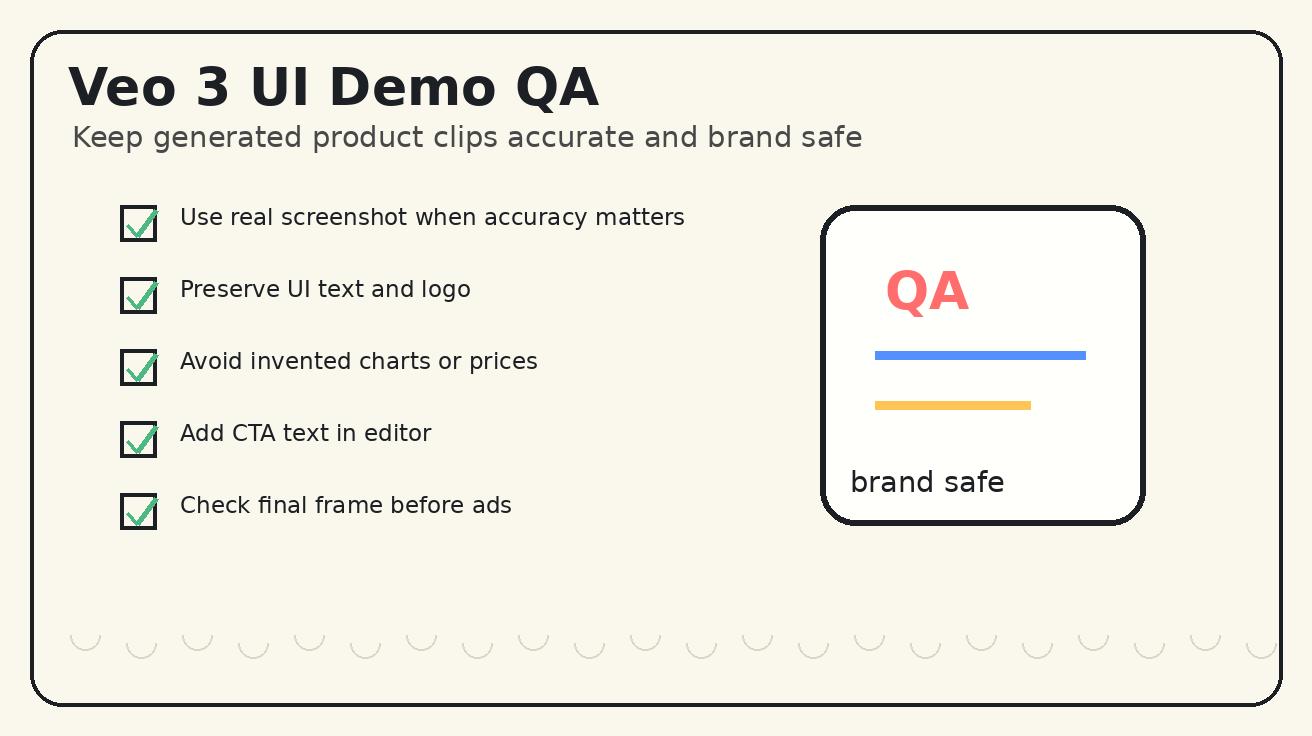
Uma demo de app gerada deve passar por uma revisão mais rígida do que um asset criativo normal, porque ela representa o produto. Pause o vídeo em frames importantes e inspecione os detalhes.
Verifique estes itens:
- Precisão da UI: layout, cores, logo, rótulos, botões e cards principais ainda estão corretos?
- Legibilidade do texto: algum texto visível está distorcido, aleatório ou enganoso?
- Segurança das afirmações: o vídeo inventou métricas, nomes de clientes, preços ou promessas sem suporte?
- Clareza do movimento: o movimento ajuda a explicar o produto ou distrai?
- Segurança de corte: a UI importante permanece visível nas versões vertical, quadrada e horizontal?
- Espaço para CTA: há espaço para adicionar headline ou copy de botão editada depois?
- Consistência de marca: o ambiente combina com o tom do produto?
- Qualidade de loop: o final parece intencional e reutilizável?
Se o vídeo falhar na checagem de precisão, gere novamente com regras de preservação mais fortes. Se falhar na checagem de clareza da mensagem, simplifique o conceito. A maioria dos clipes vencedores de demo de app comunica um benefício de forma extremamente clara.
Onde walkthroughs de UI no Veo 3 entram no funil
Vídeos de demo de app no Veo 3 são especialmente úteis no topo e no meio do funil.
Para paid social, gere várias variações a partir do mesmo screenshot. Uma versão pode ser uma revelação em close do dashboard, outra pode ser uma demo com celular na mão, outra pode ser um conceito de antes/depois, e outra pode ser um loop hero calmo. Mantenha as afirmações fora do vídeo para que a copy do anúncio continue editável.
Para landing pages, use um loop hero horizontal com pouco movimento e alta legibilidade. O vídeo deve apoiar a headline, não competir com ela. Um visitante deve entender a categoria em dois segundos.
Para posts de lançamento, use um screenshot da nova feature e um prompt de quatro batidas. A copy pode explicar os detalhes enquanto o vídeo conquista atenção no feed.
Para sales decks, use visualizações de produto confiáveis em vez de efeitos chamativos. Compradores enterprise respondem melhor à clareza e confiança do que a truques dramáticos de câmera.
Para anúncios em comunidades, crie teasers verticais que mostrem um problema virando um resultado. Os comentários, o changelog ou a documentação podem cuidar da explicação completa.
Erros comuns a evitar
O erro mais comum é pedir ao Veo 3 para gerar uma UI exata a partir da imaginação. O modelo pode criar um dashboard bonito que não é o seu produto. Use screenshots quando a precisão importa.
O segundo erro é tentar mostrar features demais. Um clipe de 15 segundos não consegue explicar onboarding, analytics, billing, colaboração, exportação e suporte. Escolha uma ação do usuário e um resultado.
O terceiro erro é usar texto gerado como copy final. Texto de interface, preços, linguagem de compliance e afirmações de CTA devem vir de arquivos-fonte aprovados ou overlays de pós-produção.
O quarto erro é direcionar demais a câmera. Telas de app são densas. Cortes, zooms ou giros demais tornam o produto mais difícil de entender.
O quinto erro é pular a revisão. Um clipe pode parecer impressionante em velocidade normal, mas conter frames incorretos quando pausado. Revise o vídeo final como uma página de produto, não apenas como um asset criativo.
Workflow recomendado para equipes
Aqui está um workflow simples de produção:
- Exporte um screenshot ou mockup limpo com dados privados removidos.
- Decida o único benefício do produto que o vídeo deve comunicar.
- Escolha o formato-alvo: social vertical, hero horizontal, anúncio quadrado ou fundo para deck.
- Escreva um prompt de quatro batidas para Veo 3 com regras de preservação.
- Gere duas ou três variações alterando apenas o gancho ou o movimento de câmera.
- Selecione o output mais preciso, não o mais dramático.
- Adicione legendas reais, texto de CTA, lockup de logo e disclaimers no seu editor.
- Publique e meça CTR, tempo de visualização, scroll depth e qualidade de conversão.
Esse processo mantém o Veo 3 no papel em que ele é mais forte: criar movimento polido ao redor de uma história de produto enquanto sua equipe continua responsável por afirmações exatas e pela verdade da interface.
FAQ
O Veo 3 consegue criar vídeos de demo de app sem gravação de tela?
Sim, o Veo 3 pode ajudar a criar visuais de demo de produto, teasers de lançamento e conceitos de walkthrough de UI a partir de screenshots, mockups ou prompts estruturados. Use gravações reais de tela para treinamentos exatos clique a clique, e use o Veo 3 para criar movimento de marketing polido ao redor de uma tela de produto.
Qual é a melhor estrutura de prompt para um walkthrough de UI no Veo 3?
Use uma categoria de produto, uma tela de origem, uma ação do usuário, um plano de timing de 0-3/3-8/8-12/12-15 segundos, um movimento de câmera e regras rígidas de preservação. Adicione restrições negativas contra texto falso, logos distorcidos, gráficos inventados e botões ilegíveis.
Devo usar screenshots ou prompts apenas em texto para demos de app no Veo 3?
Use screenshots ou mockups aprovados quando a precisão da UI importa. Prompts apenas em texto são úteis para exploração de conceitos, mas prompts baseados em screenshots são mais seguros para anúncios SaaS, loops hero de landing page, decks para investidores e lançamentos de produto.
Como manter o texto da UI legível em demos no Veo 3?
Comece com arte-fonte limpa, diga ao Veo 3 para preservar a UI existente, evite pedir que ele gere copy precisa de interface e adicione headlines ou texto de CTA depois em um editor. Revise frames pausados antes de publicar.
Qual deve ser a duração de um vídeo de demo de app no Veo 3?
Para uso em redes sociais e landing pages, 10 a 15 segundos geralmente são suficientes. Mostre um gancho, uma revelação da interface, um momento de prova e um encerramento seguro para CTA em vez de tentar explicar o produto inteiro.
Walkthroughs de UI no Veo 3 são seguros para marketing SaaS?
Eles podem ser úteis quando você revisa os outputs com cuidado e mantém as afirmações de negócio sob controle editorial. Não publique clipes com métricas falsas, preços alterados, UI ilegível ou comportamento de produto que o app real não consegue sustentar.
Conclusão
Prompts de walkthrough de UI no Veo 3 funcionam melhor quando você os trata como briefs de product marketing. Comece por um screenshot limpo quando a precisão importa. Dê ao modelo um benefício de produto, uma ação do usuário, um movimento de câmera, um momento de prova e um encerramento seguro para CTA. Use regras de preservação de forma agressiva. Adicione afirmações exatas e texto de CTA no seu editor, não nos frames gerados.
Esse workflow ajuda equipes a criar vídeos de demo de app sem esperar por um ciclo completo de gravação de tela e edição. Ele é especialmente útil para posts de lançamento, loops hero SaaS, variações de paid social, decks de founders e anúncios de features. Mantenha o prompt estruturado, revise o output com cuidado e deixe o Veo 3 fazer a tela do produto parecer viva sem comprometer a confiança.
Explore mais workflows de Veo 3 no blog do Veo 3, compare padrões de prompting em nossos guias de prompt do Veo 3 e use demos baseadas em screenshots quando a história do seu produto precisa de precisão antes de estilo.
Related Articles
Continue with more blog posts in the same locale.
Gerador de Vídeos Demo SaaS com Veo 3 em 2026: Tours de Produto e Clipes de Lançamento de Recursos
Use Veo 3 para tours de produtos SaaS, clipes de lançamento de recursos, prévias de onboarding e vídeos demo B2B sem perder a precisão do produto.
Read article
Filtros de segurança do Veo 3 em 2026: rostos reais, logotipos, áudio e reescritas de prompts
Um guia prático dos filtros de segurança do Veo 3 para rostos reais, logotipos, áudio, prompts bloqueados e reescritas de prompts seguras conforme as políticas em 2026.
Read articleFiltros de segurança do Veo 3 em 2026: rostos reais, logotipos, áudio e reescritas de prompts
Um guia prático dos filtros de segurança do Veo 3 para rostos reais, logotipos, áudio, prompts bloqueados e reescritas de prompts alinhadas às políticas em 2026.
Read article