
Vídeos promocionais de webinars com Veo 3 2026: crie teasers de eventos, intros de palestrantes e clipes de replay
Use o Veo 3 para criar vídeos promocionais de webinars a partir de slides, cartões de palestrantes, capturas de tela de produtos, páginas de eventos, lembretes e materiais de replay.
Emma Chen · 21 min read · May 9, 2026
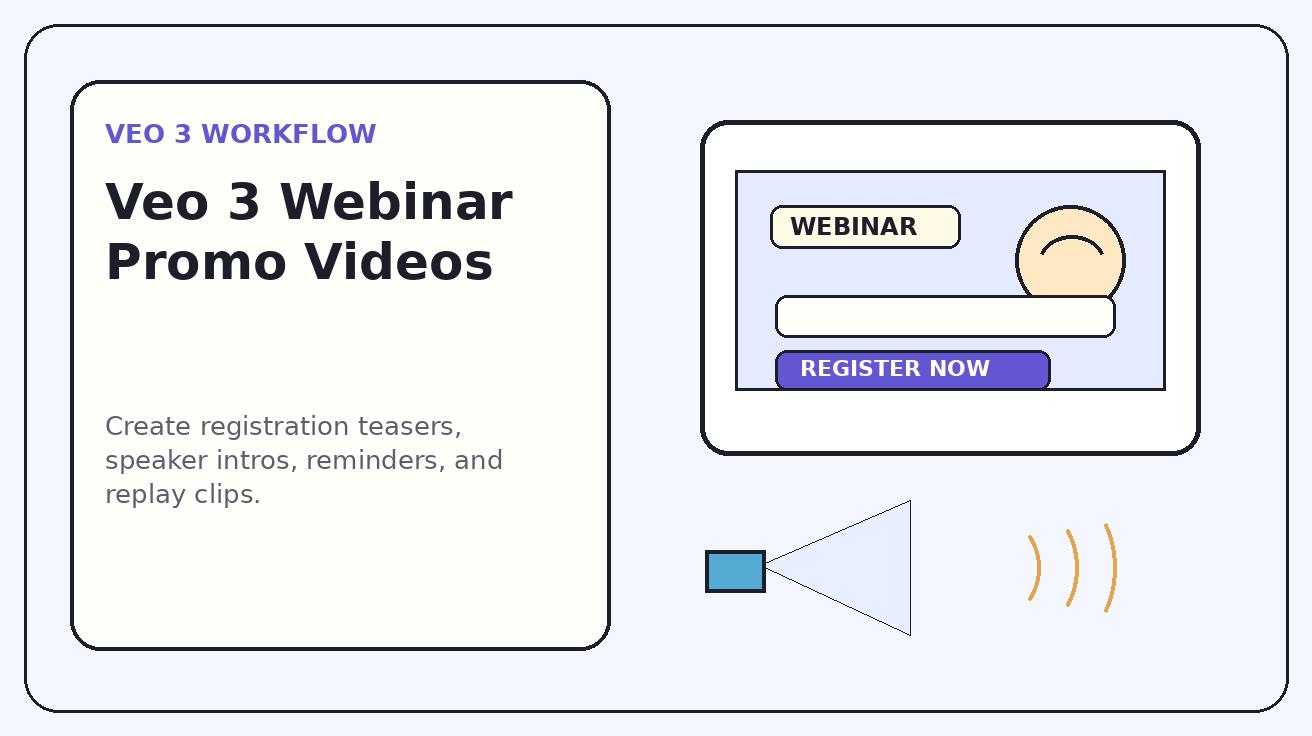
Webinars são um dos ativos de geração de demanda mais úteis, mas muitas vezes parecem menos valiosos do que realmente são. Uma landing page pode ter um bom tema, um palestrante confiável e uma agenda prática, mas a promoção ainda depende de um banner estático, um e-mail longo e alguns posts sociais que repetem o mesmo texto. Para um prospect ocupado, isso geralmente não é suficiente. Ele precisa entender rapidamente a promessa: qual problema a sessão resolve, quem está ensinando, se a demonstração será prática e por que ela merece um espaço no calendário.
Veo 3 pode ajudar equipes de marketing a transformar ativos estáticos de eventos em vídeos promocionais curtos para campanhas de inscrição, lembrete e replay. Um slide de título pode virar um teaser de evento. Um card de palestrante pode virar uma introdução polida. Uma captura de tela de produto pode virar um clipe de prévia da demonstração. Um slide de agenda pode virar uma sequência curta de resultados de aprendizagem. Um card de replay pode virar um lead magnet pós-evento. O objetivo não é fingir que um webinar gravado já existe antes de acontecer. O objetivo é tornar o valor real do webinar visível mais rapidamente.
Este guia explica um fluxo de trabalho prático com Veo 3 para vídeos promocionais de webinars em 2026. Ele foi escrito para profissionais de marketing SaaS, equipes de conteúdo B2B, product marketers, equipes de crescimento lideradas por fundadores, educadores online e agências que precisam de criativos melhores para eventos sem esperar por um sprint completo de motion design. Ele cobre planejamento, seleção de ativos, estrutura de prompts, versões por canal, verificações de precisão, promoção de replay e mensuração. Para fluxos de trabalho relacionados, você também pode comparar abordagens de vídeo com AI no Veo3AI, explorar casos de uso de geração de vídeo no blog e conectar clipes de webinar a campanhas de demonstração de produto, redes sociais e landing pages.
Por que vídeos promocionais de webinars precisam de um fluxo de trabalho de AI diferente
Um vídeo de marca comum pode ser amplo. Um vídeo promocional de webinar tem uma função mais específica: convencer o espectador certo a se inscrever em uma sessão específica. Isso significa que o criativo precisa comunicar tema, público, credibilidade do palestrante, agenda e CTA em poucos segundos. Se o vídeo parecer cinematográfico, mas não explicar o evento, ele não ajudará a campanha.
Veo 3 é útil aqui porque consegue adicionar movimento a ativos que já existem na maioria dos fluxos de trabalho de webinars. Profissionais de marketing geralmente têm um slide de título, foto do palestrante, tópicos da agenda, captura de tela do produto, fundo da marca e URL de inscrição. Isso é suficiente para criar um pacote completo de vídeos se a direção criativa for disciplinada. Em vez de pedir um comercial genérico de AI, a equipe pode pedir ao Veo 3 movimento controlado em torno de detalhes aprovados.
A palavra-chave é controlado. A promoção de webinars contém detalhes operacionais que precisam estar corretos: data, fuso horário, cargo do palestrante, nome da empresa, interface do produto, afirmações e CTA. Vídeos gerados não devem ser usados para inventar ou reescrever esses detalhes. Use Veo 3 para movimento, estrutura de cenas e energia visual, depois fixe o texto crítico em um editor se a legibilidade for importante. Isso é especialmente importante para paid social, promoção com parceiros e webinars enterprise, nos quais um pequeno erro pode criar atrito na revisão.
Melhores casos de uso para vídeos promocionais de webinar com Veo 3
1. Vídeos teaser de inscrição
O teaser de inscrição é o primeiro clipe que a maioria dos potenciais participantes vê. Ele deve começar com o problema do público ou o resultado prometido, depois revelar o título do evento e o CTA. O Veo 3 pode animar um slide hero estático do evento com um push-in lento, paralaxe sutil, movimento de fundo com tema do produto ou uma revelação limpa da promessa central. Os teasers mais fortes não são sobrecarregados. Eles mostram um motivo para se inscrever, não a landing page inteira.
Por exemplo, uma equipe de SaaS pode transformar um webinar chamado "Como lançar vídeos de produto mais rapidamente" em um teaser de quinze segundos que começa com "Seus materiais de lançamento estão atrasados de novo" e depois mostra alguns momentos em movimento: apresentação de slides, tela do produto, clipes curtos de vídeo e CTA de inscrição. O Veo 3 fornece a energia visual, enquanto o profissional de marketing mantém a promessa específica.
2. Vídeos de introdução do palestrante
Um palestrante forte pode impulsionar inscrições, mas uma foto estática pode parecer um cartão de diretório. O Veo 3 pode criar um clipe de introdução do palestrante a partir de uma foto aprovada, nome, cargo e cartão de tópico. A versão mais segura usa movimento sutil de câmera, profundidade de fundo e transições; ela não faz o palestrante falar, piscar de forma artificial ou parecer dizer palavras que ele não aprovou.
Esse clipe é valioso porque palestrantes e parceiros podem compartilhá-lo em seus próprios canais. Dê a cada palestrante uma versão curta que declare claramente o tema e seu papel. Se o palestrante for um cliente, parceiro, analista ou criador externo, mantenha o texto alinhado com as biografias aprovadas. Não invente sinais de autoridade só porque o vídeo pareceria mais persuasivo.
3. Clipes explicativos da agenda
Muitas páginas de webinar escondem os resultados de aprendizagem úteis abaixo de vários blocos de texto. Um explicativo de agenda com Veo 3 pode transformar três a cinco bullets em uma sequência visual. Cada momento deve mostrar o que o participante vai aprender: como avaliar um workflow, como criar um template, como evitar um erro comum, como medir desempenho ou como aplicar um framework.
Clipes de agenda funcionam bem porque reduzem a incerteza. O prospect pode ver que a sessão não é apenas um painel vago de thought leadership. Ela tem uma estrutura. Tem aprendizados práticos. Tem um motivo para participar ao vivo ou assistir ao replay.
4. Clipes de prévia de demonstração do produto
Se o webinar incluir uma demo, o Veo 3 pode transformar capturas de tela higienizadas do produto em movimento de prévia. Use capturas de tela reais com dados privados removidos. Peça no prompt um zoom suave, foco em painel, revelação de UI ou destaque de workflow. Não peça ao modelo para criar recursos que não existem, alterar preços, modificar rótulos de UI ou mostrar um fluxo impossível. O clipe gerado deve parecer uma prévia, não uma gravação de tela falsa.
Prévias de demo são especialmente úteis para públicos técnicos. Elas respondem a uma pergunta importante: esta sessão é prática ou apenas conceitual? Uma prévia de dez segundos pode mostrar que o webinar inclui conteúdo real de workflow.
5. Clipes de lembrete
Clipes de lembrete protegem a participação. Eles devem ser mais curtos e mais diretos do que o primeiro teaser. O Veo 3 pode reutilizar o sistema visual aprovado do evento e gerar variações para "amanhã", "hoje", "começando em breve" e "Q&A ao vivo disponível". Esses clipes funcionam para e-mail, comunidades no Slack, posts no LinkedIn e retargeting.
O principal risco é criar falsa urgência. Se o acesso ao replay continuará aberto, não diga que é a última chance, a menos que o componente ao vivo realmente importe. É melhor dizer "participe ao vivo para o Q&A" do que sugerir uma escassez que não é real.
6. Clipes de promoção do replay
O webinar não deve parar de gerar valor após a sessão ao vivo. Um clipe de replay pode gerar leads sob demanda, apoiar o follow-up de vendas e alimentar um cluster de conteúdo evergreen. O Veo 3 pode criar um asset em estilo de recapitulação a partir de frames aprovados da gravação, cards de citações, cards com timestamps e capturas de tela do produto. Identifique claramente o asset como replay. Não sugira que um evento ao vivo ainda está por vir se isso não for verdade.
A promoção do replay é onde muitas equipes deixam dinheiro na mesa. Elas passam semanas preparando um webinar e depois enviam apenas um e-mail de replay. Um pacote de replay do Veo 3 pode criar vários assets curtos a partir do mesmo evento: recapitulação, citação, destaque da demonstração, download de checklist e clipe de follow-up de vendas.
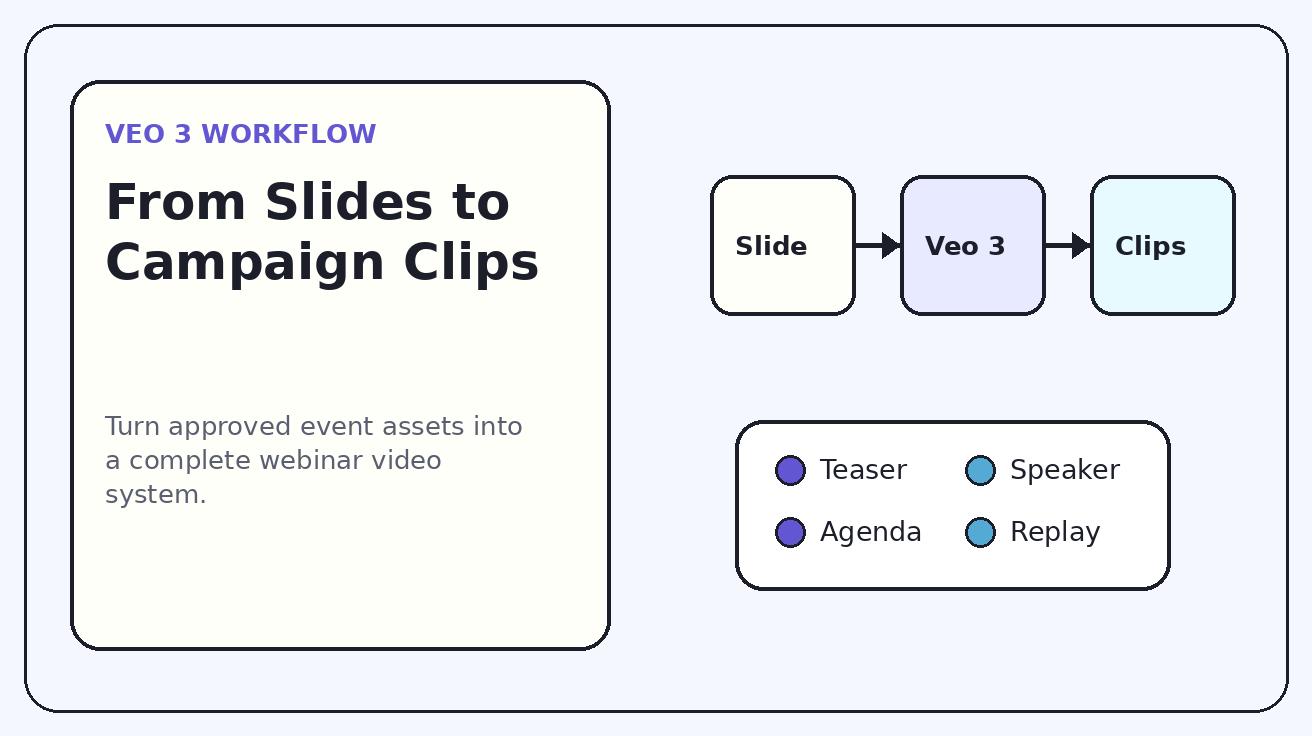
Tabela de planejamento de vídeo para webinar com Veo 3
| Tipo de clipe | Melhor asset de origem | Movimento recomendado | Canal principal | Principal regra de segurança |
|---|---|---|---|---|
| Teaser de inscrição | Slide hero do evento | Push-in lento, revelação do título, gancho de resultado | LinkedIn, X, social pago, landing page | Use o título real do evento e o CTA |
| Introdução do palestrante | Headshot aprovado e card do tema | Parallax suave, revelação de nome/cargo | Redes sociais do palestrante, promoção com parceiros | Não crie fala falsa |
| Explicação da agenda | Slide de tópicos aprovado | Movimento sequencial de cards | Landing page, e-mail, retargeting | Corresponda à agenda da página de inscrição |
| Prévia da demonstração | Captura de tela sanitizada do produto | Zoom na UI, foco em painel, ritmo de fluxo de trabalho | Newsletter do produto, e-mail de vendas | Sem recursos inventados |
| Lembrete | Card do evento e data | Destaque da data, batida curta de CTA | E-mail, comunidade, social | Sem falsa escassez |
| Replay | Frame da gravação ou card de recapitulação | Revelação de citação, movimento de timestamp | E-mail de follow-up, blog, YouTube Shorts | Identifique como replay sob demanda |
Fluxo de trabalho passo a passo para promoção de webinar com Veo 3
Etapa 1: Defina a promessa de inscrição
Antes de gerar qualquer vídeo, escreva uma frase que explique por que o espectador-alvo deve se inscrever. Promessas fracas soam como "Participe do nosso webinar de IA." Promessas fortes soam como "Aprenda a transformar screenshots de produto e slides de lançamento em assets curtos de vídeo para LinkedIn, email e landing pages." A segunda versão dá ao Veo 3 uma direção criativa mais clara e oferece ao espectador um motivo concreto para clicar.
A promessa de inscrição deve se conectar à dor atual do público. Eles estão com dificuldade para promover lançamentos? Precisam de mais assets de demo de produto? Estão tentando converter conteúdo de webinar em pipeline? Estão ensinando um fluxo de trabalho que é mais fácil mostrar do que descrever? Essa frase estratégica se torna a âncora para cada variação de vídeo.
Etapa 2: Prepare assets aprovados
Reúna o título do evento, data, fuso horário, card do palestrante, bullets da agenda, screenshots do produto, cores da marca, logo, CTA, marcas de parceiros e quaisquer avisos legais. Se o webinar incluir um cliente, parceiro ou especialista externo, confirme quais credenciais e citações estão aprovadas. Se o clipe usar screenshots do produto, remova dados privados antes de gerar.
Não sobrecarregue o Veo 3 com um slide deck completo esperando que ele encontre a história. Escolha um pequeno número de frames de origem limpos. Um primeiro pacote prático pode ser criado com seis assets: card de título, card do palestrante, card da agenda, screenshot da demo, card de lembrete e card de replay.
Etapa 3: Planeje os entregáveis antes de criar o prompt
Decida o pacote exato de vídeos antes da geração. Uma campanha simples pode precisar de um teaser de inscrição de vinte segundos, uma introdução do palestrante de doze segundos, um explicador da agenda de vinte e cinco segundos, um lembrete de dez segundos, um clipe de replay de quinze segundos e cortes verticais para canais de short-form. O planejamento evita que a equipe gere muitos clipes bonitos que não correspondem às necessidades da campanha.
Para cada entregável, defina o canal e o CTA. Um teaser de inscrição diz "inscreva-se agora." Um lembrete diz "participe ao vivo amanhã." Um clipe de replay diz "assista sob demanda." Os visuais podem compartilhar uma linguagem de design, mas o CTA deve corresponder à etapa.
Etapa 4: Gere clipes focados, um de cada vez
Use um asset de origem ou uma sequência simples por geração no Veo 3. Mantenha o movimento contido: aproximação lenta, revelação limpa, parallax leve, foco na UI ou uma transição simples. A criação para webinar deve parecer confiável. Movimento demais pode fazer o evento parecer menos profissional, especialmente para públicos B2B.
Se o texto gerado ficar instável, não force. Use o movimento gerado como fundo e adicione o texto final no seu editor. Datas, horários, nomes de palestrantes, nomes de empresas e CTAs devem permanecer editáveis até a exportação final.
Etapa 5: Edite para o contexto da plataforma
Uma versão 16:9 pode servir para páginas de destino e YouTube. Uma versão quadrada pode se encaixar nos feeds do LinkedIn. Uma versão vertical pode servir para Shorts, Reels e TikTok. Cada versão deve começar com um gancho claro nos primeiros três segundos. Não comece com uma animação lenta de logotipo, a menos que o público já conheça a marca e o posicionamento seja de retargeting.
Para formatos verticais, reduza o texto por frame. Use um gancho, uma prova visual e um CTA. Para páginas de destino, o vídeo pode ser mais calmo e informativo, porque o espectador já está considerando se inscrever.
Etapa 6: Faça a revisão final de precisão
Compare cada exportação final com a página de inscrição. Confirme título, data, fuso horário, nome do palestrante, cargo do palestrante, agenda, CTA, captura de tela do produto e idioma do replay. Verifique se os logotipos dos parceiros são usados corretamente. Confirme que o clipe não sugere uma garantia, certificação, desconto ou recurso que o webinar não oferece.
Esta etapa é simples, mas importante. O vídeo com IA torna a produção mais rápida, o que significa que os erros também podem se espalhar mais rapidamente. Uma revisão disciplinada protege a confiança.
Modelos de prompt para vídeos promocionais de webinar com Veo 3
Prompt de teaser de inscrição
Use o slide principal do webinar fornecido como referência exata. Crie um vídeo promocional limpo de webinar B2B com push-in sutil de câmera, parallax refinado e uma revelação visual clara da promessa do evento. Preserve o título real, as cores da marca, a área do logotipo, a área da data e o espaço do CTA. Torne-o adequado para LinkedIn, email e uma página de destino do evento. Sem números falsos de participantes, sem nomes de palestrantes inventados, sem declarações extras, sem texto distorcido.
Prompt de introdução do palestrante
Use o card aprovado do palestrante e a foto de rosto como referências exatas. Crie um clipe profissional de apresentação do palestrante com movimento suave, iluminação limpa e uma transição do tema do webinar para o nome e o cargo do palestrante. Preserve o rosto real, nome, título, empresa e layout da marca. Não anime o palestrante como se estivesse falando. Sem movimento da boca, sem imitação de voz, sem credenciais inventadas.
Prompt de explicação da agenda
Crie um vídeo curto de explicação da agenda a partir do card aprovado com bullets fornecido. Use movimento sequencial suave para destacar cada resultado de aprendizagem. Mantenha todo o texto preciso e legível. O tom deve ser prático, moderno e focado em inscrições. Sem novos itens de agenda, sem promessas exageradas, sem texto distorcido, sem logotipos extras.

### Prompt de prévia de demonstração

```text
Use a captura de tela do produto fornecida como referência exata. Crie um movimento controlado de prévia de demonstração com um zoom suave na área relevante da UI e uma transição limpa para a CTA do webinar. Preserve a interface real, os rótulos, o layout e os dados anonimizados. Nenhum recurso inventado, nenhum botão falso, nenhum preço alterado, nenhuma informação privada, nenhuma etapa de fluxo de trabalho sem suporte.
Prompt de replay
Use o card de replay fornecido ou o frame de gravação aprovado como referência exata. Crie uma promoção refinada de replay de webinar sob demanda com sensação de breve recapitulação, uma CTA clara para assistir ao replay e movimento sutil em torno do principal insight. Preserve todo o texto aprovado, nomes dos palestrantes e visuais do produto. Não dê a entender que o evento ao vivo ainda está por vir, a menos que outra sessão ao vivo esteja agendada.
Orientações específicas por canal
Os espectadores do LinkedIn costumam escanear rapidamente entre reuniões. Comece com um ponto de dor ou resultado, não com um rótulo vago de evento. Um primeiro frame forte poderia dizer "Transforme slides de lançamento em assets de vídeo de produto" ou "Pare de promover webinars apenas com banners estáticos." Em seguida, mostre o card do palestrante, o destaque da agenda e a CTA. Mantenha o clipe compreensível sem som.
Para LinkedIn orgânico, dê aos palestrantes e parceiros sua própria versão pronta para compartilhamento. Para LinkedIn pago, teste diferentes hooks mantendo a mesma promessa do evento. Não teste afirmações totalmente diferentes, a menos que a landing page também as sustente.
O vídeo no email deve ajudar o leitor a clicar, não substituir o texto. Use uma animação hero leve, thumbnail ou prévia vinculada. Se sua ferramenta de email não oferecer suporte confiável a vídeo, exporte uma prévia animada ou frame estático vinculado à página de inscrição. Veo 3 pode criar a fonte do movimento, enquanto a formatação final do email deve permanecer simples.
Emails de lembrete precisam de clareza mais do que novidade. O espectador talvez já conheça o tema. Use o clipe para reforçar o motivo para participar ao vivo: Q&A, passo a passo de demonstração, checklist, template ou discussão com especialistas.
Landing pages
Em uma landing page de webinar, o vídeo deve reforçar o formulário. Posicione-o perto do hero ou da agenda, mantenha o autoplay sem som se usado e evite movimentos que distraiam da inscrição. A versão para landing page pode ser um pouco mais longa porque o visitante já está avaliando a sessão.
Um vídeo de landing page do Veo 3 funciona especialmente bem quando o webinar é visual: demonstrações de produto, fluxos de trabalho de vídeo com AI, operações de design, marketing de lançamento, sistemas criativos ou educação. Ele ajuda o visitante a entender o formato antes de ler a página completa.
Social pago
Social pago exige disciplina criativa rigorosa. Crie variantes a partir dos mesmos assets de origem: gancho de dor, gancho com palestrante, gancho de demo, gancho de agenda e gancho de gravação. Meça qual gancho gera inscrições qualificadas, não apenas cliques baratos. Se um gancho tiver bom desempenho, reutilize esse insight em assuntos de email e títulos da landing page.
Seja conservador nas afirmações. A distribuição paga alcança públicos frios e aumenta o risco de revisão. Use linguagem prática: "aprenda o workflow", "veja a demo", "receba o checklist", "assista à gravação" ou "compare as opções". Evite garantias de resultado, a menos que estejam aprovadas e sejam comprováveis.
Um calendário prático de campanha
Sete dias antes do webinar, publique o primeiro teaser de inscrição. Cinco dias antes, compartilhe a apresentação do palestrante e entregue ao palestrante uma versão para postar. Três dias antes, publique a explicação da agenda. Um dia antes, envie o clipe de lembrete por email e nas redes sociais. No dia do evento, use uma versão curta de última chamada focada em Q&A ao vivo ou acesso à demo. Depois do webinar, publique o clipe da gravação e uma versão mais curta de follow-up comercial.
Esse calendário funciona porque cada vídeo tem uma função. O teaser cria awareness. A apresentação do palestrante constrói confiança. A explicação da agenda esclarece o valor. O lembrete protege a participação. O clipe da gravação prolonga a vida útil do conteúdo. Veo 3 torna o pacote mais fácil de entregar porque os mesmos assets aprovados podem virar vários vídeos prontos para diferentes canais.
Checklist de qualidade antes da publicação
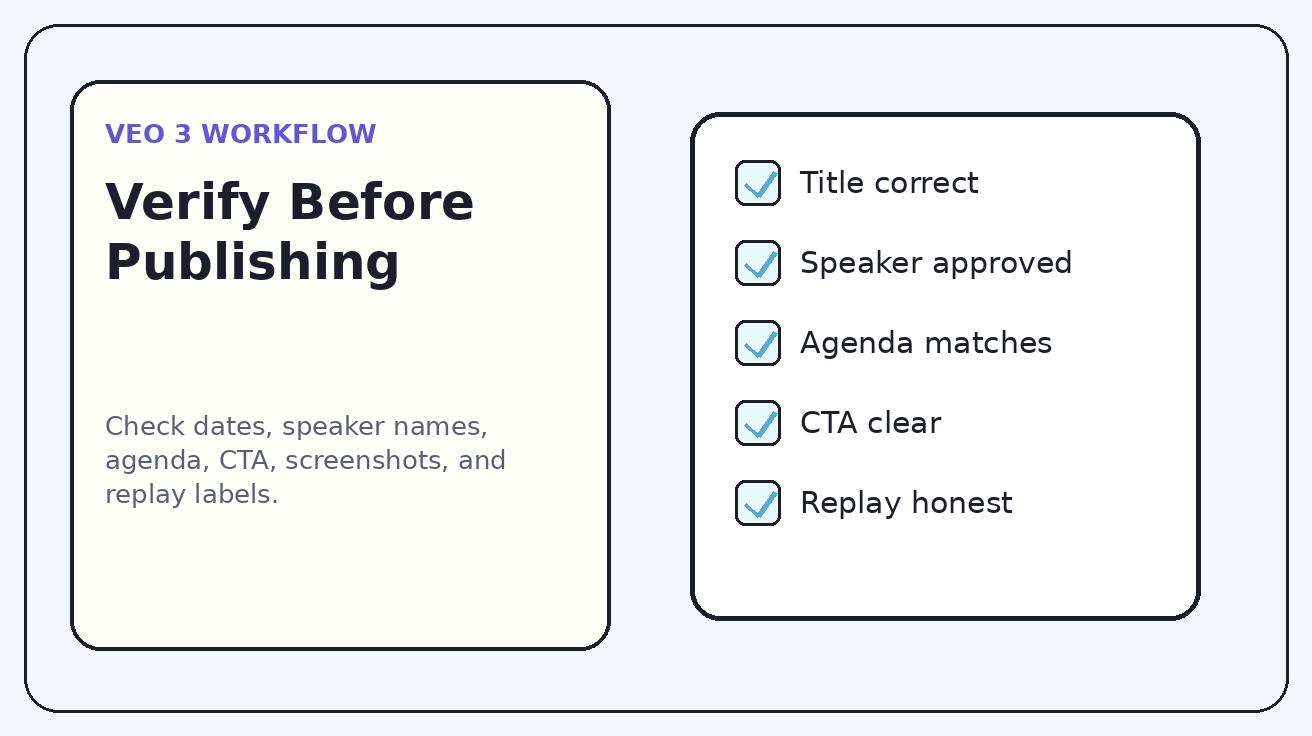
Use este checklist antes que qualquer clipe de webinar com Veo 3 entre no ar:
- O título do evento corresponde à página de inscrição.
- Data, horário e fuso horário estão corretos.
- Nomes, cargos e empresas dos palestrantes estão aprovados.
- Os pontos da agenda correspondem à landing page.
- As capturas de tela do produto foram sanitizadas.
- Os logos de parceiros seguem as regras da marca.
- Textos críticos são adicionados no editor se o texto gerado estiver instável.
- O CTA corresponde à etapa da campanha.
- Clipes de gravação estão claramente identificados como gravação ou sob demanda.
- O clipe não sugere presença falsa, escassez falsa ou endossos falsos.
- Os três primeiros segundos comunicam valor sem som.
- A exportação final usa a proporção correta para o canal.
Erros comuns a evitar
O primeiro erro é gerar uma gravação falsa do webinar antes do evento. Isso pode confundir o público e criar problemas de confiança. Antes do evento, use linguagem promocional. Depois do evento, use linguagem de gravação.
O segundo erro é depender de texto gerado para detalhes críticos. Se a data ou o nome do palestrante importa, adicione isso como uma camada editável no seu editor de vídeo. Veo 3 pode criar o movimento; o editor deve travar a informação.
O terceiro erro é fazer um único clipe cumprir todas as funções. Um teaser de inscrição, uma apresentação de palestrante, um lembrete e um asset de gravação precisam de ritmos diferentes. Reutilize os assets de origem, mas ajuste o gancho e o CTA.
O quarto erro é encerrar a campanha quando o webinar termina. A fase de gravação pode gerar leads de cauda longa e assets de enablement de vendas. Planeje a criatividade da gravação desde o início.
FAQ
O Veo 3 pode criar vídeos promocionais de webinar a partir de slides?
Sim. O Veo 3 pode transformar slides de webinar aprovados, cards de palestrantes, capturas de tela do produto e quadros de agenda em clipes promocionais curtos quando o prompt solicita movimento controlado e detalhes precisos.
Qual é o fluxo de trabalho mais seguro do Veo 3 para clipes de introdução de palestrantes?
Use uma foto de rosto ou card aprovado do palestrante com movimento sutil. Não gere movimento sintético da boca, fala falsa ou credenciais não aprovadas, a menos que o palestrante e a equipe jurídica aprovem explicitamente esse caso de uso.
Qual deve ser a duração de um clipe promocional de webinar no Veo 3?
A maioria dos teasers e lembretes de inscrição deve ter de 15 a 20 segundos. Explicações de agenda podem durar de 20 a 30 segundos quando cada ponto é claro e o CTA permanece visível.
O Veo 3 pode ajudar a promover replays de webinar?
Sim. Use frames aprovados da gravação, cards de resumo, cards de citação ou capturas de tela de demonstração do produto para criar clipes de replay, e identifique-os claramente como conteúdo sob demanda.
O que não deve ser incluído na promoção de webinar com AI?
Evite contagens falsas de participantes, falsa escassez, citações inventadas de palestrantes, endossos sintéticos, datas distorcidas, alegações de produto não aprovadas e texto gerado para detalhes críticos se ele não estiver legível.
Quais ativos devo preparar antes de usar o Veo 3?
Prepare o título do evento, data, fuso horário, card do palestrante, tópicos da agenda, regras da marca, capturas de tela do produto, CTA e plano de replay antes de gerar variações de vídeo.
Conclusão: o Veo 3 transforma ativos de webinar em uma campanha de vídeo reutilizável
Um webinar não é apenas uma sessão ao vivo. É um ativo de campanha que pode apoiar inscrições, presença, demanda por replay, acompanhamento de vendas e educação de longo prazo. O Veo 3 ajuda equipes a transformar os ativos estáticos em torno desse webinar em um sistema de vídeos curtos: teaser, introdução do palestrante, explicação da agenda, prévia de demonstração, lembrete e clipe de replay.
O melhor fluxo de trabalho é disciplinado. Comece com uma promessa clara de inscrição. Use ativos aprovados. Gere clipes focados, um de cada vez. Mantenha os detalhes críticos editáveis. Verifique a precisão antes de publicar. Depois, use a fase de replay para ampliar o valor do evento. Feito dessa forma, o Veo 3 não substitui a estratégia do evento; ele torna a estratégia mais fácil de ver, compartilhar e reutilizar.
<script type="application/ld+json"> { "@context": "https://schema.org", "@type": "FAQPage", "mainEntity": [ { "@type": "Question", "name": "O Veo 3 pode criar vídeos promocionais de webinar a partir de slides?", "acceptedAnswer": { "@type": "Answer", "text": "Sim. O Veo 3 pode transformar slides de webinar aprovados, cards de palestrantes, capturas de tela do produto e quadros de agenda em clipes promocionais curtos quando o prompt solicita movimento controlado e detalhes precisos." } }, { "@type": "Question", "name": "Qual é o fluxo de trabalho mais seguro do Veo 3 para clipes de introdução de palestrantes?", "acceptedAnswer": { "@type": "Answer", "text": "Use uma foto de rosto ou card aprovado do palestrante com movimento sutil. Não gere movimento sintético da boca, fala falsa ou credenciais não aprovadas, a menos que o palestrante e a equipe jurídica aprovem explicitamente esse caso de uso."
} }, { "@type": "Question", "name": "Qual deve ser a duração de um clipe promocional de webinar com Veo 3?", "acceptedAnswer": { "@type": "Answer", "text": "A maioria dos teasers de inscrição e lembretes deve ter de 15 a 20 segundos. Explicações de agenda podem ter de 20 a 30 segundos quando cada momento estiver claro e a CTA permanecer visível." } }, { "@type": "Question", "name": "O Veo 3 pode ajudar a promover replays de webinars?", "acceptedAnswer": { "@type": "Answer", "text": "Sim. Use frames aprovados da gravação, cartões de resumo, cartões de citação ou screenshots de demonstração do produto para criar clipes de replay, e identifique-os claramente como conteúdo sob demanda." } }, { "@type": "Question", "name": "O que não deve ser incluído na promoção de webinars com AI?", "acceptedAnswer": { "@type": "Answer", "text": "Evite números falsos de participantes, falsa escassez, citações inventadas de palestrantes, endossos sintéticos, datas distorcidas, alegações de produto não aprovadas e texto gerado para detalhes críticos se ele não estiver legível." } }, { "@type": "Question", "name": "Quais assets devo preparar antes de usar o Veo 3?", "acceptedAnswer": { "@type": "Answer", "text": "Prepare o título do evento, a data, o fuso horário, o cartão do palestrante, os tópicos da agenda, as regras da marca, screenshots do produto, a CTA e o plano de replay antes de gerar variações de vídeo." } } ] } </script>
Related Articles
Continue with more blog posts in the same locale.
O Gemini Omni é gratuito? Planos, limites e acesso
O Gemini Omni é gratuito? Entenda o que o Google diz oficialmente sobre acesso ao Gemini Omni, planos Google AI, créditos do Flow, implementação no YouTube, limites e pontos ainda
Read article
Preço do Gemini Omni: é gratuito ou pago?
Preço do Gemini Omni explicado: acesso sem custo, planos Google AI Plus, Pro e Ultra, créditos do Flow, limites e o que ainda não está oficialmente confirmado.
Read article
API do Gemini Omni: disponibilidade, preço e acesso para desenvolvedores
Disponibilidade da API do Gemini Omni explicada: o que o Google confirmou oficialmente, o que ainda é desconhecido, sinais de preço, acesso para desenvolvedores e etapas seguras de
Read article