
Разрешение Veo 3.1: как получить видео в 1080p и 4K в 2026 году
Veo 3.1 поддерживает 720p, 1080p и 4K, но 1080p и 4K требуют восьмисекундных клипов. Узнайте, как задать разрешение во Flow и Gemini API и какой уровень выбрать.
Emma Chen · 13 min read · Jun 29, 2026
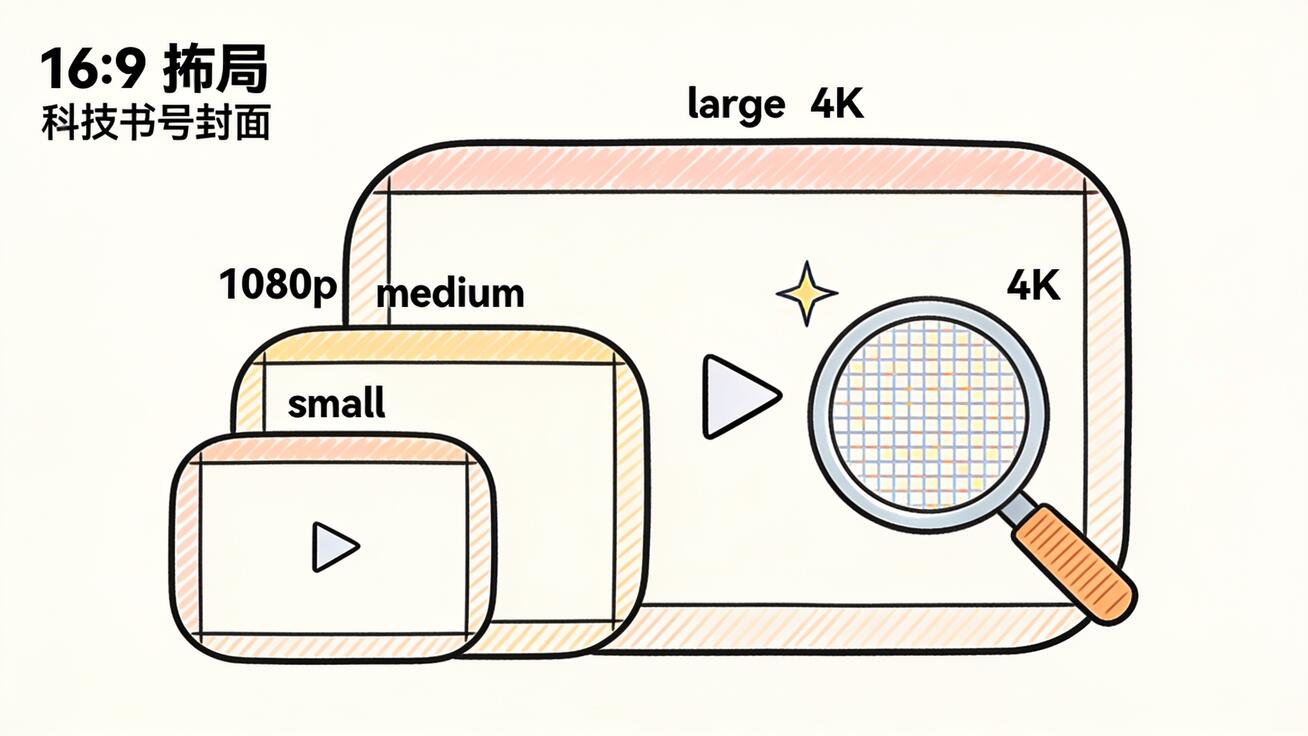
Если вы сгенерировали ролик в Veo 3.1 и удивились, почему он выглядит мягким и нечётким, или почему переключатель 4K оказался недоступен, — вы столкнулись с правилами разрешения этой модели. Варианты разрешения Veo 3.1 просты, когда вы их знаете: 720p, 1080p и 4K. Но у каждого уровня есть ограничение по длительности, которое в первый раз застаёт врасплох почти всех авторов. В этом руководстве разобрано, какие разрешения поддерживает Veo 3.1, как разблокировать 1080p и 4K, откуда берётся правило восьми секунд и как выбрать нужный вывод для соцсетей, YouTube и показа на большом экране.
Всё изложенное ниже основано на актуальных характеристиках Veo 3.1 из документации Google Gemini API, поэтому вы можете планировать съёмку без догадок.
Краткий ответ: какие разрешения поддерживает Veo 3.1?
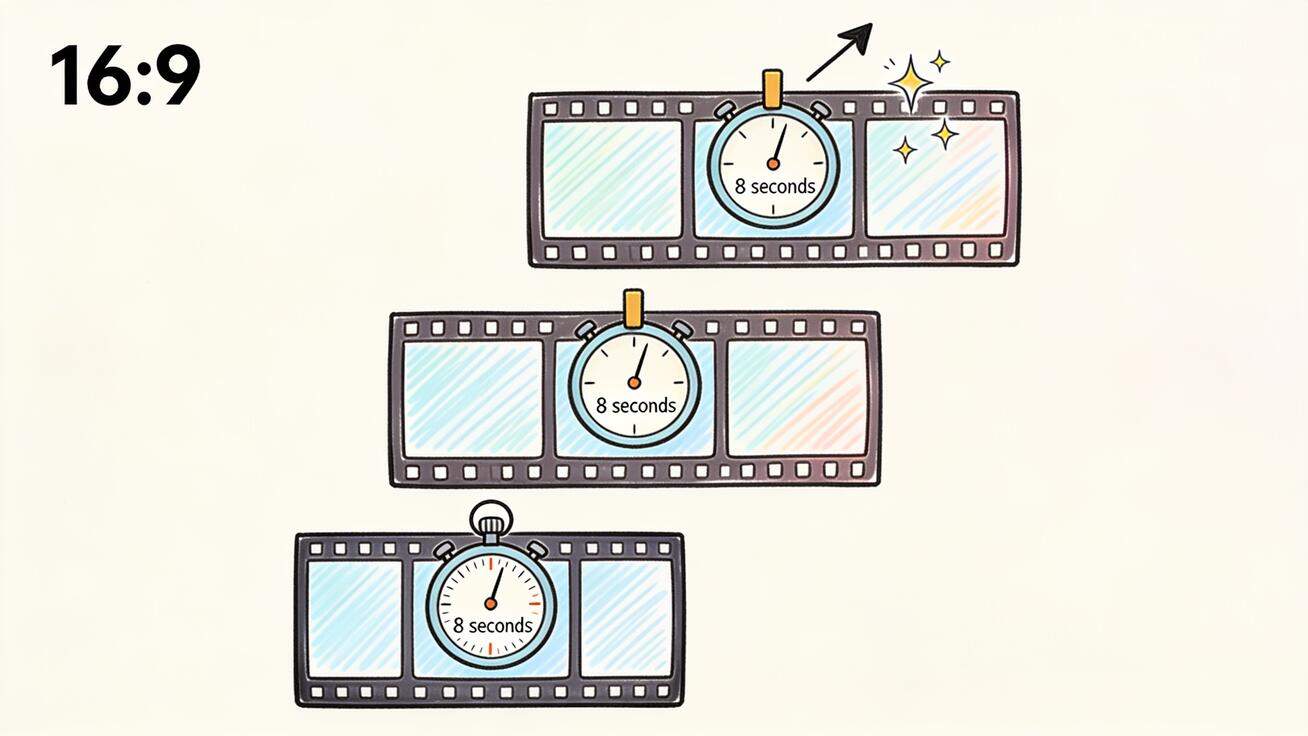
Veo 3.1 выдаёт видео в трёх разрешениях: 720p (по умолчанию), 1080p и 4K. Подвох в длительности. Ролики 720p могут быть длиной 4, 6 или 8 секунд. Но 1080p и 4K жёстко привязаны только к восьмисекундным клипам. Если вы попытаетесь сгенерировать пятисекундный клип в 1080p, запрос завершится ошибкой или незаметно понизит разрешение — модель рендерит высокое разрешение только при полной длине в 8 секунд.
Если коротко:
- Нужен быстрый клип на 4 или 6 секунд? Вы получите 720p.
- Хотите 1080p или 4K? Придётся генерировать полные 8 секунд.
- Нативный звук включён всегда, на любом разрешении.
- Частота кадров зафиксирована на 24 кадрах в секунду на всех уровнях.
Именно это правило — высокое разрешение требует 8 секунд — объясняет большую часть недоумения в духе «почему я не могу выбрать 1080p». Давайте разберёмся подробнее.
Варианты разрешения Veo 3.1 с первого взгляда
Вот полная матрица разрешений для стандартной модели Veo 3.1:
| Разрешение | Макс. длина клипа | Соотношения сторон | Частота кадров | Звук |
|---|---|---|---|---|
| 720p | 4с / 6с / 8с | 16:9, 9:16 | 24 к/с | Да |
| 1080p | только 8с | 16:9, 9:16 | 24 к/с | Да |
| 4K | только 8с | 16:9, 9:16 | 24 к/с | Да |
Несколько моментов, которые стоит зафиксировать до начала проекта:
- 720p используется по умолчанию. Если вы не задаёте разрешение, Veo 3.1 рендерит 720p. Этого достаточно для черновиков, контента для соцсетей и быстрых итераций, но это не лучший вывод модели.
- 1080p — золотая середина для большинства публикуемых работ: достаточно чёткое для YouTube, фоновых роликов на лендингах и рекламы, без более тяжёлого рендера и стоимости 4K.
- 4K создано для большого экрана. Google позиционирует его для показа в кино, презентаций и всего, что будет проецироваться или просматриваться на большом дисплее. Для TikTok это избыточно.
- Расширение работает только в 720p. Если вы склеиваете клипы с помощью функции расширения Veo 3.1, эти расширенные сегменты рендерятся в 720p, а не в 1080p или 4K. Планируйте свои ключевые кадры как отдельные восьмисекундные генерации в 1080p/4K, а не как расширения.
Почему 1080p и 4K требуют восьмисекундного клипа
Именно это правило сбивает людей с толку, поэтому его стоит понять, а не просто запомнить. В Gemini API параметр длительности должен равняться 8 всякий раз, когда вы запрашиваете 1080p, 4K, референсные изображения или функцию расширения. Варианта 4K на 4 секунды не существует.
Причина практическая: генерация в высоком разрешении вычислительно дорогая, и Google стандартизирует тяжёлые рендеры на единой, предсказуемой длине. Это удерживает время рендера и стоимость постоянными и исключает частичный вывод в высоком разрешении.
Что это означает для вашего рабочего процесса:
- Раскадровывайте восьмисекундными блоками. Если кадру нужно быть в 1080p или 4K, проектируйте его так, чтобы он заполнял все 8 секунд. Не планируйте пятисекундную перебивку в высоком разрешении — её не существует.
- Используйте 720p для быстрых тестов, затем перерендерьте в 1080p. Итерируйте быстро и дёшево в 720p короткими клипами, зафиксируйте промпт, затем сделайте финальный проход в 1080p/8с.
- Референсные изображения тоже требуют 8 секунд. Если вы используете рабочий процесс ingredients-to-video или с референсными изображениями, вы уже работаете с восьмисекундным клипом — так что можете заодно запросить 1080p и получить лучший вывод без потерь по длине. Полный процесс с референсами смотрите в нашем руководстве по ingredients-to-video в Veo 3.1.
Если хотите полный разбор того, насколько длинными могут быть клипы Veo 3.1 — включая то, как расширение объединяет несколько восьмисекундных генераций в более длинные последовательности — прочитайте наше руководство по ограничению длины видео в Veo 3.1. Разрешение и длительность тесно связаны, и знание обоих параметров избавляет от множества неудачных рендеров.
Как задать разрешение Veo 3.1
Есть два способа, которыми большинство авторов добираются до Veo 3.1: через Google Flow (визуальный интерфейс) и через Gemini API (для разработчиков и пакетных процессов). На veo3ai.io вы можете запускать ту же модель Veo 3.1, не управляя API-ключами самостоятельно, — это самый быстрый путь, если вам просто нужен результат.
Настройка разрешения в Google Flow
Во Flow разрешение находится в панели настроек генерации рядом с соотношением сторон и длительностью:
- Откройте новый проект и напишите или вставьте свой промпт.
- Задайте соотношение сторон (16:9 для YouTube и горизонтального формата, 9:16 для Shorts/Reels/TikTok).
- Выберите длительность. Чтобы разблокировать 1080p или 4K, установите 8 секунд.
- Выберите уровень разрешения. Если 1080p/4K недоступны, значит ваша длительность установлена меньше 8 секунд — увеличьте её.
- Сгенерируйте, затем проверьте результат перед экспортом.
Настройка разрешения в Gemini API
Для разработчиков разрешение — это одно поле в объекте конфигурации. Вот форма запроса в 1080p:
operation = client.models.generate_videos(
    model="veo-3.1-generate-preview",
    prompt="A slow dolly-in on a vintage espresso machine, steam rising, warm morning light, shallow depth of field",
    config=types.GenerateVideosConfig(
        resolution="1080p",      # "720p", "1080p", or "4k"
        aspect_ratio="16:9",     # "16:9" or "9:16"
        duration_seconds=8,      # must be 8 for 1080p/4k
    ),
)
Ключевые замечания по API:
- Идентификатор модели —
veo-3.1-generate-preview(стандартная) илиveo-3.1-fast-generate-preview(более быстрый и дешёвый вариант). - Значение
resolution— это строка:"720p","1080p"или"4k". duration_secondsдолжно равняться8для любого запроса в 1080p или 4K, иначе вызов будет отклонён.- Звук генерируется всегда — включать его не нужно.
Если вы пишете скрипт для пакета социальных клипов, распространённый приём такой: генерировать черновики 720p/4с для дешёвой фиксации промптов, затем перезапускать победителей в 1080p/8с для финального монтажа.
720p, 1080p или 4K: что выбрать?
Разрешение — это не просто «чем больше, тем лучше». Каждый уровень подходит под свою цель. Вот как быстро принять решение.
Выбирайте 720p, когда
- Вы тестируете промпты и быстро итерируете.
- Клип предназначен для ленты, где сжатие в любом случае сгладит качество (Stories, быстрые Reels).
- Вам нужен блок на 4 или 6 секунд, и длина важнее чёткости.
- Вы ограничены бюджетом или скоростью и рендерите большими объёмами.
Выбирайте 1080p, когда
- Вы публикуете готовый контент на YouTube, сайт или в платную рекламу.
- Вам нужна чёткая детализация лиц, текста и поверхностей продукта.
- Клип будут смотреть на телефонах, ноутбуках и телевизорах в обычных размерах.
- Это рекомендация по умолчанию для большинства авторов и маркетологов.
Выбирайте 4K, когда
- Видео будет проецироваться, показываться на большом дисплее или использоваться в презентации.
- Вы создаёте кинематографичный или премиальный брендовый контент, где важен каждый пиксель.
- Вы планируете кадрировать или перекомпоновывать на постпродакшене и хотите запас по разрешению.
- Вы готовы принять более долгий рендер и более высокую стоимость за секунду.
Практическое правило: 1080p — ваша рабочая лошадка, 4K — для ключевых кадров и большого экрана, 720p — для черновиков и одноразовых соцсетей. Большинству проектов 4K никогда не нужен, а рендер всего в 4K просто сжигает время и бюджет.
Veo 3.1 Fast против Standard: меняется ли разрешение?
Veo 3.1 поставляется в двух вариантах, и авторы часто спрашивают, ограничивает ли разрешение более дешёвая и быстрая модель. Нет, доступные уровни не меняются — и стандартная veo-3.1-generate-preview, и veo-3.1-fast-generate-preview могут выдавать 720p, 1080p и 4K по тому же правилу восьми секунд для высокого разрешения.
Между ними меняются время рендера, стоимость и тонкая детализация. Вариант Fast жертвует небольшим качеством и точностью следования промпту ради скорости и более низкой цены за секунду, что делает его идеальным для фазы итераций: запустите десятки черновиков 720p на Fast, чтобы найти нужный промпт и движение. Затем переключитесь на стандартную модель для финального рендера в 1080p или 4K, где дополнительная детализация и более точное следование промпту действительно проявляются на экране.
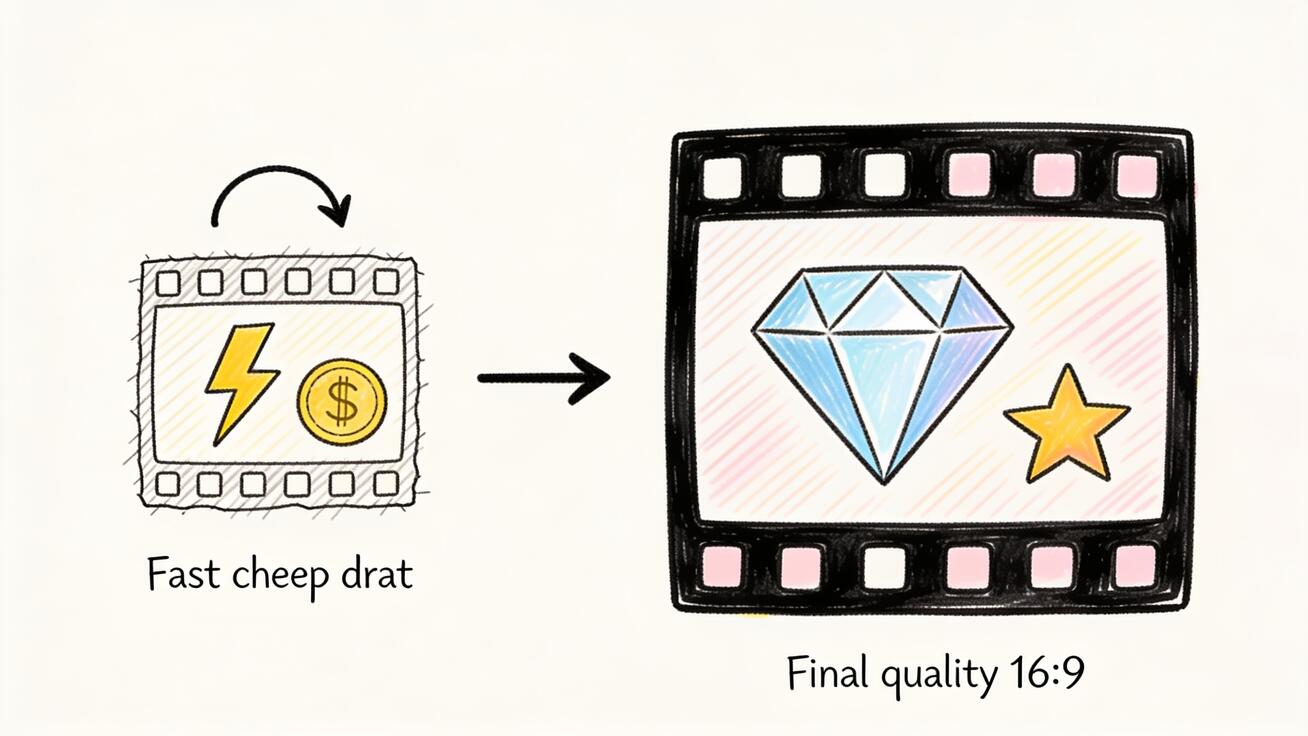
Надёжный двухпроходный конвейер выглядит так:
- Черновой проход — модель Fast, 720p, клипы по 4 секунды. Дёшево, быстро, одноразово. Зафиксируйте промпт и движение камеры.
- Финальный проход — стандартная модель, 1080p (или 4K для ключевых кадров), клипы по 8 секунд. Это и есть вывод, который вы публикуете.
Смешивание этих двух этапов — то, как активные пользователи удерживают стоимость низкой, не выпуская мягкое изображение. Рендер каждого теста в 4K на стандартной модели тратит впустую и время, и бюджет, а рендер финального ключевого кадра на модели Fast в 720p недооценивает работу.
Соотношение сторон и частота кадров всё ещё важны
Разрешение — лишь одна из осей «хорошо выглядит». Veo 3.1 также даёт контроль над соотношением сторон, и оно ограничено двумя вариантами:
- 16:9 — горизонтальный, по умолчанию. Используйте для YouTube, сайтов, рекламы и всего горизонтального.
- 9:16 — вертикальный портрет. Используйте для TikTok, Reels и YouTube Shorts.
Нативного вывода 1:1 или 4:5 нет, поэтому, если вам нужно квадратное кадрирование или 4:5 для ленты Instagram, генерируйте 9:16 и кадрируйте, либо генерируйте 16:9 и перекомпонуйте. Полный разбор вертикальной генерации и форматов платформ смотрите в нашем руководстве по вертикальному видео 9:16 в Veo 3.
Частота кадров зафиксирована на 24 к/с на всех разрешениях. Это намеренный кинематографичный выбор — 24 к/с читается как «плёнка», а не «видео с телефона». Вы не можете запросить 30 или 60 к/с у Veo 3.1, поэтому, если вам нужна более высокая частота кадров для замедленной съёмки или вещания, вы решите это на постпродакшене.
Примеры промптов, которые держат удар в высоком разрешении
Высокое разрешение обнажает слабые промпты. В 720p мягкий фон и расплывчатые детали прячутся; в 1080p и 4K модель рендерит всё, что вы описали, — и всё, что не описали. Решение — быть конкретным в отношении текстуры, света и глубины. Вот готовые к копированию промпты, созданные так, чтобы хорошо выглядеть в 1080p/4K.
Герой-продукт (1080p/4K, 16:9):
Macro dolly-in on a matte black wireless earbud resting on brushed concrete, soft directional key light from the left, subtle rim light, fine surface texture visible, shallow depth of field, 24fps cinematic, no text overlay.
Кинематографичный пейзаж (4K, 16:9):
Slow aerial push over a misty pine forest at dawn, volumetric god rays through the trees, crisp needle detail in the foreground, layered atmospheric depth, natural color grade, gentle ambient forest audio.
Портретный говорящий кадр (1080p, 9:16):
Medium close-up of a chef plating a dish, warm kitchen light, sharp focus on hands and food texture, soft bokeh background of stainless steel, natural ambient kitchen sound, eye-level framing.
Обратите внимание на закономерность: называйте объект, движение камеры, свет, текстуру и звук. В высоком разрешении именно промпты про «текстуру» и «свет» отличают клип, который выглядит отрендеренным, от того, что выглядит снятым. Подробнее о построении точных промптов — в нашем руководстве по frames-to-video, где разобрано, как контролировать первый и последний кадр для более точного результата.
Вертикальный соц-луп (1080p, 9:16):
Top-down shot of coffee being poured into a glass over ice, droplets and crema texture in sharp detail, bright daylight, clean white background, satisfying pour sound, seamless loop-friendly motion.
Как получить более чёткий вывод (помимо настройки разрешения)
Выбор 1080p или 4K — это первый шаг, но несколько привычек выжимают больше чёткости из каждой генерации:
- Сопоставляйте разрешение с доставкой. Не рендерьте 4K для Reels 9:16, который платформа всё равно пересожмёт примерно до 1080p. Вы будете дольше ждать вывод, который зритель никогда не увидит.
- Генерируйте 8 секунд и обрезайте. Поскольку 1080p/4K требуют 8 секунд, генерируйте полный клип и обрезайте до нужной длины в редакторе. Вы получаете высокое разрешение и точную длительность, которую хотите.
- Избегайте мелкого экранного текста. Сгенерированный текст может дрожать. Если вам нужны чистые подписи или логотипы, добавляйте их на постпродакшене поверх изображения высокого разрешения.
- Используйте референсные изображения для согласованности. Поскольку референсные изображения всё равно требуют 8 секунд, они естественно сочетаются с 1080p — и удерживают персонажей и продукты согласованными между кадрами.
- Освещайте сцену в промпте. Разрешение раскрывает детали, но именно свет их создаёт. Клип, описанный с ясным ключевым светом, контровым светом и достоверным направлением света, читается как снятый; плоско освещённый промпт читается как отрендеренный, независимо от числа пикселей.
- Делайте движение осмысленным. Быстрое хаотичное движение смазывается даже в 4K. Медленные, намеренные движения камеры — выверенный наезд, мягкий пуш, плавный облёт — держат детализацию гораздо лучше.
В совокупности эти привычки важнее самого ползунка разрешения. Хорошо освещённый, хорошо прописанный клип 1080p с осмысленным движением превзойдёт поспешный рендер 4K каждый раз.
Распространённые ошибки с разрешением Veo 3.1
Несколько ошибок отвечают за большую часть впустую потраченных рендеров и жалоб «почему мой клип выглядит плохо». Знание их заранее экономит кредиты и пересъёмки.
Случайный рендер финального монтажа в 720p. Поскольку 720p используется по умолчанию, легко забыть повысить разрешение перед финальным рендером — особенно если вы быстро итерировали. Выработайте привычку: перед любым важным рендером убедитесь, что разрешение установлено на 1080p, а длительность — на 8 секунд.
Ожидание, что 4K исправит слабый промпт. Разрешение — это не чёткость. Если ваш промпт расплывчат в отношении света, фокуса и текстуры, 4K просто отрендерит расплывчатое изображение в большем числе пикселей. Решение — детализация промпта, а не более высокий уровень.
Рендер всего в 4K. 4K занимает больше времени и стоит дороже, а большинство платформ доставки всё равно пересжимают его. Если только клип не идёт на большой экран, 1080p — более разумный выбор по умолчанию.
Забывание, что расширения понижаются до 720p. Если вы строите более длинную последовательность, расширяя клипы, эти сегменты — 720p. Для стабильного качества генерируйте отдельные восьмисекундные кадры в 1080p и монтируйте их вместе.
Попытка отрендерить мелкий текст в высоком разрешении. Высокое разрешение делает дрожащий сгенерированный текст более заметным, а не менее. Держите логотипы и подписи вне промпта и добавляйте их в редакторе поверх чистого изображения.
Лучшие сценарии использования по разрешению
Чтобы было конкретно, вот как три уровня соотносятся с реальными целями вывода:
- 720p: тестирование промптов, одноразовые черновики для соцсетей, ролики для внутреннего просмотра, большой объём A/B-вариантов, где вы финализируете только победителя.
- 1080p: видео для YouTube, фоновые ролики на лендингах, платная социальная реклама, демо продукта, превью приложений, клиентские поставки. Именно здесь должна жить большая часть публикуемых работ на Veo 3.1.
- 4K: экраны мероприятий и проекция, кинематографичные брендовые фильмы, презентации на больших дисплеях, материал, который вы будете кадрировать на постпродакшене, премиальные работы для портфолио.
Если вы производите в масштабе — скажем, десятки клипов продукта в неделю — разумный конвейер такой: 720p для тестового прохода, затем пакетный перерендер одобренных промптов в 1080p/8с.
Часто задаваемые вопросы
Какое максимальное разрешение у Veo 3.1? Veo 3.1 поддерживает до 4K. Доступные уровни — 720p, 1080p и 4K, причём 1080p и 4K ограничены восьмисекундными клипами.
Почему я не могу выбрать 1080p или 4K в Veo 3.1? Почти всегда потому, что ваша длительность установлена меньше 8 секунд. 1080p и 4K требуют восьмисекундного клипа. Установите длительность на 8, и более высокие разрешения разблокируются.
Поддерживает ли Veo 3.1 60 к/с? Нет. Veo 3.1 рендерит с фиксированной частотой 24 к/с на любом разрешении.
Могу ли я сгенерировать четырёхсекундный клип в 4K? Нет. Клипы на 4 и 6 секунд доступны только в 720p. Любая генерация в 1080p или 4K длится 8 секунд.
Доступен ли звук в 720p? Да. Нативный звук генерируется на любом разрешении — 720p, 1080p и 4K включают синхронизированный звук.
В каком разрешении рендерятся расширенные клипы? Расширения рендерятся в 720p. Если вам нужно 1080p или 4K, генерируйте отдельные восьмисекундные клипы вместо расширения.
Какое разрешение использовать для YouTube? 1080p — практичный выбор для большинства контента YouTube. Используйте 4K только если он конкретно нужен для большого экрана или постпродакшен-кадрирования.
Заключение
Разрешение Veo 3.1 сводится к трём уровням и одному правилу: 720p гибок для клипов на 4, 6 и 8 секунд, тогда как 1080p и 4K дают чёткий вывод для большого экрана, но требуют полных 8 секунд. Для подавляющего большинства публикуемых работ — YouTube, реклама, лендинги, демо продукта — 1080p на 8 секундах является правильным выбором по умолчанию. Оставьте 4K для проекции и кинематографичной доставки, а 720p используйте для быстрых и дешёвых итераций перед финальным рендером.
Рабочий процесс, который работает: тестируйте дёшево в 720p, зафиксируйте промпт, затем перерендерьте победителей в 1080p или 4K. Готовы попробовать? Сгенерируйте свой первый клип Veo 3.1 в 1080p и увидите, какую разницу делает детализация, — затем обрежьте его до точной длины, нужной вашей платформе.
Related Articles
Continue with more blog posts in the same locale.

Как создавать спортивные хайлайт-видео с помощью Veo 3 AI (2026)
Создавайте захватывающие спортивные хайлайт-видео с Veo 3 AI. Генерируйте динамичные экшн-кадры, замедленные сцены и драматические повторы с помощью ИИ-подсказок.
Read article
Как снять короткометражный фильм с помощью Veo 3 AI (Руководство 2026)
Узнайте, как создавать профессиональные короткометражные фильмы с помощью Veo 3. Пошаговое руководство с промптами, советами по рабочему процессу и кинематографическими техниками.
Read article
Как создавать документальные видео с помощью Veo 3 AI (руководство 2026)
Создавайте захватывающие документальные видео с помощью Veo 3 AI. Изучите техники составления промптов, нарративную структуру, генерацию реалистичных кадров и советы по постпродакшену.
Read article