
Согласованность персонажа в Veo 3: как сохранить одного героя в разных клипах (2026)
Перестаньте терять персонажа между клипами Veo 3. Полная система: шаблон «библии персонажа», референс-изображения, сшивка через Scene Builder и Frames-to-Video, структура промпта против дрейфа.
Emma Chen · 10 min read · Jun 25, 2026
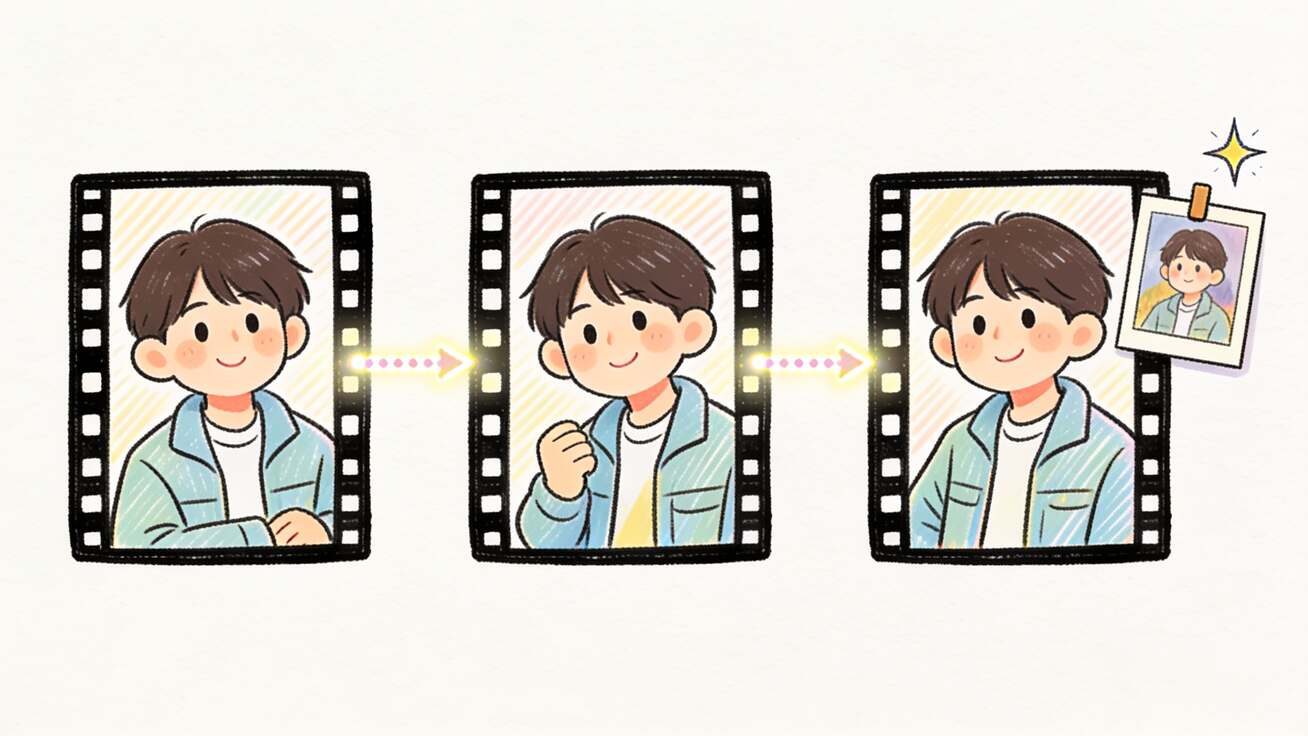
Если вы хоть раз создавали отличный 8-секундный клип в Veo 3, а затем видели, как ваш главный герой в следующем кадре превращается в совершенно другого человека — новое лицо, другая куртка, не та причёска, — вы уже знакомы с главной болью ИИ-кинопроизводства. Вопрос «Как сохранить одного и того же персонажа в разных клипах Veo 3?» отделяет случайный вирусный ролик от настоящего повторяемого канала, рекламной кампании или короткометражного фильма.
Хорошая новость: Veo 3 гораздо управляемее, чем кажется. Смена внешности персонажа не случайна — это предсказуемый результат недостаточно подробных промптов и игнорирования встроенных инструментов идентичности модели. В этом руководстве вы получите полную, повторяемую систему для сохранения персонажа в Veo 3: готовый шаблон «библии персонажа», рабочий процесс с референс-изображениями (до трёх), сшивку кадров через Scene Builder и Frames-to-Video, а также структуру промпта, которая останавливает «дрейф» внешности. Откройте Veo 3 в соседней вкладке и следуйте за руководством.
Почему персонажи Veo 3 «дрейфуют» между клипами
Чтобы устранить дрейф, сначала нужно понять, почему он происходит. Veo 3 генерирует каждый кадр вместе с нативным звуком за один связный проход для одного клипа — обычно 4 или 8 секунд. Внутри этого клипа идентичность держится крепко, потому что модель не «забывает» то, что нарисовала полсекунды назад. Проблема начинается, как только вы просите второй клип: каждая новая генерация начинается с нуля. Без якоря модель заново интерпретирует «молодую женщину в джинсовой куртке», и эта интерпретация никогда не совпадёт с предыдущей.
Есть три коренные причины дрейфа, и у каждой — прямое решение:
- Расплывчатые описания. «Мужчина в костюме» можно отрисовать десятью тысячами разных способов. Модель заполняет пробелы случайными правдоподобными деталями — и эта случайность меняется при каждой генерации.
- Нет визуального якоря. Один текст не может закрепить конкретное лицо. Без референс-изображения или кадра-связки из предыдущего клипа модели не на что опереться.
- Меняющийся порядок промпта. Veo 3 сильнее всего взвешивает самые ранние элементы промпта. Если в одном кадре вы начинаете со сцены, а в другом — с персонажа, вы буквально меняете приоритет того, что модель фиксирует первым.
Устраните эти три причины — и стабильность перестанет быть удачей. Остальная часть руководства — это система, которая делает именно так.
Метод 1: Создайте «библию персонажа» (фиксация описания)
Ваш первый и самый важный инструмент бесплатен и работает в любом способе доступа к Veo 3 — Flow, приложение Gemini или API. Это библия персонажа: один зафиксированный, очень подробный блок текста, описывающий вашего персонажа, который вы вставляете без изменений в каждый промпт, где появляется этот персонаж.
Ошибка большинства — описывать персонажей на неправильном уровне детализации. «Синяя рубашка» даёт модели свободу дрейфовать. Вместо этого укажите крой, материал, состояние и фирменные детали, чтобы рандомизировать почти нечего. Вот шаблон для копирования — заполните каждую скобку и никогда не меняйте формулировки между кадрами:
ПЕРСОНАЖ — [ИМЯ]:
[возраст]-летн(ий/яя) [этнос/тон кожи] [мужчина/женщина] с [точные волосы: длина,
цвет, текстура, пробор], [форма лица], [цвет глаз], [отличительные черты: веснушки,
шрам, стиль очков]. Одет(а) в [одежда: точный цвет, материал, крой, состояние, напр.
«выцветшая индиго джинсовая куртка-truck, слегка свободная, воротник поднят»] поверх
[слой], с [аксессуары: точные часы, кольцо, серьги]. Телосложение: [рост/сложение].
Выражение по умолчанию: [нейтральное/тёплое/серьёзное]. Голос: [высота, акцент, темп].
Два правила заставляют библию работать. Во-первых, вставляйте её дословно каждый раз — даже переставленное прилагательное может сдвинуть отрисовку. Во-вторых, ставьте блок персонажа первым в промпте, до сцены и действия, потому что Veo 3 крепче всего фиксирует ранние токены. Начинайте с кто, затем описывайте где и что делает. Подробнее о порядке и весе элементов промпта — в нашем руководстве по промпт-инжинирингу Veo 3.
Простой способ держать библию в дисциплине на весь проект — хранить её как структурированные данные. Если вы генерируете в масштабе, структура JSON-промпта позволяет зафиксировать поля subject, wardrobe и voice и менять лишь action и camera для каждого кадра — самый чистый способ гарантировать, что блок идентичности случайно не изменится.
Метод 2: Закрепите лицо с помощью референс-изображений
Текст доводит вас до 80%; референс-изображение закрывает остаток до конкретного, повторяемого лица. Рабочий процесс Veo 3 с условием по изображению поддерживает до трёх референс-изображений одного человека, персонажа или продукта, и модель использует их для сохранения внешности между генерациями. Это самый надёжный способ удержать реальную узнаваемую личность.
Как правильно использовать референс-изображения:
- Используйте чистый, хорошо освещённый портрет анфас в качестве основного референса. Избегайте резких теней, солнцезащитных очков и экстремальных ракурсов — модель может сохранить лишь то, что ясно видит.
- Добавьте до двух дополнительных ракурсов (три четверти и профиль), когда персонажу нужно поворачиваться или двигаться в пространстве. Три согласованных изображения лучше одного, использованного трижды.
- Держите референс и описание в согласии. Если в библии написано «короткое светлое каре», а на референсе длинные тёмные волосы, вы создаёте конфликт, который модель разрешит непредсказуемо. Приведите их в соответствие.
- Для продуктов или маскотов действует то же правило трёх изображений — подайте чистые снимки объекта и опишите его в библии.
Если вам нужно полное руководство по подаче статичных изображений в Veo 3 — включая превращение одной фотографии в движущийся кадр — соедините это с нашим рабочим процессом референс-изображений Veo 3 и руководством image-to-video. Референс-изображения плюс плотная библия — комбинация, на которую полагаются профессионалы.
Метод 3: Сшивайте кадры так, чтобы идентичность переносилась дальше
Методы выше держат персонажа стабильным, когда вы генерируете клипы независимо. Но самая сильная стабильность достигается сшивкой, когда каждый новый клип буквально наследует визуальное состояние предыдущего. Veo 3 и интерфейс Flow дают три инструмента сшивки.
Scene Builder Extend / Add to Scene. Внутри Scene Builder в Flow функции Extend и Add to Scene продолжают существующий клип, используя его последние кадры как визуальный контекст для следующей генерации. Поскольку модель «видит», как именно выглядел персонаж мгновение назад, дрейф резко падает. Это основной метод для непрерывного действия — персонаж идёт, говорит или движется в одном пространстве. Полный путь кликов — в нашем руководстве по продлению дольше 8 секунд.
Frames-to-Video (первый/последний кадр). Для более точного контроля используйте Frames-to-Video: вы задаёте стартовый кадр (и при желании конечный), а Veo 3 генерирует движение между ними. Экспортируйте последний чистый кадр одного клипа, подайте его как первый кадр следующего — и точная внешность персонажа (лицо, одежда, свет) перенесётся почти без дрейфа. Это самый надёжный приём для многокадровых последовательностей, где персонаж должен оставаться зафиксированным.
Рабочий процесс длинного сторибординга. Когда вы собираете много кадров в один нарратив, спланируйте всю последовательность до генерации, чтобы библия и кадры-связки оставались согласованными от начала до конца. Наш рабочий процесс длинного сторибординга показывает, как структурировать многосценовый проект, чтобы стабильность держалась на отрезке 60 секунд или две минуты.
Практическое правило: используйте описание + референс-изображения для визуально отдельных кадров (разные локации, скачки во времени) и сшивку для кадров, которые должны ощущаться непрерывными. В большинстве реальных проектов сочетают и то, и другое.
Метод 4: Держите объектив, освещение и seed стабильными
Даже при зафиксированной идентичности персонаж может ощущаться иным, если мир вокруг него меняется. Два часто упускаемых рычага:
- Держите язык камеры и освещения постоянным. Если в первом кадре сказано «снято на объектив 35 мм, мягкий оконный свет слева», сохраняйте эту точную формулировку в каждом кадре, если только вы намеренно не хотите изменения. Новый объектив или направление света заново отрисует тон кожи, восприятие формы лица и настроение. См. наше руководство по промптам управления камерой.
- Повторно используйте seed, когда инструмент его показывает. Фиксированный seed делает случайный выбор модели повторяемым, так что повторный запуск промпта с мелкими правками сохраняет тот же базовый облик, а не отрисовывает нового человека.
- Используйте негативные промпты, чтобы отгородиться от дрейфа. Фразы вроде «не меняй одежду, не старь персонажа, без новых аксессуаров» активно подавляют вариации, вызывающие дрейф. Наше руководство по негативным промптам перечисляет самые эффективные ограничения.
Держите и голос стабильным
Визуальная стабильность — лишь половина дела: Veo 3 генерирует нативный звук, включая диалоги, поэтому персонаж может дрейфовать и по голосу. Одно и то же лицо с разным голосом в каждом клипе мгновенно разрушает погружение.
Закрепите голос так же, как лицо: добавьте фиксированный дескриптор голоса в библию персонажа («тёплый женский голос средней высоты, лёгкий британский акцент, размеренный темп») и вставляйте его в каждый промпт. Когда пишете диалог, сохраняйте манеру речи и каденцию постоянными и описывайте подачу («спокойно, ободряюще»), а не оставляйте тон на волю случая. Полный подход к управлению репликами и звуком — в нашем руководстве по нативному звуку Veo 3.
Полный рабочий процесс из нескольких клипов, шаг за шагом
Вот как четыре метода соединяются, чтобы создать сцену из трёх кадров с одним стабильным персонажем:
- Напишите библию персонажа. Заполните шаблон выше очень конкретными деталями. Сохраните в текстовый файл, из которого будете вставлять.
- Сгенерируйте или выберите референс-портрет. Используйте чистое фронтальное изображение персонажа. Если начинаете с текста, сначала сгенерируйте один сильный установочный кадр, затем экспортируйте кадр как референс.
- Кадр 1 — установка. Порядок промпта: сначала библия персонажа, затем сцена, действие, камера и свет. Сгенерируйте, проверьте и выберите самый чистый дубль.
- Кадр 2 — продолжение. Экспортируйте последний чистый кадр Кадра 1. Подайте его через Frames-to-Video или Scene Builder Extend как стартовую точку. Вставьте идентичную библию, меняйте только действие и камеру. Сгенерируйте.
- Кадр 3 — новый ракурс. Повторно используйте тот же референс и библию, держите формулировки объектива и света идентичными, меняйте только необходимое. Добавьте негативный промпт, отгораживающий одежду и идентичность от изменений.
- Соберите и проверьте. Просмотрите все три клипа рядом на предмет лица, одежды и голоса. Перегенерируйте любой дрейфующий кадр с теми же якорями — никогда не переписывая библию.
Следуйте этой петле — и один персонаж удержится на стольких клипах, сколько нужно. Та же система масштабируется на рекламные кампании, каналы без лица и короткометражки.
Несколько персонажей в одной сцене
Двое и больше персонажей умножают сложность, потому что модель может перепутать их черты. Решения:
- Дайте каждому персонажу отдельную, чётко помеченную библию (ПЕРСОНАЖ A, ПЕРСОНАЖ B) и референс-изображение.
- Опишите пространственное положение («женщина слева, мужчина справа»), чтобы модель присвоила правильную личность правильному телу.
- Держите обе библии дословно в каждом общем кадре. Выбросить детали одного персонажа из промпта — самый быстрый способ заставить его измениться.
- Используйте двойные планы скупо и опирайтесь на сшивку, поскольку чем больше персонажей делят кадр, тем больше якорей модели приходится удерживать.
Распространённые ошибки, вызывающие дрейф
- Правка библии между кадрами. Даже мелкие изменения формулировок перерисовывают облик. Зафиксируйте и вставляйте.
- Начало со сцены. Локация или действие перед персонажем понижают идентичность. Персонаж всегда первым.
- Конфликт референса и текста. Изображение и описание должны совпадать.
- Случайная смена объектива или света. Новая фраза о камере незаметно перерисовывает лицо.
- Пропуск кадров-связок. Для непрерывного действия независимые генерации всегда дрейфуют сильнее, чем сшитые.
- Игнорирование голоса. Стабильное лицо с нестабильным голосом всё равно разрушает иллюзию.
Попробуйте бесплатно
Самый быстрый способ усвоить эту систему — провести тест из трёх кадров самостоятельно: напишите одну библию, закрепите один референс и сшейте три клипа. Вы можете начать генерировать с Veo 3 прямо сейчас и применить рабочий процесс выше. Если вы новичок в модели, начните с нашего руководства для начинающих Veo 3, затем добавьте image-to-video и продление дольше 8 секунд, чтобы строить полные сцены.
Часто задаваемые вопросы
Может ли Veo 3 сохранить точно то же лицо в нескольких видео? Да — самый надёжный способ — сочетать подробную библию персонажа с тремя референс-изображениями одного человека и сшивать кадры через Frames-to-Video или Scene Builder, чтобы каждый клип наследовал внешность предыдущего. Один текст приближает; референс-изображения и сшивка фиксируют это.
Сколько референс-изображений можно использовать в Veo 3? Рабочий процесс Veo 3 с условием по изображению поддерживает до трёх референс-изображений одного человека, персонажа или продукта. Используйте чистый портрет анфас как основной и добавляйте дополнительные ракурсы, когда персонажу нужно поворачиваться или двигаться.
Почему мой персонаж меняется между клипами? Каждая генерация Veo 3 начинается заново, поэтому без якоря модель заново выдумывает недоописанные детали. Три обычные причины — расплывчатые описания, отсутствие визуального референса и смена порядка промпта. Зафиксируйте библию, добавьте референс и ставьте персонажа первым.
Влияет ли порядок промпта на стабильность персонажа? Да. Veo 3 сильнее всего взвешивает ранние элементы промпта, поэтому начало с блока персонажа до сцены и действия закрепляет идентичность сильнее, чем если спрятать её в конце.
Как сохранить голос персонажа постоянным? Добавьте фиксированный дескриптор голоса (высота, акцент, темп) в библию персонажа и вставляйте его в каждый промпт, а также описывайте подачу каждой реплики, а не оставляйте тон на волю случая. Veo 3 генерирует нативный звук, так что голос дрейфует так же, как лицо, если его не зафиксировать.
Можно ли удержать двух персонажей в одной сцене? Да, но дайте каждому персонажу собственную помеченную библию и референс-изображение, опишите их пространственные положения, чтобы модель правильно присвоила черты, и держите оба описания дословно в каждом общем кадре. Опирайтесь на сшивку, а не на повторную генерацию двойных планов с нуля.
Related Articles
Continue with more blog posts in the same locale.

Как создавать спортивные хайлайт-видео с помощью Veo 3 AI (2026)
Создавайте захватывающие спортивные хайлайт-видео с Veo 3 AI. Генерируйте динамичные экшн-кадры, замедленные сцены и драматические повторы с помощью ИИ-подсказок.
Read article
Как снять короткометражный фильм с помощью Veo 3 AI (Руководство 2026)
Узнайте, как создавать профессиональные короткометражные фильмы с помощью Veo 3. Пошаговое руководство с промптами, советами по рабочему процессу и кинематографическими техниками.
Read article
Как создавать документальные видео с помощью Veo 3 AI (руководство 2026)
Создавайте захватывающие документальные видео с помощью Veo 3 AI. Изучите техники составления промптов, нарративную структуру, генерацию реалистичных кадров и советы по постпродакшену.
Read article