
Может ли Veo 3 редактировать готовые видео? Как изменить материал (2026)
Может ли Veo 3 редактировать уже снятое видео? Честный ответ, 4 реальных способа изменить материал, жёсткие пределы, процесс в Google Flow, промпты и альтернативы.
Emma Chen · 13 min read · Jun 30, 2026
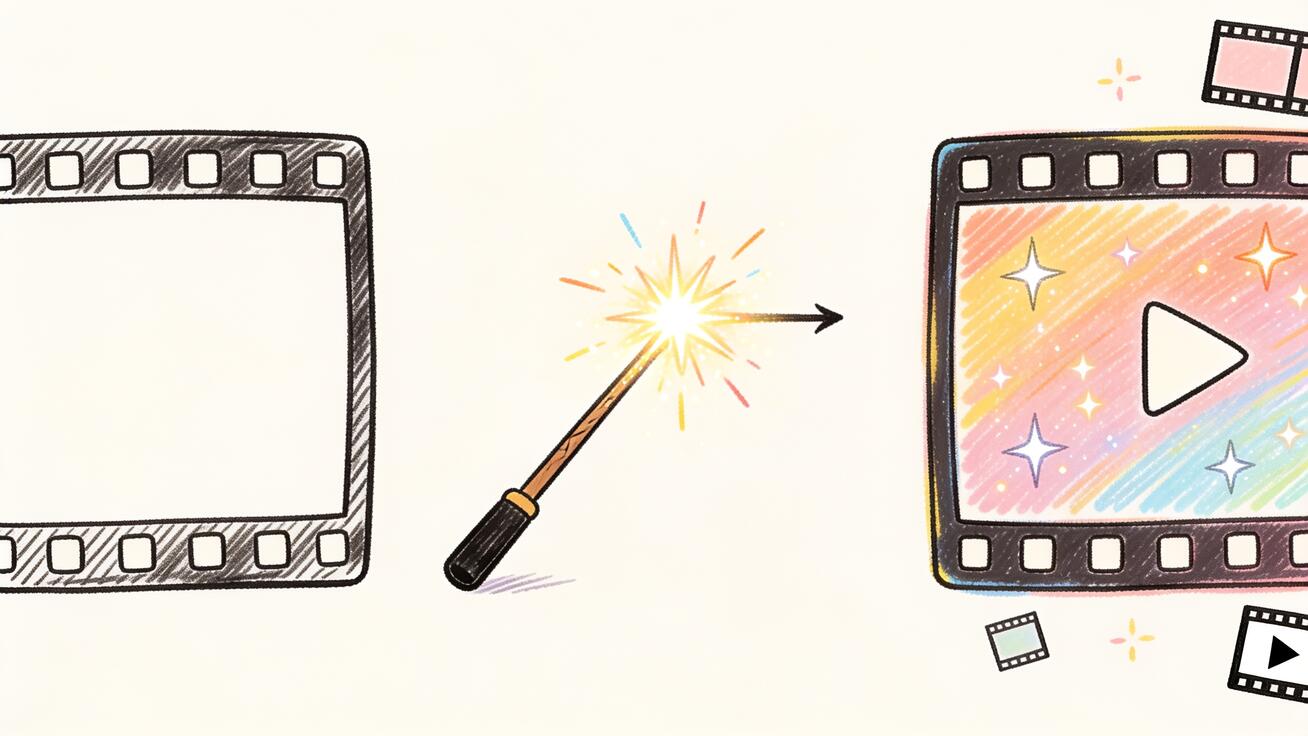
<p>У вас уже есть видео — ролик, снятый на телефон, старый рендер или короткое видео, которое вы сгенерировали на прошлой неделе, — и вы хотите, чтобы Veo 3 его <em>изменил</em>. Заменить фон, превратить весь ролик в аниме, продлить концовку или исправить одну неудачную секунду. Поэтому возникает очевидный вопрос: может ли Veo 3 редактировать уже готовое видео так, как CapCut или Premiere редактируют таймлайн? Или так, как некоторые ИИ-инструменты делают «video-to-video» — переосмысление стиля?</p>
<p>Честный ответ: <strong>отчасти да, но не так, как думает большинство.</strong> Veo 3 — это <em>генеративная</em> модель, а не редактор таймлайна, и она пока не предлагает настоящего произвольного «video-to-video»: загрузил любой клип — получил его в новом стиле. Но есть четыре реальных, поддерживаемых способа взять уже имеющийся материал и превратить его в нечто новое с помощью Veo 3, а также несколько чистых обходных путей для всего, до чего эти четыре способа не дотягиваются. В этом руководстве разбираем, что именно работает, что нет, пошаговый процесс внутри Google Flow, примеры промптов и где стоит комбинировать Veo 3 с настоящим редактором, чтобы получить нужный результат.</p>
<h2>Что значит «редактировать видео» в Veo 3 (и почему это различие важно)</h2>
<p>Под фразой «отредактируй моё видео» люди подразумевают две совершенно разные вещи, и Veo 3 хорошо делает только одну из них.</p>
<p><strong>Монтаж на таймлайне</strong> — это то, что делают CapCut, Premiere Pro, DaVinci Resolve и Final Cut: обрезка клипов, нарезка под ритм, наложение текста и музыки, цветокоррекция, склейка кадров в последовательность. Это детерминированно — вы двигаете кадр, кадр двигается. Veo 3 не делает <strong>ничего</strong> из этого. У него нет таймлайна, нет инструмента-лезвия, нет стека дорожек. Если ваша цель — «склеить эти три клипа и добавить субтитры», Veo 3 не тот инструмент, и стоит взять редактор.</p>
<p><strong>Генеративное редактирование</strong> — это изменение того, что на самом деле находится <em>внутри</em> кадра: смена стиля, оживление статичного изображения, продолжение сцены или повторная генерация сцены по референсу. Это вероятностный процесс: вы описываете желаемое, и модель создаёт новые пиксели под него. Именно здесь живёт Veo 3, и это по-настоящему мощно, когда вы понимаете четыре двери, которые он открывает.</p>
<p>Держите это разделение в голове до конца статьи. Когда кто-то спрашивает «может ли Veo 3 изменить моё видео», обычно имеется в виду генеративное редактирование — и следующие разделы показывают, как далеко оно заходит.</p>
<h2>4 способа, которыми Veo 3 действительно может изменить уже имеющийся материал</h2>
<h3>1. Изображение в видео: превратите кадр из ролика в новое движение</h3>
<p>Режим «изображение в видео» в Veo 3 берёт один статичный кадр как <em>первый кадр</em> и генерирует движение от него. Это самый надёжный способ «изменить» имеющийся материал: экспортируйте кадр из вашего видео (скриншот, превью, стоп-кадр на ключевом моменте), подайте его в Veo 3 как стартовое изображение и напишите промпт, описывающий новое движение, движение камеры или действие.</p>
<p>Это не сохраняет движение исходного клипа — оно генерирует новое движение из одного кадра, — но позволяет заново оживить момент в совершенно ином направлении. Примеры применения:</p>
<ul> <li>У вас есть статичный кадр товара из старого видео; Veo 3 превращает его в медленный вращающийся герой-кадр.</li> <li>Вы фиксируете лицо персонажа, и Veo 3 генерирует, как он поворачивается, чтобы заговорить.</li> <li>Вы берёте кадр пейзажа и генерируете плавный «дроновый» наезд.</li> </ul>
<p>Компромисс: переносится только один кадр, поэтому всё, что происходило в исходном движении, исчезает. По сути вы переснимаете с одного стоп-кадра. Для многих задач «измени моё видео» — особенно когда исходный клип был лишь референсом образа — этого вполне достаточно.</p>
<h3>2. Кадры в видео: зафиксируйте начало и конец, пересоздайте середину</h3>
<p>В Veo 3.1 добавлена функция <strong>«кадры в видео»</strong> (первый и последний кадр): вы задаёте начальное и конечное изображение, а модель генерирует движение, связывающее их. Если у вас есть видео и вы хотите сохранить его открывающий и финальный вид, но изменить то, что происходит между ними, — это самое близкое к «редактированию середины клипа», что предлагает Veo.</p>
<p>Извлеките первый и последний кадр из имеющегося материала, передайте оба в Veo 3.1 и опишите нужный переход. Модель придумает правдоподобный путь между двумя опорными точками. Это отлично подходит для:</p>
<ul> <li>Сглаживания резкой склейки в непрерывную трансформацию.</li> <li>Превращения кадра «до» и кадра «после» в эффектное раскрытие.</li> <li>Перенастройки темпа движения, которое в оригинале казалось слишком быстрым или медленным.</li> </ul>
<h3>3. Продление: продолжите клип за пределами его конца</h3>
<p>Если ваше «изменение» на самом деле «сделай это длиннее», функция продления Veo продолжает уже сгенерированный клип, используя его финальные кадры как основу для следующего сегмента. Это сохраняет образ и субъекта примерно неизменными, добавляя новые секунды. Складывая продления, можно вытянуть одну 8-секундную генерацию в гораздо более длинную последовательность. Обратите внимание: продление работает чище всего на клипах, которые Veo сгенерировал сам; с произвольным загруженным материалом возможностей меньше.</p>
<h3>4. Ингредиенты и генерация по референсу: перенесите образ или персонажа</h3>
<p>Функция «ингредиенты в видео» в Veo 3.1 позволяет загрузить референсные изображения — персонажа, объект, доску стиля — и заставить модель построить новое видео, учитывающее их. Если из старого видео вы хотите «сохранить» именно <em>внешность персонажа</em> или <em>визуальный стиль</em>, а не конкретный материал, извлеките референсные кадры из клипа и используйте их как ингредиенты. Результат — совершенно новая генерация, но она наследует переданные элементы, что часто и есть настоящий смысл фразы «измени видео, но сохрани персонажа».</p>
<h2>Что Veo 3 не может сделать с вашим видео (будьте честны с собой)</h2>
<p>Чтобы не потратить впустую целый день, начните с понимания жёстких ограничений. На 2026 год Veo 3 / 3.1 <strong>не</strong>:</p>
<ul> <li><strong>Не меняет стиль произвольного загруженного клипа целиком.</strong> Нет встроенной кнопки «загрузи моё 30-секундное видео и выдай то же движение в стиле Studio Ghibli». Настоящее «video-to-video» для длинного произвольного материала — это другой класс инструментов (см. раздел альтернатив).</li> <li><strong>Не обрезает, не режет и не пересобирает.</strong> Таймлайна нет. Используйте настоящий редактор.</li> <li><strong>Не редактирует отдельный объект в неизменной сцене</strong> («убери этот логотип»). Объектного видео-инпейнтинга в процессе генерации Veo нет.</li> <li><strong>Не гарантирует идеальную покадровую преемственность</strong> с источником. Поскольку каждая дверь выше <em>пересоздаёт</em> пиксели, ожидайте отличий от оригинала в мелких деталях — особенно лица, текст и руки.</li> <li><strong>Не сохраняет исходный звук.</strong> Veo 3 генерирует собственный нативный звук; он не возьмёт дорожку из вашего загруженного клипа.</li> </ul>
<p>Если какой-то рабочий процесс в интернете обещает что-либо из этого «нативно в Veo 3», отнеситесь с подозрением — почти наверняка он связывает Veo с другим инструментом, чему и учит раздел обходных путей ниже.</p>
<h2>Пошагово: измените видео с помощью Veo 3 в Google Flow</h2>
<p>Вот конкретный процесс, которому стоит следовать большинству авторов. Google Flow — основная потребительская площадка для Veo 3; AI Studio и приложение Gemini дают похожие пути генерации.</p>
<ol> <li><strong>Решите, какая «дверь» вам нужна.</strong> Один кадр заново оживить → изображение в видео. Сохранить начало и конец, изменить середину → кадры в видео. Просто сделать длиннее → продление. Сохранить персонажа/стиль → ингредиенты. Выберите до того, как откроете инструмент.</li> <li><strong>Экспортируйте нужные кадры из имеющегося видео.</strong> Откройте клип в любом плеере или редакторе, перемотайте на момент и экспортируйте кадр высокого разрешения (PNG или JPG). Для режима «кадры в видео» экспортируйте и первый, и последний кадр.</li> <li><strong>Откройте Google Flow</strong> и начните новую генерацию. Выберите подходящий режим (изображение в видео или входы для кадров/ингредиентов в опциях Veo 3.1).</li> <li><strong>Загрузите кадр(ы).</strong> Поместите изображение в слот стартового кадра (и финального для режима «кадры в видео»; референсные слоты для ингредиентов).</li> <li><strong>Напишите точный промпт</strong>, описывающий нужное изменение. Назовите субъект, новое действие или движение камеры, стиль и настроение. Конкретность отличает рабочий результат от почти-попадания — см. примеры ниже.</li> <li><strong>Задайте длительность и соотношение сторон</strong> под площадку, где будет жить видео (9:16 для Shorts/Reels/TikTok, 16:9 для YouTube).</li> <li><strong>Сгенерируйте и итерируйте.</strong> Генеративное редактирование редко получается с первого раза. Перегенерируйте с уточнённым промптом, замените исходный кадр или подправьте референс. Два-три прохода — это нормально.</li> <li><strong>Скачайте и доведите в редакторе.</strong> Перенесите результат Veo в CapCut, Premiere или Resolve, чтобы обрезать, добавить субтитры, наложить музыку и собрать с остальным материалом. Veo создаёт новый кадр; редактор собирает финальное видео.</li> </ol>
<h2>Примеры промптов для трансформации имеющегося материала</h2>
<p>Когда вы заново оживляете кадр из своего клипа, основную работу делает промпт. Несколько хорошо работающих шаблонов:</p>
<p><strong>Оживить статичный кадр товара:</strong></p> <blockquote>Начиная с этого фото товара, медленно поверните бутылку на 180 градусов на чистом студийном поворотном столе, мягкий верхний свет, малая глубина резкости, капли конденсата ловят свет, премиальный рекламный вид, плавное непрерывное движение.</blockquote>
<p><strong>Сменить настроение кадра:</strong></p> <blockquote>Используя эту уличную сцену как первый кадр, превратите настроение в дождливую неоновую киберпанк-ночь — мокрый отражающий асфальт, вывески цвета маджента и циан, лёгкий дождь, медленный кинематографичный наезд, мрачная атмосфера.</blockquote>
<p><strong>Переход «кадры в видео» (заданы начало и конец):</strong></p> <blockquote>Сгенерируйте плавную 6-секундную трансформацию от первого кадра к последнему: закрытый бутон цветка раскрывается в полное цветение, лепестки разворачиваются естественно, мягкий дневной свет, лёгкий наезд камеры, бесшовное непрерывное движение.</blockquote>
<p><strong>Продолжить момент с персонажем (изображение в видео):</strong></p> <blockquote>С этого кадра женщины у окна кафе пусть она повернёт голову к камере и улыбнётся, затем поднимет чашку кофе, тёплый естественный свет из окна, документальная съёмка с рук, лёгкий фоновый звук кафе.</blockquote>
<p>Обратите внимание на шаблон: назовите источник, назовите изменение, назовите движение камеры, назовите образ. Расплывчатые промпты («сделай покруче») тратят генерации; конкретные («медленный наезд, неоновые отражения, лёгкий дождь») попадают в цель.</p>
<h2>Практический обходной путь: используйте Veo 3 как генератор кадров, а не редактор</h2>
<p>Самый надёжный способ «изменить ваше видео» с Veo 3 — перестать воспринимать его как редактор вообще и начать думать о нём как о <em>фабрике кадров</em>, которая питает настоящий редактор. Процесс выглядит так:</p>
<ol> <li><strong>Определите кадры, которые хотите изменить</strong> в имеющемся видео.</li> <li><strong>Пересоздайте каждый</strong> через подходящую дверь Veo (изображение в видео из кадра, кадры в видео и т. д.).</li> <li><strong>Верните новые кадры Veo в редактор</strong> (CapCut, Premiere, Resolve) вместо старых.</li> <li><strong>Согласуйте цвет, обрежьте и перенастройте темп</strong>, чтобы новые генерации естественно стыковались с нетронутым материалом.</li> <li><strong>Наложите собственный звук</strong> — поскольку Veo генерирует свой, вы часто будете отключать дорожку Veo и оставлять исходный саунд-дизайн.</li> </ol>
<p>Этот гибридный подход даёт 90% того, что люди представляют под «ИИ-монтажом видео»: вы сохраняете полный контроль в инструменте, созданном для этого, а Veo используете только для того, в чём он уникально хорош — генерация совершенно новых фотореалистичных кадров со звуком по запросу. Подробное сравнение того, где заканчивается генератор и начинается редактор, есть в нашем разборе Veo 3 vs CapCut.</p>
<h2>Лучшие практики при изменении материала с Veo 3</h2>
<ul> <li><strong>Начинайте с самого качественного кадра.</strong> Исходный кадр — основа всего; резкий, хорошо освещённый кадр высокого разрешения даёт куда лучшую генерацию, чем размытый скриншот.</li> <li><strong>Соотношение сторон под площадку</strong> задавайте с первой генерации, а не обрезайте потом, теряя разрешение.</li> <li><strong>Ожидайте дрейф идентичности.</strong> Лица, логотипы и текст редко переживают перегенерацию идеально. Для всего, что важно для бренда, планируйте композитинг настоящего ассета в редакторе.</li> <li><strong>Генерируйте несколько вариантов на кадр.</strong> Перегенерация с тем же промптом даёт разное движение; выбирайте лучший дубль, как режиссёр.</li> <li><strong>Держите клипы короткими и складывайте.</strong> Вместо борьбы за одну длинную идеальную генерацию сделайте несколько чистых коротких кадров и соберите их.</li> <li><strong>Учитывайте правила контента.</strong> Veo применяет фильтры безопасности и может переписать или отклонить промпты с реальными публичными лицами, защищёнными авторским правом персонажами и другим ограниченным контентом — даже при трансформации вашего материала.</li> </ul>
<h2>Альтернативы для настоящего «video-to-video»</h2>
<p>Если ваша реальная задача — «загрузить весь клип и сменить стиль каждого кадра, сохранив исходное движение», то есть настоящее video-to-video, — Veo 3 для этого сегодня не предназначен, и не стоит его насиловать. Эта возможность живёт в другом семействе инструментов: специализированных моделях video-to-video и переноса движения, которые принимают весь клип и перерисовывают его покадрово. Компромисс в том, что такие инструменты обычно не дотягивают до фотореализма Veo 3 и его нативного синхронного звука. Распространённый профессиональный приём — использовать инструмент video-to-video для прохода смены стиля, а Veo 3 — для любых новых кадров, которые этот проход не покрывает, и собрать всё в редакторе.</p>
<p>Впрочем, для большинства авторов четыре двери Veo плюс редактор покрывают реальную версию «измени моё видео»: оживить кадр, связать два кадра, продлить клип или перенести персонажа — и довести в CapCut. Именно этот процесс действительно доходит до публикации.</p>
<h2>Часто задаваемые вопросы</h2>
<h3>Может ли Veo 3 редактировать видео, которое я загружаю?</h3> <p>Не как редактор таймлайна и не как инструмент смены стиля всего клипа. Он может взять <em>кадр</em> (или пару «начало-конец», или референсные кадры) из вашего видео и сгенерировать из него новое движение. Он не обрезает, не режет, не делает инпейнтинг объектов и не меняет стиль произвольного загруженного клипа целиком.</p>
<h3>Может ли Veo 3 сменить фон в моём готовом видео?</h3> <p>Не на исходном материале напрямую. Можно экспортировать кадр, пересоздать его с новым фоном через «изображение в видео» и использовать этот новый кадр — но Veo не заменит фон в нетронутом клипе, сохранив исходное движение субъекта.</p>
<h3>Сохраняет ли Veo 3 мой исходный звук при изменении видео?</h3> <p>Нет. Veo 3 генерирует собственный нативный звук для каждого клипа. Чтобы сохранить оригинальный звук, отключите дорожку Veo в редакторе и наложите свой звук поверх новых кадров.</p>
<h3>Как сделать моё видео Veo 3 длиннее?</h3> <p>Используйте функцию продления, которая продолжает клип с его финальных кадров. Чище всего она работает на клипах, сгенерированных самим Veo; продления можно складывать для более длинной последовательности.</p>
<h3>Как лучше всего сменить стиль всего видео?</h3> <p>Для настоящей покадровой смены стиля целого клипа используйте специализированный инструмент video-to-video, затем добавьте любые новые кадры из Veo 3 и соберите всё в обычном редакторе. Veo 3 сам по себе лучше всего подходит для генерации свежих кадров, а не для тотальной смены стиля имеющегося материала.</p>
<h3>Изменение видео в Veo 3 бесплатное?</h3> <p>Генерации Veo 3 расходуют кредиты на платных планах Google, с ограниченным бесплатным доступом через AI Studio и пробные кредиты. Повторное оживление кадров считается новыми генерациями, поэтому закладывайте кредиты на каждый изменяемый кадр.</p>
<h3>Почему изменённый клип отличается от оригинала?</h3> <p>Поскольку каждая дверь Veo <em>пересоздаёт</em> пиксели, а не редактирует ваш файл, результат — новое творение, отталкивающееся от вашего кадра, а не копия пиксель-в-пиксель. Первыми «уплывают» мелкие детали: лица, руки, мелкий текст и логотипы. Если для части кадра важна точность, делайте композитинг настоящего ассета поверх кадра Veo в редакторе.</p>
<h3>Можно ли изменить лишь одну секунду видео в Veo 3?</h3> <p>Не хирургически внутри оригинального клипа. Практичный подход — выделить момент, экспортировать кадр, пересоздать этот фрагмент как свежий короткий кадр Veo и вставить обратно на таймлайн в редакторе. Вы заменяете секунду новой генерацией, а не редактируете существующие пиксели на месте.</p>
<h2>Итог</h2>
<p>Veo 3 действительно может помочь изменить уже имеющееся видео — просто не путём редактирования файла на месте. Думайте о нём как о четырёх мощных дверях к <em>пересозданию</em> материала: оживить кадр, связать начало и конец, продлить клип или перенести персонажа. Сочетайте эти двери с настоящим редактором для обрезки, сборки и звука — и получите процесс, который прекрасно справляется с реальной версией «измени моё видео». Знайте жёсткие пределы — нет монтажа на таймлайне, нет смены стиля всего клипа, нет инпейнтинга объектов, нет сохранения звука — и вы будете тратить кредиты там, где они реально окупаются, вместо борьбы с инструментом за то, для чего он не создавался.</p>
Related Articles
Continue with more blog posts in the same locale.

Как создавать спортивные хайлайт-видео с помощью Veo 3 AI (2026)
Создавайте захватывающие спортивные хайлайт-видео с Veo 3 AI. Генерируйте динамичные экшн-кадры, замедленные сцены и драматические повторы с помощью ИИ-подсказок.
Read article
Как снять короткометражный фильм с помощью Veo 3 AI (Руководство 2026)
Узнайте, как создавать профессиональные короткометражные фильмы с помощью Veo 3. Пошаговое руководство с промптами, советами по рабочему процессу и кинематографическими техниками.
Read article
Как создавать документальные видео с помощью Veo 3 AI (руководство 2026)
Создавайте захватывающие документальные видео с помощью Veo 3 AI. Изучите техники составления промптов, нарративную структуру, генерацию реалистичных кадров и советы по постпродакшену.
Read article