
Промпты для UI-обзоров в Veo 3 2026: демо-видео приложений без записи экрана
Используйте промпты для UI-обзоров в Veo 3, чтобы создавать демо-видео приложений, hero loops для SaaS и тизеры продуктов на основе скриншотов без записи экрана.
Emma Chen · 14 min read · May 5, 2026
<script type="application/ld+json"> {"@context":"https://schema.org","@type":"FAQPage","mainEntity":[{"@type":"Question","name":"Может ли Veo 3 создавать демо-видео приложения без записи экрана?","acceptedAnswer":{"@type":"Answer","text":"Да, Veo 3 может помочь создавать визуальные материалы для демонстрации продукта, тизеры запуска и концепции UI-прохождений на основе скриншотов, макетов или структурированных промптов. Используйте реальные записи экрана для точного пошагового обучения, а Veo 3 — для более отполированного маркетингового движения вокруг экрана продукта."}},{"@type":"Question","name":"Какая структура промпта лучше всего подходит для UI-прохождения в Veo 3?","acceptedAnswer":{"@type":"Answer","text":"Используйте одну категорию продукта, один исходный экран, одно действие пользователя, тайминг-план 0–3/3–8/8–12/12–15 секунд, одно движение камеры и строгие правила сохранения. Добавьте негативные ограничения против фальшивого текста, искажённых логотипов, вымышленных графиков и нечитаемых кнопок."}},{"@type":"Question","name":"Следует ли использовать скриншоты или только текстовые промпты для демо приложений в Veo 3?","acceptedAnswer":{"@type":"Answer","text":"Используйте скриншоты или утверждённые макеты, когда важна точность UI. Текстовые промпты полезны для исследования концепций, но промпты на основе скриншотов безопаснее для SaaS-рекламы, hero-анимаций на лендингах, презентаций для инвесторов и запусков продукта."}},{"@type":"Question","name":"Как сохранить читаемость текста UI в демо Veo 3?","acceptedAnswer":{"@type":"Answer","text":"Начните с чистого исходного изображения, укажите Veo 3 сохранить существующий UI, избегайте просьб генерировать точный текст интерфейса и добавляйте заголовки или CTA-текст позже в редакторе. Перед публикацией просматривайте остановленные кадры."}},{"@type":"Question","name":"Какой длины должно быть демо-видео приложения в Veo 3?","acceptedAnswer":{"@type":"Answer","text":"Для социальных сетей и лендингов обычно достаточно 10–15 секунд. Покажите один хук, одно раскрытие интерфейса, один момент доказательства и безопасное для CTA завершение, вместо того чтобы пытаться объяснить весь продукт."}},{"@type":"Question","name":"Безопасны ли UI-прохождения Veo 3 для SaaS-маркетинга?","acceptedAnswer":{"@type":"Answer","text":"Они могут быть полезны, если вы внимательно проверяете результаты и держите бизнес-утверждения под редакционным контролем. Не публикуйте ролики с фальшивыми метриками, изменёнными ценами, нечитаемым UI или поведением продукта, которое реальное приложение не поддерживает."}}]} </script>
Промпты для пошагового обзора UI в Veo 3 2026: демо-видео приложений без записи экрана
Отполированное демо приложения не всегда начинается с записи экрана. Иногда продукт всё ещё находится на дизайн-ревью, дашборд содержит приватные данные клиентов, мобильный сценарий слишком длинный для соцсетей, или growth-команде просто нужен быстрый визуал для launch-поста. В таких случаях промпты для пошагового обзора UI в Veo 3 помогут превратить скриншоты, макеты, кадры лендинга и продуктовые концепции в короткие демо-видео приложений, которые выглядят чисто, продуманно и легко понимаются.
Эта статья — практическое руководство для маркетологов, основателей, дизайнеров и SaaS-команд, которые хотят создавать демо-видео приложений без записи каждого клика. Цель не в том, чтобы заменить документацию или обучение онбордингу. Если зрителю нужны точные шаги, используйте настоящую запись экрана. Но если цель — hero loop для лендинга, тизер для Product Hunt, launch-клип для LinkedIn, вариант для paid social или визуал для sales deck, Veo 3 может быть полезен, когда промпт построен вокруг точности.
Ключ — контроль. Расплывчатый промпт вроде «сделай крутое демо софта» может создать правдоподобный, но неточный интерфейс. Сильный промпт для Veo 3 называет категорию продукта, фиксирует скриншот, определяет одно пользовательское действие, использует простой тайминг-план и блокирует фейковый текст или искажённые элементы UI. Ниже — workflow, который я использую при создании демо приложений в Veo 3 на основе продуктовых экранов.
Почему Veo 3 подходит для демо-видео приложений
У демо-видео приложений сложная задача. Они должны оживить экран, не заставляя продукт выглядеть фейковым. Обычная запись экрана может быть точной, но в рекламе и постах для соцсетей она часто выглядит плоско. Кинематографичное видео может быть вовлекающим, но оно способно выдумать детали интерфейса, которые подрывают доверие. Veo 3 находится между этими двумя потребностями, если использовать его аккуратно: он может добавить движение, глубину, движение камеры и продуктовый контекст вокруг экрана, пока ваш промпт защищает основной UI.
Это полезно в нескольких типичных ситуациях. SaaS-команде может понадобиться hero-анимация до того, как будет смонтирован финальный product tour. Основателю может потребоваться клип для deck, который объясняет дашборд с первого взгляда. Маркетологу мобильного приложения может понадобиться вертикальный креатив, показывающий экран телефона без съёмки устройства в руке. Дизайн-команда может захотеть проверить, насколько визуально понятна история функции, прежде чем заказывать полноценное launch-видео.
Лучшие UI-демо в Veo 3 обычно фокусируются на одном из этих результатов:
- Показать, как продуктовый дашборд становится проще для понимания.
- Превратить экран мобильного приложения в короткий тизер для соцсетей.
- Показать workflow AI-инструмента от ввода до результата.
- Создать спокойный hero loop для лендинга вокруг скриншота.
- Сделать анонс функции более динамичным, чем статичное изображение.
- Создать несколько рекламных вариантов на основе одного и того же утверждённого интерфейса.
Общая идея проста: видео продаёт одно продуктовое преимущество, а не всё приложение.
Формула промпта для пошагового обзора UI в Veo 3
Используйте структурированный промпт вместо декоративного. Формула ниже дает Veo 3 достаточно творческого направления, при этом защищая экран продукта.
Создайте 15-секундное видео пошагового обзора UI в Veo 3 для [категория продукта]. Используйте [скриншот/макет/описание интерфейса] как исходный материал. Сохраните точную структуру UI, цвета, логотип, расположение кнопок и видимый текст. 0–3 с: [визуальный хук]. 3–8 с: [раскрытие интерфейса]. 8–12 с: [доказательство одной функции]. 12–15 с: [финальный кадр, безопасный для CTA]. Камера: [одно движение камеры]. Стиль: [чистая эстетика SaaS/демо продукта]. Избегайте фальшивого текста, измененных чисел, искаженных логотипов, дополнительных кнопок, случайных графиков, нечитаемых подписей и выдуманных заявлений о продукте.
Эта формула работает, потому что она явно задает три вещи. Во-первых, она объясняет Veo 3, что представляет собой экран. Во-вторых, она дает модели временной план. В-третьих, она отделяет творческое движение от фактического содержимого интерфейса. Именно это разделение отличает пригодное к использованию продуктовое видео от красивого, но небезопасного демо.
Сильный промпт для демо приложения должен включать эти семь элементов:
- Тип источника: скриншот, макет Figma, мобильный кадр, снимок landing page, экспорт dashboard или текстовая концепция.
- Категория продукта: приложение аналитики, CRM, AI-редактор, ecommerce checkout, платформа бронирования, fintech dashboard, образовательное приложение, инструмент для creators или workflow-продукт.
- Одно действие пользователя: загрузить файл, просмотреть график, одобрить задачу, сгенерировать результат, забронировать встречу, создать отчет или завершить checkout.
- Временные акценты: один хук, одно раскрытие, один момент доказательства и один финальный кадр.
- Движение камеры: медленное приближение, раскрытие с отъездом назад, мягкая орбита, слайд сверху вниз или сопровождение телефона в руке.
- Правила сохранения: не менять UI copy, логотип, цвета, позиции, скриншоты, цены, подписи графиков или формы кнопок.
- Негативные ограничения: никаких фальшивых dashboards, случайных имен, нечитаемого текста, невозможных метрик, лишних пальцев или сбивающих с толку попапов.
Если заявление о продукте имеет юридическое или коммерческое значение, добавьте его вне сгенерированного видео в вашем редакторе. Пусть Veo 3 создает движение, а не финальное бизнес-обещание.
Текстовые промпты и промпты Veo 3 на основе скриншотов
Вы можете создавать пошаговые обзоры UI на основе текстовых промптов, но промпты на основе скриншотов безопаснее для реальных продуктов. Текстовые промпты полезны, когда вы исследуете концепцию, например «чистое AI-приложение календаря, упорядочивающее насыщенную неделю» или «финансовый dashboard, который становится проще читать». Это может быть полезно для mood boards, pitch-визуалов и обучения категории.
Однако реальные демо приложений обычно нуждаются в настоящих якорях интерфейса. Если экран содержит ваш логотип, цены, пользовательские данные, графики или критически важный для конверсии текст, начните с утвержденного скриншота или макета. Затем выстройте промпт вокруг сохранения и движения.
Промпт Veo 3 на основе скриншота может выглядеть так:
Анимируйте этот скриншот SaaS dashboard в 15-секундное продуктовое демо Veo 3. Сохраните точную структуру интерфейса, логотип, цвета, видимые подписи, числа и расположение кнопок. 0–3 с: начните крупным планом с главной карточки инсайта, с тонким движением света по экрану. 3–8 с: медленно отъедьте назад, чтобы раскрыть весь ноутбук на чистом столе. 8–12 с: добавьте мягкую глубину вокруг области графика, чтобы передать ясность и прогресс workflow, не меняя никакой текст или числа. 12–15 с: удерживайте центрированный hero-кадр с чистым пространством справа для наложения заголовка. Стиль: premium SaaS launch video, четкий экран, реалистичное освещение. Избегайте фальшивых графиков, случайного UI-текста, искаженного логотипа, дополнительных устройств и нечитаемых подписей.
Обратите внимание: prompt не просит модель придумать дашборд. Он просит модель анимировать дашборд, который вы уже одобрили. Это правильная ментальная модель для работы над демо приложений в Veo 3.
## 15-секундная структура, которая работает лучше всего
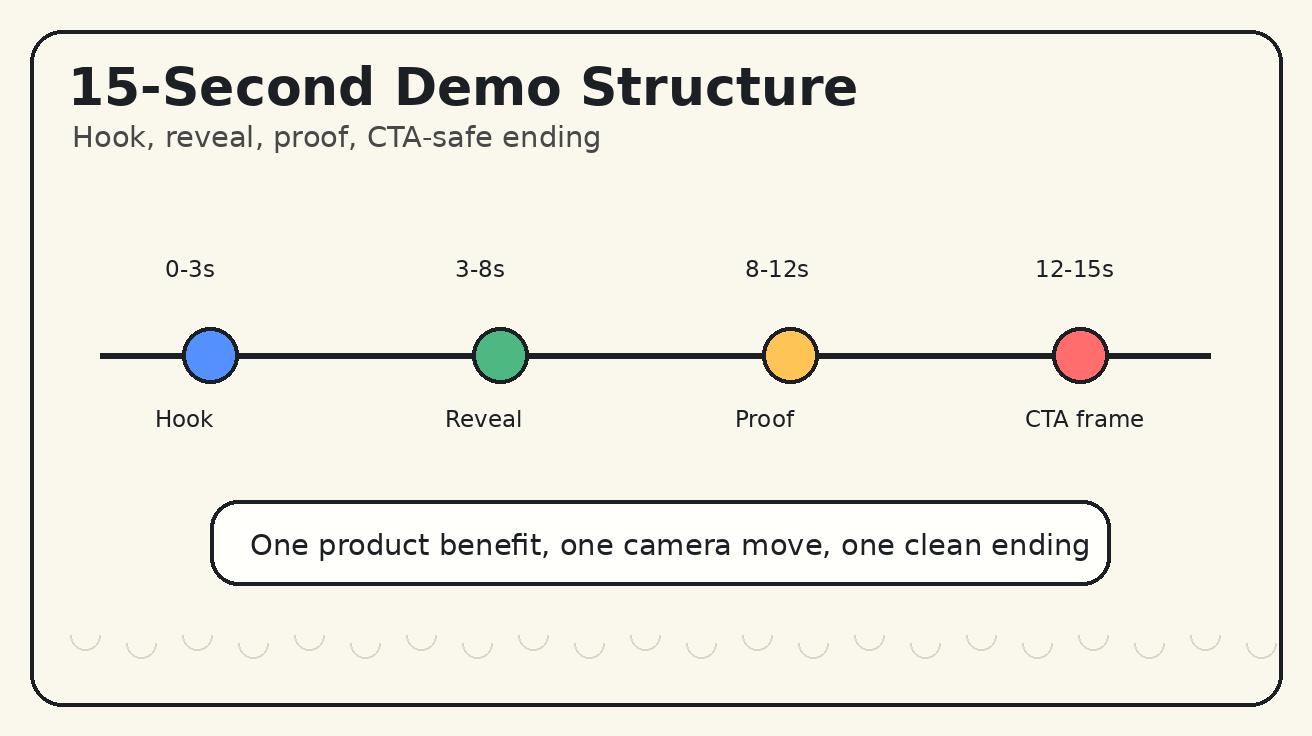
Короткие демо приложений не должны вести себя как полноценные туториалы. Они должны за секунды сделать одно преимущество очевидным. Используйте структуру из четырех тактов.
### 0-3 секунды: зацепите экраном
Хук должен быть визуальным. Начните крупным планом с той части интерфейса, которая объясняет проблему или возможность. Для аналитического продукта это может быть карточка с ключевой метрикой. Для AI-редактора — панель ввода. Для приложения бронирования — пустое расписание, которое становится организованным. Для ecommerce-инструмента — страница товара, превращающаяся в чистый checkout flow.
Хорошие инструкции для хука включают:
- "Начните с крупного плана поля prompt, когда оно становится активным."
- "Начните с перегруженной карточки дашборда и сделайте главный инсайт понятным."
- "Начните с того, как экран телефона загорается, пока фон остается мягко размытым."
- "Начните с карточки загруженного файла до появления результата."
Избегайте начала с длинной абстрактной сцены. В демо-видео приложений экран продукта должен появляться сразу.
### 3-8 секунд: раскройте контекст продукта
После хука покажите, где находится экран. Это ноутбук на столе, телефон в руке, планшет рядом с блокнотом или чистое окно браузера в студийной среде? Этот контекст помогает зрителю понять категорию продукта без чтения подписи.
Держите движение камеры сдержанным. Медленный отъезд или наезд обычно работает лучше, чем быстрые склейки. Видео с интерфейсами уже визуально плотные; слишком активное движение делает UI сложнее для чтения.
### 8-12 секунд: покажите один момент доказательства
Момент доказательства должен показывать пользу, а не список функций. Доска задач может стать организованной. Отчет может стать готовым к экспорту. Изображение продукта может появиться рядом с редактором. Ответ поддержки может стать видимым в панели диалога. Диаграмма может получить визуальное выделение.
Не просите Veo 3 создавать фальшивые результаты, которые выглядят как реальные бизнес-данные. Вместо "покажи рост выручки на 400%" скажите "выдели карточку аналитики и сделай workflow более понятным." Если число важно, поместите его в исходный screenshot или добавьте позже как отредактированный текстовый overlay.
### 12-15 секунд: завершайте кадром, безопасным для CTA
Финальный кадр должен быть полезен для маркетинга. Оставьте негативное пространство для заголовка или CTA-оверлея. Сохраняйте экран продукта читаемым. Не позволяйте видео заканчиваться посреди жеста.
Хорошая инструкция для концовки:
```text
Завершите устойчивым hero-кадром: экран продукта по центру и чистое пространство фона слева для добавления CTA-текста при монтаже. Не генерируйте CTA-текст внутри видео.
Это дает дизайнеру контроль и помогает ролику работать в рекламе, на landing pages и в постах для соцсетей.
Готовые Veo 3 промпты для UI walkthrough
Используйте эти шаблоны как отправную точку. Замените детали в квадратных скобках информацией о вашем продукте.
Шаблон 1: Hero-loop для SaaS-дашборда
Создайте 15-секундный Veo 3 UI walkthrough для SaaS analytics dashboard. Используйте загруженный скриншот как источник. Сохраните точный layout, logo, colors, chart labels, numbers и button positions. 0-3s: крупный план главной insight card с мягким студийным светом, проходящим по экрану. 3-8s: медленный отъезд камеры раскрывает laptop на минималистичном desk. 8-12s: мягкое движение глубины вокруг dashboard cards, чтобы передать ясность и принятие решений, без изменения любого UI text. 12-15s: удерживайте центрированную hero composition с negative space справа для headline overlay. Style: premium B2B SaaS launch video, четкий экран, realistic lighting. Избегайте fake charts, random labels, changed numbers, distorted logo, clutter и unreadable text.
Шаблон 2: Демо мобильного приложения без записи экрана
Создайте вертикальное 15-секундное Veo 3 app demo для мобильного приложения категории [category]. Точно сохраните загруженный phone screen, включая UI text, colors и button positions. 0-3s: экран телефона загорается в естественном hand-held shot. 3-8s: камера следует за медленным движением большого пальца к main action area, но не придумывайте новые screens. 8-12s: покажите subtle result animation вокруг существующего экрана, например card lifting или progress completing. 12-15s: завершите с телефоном по центру и чистым background space сверху для caption text. Style: realistic creator-style product demo, mobile-first, clean lighting. Избегайте fake text, changed buttons, distorted phone edges, extra fingers и random notifications.
Шаблон 3: Ролик AI tool от input к output
Создайте 15-секундный Veo 3 UI walkthrough для AI creation tool. Используйте исходный скриншот как interface anchor. Сохраните весь видимый UI text, brand colors, logo и layout. 0-3s: крупный план input panel в момент начала задачи. 3-8s: камера отъезжает назад, пока interface остается резким и стабильным. 8-12s: покажите визуальный before/after result рядом с app screen, не меняя реальный UI copy. 12-15s: удерживайте финальный output и сохраненный interface в одном кадре. Style: clean AI product launch aesthetic, четкий экран, subtle motion. Избегайте fake pricing, invented claims, random icons, unreadable labels и distorted UI.

### Шаблон 4: Анонс функции при запуске продукта

```text
Создайте 15-секундное видео-анонс функции Veo 3 для [название функции]. Используйте утвержденный скриншот как источник. Сохраните интерфейс в точности. 0-3 с: крупный план панели функции или области основной кнопки. 3-8 с: один медленный наезд раскрывает весь экран продукта. 8-12 с: покажите результат работы функции с едва заметным движением UI и светом, без нового сгенерированного текста. 12-15 с: удерживайте чистый финальный кадр с негативным пространством для добавленного при монтаже заголовка и CTA. Стиль: отполированное видео запуска стартапа, яркое, но профессиональное. Избегайте фейковых данных, измененных подписей, случайных всплывающих окон, агрессивных зумов и нечитаемых кнопок.
Шаблон 5: Визуализация продукта для sales deck
Создайте 15-секундную визуализацию продукта Veo 3 для sales deck. Главный объект — ноутбук, на котором показан предоставленный скриншот продукта. Сохраните макет UI, текст, логотип, цвета и расположение графиков. 0-3 с: начните крупно с самой сильной зоны доказательства в интерфейсе. 3-8 с: отъезд камеры назад, чтобы показать ноутбук в чистом контексте переговорной комнаты. 8-12 с: добавьте тонкий параллакс вокруг экрана, сохраняя все детали UI стабильными. 12-15 с: завершите устойчивым кадром, подходящим для фона слайда. Стиль: убедительная демонстрация enterprise software, спокойное движение, высокий уровень доверия. Избегайте фейковых имен клиентов, придуманных метрик, искаженного интерфейса и чрезмерных визуальных эффектов.
Правила сохранения точности UI
Правила сохранения — это сердце промпта для UI walkthrough в Veo 3. Слова о стиле вроде "modern" и "cinematic" помогают, но они не защищают интерфейс. Если результат меняет ваш продукт, клип становится рискованным.
Часто используйте эти строки:
- "Сохраните точный макет UI и весь видимый текст."
- "Не придумывайте новые пункты меню, кнопки, графики или цены."
- "Оставьте логотип, фирменные цвета и расположение кнопок без изменений."
- "Анимируйте окружение и камеру, а не фактическое содержимое UI."
- "Никаких фейковых уведомлений, случайных имен клиентов и нечитаемых подписей."
- "Оставьте текст CTA для редактирования на этапе постпродакшена."
Для регулируемых категорий или категорий с высоким уровнем доверия будьте еще строже. Финансовые, медицинские, юридические, образовательные продукты и продукты enterprise security должны избегать сгенерированных заявлений внутри видео. Вместо этого используйте утвержденный текст в оверлеях и тексте landing page.
Лучшие движения камеры для демо приложений в Veo 3
Интерфейс должен оставаться читаемым, поэтому используйте одно основное движение камеры на клип.
Медленный наезд работает, когда нужно подчеркнуть панель функции, поле промпта, кнопку или карточку результата. Он помогает направлять внимание, не создавая ложного взаимодействия.
Раскрытие с отъездом камеры подходит для hero videos. Начните крупно с детали, затем раскройте весь ноутбук или телефон в контексте. Этот прием надежен для SaaS landing pages и launch posts.
Мягкий облет добавляет глубину вокруг ноутбука или планшета. Делайте его медленным. Быстрые облеты могут сделать текст UI нечитаемым и исказить края экрана.
Слайд сверху вниз подходит для приложений планирования, дизайн-инструментов, досок и workflow продуктов. Он ощущается организованным и полезен, когда зрителю нужно понять макет.
Съемка телефона в руке с сопровождением сильна для мобильных приложений, но требует ограничений. Попросите естественное движение руки, без лишних пальцев, без деформированных краев телефона и со стабильным читаемым экраном.
Если клипу нужно несколько движений камеры, сделайте несколько видео. Один промпт не должен пытаться стать полноценным product trailer.
QA-чеклист перед публикацией
Сгенерированное демо приложения должно проходить более строгую проверку, чем обычный креативный материал, потому что оно представляет продукт. Остановите видео на важных кадрах и внимательно проверьте детали.
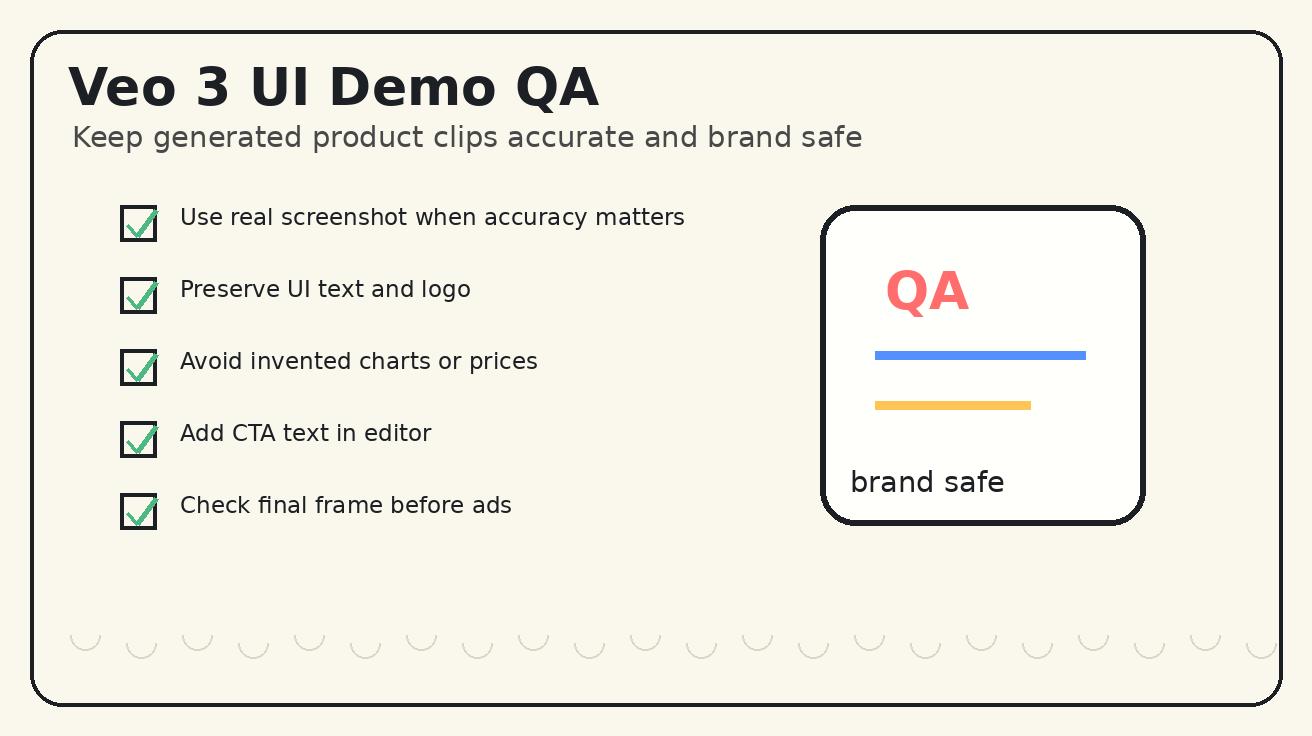
Проверьте эти пункты:
- Точность UI: Остаются ли макет, цвета, логотип, подписи, кнопки и основные карточки корректными?
- Читаемость текста: Есть ли видимый текст, который искажён, случайный или вводит в заблуждение?
- Безопасность утверждений: Не выдумало ли видео метрики, имена клиентов, цены или неподтверждённые обещания?
- Ясность движения: Помогает ли движение объяснить продукт или отвлекает?
- Безопасность кадрирования: Остаётся ли важный UI видимым в вертикальной, квадратной и горизонтальной версиях?
- Место для CTA: Есть ли пространство, чтобы позже добавить отредактированный заголовок или текст кнопки?
- Согласованность бренда: Соответствует ли окружение тону продукта?
- Качество зацикливания: Кажется ли концовка намеренной и пригодной для повторного использования?
Если видео не проходит проверку точности, сгенерируйте его заново с более строгими правилами сохранения. Если оно не проходит проверку ясности сообщения, упростите концепцию. Большинство выигрышных клипов с демо приложений передают одно преимущество предельно ясно.
Где UI walkthrough Veo 3 вписываются в воронку
Видео-демо приложений Veo 3 особенно полезны на верхнем и среднем этапах воронки.
Для paid social создайте несколько вариантов из одного и того же скриншота. Одна версия может быть крупным планом с раскрытием дашборда, другая — демо с телефоном в руке, третья — концепцией before/after, а ещё одна — спокойным hero-loop. Держите утверждения вне видео, чтобы рекламный текст оставался редактируемым.
Для landing pages используйте горизонтальный hero-loop с минимальным движением и высокой читаемостью. Видео должно поддерживать заголовок, а не конкурировать с ним. Посетитель должен понять категорию за две секунды.
Для launch posts используйте скриншот новой функции и prompt из четырёх тактов. Текст может объяснить детали, пока видео привлекает внимание в ленте.
Для sales decks используйте правдоподобные визуализации продукта вместо громких эффектов. Enterprise-покупатели лучше реагируют на ясность и доверие, чем на драматичные операторские приёмы.
Для community announcements создавайте вертикальные тизеры, которые показывают, как одна проблема превращается в один результат. Комментарии, changelog или документация могут взять на себя полное объяснение.
Распространённые ошибки, которых стоит избегать
Самая распространённая ошибка — просить Veo 3 сгенерировать точный UI из воображения. Модель может создать красивый дашборд, который не является вашим продуктом. Используйте скриншоты, когда важна точность.
Вторая ошибка — попытка показать слишком много функций. 15-секундный клип не может объяснить onboarding, аналитику, биллинг, совместную работу, экспорт и поддержку. Выберите одно действие пользователя и один результат.
Третья ошибка — использовать сгенерированный текст как финальный copy. Текст интерфейса, цены, compliance-формулировки и CTA-утверждения должны поступать из утверждённых исходных файлов или добавляться как overlays на этапе постпродакшена.
Четвёртая ошибка — чрезмерно режиссировать камеру. Экраны приложений плотные. Слишком много склеек, зумов или вращений усложняют понимание продукта.
Пятая ошибка — пропускать проверку. Клип может выглядеть впечатляюще на полной скорости, но содержать некорректные кадры при паузе. Проверяйте финальное видео как страницу продукта, а не просто как креативный материал.
Рекомендуемый рабочий процесс для команд
Вот простой production workflow:
- Экспортируйте один чистый screenshot или mockup с удалёнными приватными данными.
- Определите единственное преимущество продукта, которое должно донести видео.
- Выберите целевой формат: вертикальный social, горизонтальный hero, square ad или фон для deck.
- Напишите prompt для Veo 3 из четырёх beat с правилами сохранения.
- Сгенерируйте две или три версии, меняя только hook или движение камеры.
- Выберите самый точный результат, а не самый драматичный.
- Добавьте реальные captions, CTA text, logo lockup и disclaimers в редакторе.
- Опубликуйте и измеряйте CTR, watch time, scroll depth и качество conversion.
Этот процесс удерживает Veo 3 в роли, где он наиболее силён: создание polished motion вокруг истории продукта, пока ваша команда отвечает за точность заявлений и достоверность интерфейса.
FAQ
Может ли Veo 3 создавать demo videos приложения без screen recording?
Да, Veo 3 может помогать создавать визуалы product demo, launch teasers и концепции UI walkthrough из screenshots, mockups или структурированных prompts. Используйте реальные screen recordings для точного click-by-click обучения, а Veo 3 — для polished marketing motion вокруг экрана продукта.
Какая структура prompt лучше всего подходит для Veo 3 UI walkthrough?
Используйте одну категорию продукта, один source screen, одно действие пользователя, план тайминга 0-3/3-8/8-12/12-15 секунд, одно движение камеры и строгие правила сохранения. Добавьте negative constraints против fake text, искажённых logos, выдуманных charts и нечитаемых buttons.
Стоит ли использовать screenshots или text-only prompts для Veo 3 app demos?
Используйте screenshots или утверждённые mockups, когда важна точность UI. Text-only prompts полезны для исследования концепций, но prompts на основе screenshots безопаснее для SaaS ads, landing page hero loops, investor decks и product launches.
Как сохранить UI text читаемым в demos Veo 3?
Начните с чистого source artwork, попросите Veo 3 сохранить существующий UI, избегайте просьб генерировать точный interface copy и добавляйте headlines или CTA text позже в редакторе. Перед публикацией просмотрите paused frames.
Какой длины должно быть Veo 3 app demo video?
Для social и landing page обычно достаточно 10–15 секунд. Покажите один hook, одно раскрытие интерфейса, один proof moment и одно CTA-safe завершение вместо попытки объяснить весь продукт.
Безопасны ли Veo 3 UI walkthroughs для SaaS marketing?
Они могут быть полезны, если вы внимательно проверяете outputs и держите business claims под editorial control. Не публикуйте clips с fake metrics, изменёнными prices, нечитаемым UI или поведением продукта, которое реальное приложение не поддерживает.
Заключение
Промпты для walkthrough UI в Veo 3 работают лучше всего, когда вы относитесь к ним как к брифам для продуктового маркетинга. Начинайте с чистого скриншота, когда важна точность. Дайте модели одно продуктовое преимущество, одно действие пользователя, одно движение камеры, один момент доказательства и CTA-безопасную концовку. Активно используйте правила сохранения. Добавляйте точные заявления и текст CTA в редакторе, а не в сгенерированных кадрах.
Этот рабочий процесс помогает командам создавать демо-видео приложений без ожидания полного цикла записи экрана и монтажа. Он особенно полезен для launch-постов, SaaS hero loops, вариантов для paid social, презентаций основателей и анонсов функций. Держите промпт структурированным, внимательно проверяйте результат и позвольте Veo 3 сделать экран продукта живым без ущерба для доверия.
Изучите больше рабочих процессов Veo 3 в блоге Veo 3, сравните паттерны промптинга в наших гайдах по промптам Veo 3 и используйте демо на основе скриншотов, когда вашей продуктовой истории нужна точность прежде стиля.
Related Articles
Continue with more blog posts in the same locale.

Видео с говорящей головой Veo 3: Как создавать AI-презентации (2026)
Создавайте видео с AI-ведущими с помощью Veo 3: промпты персонажей, синхронизация губ, форматы платформ, бренд-спикер, социальная персона и ведущий обучающих видео — с готовыми шаблонами.
Read article
Запросы для съёмки с дрона в Вео 3: как создавать движения камеры с воздуха (2026)
Запросы для съёмки с дрона в Вео 3: лексика воздушной камеры, раскрытие с отъездом назад, орбитальный облёт, съёмка с сопровождением, примеры окружения для недвижимости, путешествий, спорта и документальных проектов.
Read article
Вео 3 для электронной коммерции: товарные видео, созданные ИИ, которые повышают конверсию (2026)
Узнайте, как использовать Вео 3 для товарных видео в электронной коммерции: промпты для создания видео из товарных кадров, требования площадок, сценарии по категориям для моды, еды, косметики и товаров для дома, а также чек-листы проверки качества.
Read article