
Как использовать Veo 3 Lite: полное руководство и учебник на 2026 год
Пошаговый учебник по использованию Google Veo 3 Lite. Научитесь писать промпты, создавать видео из изображений, генерировать аудио, строить рабочие процессы и применять продвинутые техники.
Emma Chen · 7 min read · Apr 3, 2026
<h1>Как использовать Veo 3 Lite: полное руководство и учебник на 2026 год</h1>
<p>Google представила <strong>Veo 3 Lite</strong> — одну из самых захватывающих разработок в области ИИ-генерации видео в этом году. Как упрощённая и доступная версия мощной модели Veo 3, Veo 3 Lite открывает возможности профессионального создания видео с помощью искусственного интеллекта для авторов, разработчиков и компаний любого масштаба.</p>
<p>Но, как и любой мощный инструмент, для получения наилучших результатов от Veo 3 Lite необходимо понять, как она работает, как эффективно с ней взаимодействовать и как выстраивать рабочие процессы, максимально использующие её сильные стороны.</p>
<p>Это полное руководство охватывает всё, что вам нужно знать — от первой генерации до продвинутых техник, которые используют профессиональные создатели видео на основе ИИ.</p>
<hr/>
<h2>Начало работы: необходимые условия</h2>
<p>Прежде чем начать, вам понадобится:</p>
<ol> <li><strong>Аккаунт Google</strong> — обязателен для всех продуктов Google AI</li> <li><strong>Доступ к Veo 3 Lite</strong> — через Google AI Studio, приложение Gemini или Vertex AI</li> <li><strong>Современный веб-браузер</strong> — Chrome или Edge рекомендуются для наилучшего опыта</li> <li><strong>Чёткие творческие цели</strong> — чем конкретнее вы опишете, что хотите создать, тем лучше будут результаты</li> </ol>
<p>Для пользователей API также потребуется:</p> <ul> <li>Ключ API Google AI Studio</li> <li>Базовые знания Python или JavaScript (для интеграции кода)</li> <li>Среда разработки</li> </ul>
<hr/>
<h2>Шаг 1: Доступ к Veo 3 Lite</h2>
<h3>Через Google AI Studio (рекомендуется для начинающих и разработчиков)</h3>
<ol> <li>Перейдите на <strong>aistudio.google.com</strong></li> <li>Войдите в свой аккаунт Google</li> <li>Нажмите <strong>«Создать новый промпт»</strong> или перейдите в раздел <strong>«Видео»</strong></li> <li>В селекторе модели выберите <strong>«Veo 3 Lite»</strong></li> <li>Вы готовы к генерации</li> </ol>
<p>Google AI Studio предоставляет наиболее чистый и прямой интерфейс для работы с Veo 3 Lite. Он показывает именно то, что происходит «под капотом», и даёт доступ ко всем параметрам модели.</p>
<h3>Через приложение Gemini</h3>
<ol> <li>Откройте <strong>gemini.google.com</strong> или мобильное приложение Gemini</li> <li>Убедитесь, что у вас есть Gemini Advanced (требуется для генерации видео)</li> <li>В новом диалоге введите запрос на создание видео</li> <li>Gemini автоматически направит запрос на Veo 3 Lite для видеозапросов</li> </ol>
<p>Подход через приложение Gemini более разговорный и доступный для нетехнических пользователей, хотя и предлагает меньше детального контроля, чем AI Studio.</p>
<h3>Через API (для разработчиков)</h3>
<pre><code>import google.generativeai as genai
genai.configure(api_key="YOUR_API_KEY")
Инициализация модели Veo 3 Lite
model = genai.GenerativeModel("veo-3-lite")
Генерация видео
response = model.generate_content( "A golden retriever playing fetch on a sunny beach, 4K cinematic style, 8 seconds", generation_config={ "video_duration": 8, "aspect_ratio": "16:9" } ) </code></pre>
<hr/>
<h2>Шаг 2: Ваша первая генерация видео</h2>
<h3>Базовый рабочий процесс</h3>
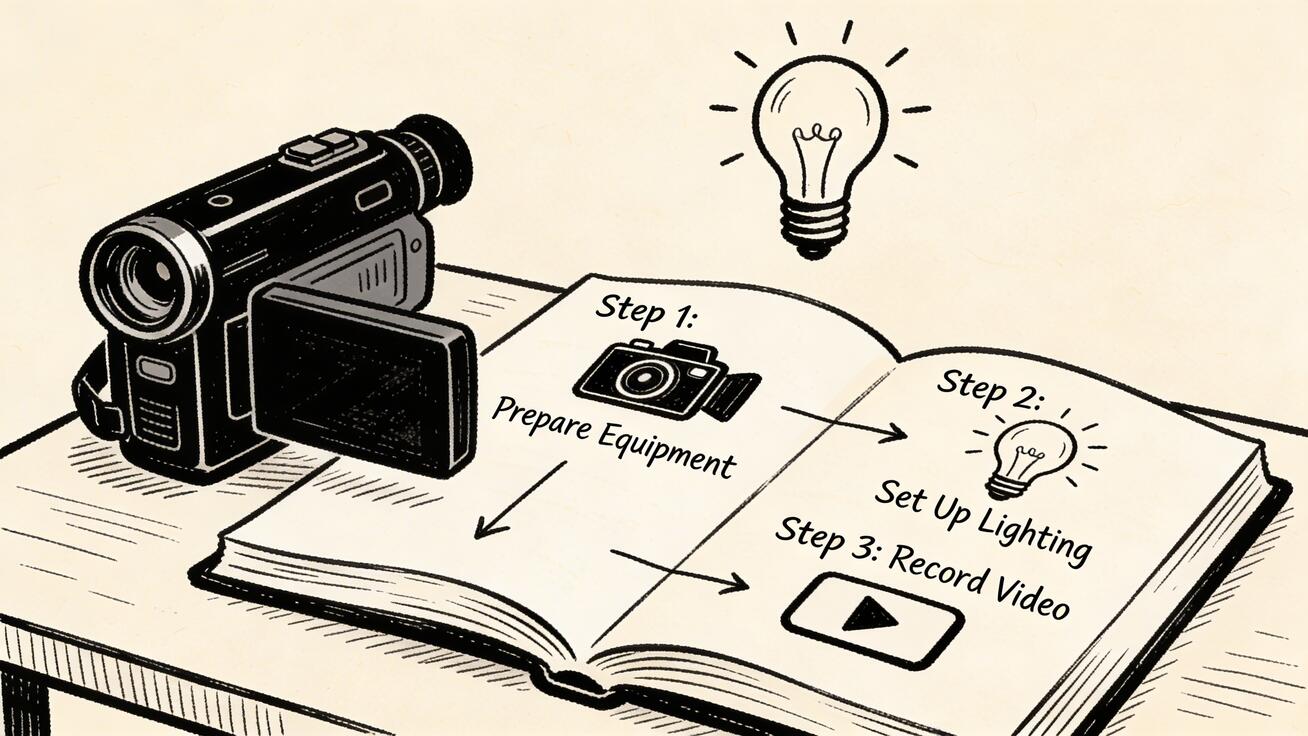
<ol> <li><strong>Напишите промпт</strong> — опишите сцену, которую хотите сгенерировать</li> <li><strong>Установите параметры</strong> — выберите продолжительность, соотношение сторон и настройки стиля</li> <li><strong>Генерируйте</strong> — отправьте и подождите (обычно 40–90 секунд для Veo 3 Lite)</li> <li><strong>Просмотрите и доработайте</strong> — посмотрите результат, определите, что улучшить</li> <li><strong>Уточните и повторно сгенерируйте</strong> — скорректируйте промпт и создайте заново</li> </ol>
<h3>Ваш первый промпт</h3>
<p>Начнём с простого и чёткого промпта, демонстрирующего сильные стороны Veo 3 Lite:</p>
<blockquote>«Чашка кофе с паром на деревянном столе у дождливого окна, уютная утренняя атмосфера, мягкий естественный свет, кинематографический крупный план, 4K»</blockquote>
<p>Этот промпт работает хорошо, потому что:</p> <ul> <li>Описывает <strong>одну чёткую сцену</strong> (не несколько сложных элементов)</li> <li>Задаёт <strong>настроение и атмосферу</strong> (уютно, утро, мягкий свет)</li> <li>Включает <strong>инструкцию для камеры</strong> (крупный план)</li> <li>Является <strong>конкретным, а не абстрактным</strong></li> </ul>
<h3>Чего ожидать</h3>
<p>По этому промпту вы должны получить 8-секундный клип, показывающий:</p> <ul> <li>Реалистичную чашку кофе с видимым паром</li> <li>Дождливое окно на фоне в мягком фокусе</li> <li>Естественное, тёплое освещение</li> <li>Плавное, правдоподобное движение (завитки пара, капли дождя)</li> </ul>
<p>Если вы получили что-то отличное от ожидаемого — это нормально для первой генерации. Именно в процессе доработки и развивается настоящее мастерство.</p>
<hr/>
<h2>Шаг 3: Написание эффективных промптов</h2>
<p>Написание промптов — ключевой навык работы с Veo 3 Lite. Слабые промпты дают посредственные результаты; отличные промпты раскрывают весь потенциал модели.</p>
<h3>Анатомия отличного промпта для Veo 3 Lite</h3>
<p>Хорошо структурированный промпт включает следующие элементы (не все обязательны каждый раз, но важно их знать):</p>
<p><strong>[Субъект] + [Действие] + [Окружение] + [Стиль/Настроение] + [Камера] + [Технические параметры]</strong></p>
<p>Пример:</p> <blockquote>«<strong>[Субъект]</strong> Профессиональный шеф-повар <strong>[Действие]</strong> умело нарезает овощи <strong>[Окружение]</strong> на современной коммерческой кухне с нержавеющим оборудованием <strong>[Стиль/Настроение]</strong> профессионально, чисто, яркие цвета <strong>[Камера]</strong> средний план, лёгкое движение вперёд <strong>[Технические параметры]</strong> 4K, 8 секунд»</blockquote>
<h3>Ключевые компоненты промпта</h3>
<h4>Описание субъекта</h4>
<p>Будьте конкретны в описании того, что находится в сцене:</p> <ul> <li>✅ «Молодая женщина с короткими рыжевато-каштановыми волосами в синей ветровке»</li> <li>❌ «Человек снаружи»</li> </ul> <p>Чем конкретнее вы описываете субъект, тем надёжнее и последовательнее результат.</p>
<h4>Указание действия и движения</h4>
<p>Veo 3 Lite отлично интерпретирует описания движения:</p> <ul> <li>«медленно вращается», «бодро шагает», «плавно покачивается»</li> <li>«взрывается наружу», «постепенно растворяется»</li> <li>«птицы внезапно взлетают», «облака мчатся по небу»</li> </ul> <p>Активные, динамичные промпты обычно создают более захватывающее видео, чем статичные или расплывчатые описания движения.</p>
<h4>Задание окружения</h4>
<p>Контекст помогает модели понять, как выглядит «правильная» физика, освещение и атмосфера:</p> <ul> <li>«на покрытой туманом горе на рассвете»</li> <li>«в освещённом неоном токийском переулке ночью во время дождя»</li> <li>«на залитой солнцем средиземноморской кухне с плиточными полами»</li> </ul>
<h4>Инструкции для камеры</h4>
<p>Veo 3 Lite хорошо реагирует на кинематографический язык камеры:</p> <ul> <li><strong>Типы планов:</strong> «крупный план», «средний план», «общий план», «аэросъёмка», «нижний угол», «вид сверху»</li> <li><strong>Движение камеры:</strong> «медленное приближение», «облёт вокруг субъекта», «ручная камера», «операторский кран», «тележка вперёд»</li> <li><strong>Эффекты объектива:</strong> «малая глубина резкости», «широкоугольное искажение», «телефотокомпрессия»</li> </ul>
<h4>Стиль и настроение</h4>
<p>Дескрипторы визуального стиля определяют общую эстетику:</p> <ul> <li><strong>Реализм:</strong> «фотореалистично», «документальный стиль», «репортажная съёмка»</li> <li><strong>Кино:</strong> «кинематографично», «нуар», «золотой час», «блокбастер»</li> <li><strong>Художественные стили:</strong> «стиль импрессионистической живописи», «акварельная эстетика», «аниме-стиль»</li> <li><strong>Настроение:</strong> «жуткое и тревожащее», «радостное и яркое», «меланхоличное и тихое»</li> </ul>
<hr/>
<h2>Шаг 4: Продвинутые техники написания промптов</h2>
<h3>Метод «Потому что»</h3>
<p>Когда вы знаете, зачем хотите что-то определённое, добавьте это в промпт. Модель может лучше оптимизировать генерацию, когда понимает цель.</p>
<p>Вместо:</p> <blockquote>«Крупный план чашки кофе»</blockquote>
<p>Попробуйте:</p> <blockquote>«Крупный план чашки кофе с паром, чтобы передать тепло и утренний ритуал, мягкий естественный свет, подчёркивающий завитки пара»</blockquote>
<h3>Негативные промпты (там, где доступно)</h3>
<p>Некоторые интерфейсы позволяют использовать негативные промпты — указывать модели, что НЕ нужно включать. Это помогает избежать типичных артефактов:</p>
<p><strong>Примеры негативных промптов:</strong></p> <ul> <li>«без текста», «без водяного знака», «без людей», «без ярких цветов»</li> <li>«избегать смазанного движения», «без резких переходов», «без бликов объектива»</li> </ul>
<p>Проверьте, поддерживает ли ваша платформа доступа негативные промпты в параметрах.</p>
<h3>Промпты для непрерывности сцен</h3>
<p>При создании многоклиповых последовательностей сохраняйте непрерывность, удерживая основные элементы неизменными во всех промптах:</p>
<p><strong>Клип 1:</strong> «Молодая женщина в красной куртке стоит на городском перекрёстке, дневное время, пасмурное небо, средний план»</p>
<p><strong>Клип 2:</strong> «Та же молодая женщина в красной куртке теперь идёт через парк, похожий пасмурный свет, средний план, ощущение непрерывности»</p>
<p>Фраза «та же [элемент]» сигнализирует модели о необходимости сохранить согласованность с предыдущим клипом.</p>
<h3>Усилители промптов</h3>
<p>Определённые фразы надёжно улучшают качество результата в Veo 3 Lite:</p> <ul> <li>«детализация 8K», «сверхвысокое разрешение» — увеличивает детализацию</li> <li>«отмеченная наградами кинематография» — повышает визуальное качество</li> <li>«профессиональное освещение», «студийное качество» — улучшает согласованность освещения</li> <li>«плавное движение», «стабилизированный кадр» — уменьшает нежелательные артефакты движения</li> </ul>
Related Articles
Continue with more blog posts in the same locale.

Бесплатный ИИ-генератор видео из изображений от Google: Полное руководство по Veo 3 на 2026 год
Узнайте, как бесплатно использовать ИИ-генератор видео из изображений Google Veo 3. Пошаговое руководство, советы и лучшие практики для получения впечатляющих результатов.
Read article
Цены на Google Veo 3 в 2026 году: бесплатные лимиты AI Studio, стоимость Ultra и платный доступ
Руководство по ценам на Google Veo 3 на 2026 год: бесплатные лимиты AI Studio, доступ к Flow, стоимость Google AI Ultra, варианты платного API и когда стоит переходить на платный тариф.
Read article
Обзор Veo 3 Lite: Google's облегчённая версия AI-видеогенератора
Полный обзор Veo 3 Lite — облегчённой версии Google Veo 3. Что умеет, чем отличается от Pro и как получить бесплатный доступ.
Read article