
Cách dùng Veo 3 miễn phí: hướng dẫn đầy đủ cho người mới (2026)
Hướng dẫn từng bước cách dùng Veo 3 miễn phí năm 2026: Google AI Studio, bản dùng thử Gemini, giới hạn của gói miễn phí và các lựa chọn thay thế tốt nhất.
Emma Chen · 24 min read · Apr 1, 2026
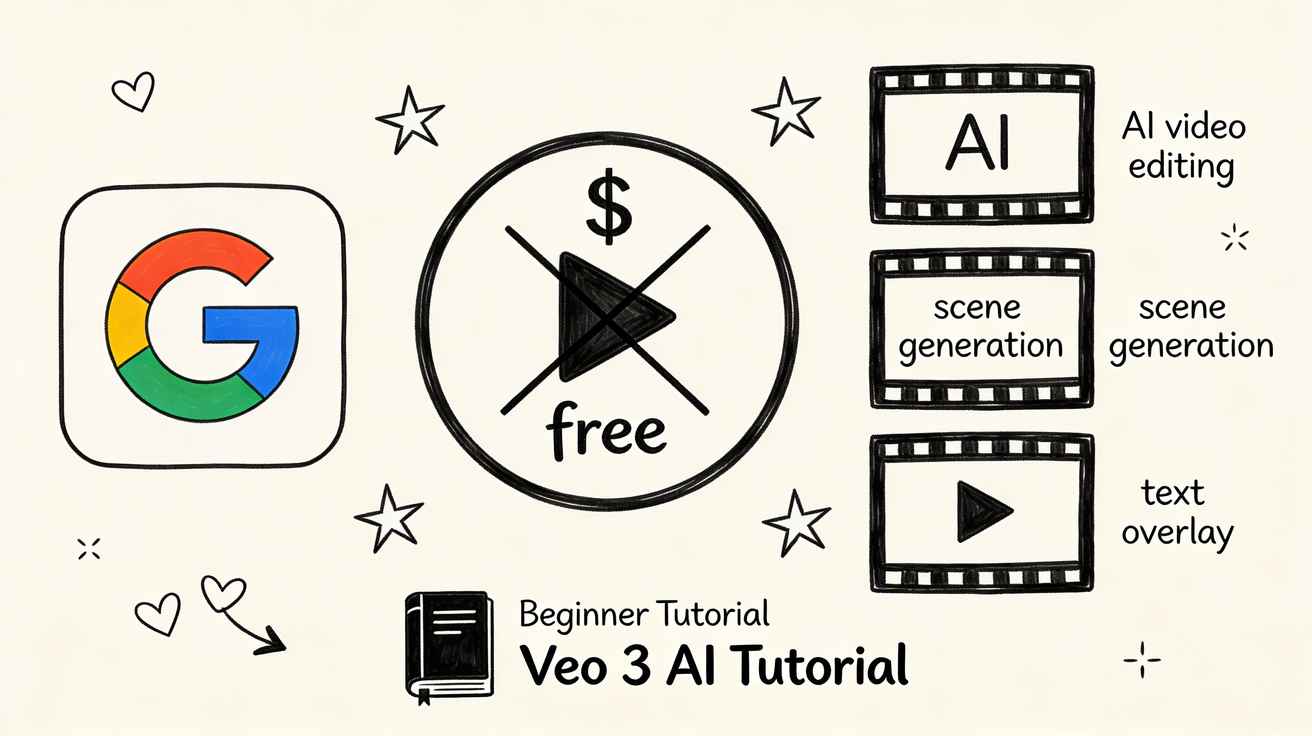
Muốn biết cách truy cập từng bước mới nhất, hãy xem hướng dẫn dùng thử và truy cập miễn phí Veo 3; bài hướng dẫn cho người mới này giải thích cách dùng Veo 3 miễn phí khi bạn đã có quyền truy cập.
Veo 3 của Google là một trong những AI tạo video ấn tượng nhất từng ra đời, có thể cho ra video chất lượng điện ảnh với chuyển động chân thực, âm thanh tự nhiên và sự mạch lạc về hình ảnh đáng kinh ngạc. Nhưng với nhiều người, câu hỏi nóng nhất là: có dùng Veo 3 miễn phí được không?
Trả lời nhanh: Để dùng Veo 3 miễn phí (hướng dẫn cho người mới, 2026), bạn làm theo một quy trình đơn giản: thiết lập tài khoản, nhập prompt hoặc tư liệu, cấu hình các cài đặt rồi xuất video hoàn chỉnh chỉ trong vài phút nhờ AI tự động hóa.
Câu trả lời ngắn gọn là có, nhưng kèm những lưu ý quan trọng. Hướng dẫn này nói rõ cách dùng Veo 3 miễn phí, những giới hạn đi kèm và các lựa chọn thay thế tốt nhất khi gói miễn phí của Veo 3 hết lượt.
Veo 3 là gì?
Do Google DeepMind phát triển, Veo 3 là mô hình video AI thế hệ thứ ba của Google. Công bố năm 2025 và triển khai rộng rãi trong năm 2026, đây là bước tiến vượt bậc so với các mô hình trước:
- Tạo video chân thực như ảnh chụp từ prompt văn bản
- Tạo âm thanh gốc: âm thanh nền, nhạc, lời thoại
- Điều khiển camera điện ảnh: pan, zoom, crane shot được mô tả bằng ngôn ngữ tự nhiên
- Tính nhất quán theo thời gian mạnh: vật thể và nhân vật giữ được sự mạch lạc qua các khung hình
- Clip dài tối đa 8 giây (có thể kéo dài bằng cách nối tiếp)
Để dễ hình dung, các công cụ video AI trước đây cho kết quả giả thấy rõ. Sản phẩm của Veo 3 thường xuyên khiến người xem tưởng là cảnh quay thật. Khả năng này tác động lớn đến người sáng tạo nội dung, marketer, nhà làm phim và giáo viên.
Cách truy cập Veo 3 miễn phí
Cách 1: Google AI Studio (dễ truy cập nhất)
Google AI Studio (aistudio.google.com) là giao diện chính của Google dành cho nhà phát triển và người sáng tạo để thử nghiệm các mô hình Gemini và Veo. Tính đến năm 2026, nền tảng này cung cấp:
- Quyền dùng Veo 3 miễn phí với hạn mức sử dụng hằng ngày
- Không cần thẻ tín dụng để bắt đầu
- Có mặt ở hầu hết các quốc gia (hãy kiểm tra trang thông tin khả dụng của Google)
Các bước:
- Vào aistudio.google.com
- Đăng nhập bằng tài khoản Google
- Vào mục "Video generation" (tạo video) hoặc tìm Veo 3
- Nhập prompt văn bản rồi bấm tạo video
Giới hạn của gói miễn phí: thường là 2-5 lượt tạo video mỗi ngày. Hạn mức có thể thay đổi, nên hãy xem tài liệu hiện hành của Google.
Cách 2: dùng thử Gemini Advanced
Gemini Advanced (gói cao cấp của trợ lý AI Gemini của Google) có tích hợp Veo 3. Google định kỳ cung cấp bản dùng thử miễn phí Gemini Advanced:
- Bản dùng thử tiêu chuẩn: miễn phí 1 tháng
- Bao gồm tạo video Veo 3 ngay trong giao diện Gemini
- Sau thời gian dùng thử: $19.99/tháng (Google One AI Premium)
Cách bắt đầu:
- Vào gemini.google.com
- Tìm tùy chọn "Try Gemini Advanced" (dùng thử Gemini Advanced)
- Bắt đầu dùng thử miễn phí (có thể yêu cầu có sẵn phương thức thanh toán)
- Dùng Veo 3 qua tính năng tạo video
Cách 3: tài khoản Google Workspace dành cho giáo dục/nghiên cứu
Các trường học và tổ chức nghiên cứu đôi khi có thỏa thuận Google Workspace đặc biệt, bao gồm quyền dùng công cụ AI mở rộng. Nếu bạn là sinh viên hoặc nhà nghiên cứu:
- Hỏi bộ phận IT của trường hoặc cơ quan về các quyền lợi AI trong Google Workspace
- Một số chương trình nghiên cứu có thỏa thuận riêng với Google về quyền dùng Veo 3
Cách 4: VideoFX (bản beta giới hạn)
VideoFX của Google (videofx.withgoogle.com) đã và đang chạy như một công cụ miễn phí theo danh sách chờ, vận hành bằng các mô hình Veo. Quyền truy cập bị giới hạn và theo lời mời, nhưng:
- Đăng ký vào danh sách chờ là miễn phí
- Khi được cấp quyền, việc tạo video miễn phí trong hạn mức
- Đây thường là cách dễ nhất để có quyền dùng Veo 3 với giao diện sạch, dễ dùng
Giới hạn của gói miễn phí Veo 3
Dù quyền truy cập miễn phí là có thật, vẫn có những ràng buộc đáng kể:
| Giới hạn | Gói miễn phí | Gói trả phí |
|---|---|---|
| Số lượt tạo mỗi ngày | 2-5 clip | 50-100+ clip |
| Độ dài video tối đa | 8 giây | 8 giây (như nhau) |
| Độ phân giải | 1080p | 1080p / 4K |
| Tạo âm thanh | Hạn chế | Đầy đủ |
| Dùng thương mại | Chỉ cá nhân | Có |
| Ưu tiên hàng chờ | Chậm (dùng chung) | Nhanh (riêng) |
| Truy cập API | Không | Có |
Giới hạn thực tế lớn nhất là hạn mức tạo video. Nếu dùng Veo 3 để sản xuất nội dung chuyên nghiệp, bạn sẽ chạm giới hạn miễn phí rất nhanh. Với việc thử nghiệm hoặc học hỏi thông thường, gói miễn phí hoàn toàn dùng được.
Từng bước: tạo video Veo 3 đầu tiên
Khi đã có quyền truy cập (qua AI Studio hoặc Gemini), đây là cách để có kết quả tốt:
Bước 1: viết một prompt tốt
Veo 3 phản hồi cực tốt với các prompt chi tiết, mang chất điện ảnh. Hãy cấu trúc prompt như ghi chú của đạo diễn:
Prompt cơ bản:
"Một chú mèo ngồi trên bệ cửa sổ"
Prompt tốt hơn:
"Một chú mèo mướp cam lông xù ngồi trên bệ cửa sổ đầy nắng, nhìn ra ngoài, ánh sáng chiều dịu đổ bóng dài, làn gió nhẹ lay rèm cửa, cinematic shallow depth of field"
Còn tốt hơn (kèm chỉ dẫn máy quay):
"Slow dolly shot: một chú mèo mướp cam lông xù ngồi trên bệ cửa sổ đầy nắng, nhìn ra khu vườn. Ánh sáng golden hour dịu buổi chiều, làn gió nhẹ, chất liệu film grain, cảm giác ống kính 35mm. Âm thanh môi trường: tiếng chim xa xa, gió nhẹ."
Bước 2: chỉ định âm thanh (điểm riêng của Veo 3)
Khác với đa số AI tạo video, Veo 3 hiểu được chỉ dẫn về âm thanh:
- "Thêm âm thanh của [sóng/gió/mưa/đám đông/nhạc]"
- "Tiếng ồn môi trường nền của [quán cà phê/khu rừng/đường phố]"
- "Nhân vật nói: '[lời thoại]'", dùng cho cảnh có người nói chuyện
- "Bản nhạc dàn nhạc giao hưởng cinematic tăng dần cường độ"
Bước 3: lặp lại nhanh
Đừng tốn quá nhiều thời gian cho một prompt. Hãy tạo vài phiên bản với các từ mô tả khác nhau rồi chọn bản tốt nhất:
- Đổi ánh sáng: "golden hour" (giờ vàng), "overcast" (trời nhiều mây) hay "neon night" (đêm neon)
- Đổi góc máy: "close-up" (cận cảnh), "wide angle" (góc rộng) hay "aerial" (quay từ trên không)
- Đổi nhịp độ: "slow motion" (quay chậm), "real-time" (thời gian thực) hay "time-lapse" (tua nhanh thời gian)
Bước 4: kéo dài video
Veo 3 hỗ trợ sẵn việc kéo dài video: lấy khung hình cuối của một lượt tạo làm điểm bắt đầu của lượt tiếp theo. Cách này giúp bạn tạo chuỗi cảnh dài hơn:
- Tạo clip đầu tiên dài 8 giây
- Dùng chế độ "continue from last frame" (tiếp tục từ khung hình cuối) với một prompt mới
- Ghép các clip lại bằng bất kỳ phần mềm dựng video nào
Mẹo và thủ thuật viết prompt cho Veo 3
Dùng ngôn ngữ điện ảnh và nhiếp ảnh
Veo 3 được huấn luyện trên lượng lớn nội dung video chuyên nghiệp. Dùng thuật ngữ của ngành sẽ cải thiện kết quả rõ rệt:
Các loại cảnh quay:
- "extreme close-up" (ECU, cận cảnh đặc tả), "close-up" (CU, cận cảnh), "medium shot" (cảnh trung), "wide shot" (cảnh rộng), "extreme wide shot" (cảnh toàn rộng)
- "over-the-shoulder" (qua vai), "POV" (point of view, góc nhìn thứ nhất), "bird's eye" (góc nhìn từ trên cao xuống), "worm's eye" (góc nhìn từ dưới đất lên)
Chuyển động máy quay:
- "pan" (lia ngang), "tilt" (lia dọc), "dolly" (đẩy máy trên ray), "tracking shot" (cảnh quay bám theo), "crane shot" (cảnh quay cần cẩu), "handheld" (cầm tay), "steadicam" (máy ổn định)
- "zoom in/out" (phóng to/thu nhỏ), "push in" (đẩy máy tiến vào), "pull back" (kéo máy lùi ra)
Ánh sáng:
- "golden hour" (giờ vàng), "magic hour" (giờ kỳ diệu), "blue hour" (giờ xanh), "harsh noon light" (nắng gắt giữa trưa)
- "studio lighting" (ánh sáng studio), "Rembrandt lighting" (ánh sáng Rembrandt), "backlighting" (ngược sáng), "rim light" (ánh sáng viền)
- "practical lights" (đèn xuất hiện ngay trong cảnh như nến, đèn bàn), "motivated lighting" (ánh sáng có nguồn hợp lý trong cảnh)
Ống kính/thẩm mỹ:
- "anamorphic lens" (ống kính anamorphic), "35mm", "50mm portrait" (ống 50mm cho chân dung), "wide-angle" (góc rộng)
- "shallow depth of field" (độ sâu trường ảnh nông), "bokeh" (hậu cảnh mờ), "lens flare" (lóa ống kính)
- "film grain" (hạt phim), "cinematic" (điện ảnh), "raw footage look" (cảm giác cảnh quay thô)
Thêm chi tiết về môi trường
Bối cảnh môi trường phong phú cải thiện chất lượng tạo video đáng kể:
✅ "Một con phố Tokyo nhộn nhịp lúc nửa đêm, biển neon phản chiếu trên vũng nước, đám đông người mặc trang phục sặc sỡ"
❌ "Một con phố ở Nhật Bản"
Mô tả cụ thể hành động của chủ thể
Chuyển động rõ ràng hơn khi mô tả hành động cụ thể:
✅ "Một vũ công thực hiện cú xoay pirouette chậm, hai tay dang rộng, váy tutu trắng bắt sáng"
❌ "Một người đang nhảy"
Veo 3 và các lựa chọn thay thế miễn phí
Nếu hạn mức miễn phí của Veo 3 không đủ dùng, một số lựa chọn thay thế có quyền truy cập miễn phí rộng rãi hơn:
Seedance (lựa chọn thay thế miễn phí nên dùng)
Seedance có một trong những gói miễn phí rộng rãi nhất cho việc tạo video AI:
- Nhiều lượt tạo miễn phí mỗi ngày
- Có cả tạo video từ văn bản và tạo video từ ảnh
- Hỗ trợ YouTube Shorts và các định dạng video tiêu chuẩn
- Video tạo ra không có logo (watermark)
- Tạo nhanh (thường dưới 2 phút)
- Không có danh sách chờ
Với người sáng tạo cần tạo video AI hằng ngày ổn định mà không chạm hạn mức, Seedance là lựa chọn thực tế nhất.
Gói miễn phí của Runway Gen-4
- 125 tín dụng miễn phí khi đăng ký
- Phù hợp để học cách tạo video
- Hạn chế so với nhu cầu tạo video liên tục
Gói miễn phí của Pika
- Có lượt tạo miễn phí mỗi ngày
- Rất hợp với các clip ngắn cho mạng xã hội
- Khả năng hiệu ứng đặc biệt mạnh
Gói miễn phí của Kling
- Số lượt tạo miễn phí mỗi ngày có giới hạn
- Chuyển động chất lượng cao và chân thực
- Phù hợp với chuyển động người chân thực
Ứng dụng của Veo 3: dùng tốt nhất cho việc gì
Sáng tạo nội dung
- Cảnh b-roll cho video YouTube
- Tạo clip cho mạng xã hội
- Thành phần cho video explainer
Marketing và quảng cáo
- Video giới thiệu sản phẩm
- Clip kể câu chuyện thương hiệu
- Thử ý tưởng quảng cáo (tạo trước khi chốt ngân sách sản xuất)
Giáo dục
- Hình dung các cảnh lịch sử
- Minh họa khái niệm khoa học
- Nội dung video học ngoại ngữ
Làm phim và dự án sáng tạo
- Dựng hình trước (previz) cho các cảnh phim
- Phát triển ý tưởng và thuyết trình ý tưởng (pitch)
- Phim ngắn thử nghiệm
Phát triển game và ứng dụng
- Làm nguyên mẫu các cảnh điện ảnh
- Concept art chuyển động
- Video cho pitch deck
Lỗi thường gặp và cách khắc phục
Vấn đề: video không khớp với prompt
Cách khắc phục: viết cụ thể hơn. Thêm chỉ dẫn camera, mô tả ánh sáng và chi tiết môi trường. Bỏ những cách diễn đạt mơ hồ.
Vấn đề: nhân vật trông không nhất quán
Cách khắc phục: mô tả đặc điểm ngoại hình rõ ràng trong mọi prompt nhắc đến cùng một nhân vật: "một người phụ nữ cao với mái tóc đỏ xoăn, mặc áo blazer xanh"
Vấn đề: chuyển động trông thiếu tự nhiên
Cách khắc phục: dùng từ vựng chuyển động cụ thể hơn: thay vì "đi bộ", hãy thử "sải bước tự tin", "lê bước chậm rãi" hoặc "chạy bộ với nhịp độ thong thả"
Vấn đề: tạo video chậm
Cách khắc phục: gói miễn phí dùng chung tài nguyên. Hãy thử tạo vào giờ thấp điểm (sáng sớm, đêm khuya theo giờ Mỹ). Cân nhắc nâng cấp lên gói trả phí để được xử lý ưu tiên.
Vấn đề: bị kích hoạt bộ lọc an toàn
Cách khắc phục: Veo 3 có bộ lọc nội dung chặn một số prompt. Tránh các prompt liên quan đến bạo lực, nội dung nhạy cảm lộ liễu, người thật hoặc chủ đề bị hạn chế. Hãy diễn đạt lại theo hướng trừu tượng.
Giá Veo 3: khi nào nên cân nhắc nâng cấp
Nếu bạn nghiêm túc với việc tạo video AI, đây là lúc nên cân nhắc gói trả phí:
| Trường hợp sử dụng | Gói miễn phí đủ dùng? | Gói khuyến nghị |
|---|---|---|
| Thử nghiệm thông thường | ✅ Đủ | Gói miễn phí |
| Người sáng tạo mạng xã hội (1-2 video/tuần) | ⚠️ Có thể | Gói miễn phí + bổ sung bằng Seedance |
| Người làm YouTube (đăng hằng ngày) | ❌ Không | Gemini Advanced hoặc Seedance gói cao cấp |
| Marketing/kinh doanh | ❌ Không | Gói doanh nghiệp + quyền truy cập API riêng |
| Agency/khối lượng lớn | ❌ Không | API Enterprise |
Với đa số người sáng tạo làm nội dung hằng ngày, cách kết hợp hiệu quả nhất: dùng gói miễn phí của Veo 3 cho các cảnh điện ảnh ưu tiên cao và dựa vào Seedance cho phần lớn nội dung tạo hằng ngày.
Câu hỏi thường gặp
Veo 3 có hoàn toàn miễn phí không?
Veo 3 cho truy cập miễn phí có giới hạn qua Google AI Studio và trong thời gian dùng thử miễn phí Gemini Advanced. Muốn dùng lâu dài cần đăng ký gói trả phí hoặc được cấp hạn mức API.
Tôi có thể dùng Veo 3 mà không có tài khoản Google không?
Không. Truy cập Veo 3 qua các nền tảng của Google cần có tài khoản Google. Các ứng dụng bên thứ ba tích hợp Veo 3 có thể có yêu cầu khác.
Video Veo 3 của gói miễn phí dài bao lâu?
Hiện tại tối đa 8 giây mỗi lượt tạo ở cả gói miễn phí lẫn gói trả phí. Tính năng kéo dài video cho phép tạo chuỗi cảnh dài hơn bằng cách nối các lượt tạo.
Gói miễn phí của Veo 3 có âm thanh không?
Khả năng tạo âm thanh ở gói miễn phí có thể bị hạn chế hoặc không có. Tạo âm thanh đầy đủ (âm thanh môi trường, lời thoại) thường dành cho các gói trả phí.
Tôi có thể dùng video Veo 3 tạo ra cho mục đích thương mại miễn phí không?
Không. Gói miễn phí thường chỉ cho dùng cá nhân. Quyền thương mại cần gói đăng ký trả phí. Hãy luôn kiểm tra điều khoản dịch vụ hiện hành của Google.
Lựa chọn thay thế Veo 3 nào tốt nhất để dùng miễn phí không giới hạn?
Seedance có gói miễn phí rộng rãi nhất cho việc dùng lâu dài, với nhiều lượt tạo mỗi ngày và không có mức trần cứng hằng tháng ở gói cơ bản.
Kết luận
Có, bạn dùng Veo 3 miễn phí được: qua Google AI Studio, các bản dùng thử Gemini Advanced và quyền truy cập beta VideoFX. Gói miễn phí thực sự hữu ích để thử nghiệm, học kỹ thuật viết prompt và thỉnh thoảng tạo clip chất lượng cao.
Với việc tạo nội dung đều đặn, khối lượng lớn, hạn mức miễn phí hết rất nhanh. Quy trình thông minh là kết hợp gói miễn phí của Veo 3 (cho những khoảnh khắc điện ảnh nổi bật) với một công cụ dễ tiếp cận hơn như Seedance (cho nhu cầu tạo video hằng ngày).
Dù chọn công cụ nào, tạo video bằng AI là tương lai của sáng tạo nội dung. Hãy bắt đầu thử ngay hôm nay: đường cong học tập ngắn, còn lợi ích về tốc độ và chất lượng sản xuất thì rất lớn.
Cập nhật lần cuối: tháng 4/2026 | Tác giả: Emma Chen
Mẹo nâng cao: tận dụng tối đa hạn mức miễn phí của Veo 3
Vì gói miễn phí có giới hạn, mỗi lượt tạo đều quan trọng. Đây là cách tối đa hóa giá trị của từng tín dụng:
Lên kế hoạch trước khi tạo
Đừng phí lượt tạo cho các prompt thăm dò. Hãy viết 3-5 biến thể prompt trong một tài liệu, xem lại và chỉ chạy bản mạnh nhất. Kỷ luật này biến 5 lượt tạo miễn phí mỗi ngày thành 5 clip chất lượng cao, thay vì 3 clip tốt và 2 lượt lãng phí.
Dùng ảnh tham chiếu khi có thể
Khi Veo 3 hỗ trợ chế độ tạo video từ ảnh, bắt đầu bằng một ảnh tham chiếu sẽ cải thiện rõ rệt độ nhất quán và giảm số lượt tạo thất bại. Hãy đưa vào một ảnh tham chiếu có phong cách khớp với thẩm mỹ bạn nhắm tới.
Gom các prompt tương tự lại
Khi cần nhiều clip có thiết lập giống nhau (cùng địa điểm, cùng ánh sáng, cùng nhân vật), hãy chạy hết trong cùng một phiên khi "ngữ cảnh prompt" của bạn còn mới. Những biến thể nhỏ trên một prompt gốc mạnh cho kết quả tốt hơn so với việc bắt đầu lại từ đầu mỗi lần.
Lưu lại mọi thứ
Ngay cả những lượt tạo chưa ưng ý cũng có giá trị để học hỏi. Hãy giữ một thư mục chứa mọi kết quả Veo 3 kèm prompt đã dùng. Bạn sẽ bắt đầu nhìn ra quy luật điều gì hiệu quả và điều gì không, giúp bạn tiến bộ nhanh hơn.
Chọn thời điểm tạo hợp lý
Nếu bạn dùng hạn mức theo ngày, hãy sắp xếp lượt tạo để đáp ứng những nhu cầu quan trọng nhất trong ngày. Đừng tiêu hết hạn mức buổi sáng cho các clip thử nghiệm nếu buổi chiều bạn có nội dung quan trọng cần làm.
Hiểu chu kỳ đặt lại hạn mức
Hạn mức của gói miễn phí thường đặt lại theo ngày (nửa đêm UTC hoặc nửa đêm theo giờ địa phương của bạn). Hãy lên kế hoạch công việc theo chu kỳ này để luôn còn tín dụng cho các dự án ưu tiên.
Làm theo những cách này, bạn có thể thu được lượng sản phẩm đáng ngạc nhiên ngay cả từ một gói miễn phí giới hạn. Nhiều người sáng tạo cho biết họ có được 80% số clip cần dùng từ gói miễn phí nhờ dùng có chiến lược, và bù thêm bằng các lựa chọn như Seedance cho khối lượng hằng ngày.
Đường cong học tập: từ người mới đến người dùng thành thạo
Phần lớn mọi người mất 1-2 tuần đầu với Veo 3 trong bực bội vì kết quả không đồng đều. Điều này là bình thường. Mô hình rất mạnh, nhưng bạn phải học ngôn ngữ của nó. Đây là tiến trình thường thấy:
Tuần 1-2: prompt đơn giản, kết quả lẫn lộn Bạn sẽ có vài clip ấn tượng và vài clip chưa đạt. Hãy tập trung tìm hiểu lý do: so sánh prompt thành công với prompt thất bại để nhận ra quy luật.
Tuần 3-4: khám phá vốn từ Bạn sẽ biết thuật ngữ điện ảnh nào luôn cải thiện kết quả. "Shallow depth of field" trở thành người bạn thân nhất của bạn. "Golden hour lighting" thay đổi mọi cảnh ngoài trời. "Slow dolly" mang lại vẻ chuyên nghiệp điện ảnh cho bất kỳ cảnh quay nào.
Tháng 2: xây thư viện phong cách Người dùng Veo 3 có kinh nghiệm duy trì một "thư viện prompt": những công thức đã kiểm chứng cho các tình huống phổ biến như đường phố, cảnh thiên nhiên, cảnh quay sản phẩm, người đi bộ, v.v. Khi đã xác nhận được một cấu trúc prompt hiệu quả, hãy dùng lại với các biến thể thay vì bắt đầu từ đầu.
Tháng 3 trở đi: sản xuất có hệ thống Ở giai đoạn này, bạn tạo nội dung có hệ thống với tỷ lệ thành công cao. Bạn đã nắm điểm mạnh của mô hình (độ chân thực điện ảnh, môi trường tự nhiên, chuyển động) và điểm yếu (chữ trong video, chuỗi cảnh rất dài, tương tác phức tạp giữa nhiều nhân vật) và lên kế hoạch nội dung theo đó.
Việc đầu tư học Veo 3 bài bản mang lại lợi ích rất lớn. Những người sáng tạo thành thạo cho biết họ làm được trong một tuần những gì trước đây cả một đội sản xuất phải mất một tháng.
Câu hỏi thường gặp về việc dùng Veo 3 miễn phí
Veo 3 có thật sự miễn phí không?
Có, Veo 3 có các cách truy cập miễn phí, dù còn hạn chế. Hai đường chính là qua Google AI Studio (tín dụng hằng ngày có giới hạn) và bản dùng thử miễn phí Gemini Advanced (30 ngày, đầy đủ quyền truy cập). Các gói miễn phí có hạn mức và thứ tự ưu tiên hàng chờ thấp hơn so với gói trả phí.
Veo 3 khác Veo 2 ở điểm nào?
Veo 3 là bản nâng cấp đáng kể so với Veo 2:
- Tạo âm thanh: Veo 3 tạo được âm thanh đồng bộ (âm thanh môi trường, lời thoại), còn Veo 2 thì không
- Độ phân giải: cả hai đều hỗ trợ độ phân giải cao, nhưng Veo 3 xử lý được các cảnh phức tạp hơn
- Bám sát prompt: Veo 3 làm theo prompt phức tạp, nhiều yếu tố đáng tin cậy hơn
- Chất lượng chuyển động: mượt hơn, chính xác hơn về vật lý
Tôi có thể dùng sản phẩm của Veo 3 cho mục đích thương mại không?
Hãy kiểm tra gói cụ thể của bạn. Người đăng ký gói trả phí Google One AI Premium nhìn chung có quyền thương mại. Việc dùng gói miễn phí có thể bị hạn chế ở mục đích phi thương mại. Hãy luôn xem lại điều khoản dịch vụ hiện hành của Google và chính sách sử dụng Veo 3 ứng với cách truy cập của bạn.
Làm sao có thêm tín dụng Veo 3 miễn phí?
Các cách để kéo dài quyền truy cập miễn phí:
- Chờ hạn mức đặt lại hằng ngày: tín dụng miễn phí thường đặt lại sau mỗi 24 giờ
- Dùng bản dùng thử Gemini Advanced: 30 ngày quyền truy cập mở rộng
- Dùng thử Google One: kiểm tra xem khu vực của bạn có chương trình dùng thử khuyến mãi không
- Dùng lựa chọn miễn phí cho khối lượng lớn: để dành tín dụng Veo 3 cho các clip ưu tiên; dùng Seedance cho việc tạo video hằng ngày
Veo 3 tạo video ở độ phân giải nào?
Veo 3 hỗ trợ độ phân giải tới 4K (3840×2160). Đầu ra tiêu chuẩn mặc định thường là 1080p, còn 4K có ở các chế độ chất lượng cao hơn (tốn nhiều tín dụng hơn). Với đa số trường hợp sử dụng, đầu ra 1080p là quá đủ.
Video Veo 3 dài tối đa bao lâu?
Hiện nay đầu ra của Veo 3 dài từ 5 đến 30 giây mỗi lượt tạo. Với chuỗi cảnh dài hơn, bạn cần tạo nhiều clip rồi ghép lại ở khâu hậu kỳ. Một số chế độ chuyên biệt hỗ trợ clip dài hơn, tới 60 giây.
Veo 3 có dùng được ngoài nước Mỹ không?
Quyền truy cập khác nhau theo khu vực. Google AI Studio có mặt ở hầu hết các quốc gia, dù một số tính năng có thể bị hạn chế. Tình trạng khả dụng của Gemini Advanced cũng khác nhau. Hãy xem trang các khu vực hỗ trợ của Google AI Studio để có thông tin mới nhất.
Prompt nào tốt nhất cho Veo 3?
Những cấu trúc prompt hiệu quả nhất:
- Mở đầu bằng hành động: "Một chú mèo nhảy duyên dáng qua các mái nhà..."
- Thêm ánh sáng: "...dưới ánh hoàng hôn ấm áp với bóng đổ dài"
- Thêm chỉ dẫn camera: "...quay bằng ống kính tele, shallow depth of field"
- Chỉ định tâm trạng: "...cinematic, không khí hơi u buồn"
- Mô tả chất lượng chuyển động: "...slow-motion mượt, cảm giác 120fps"
Veo 3 so với Seedance thế nào với người dùng miễn phí?
Cả hai đều cho truy cập miễn phí, nhưng phục vụ những nhu cầu khác nhau:
- Veo 3 miễn phí: trần chất lượng cao hơn, nhưng tín dụng rất hạn chế
- Seedance miễn phí: tín dụng rộng rãi hơn, chất lượng ổn định, hợp hơn cho sản xuất hằng ngày
Với đa số người sáng tạo, dùng Seedance làm công cụ hằng ngày và Veo 3 cho các clip cao cấp là chiến lược miễn phí tối ưu.
Kết luận: tận dụng tối đa Veo 3 miễn phí
Veo 3 là một trong những AI tạo video mạnh nhất hiện có, và các cách truy cập miễn phí của nó, dù còn hạn chế, thực sự hữu ích. Chìa khóa để tận dụng tối đa quyền truy cập miễn phí:
- Dùng Google AI Studio cho việc tạo video miễn phí thường xuyên
- Để dành bản dùng thử Gemini Advanced cho lúc có dự án lớn
- Rèn kỹ năng viết prompt tốt để tận dụng từng tín dụng
- Kết hợp với các lựa chọn miễn phí như Seedance cho khối lượng hằng ngày
- Theo dõi mức sử dụng để không hết lượt vào lúc quan trọng
Gói miễn phí không thay thế được gói trả phí cho nhu cầu sản xuất chuyên nghiệp, nhưng quá đủ để học công cụ, thử ý tưởng và thỉnh thoảng làm ra những clip chất lượng cao cấp.
Hãy bắt đầu với gói miễn phí ngay hôm nay, làm chủ kỹ thuật viết prompt, và bạn sẽ có vị thế tốt để quyết định gói trả phí có đáng đầu tư cho trường hợp sử dụng cụ thể của bạn hay không.
Sẵn sàng bắt đầu tạo video? Hãy truy cập veo3ai.io để xem hướng dẫn, mẹo viết prompt và các cập nhật mới nhất về Veo 3.
Related Articles
Continue with more blog posts in the same locale.

Video talking head với Veo 3: cách tạo video người dẫn AI (2026)
Tạo video người dẫn AI với Veo 3: prompt nhân vật, khớp khẩu hình, định dạng theo nền tảng, người phát ngôn thương hiệu, nhân vật AI, người dẫn đào tạo và mẫu có sẵn.
Read article
Prompt quay flycam (drone) cho Veo 3: tạo cảnh quay trên không (2026)
Prompt cảnh quay drone cho Veo 3: từ vựng máy quay trên không, pull-back reveal, orbit, tracking và ví dụ cho bất động sản, du lịch, thể thao, phim tài liệu.
Read article
Veo 3 cho thương mại điện tử: video sản phẩm AI chuyển đổi tốt (2026)
Dùng Veo 3 làm video sản phẩm thương mại điện tử: prompt I2V cho packshot, thông số nền tảng, prompt theo ngành thời trang, thực phẩm, mỹ phẩm, gia dụng và danh sách kiểm tra.
Read article