
Độ phân giải Veo 3.1: cách tạo video 1080p và 4K năm 2026
Veo 3.1 hỗ trợ 720p, 1080p và 4K, nhưng 1080p và 4K chỉ áp dụng cho clip 8 giây. Cách đặt độ phân giải trong Flow và Gemini API, nên chọn mức nào và cách có đầu ra sắc nét nhất.
Emma Chen · 20 min read · Jun 29, 2026
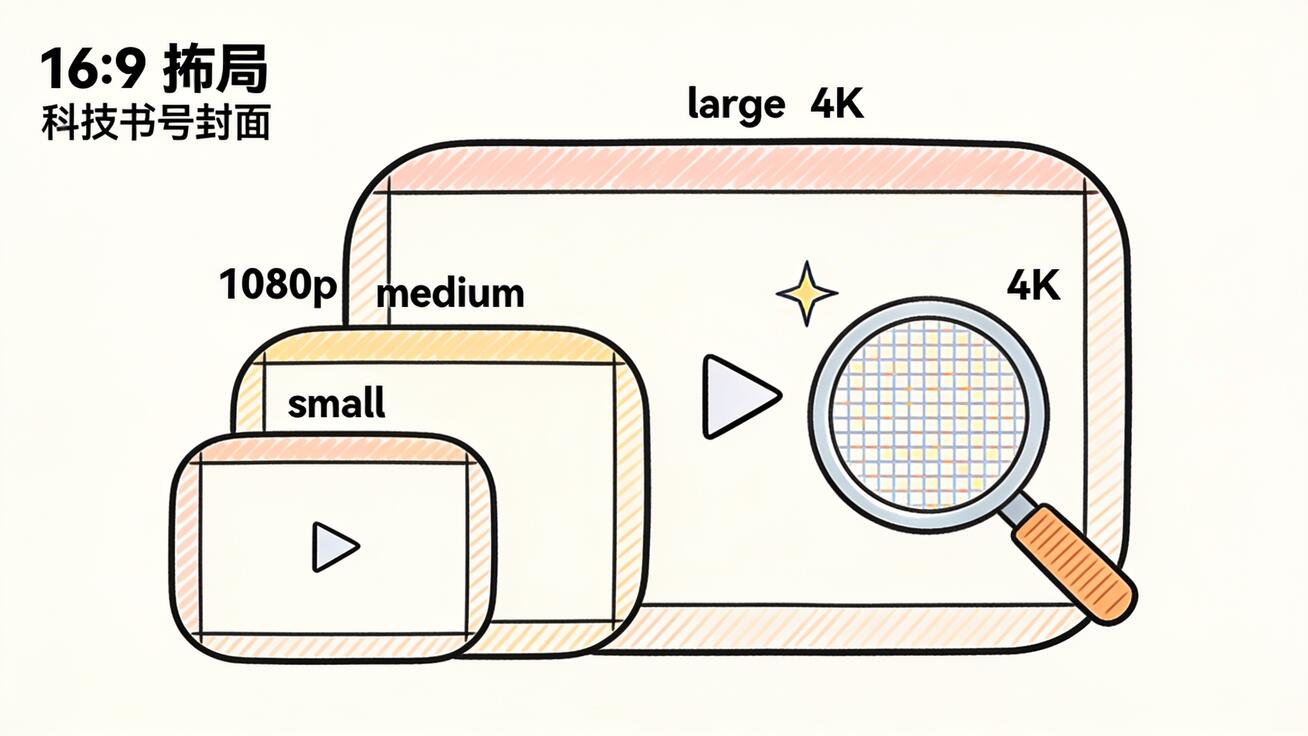
Nếu bạn từng tạo một clip bằng Veo 3.1 rồi thắc mắc vì sao hình ảnh trông mềm, hoặc vì sao nút 4K bị mờ không chọn được, thì bạn đang vấp phải các quy tắc về độ phân giải của mô hình. Các tùy chọn độ phân giải của Veo 3.1 khá đơn giản khi đã nắm rõ: 720p, 1080p và 4K, nhưng mỗi mức đi kèm một ràng buộc về thời lượng khiến đa số người sáng tạo nội dung bất ngờ ở lần đầu. Bài viết này giải thích chính xác Veo 3.1 hỗ trợ những độ phân giải nào, cách mở khóa 1080p và 4K, quy tắc 8 giây bắt nguồn từ đâu, và cách chọn đầu ra phù hợp cho mạng xã hội, YouTube và màn hình lớn.
Mọi thông tin bên dưới dựa trên thông số Veo 3.1 hiện hành trong tài liệu Google Gemini API, nên bạn có thể lên kế hoạch quay mà không phải đoán mò.
Trả lời nhanh: Veo 3.1 hỗ trợ những độ phân giải nào?
Veo 3.1 xuất video ở ba độ phân giải: 720p (mặc định), 1080p và 4K. Điểm vướng nằm ở thời lượng. Clip 720p có thể dài 4, 6 hoặc 8 giây. Nhưng 1080p và 4K bị khóa ở clip 8 giây duy nhất. Nếu bạn thử tạo clip 5 giây ở 1080p, yêu cầu sẽ thất bại hoặc âm thầm chuyển sang phương án dự phòng: mô hình chỉ dựng độ phân giải cao ở đúng thời lượng 8 giây đầy đủ.
Tóm gọn lại:
- Cần một clip ngắn 4 hoặc 6 giây? Bạn sẽ có 720p.
- Muốn 1080p hoặc 4K? Bạn phải tạo đủ 8 giây.
- Âm thanh gốc luôn bật, ở mọi độ phân giải.
- Tốc độ khung hình cố định ở 24fps trên mọi mức.
Chỉ riêng quy tắc này, độ phân giải cao đòi hỏi 8 giây, đã giải thích phần lớn thắc mắc kiểu "sao tôi không chọn được 1080p". Hãy đi sâu hơn.
Các mức độ phân giải của Veo 3.1 trong một bảng
Đây là toàn bộ ma trận độ phân giải của mô hình Veo 3.1 tiêu chuẩn:
| Độ phân giải | Thời lượng clip tối đa | Tỷ lệ khung hình | Tốc độ khung hình | Âm thanh |
|---|---|---|---|---|
| 720p | 4 / 6 / 8 giây | 16:9, 9:16 | 24fps | Có |
| 1080p | Chỉ 8 giây | 16:9, 9:16 | 24fps | Có |
| 4K | Chỉ 8 giây | 16:9, 9:16 | 24fps | Có |
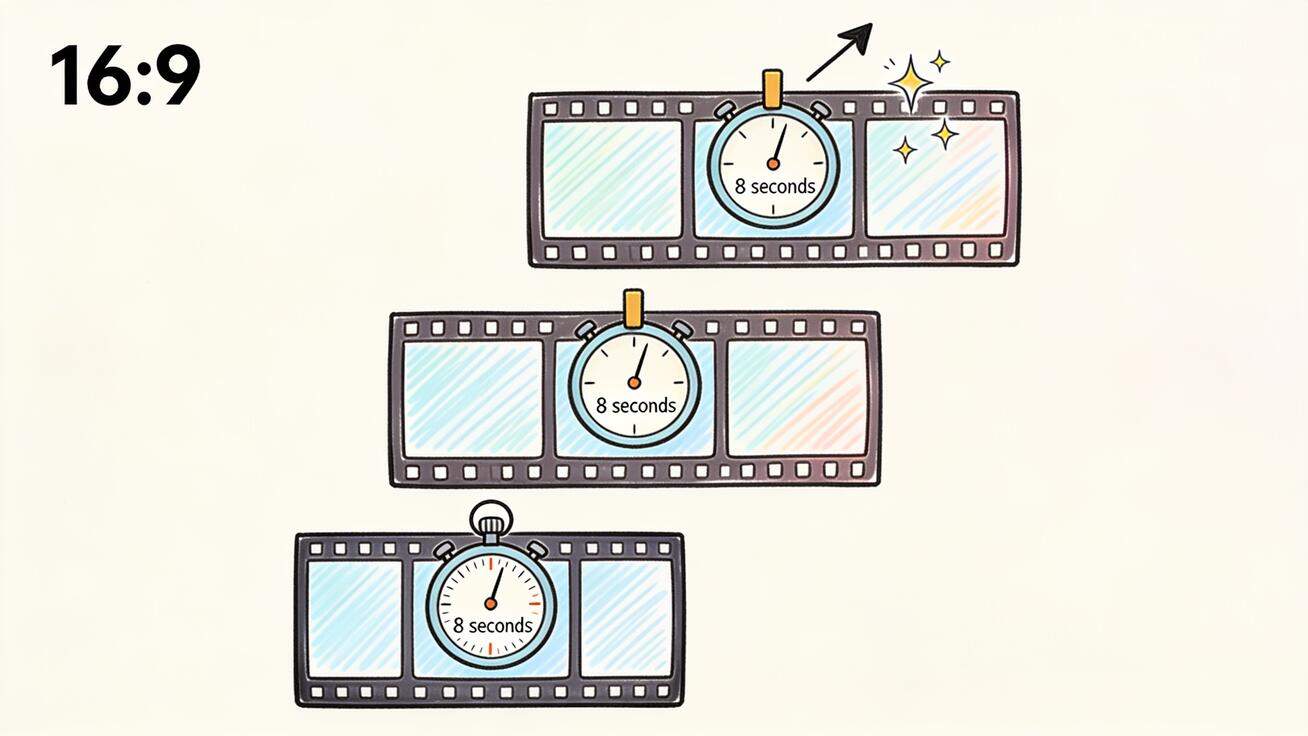
Vài điều nên nắm rõ trước khi bắt đầu một dự án:
- 720p là mặc định. Nếu không đặt độ phân giải, Veo 3.1 sẽ dựng ở 720p. Mức này ổn cho bản nháp, nội dung ưu tiên mạng xã hội và việc thử nhanh, nhưng không phải chất lượng đầu ra tốt nhất của mô hình.
- 1080p là điểm cân bằng lý tưởng cho phần lớn sản phẩm đăng chính thức: đủ nét cho YouTube, vòng lặp hero của landing page và quảng cáo, mà không tốn thời gian dựng và chi phí nặng như 4K.
- 4K dành cho màn hình lớn. Google định vị nó cho sản phẩm chuẩn điện ảnh, bài thuyết trình và mọi thứ sẽ được chiếu lên hoặc xem trên màn hình lớn. Dùng cho một video TikTok là quá mức cần thiết.
- Phần kéo dài chỉ có 720p. Nếu bạn nối các clip bằng tính năng extend (kéo dài video) của Veo 3.1, những đoạn kéo dài sẽ dựng ở 720p, không phải 1080p hay 4K. Hãy lên kế hoạch cho các cảnh hero như những lượt tạo 1080p/4K độc lập dài 8 giây, đừng làm bằng cách kéo dài.
Vì sao 1080p và 4K buộc phải dùng clip 8 giây
Đây là quy tắc khiến nhiều người vấp, nên hãy hiểu nó thay vì chỉ học thuộc. Trong Gemini API, tham số thời lượng phải bằng 8 mỗi khi bạn yêu cầu 1080p, 4K, ảnh tham chiếu hoặc tính năng extend. Không có tùy chọn 4K 4 giây.
Lý do khá thực tế: tạo video độ phân giải cao tốn nhiều tài nguyên tính toán, và Google chuẩn hóa các bản dựng nặng ở một thời lượng duy nhất, dễ đoán. Cách này giữ thời gian dựng và giá nhất quán, đồng thời tránh những đầu ra độ phân giải cao chỉ có một phần.
Với quy trình làm việc, điều này có nghĩa là:
- Lên storyboard theo từng nhịp 8 giây. Nếu một cảnh cần 1080p hoặc 4K, hãy thiết kế để nó lấp đầy trọn 8 giây. Đừng dự định một cảnh cắt chen (cutaway) 5 giây ở độ phân giải cao, vì nó không tồn tại.
- Dùng 720p để thử nhanh, rồi dựng lại ở 1080p. Thử đi thử lại nhanh và rẻ ở 720p với clip ngắn, chốt prompt, rồi chạy lượt cuối ở 1080p/8s.
- Ảnh tham chiếu cũng buộc phải dùng 8 giây. Nếu bạn dùng quy trình ingredients-to-video (tạo video từ các thành phần tham chiếu) hoặc ảnh tham chiếu, thì clip vốn đã dài 8 giây, nên cứ yêu cầu 1080p để có đầu ra tốt hơn mà không mất thêm gì về thời lượng. Để xem toàn bộ quy trình dùng ảnh tham chiếu, hãy đọc hướng dẫn ingredients-to-video của Veo 3.1.
Nếu muốn biết đầy đủ clip Veo 3.1 có thể dài bao lâu, bao gồm cách tính năng extend nối nhiều lượt tạo 8 giây thành chuỗi dài hơn, hãy đọc hướng dẫn về giới hạn độ dài video của Veo 3.1. Độ phân giải và thời lượng gắn chặt với nhau, và nắm cả hai sẽ tránh được rất nhiều lần dựng thất bại.
Cách đặt độ phân giải cho Veo 3.1
Đa số người sáng tạo nội dung tiếp cận Veo 3.1 theo hai cách: qua Google Flow (giao diện trực quan) và qua Gemini API (dành cho lập trình viên và quy trình chạy hàng loạt). Trên veo3ai.io, bạn có thể chạy cùng mô hình Veo 3.1 mà không phải tự quản lý khóa API, đây là đường nhanh nhất nếu bạn chỉ cần có kết quả.
Đặt độ phân giải trong Google Flow
Trong Flow, độ phân giải nằm trong bảng cài đặt tạo video, cạnh tỷ lệ khung hình và thời lượng:
- Mở một dự án mới rồi viết hoặc dán prompt.
- Đặt tỷ lệ khung hình (16:9 cho YouTube và video ngang, 9:16 cho Shorts/Reels/TikTok).
- Chọn thời lượng. Để mở khóa 1080p hoặc 4K, hãy đặt 8 giây.
- Chọn mức độ phân giải. Nếu 1080p/4K bị mờ đi, nghĩa là thời lượng đang đặt dưới 8 giây, hãy tăng lên.
- Tạo video, rồi kiểm tra kết quả trước khi xuất.
Đặt độ phân giải trong Gemini API
Với lập trình viên, độ phân giải chỉ là một trường trong đối tượng cấu hình. Đây là dạng của một request 1080p:
operation = client.models.generate_videos(
    model="veo-3.1-generate-preview",
    prompt="Máy quay đẩy chậm vào một chiếc máy pha espresso cổ điển, hơi nước bốc lên, ánh sáng buổi sáng ấm áp, độ sâu trường ảnh nông",
    config=types.GenerateVideosConfig(
        resolution="1080p",      # "720p", "1080p", or "4k"
        aspect_ratio="16:9",     # "16:9" or "9:16"
        duration_seconds=8,      # must be 8 for 1080p/4k
    ),
)
Những lưu ý chính về API:
- ID mô hình là
veo-3.1-generate-preview(bản tiêu chuẩn) hoặcveo-3.1-fast-generate-preview(biến thể nhanh hơn, rẻ hơn). - Giá trị
resolutionlà một chuỗi:"720p","1080p"hoặc"4k". duration_secondsphải bằng8với mọi request 1080p hoặc 4K, nếu không lệnh gọi sẽ bị từ chối.- Âm thanh luôn được tạo, bạn không cần bật.
Nếu bạn viết script chạy hàng loạt clip cho mạng xã hội, cách làm thường gặp là: tạo bản nháp 720p/4s để chốt prompt với chi phí thấp, rồi chạy lại những prompt thắng cuộc ở 1080p/8s cho bản cuối.
So sánh 720p, 1080p và 4K: nên chọn mức nào?
Độ phân giải không chỉ là "càng lớn càng tốt". Mỗi mức phù hợp với một mục tiêu đầu ra khác nhau. Đây là cách quyết định nhanh.
Chọn 720p khi
- Bạn đang thử prompt và lặp lại nhanh.
- Clip dành cho nơi mà việc nén dù sao cũng làm phẳng chất lượng (Stories, Reels nhanh).
- Bạn cần một nhịp 4 hoặc 6 giây và độ dài quan trọng hơn độ nét.
- Bạn bị giới hạn về ngân sách hoặc tốc độ và dựng với số lượng lớn.
Chọn 1080p khi
- Bạn đăng nội dung hoàn chỉnh lên YouTube, website hoặc quảng cáo trả phí.
- Bạn muốn chi tiết sắc nét trên khuôn mặt, chữ và bề mặt sản phẩm.
- Người xem sẽ xem clip trên điện thoại, laptop và TV ở kích thước thông thường.
- Đây là mức khuyến nghị mặc định cho đa số người sáng tạo nội dung và marketer.
Chọn 4K khi
- Video sẽ được chiếu lên, hiển thị trên màn hình lớn hoặc dùng trong bài thuyết trình.
- Bạn làm nội dung điện ảnh hoặc nội dung thương hiệu cao cấp, nơi từng điểm ảnh đều có giá trị.
- Bạn định cắt hoặc đổi khung hình ở khâu hậu kỳ và muốn có dư địa về độ phân giải.
- Bạn chấp nhận thời gian dựng lâu hơn và chi phí mỗi giây cao hơn.
Một quy tắc thực dụng: 1080p là mức chủ lực, 4K dành cho cảnh hero và màn hình lớn, 720p dành cho bản nháp và nội dung mạng xã hội dùng một lần. Phần lớn dự án không bao giờ cần 4K, và dựng mọi thứ ở 4K chỉ tốn thời gian và ngân sách.
Veo 3.1 Fast và Standard: độ phân giải có thay đổi không?
Veo 3.1 có hai biến thể, và người dùng thường hỏi liệu mô hình rẻ hơn, nhanh hơn có giới hạn độ phân giải hay không. Các mức hiện có không thay đổi: cả veo-3.1-generate-preview (tiêu chuẩn) lẫn veo-3.1-fast-generate-preview đều xuất được 720p, 1080p và 4K, theo cùng quy tắc 8 giây cho độ phân giải cao.
Điểm khác nhau giữa hai bản là thời gian dựng, chi phí và chi tiết nhỏ. Bản Fast đánh đổi một chút chất lượng và mức bám sát prompt để lấy tốc độ và giá mỗi giây thấp hơn, nên rất hợp cho giai đoạn thử nghiệm: chạy hàng chục bản nháp Fast ở 720p để tìm ra prompt và chuyển động mong muốn. Sau đó chuyển sang mô hình tiêu chuẩn cho lượt dựng cuối ở 1080p hoặc 4K, nơi chi tiết phong phú hơn và khả năng bám prompt chặt hơn thật sự lộ ra trên màn hình.
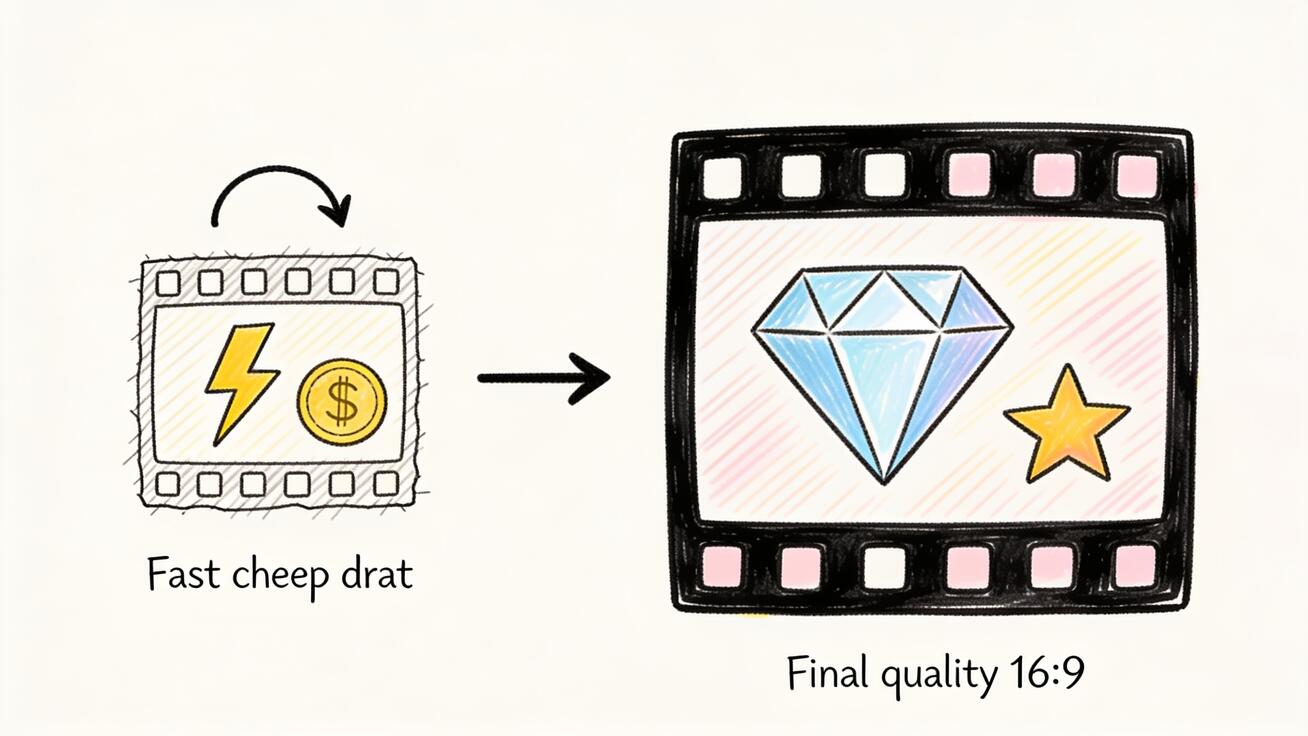
Một quy trình hai lượt đáng tin cậy trông như sau:
- Lượt nháp: mô hình Fast, 720p, clip 4 giây. Rẻ, nhanh, dùng một lần. Chốt prompt và chuyển động máy quay.
- Lượt cuối: mô hình Standard, 1080p (hoặc 4K cho cảnh hero), clip 8 giây. Đây là đầu ra bạn đăng.
Phối hợp hai giai đoạn là cách những người dùng nhiều giữ chi phí thấp mà không phải đăng cảnh quay mềm. Dựng mọi bản thử ở 4K trên mô hình tiêu chuẩn là lãng phí cả thời gian lẫn ngân sách, còn dựng cảnh hero cuối cùng bằng mô hình Fast ở 720p thì làm giảm giá trị của tác phẩm.
Tỷ lệ khung hình và tốc độ khung hình vẫn quan trọng
Độ phân giải chỉ là một trục của "trông đẹp". Veo 3.1 còn cho bạn điều chỉnh tỷ lệ khung hình, và chỉ có hai lựa chọn:
- 16:9: khung ngang, là mặc định. Dùng cho YouTube, website, quảng cáo và mọi thứ nằm ngang.
- 9:16: khung dọc. Dùng cho TikTok, Reels và YouTube Shorts.
Veo 3.1 không có đầu ra gốc 1:1 hay 4:5, nên nếu cần khung vuông hoặc khung cắt 4:5 cho feed Instagram, hãy tạo 9:16 rồi cắt, hoặc tạo 16:9 rồi đổi khung hình. Để xem hướng dẫn đầy đủ về tạo video dọc và thông số nền tảng, hãy đọc hướng dẫn video dọc 9:16 của Veo 3.
Tốc độ khung hình cố định ở 24fps ở mọi độ phân giải. Đây là lựa chọn điện ảnh có chủ ý: 24fps gợi cảm giác "phim", không phải "video quay bằng điện thoại". Bạn không thể yêu cầu 30 hay 60fps từ Veo 3.1, nên nếu cần tốc độ khung hình cao hơn để làm chuyển động chậm (slow-motion conform) hoặc phát sóng, bạn sẽ xử lý ở khâu hậu kỳ.
Prompt mẫu giữ được chất lượng ở độ phân giải cao
Độ phân giải càng cao càng bộc lộ prompt yếu. Ở 720p, phông nền mềm và chi tiết mơ hồ che được khuyết điểm; ở 1080p và 4K, mô hình dựng mọi thứ bạn đã mô tả, và cả những thứ bạn chưa mô tả. Cách khắc phục là cụ thể về chất liệu, ánh sáng và chiều sâu. Dưới đây là các prompt sẵn sàng sao chép, thiết kế để đẹp ở 1080p/4K.
Cảnh hero sản phẩm (1080p/4K, 16:9):
Cận cảnh macro, máy quay đẩy chậm vào một chiếc tai nghe không dây màu đen nhám đặt trên nền bê tông chải xước, đèn chính định hướng mềm từ bên trái, đèn viền tinh tế, thấy rõ kết cấu bề mặt mịn, độ sâu trường ảnh nông, chất điện ảnh 24fps, không có chữ chồng lên hình.
Phong cảnh điện ảnh (4K, 16:9):
Máy quay trên không tiến chậm qua một khu rừng thông mờ sương lúc bình minh, những tia sáng xuyên qua tán cây tạo thành dải sáng có khối, chi tiết lá kim sắc nét ở tiền cảnh, chiều sâu khí quyển nhiều lớp, màu sắc tự nhiên, âm thanh rừng nhẹ nhàng xung quanh.
Cảnh quay chân dung có người nói (1080p, 9:16):
Cận cảnh trung của một đầu bếp đang bày món ăn ra đĩa, ánh sáng bếp ấm áp, lấy nét sắc vào đôi tay và kết cấu món ăn, phông nền inox bokeh mềm mại, âm thanh bếp tự nhiên xung quanh, góc máy ngang tầm mắt.
Vòng lặp dọc cho mạng xã hội (1080p, 9:16):
Cảnh quay từ trên xuống, cà phê đang rót vào ly có đá, những giọt nước và lớp crema hiện rõ từng chi tiết, ánh sáng ban ngày rực rỡ, nền trắng sạch, tiếng rót nghe rất đã tai, chuyển động dễ lặp vòng liền mạch.
Hãy để ý quy luật chung: nêu rõ chủ thể, chuyển động máy quay, ánh sáng, chất liệu và âm thanh. Ở độ phân giải cao, phần mô tả "chất liệu" và "ánh sáng" là thứ phân biệt một clip trông như dựng bằng máy tính với một clip trông như được quay thật. Để biết thêm về cách xây prompt chính xác, hướng dẫn frames-to-video của chúng tôi nói về cách điều khiển khung hình đầu và cuối để có kết quả chặt chẽ hơn.
Cách có đầu ra sắc nét hơn (ngoài cài đặt độ phân giải)
Chọn 1080p hay 4K mới là bước đầu, nhưng vài thói quen sau sẽ vắt thêm độ rõ nét từ mỗi lượt tạo:
- Chọn độ phân giải khớp với nơi phát hành. Đừng dựng 4K cho một Reel 9:16 mà nền tảng dù sao cũng nén lại về khoảng 1080p. Bạn sẽ phải chờ lâu hơn cho phần đầu ra mà người xem không bao giờ thấy.
- Tạo đủ 8 giây rồi cắt bớt. Vì 1080p/4K yêu cầu 8 giây, hãy tạo trọn clip rồi cắt về độ dài cần dùng trong trình dựng video. Bạn có được độ phân giải cao và đúng thời lượng bạn muốn.
- Tránh chữ nhỏ trên màn hình. Chữ do mô hình tạo có thể bị rung lắc. Nếu cần phụ đề hoặc logo sạch, hãy thêm ở khâu hậu kỳ lên trên cảnh quay độ phân giải cao thay vì bắt mô hình dựng chữ nhỏ.
- Dùng ảnh tham chiếu để giữ sự nhất quán. Vì ảnh tham chiếu vốn buộc dùng 8 giây, chúng kết hợp rất tự nhiên với 1080p và giúp nhân vật, sản phẩm nhất quán giữa các cảnh.
- Chỉ nâng độ phân giải (upscale) khi bạn bắt đầu từ mức thấp. Nếu bạn đã tạo bản nháp 720p mà sau này cần ở độ phân giải cao hơn, một công cụ upscale chuyên dụng có thể giúp, dù dựng lại ở 1080p gốc hầu như luôn đẹp hơn. Hãy xem tổng hợp các công cụ làm nét video tốt nhất của chúng tôi cho trường hợp không thể dựng lại ở độ phân giải gốc.
- Chiếu sáng cho cảnh ngay trong prompt. Độ phân giải làm lộ chi tiết, nhưng ánh sáng mới tạo ra chi tiết. Một clip có mô tả đèn chính (key light), đèn viền (rim light) rõ ràng và hướng sáng hợp lý sẽ trông như chụp thật; một prompt chiếu sáng phẳng sẽ trông như dựng bằng máy tính dù có bao nhiêu điểm ảnh. Hãy dành một mệnh đề cho ánh sáng trong mọi prompt độ phân giải cao.
- Giữ chuyển động có chủ đích. Chuyển động nhanh, hỗn loạn làm nhòe hình ngay cả ở 4K. Các cú máy chậm, có chủ ý (dolly đều tay, một cú đẩy nhẹ, một vòng xoay chậm) giữ chi tiết tốt hơn nhiều và là nơi độ phân giải cao thật sự phát huy giá trị.
Gộp lại, những thói quen này quan trọng hơn chính thanh trượt độ phân giải. Một clip 1080p có ánh sáng tốt, prompt tốt, chuyển động có chủ đích sẽ vượt qua một bản dựng 4K vội vàng ở bất kỳ lần nào. Độ phân giải đặt ra trần chất lượng; prompt quyết định đầu ra chạm gần đến trần đó đến đâu.
Những lỗi thường gặp về độ phân giải Veo 3.1 cần tránh
Chỉ một số lỗi đã chiếm phần lớn số lần dựng lãng phí và những lời than kiểu "sao clip của tôi trông tệ". Biết trước chúng sẽ tiết kiệm tín dụng và công tạo lại.
Vô tình tạo bản cuối ở 720p. Vì 720p là mặc định, rất dễ quên nâng độ phân giải trước lượt dựng cuối, nhất là khi bạn đang lặp lại nhanh. Hãy tập thói quen: trước mỗi lượt dựng bản giữ lại, xác nhận độ phân giải đã đặt 1080p và thời lượng là 8 giây. Một danh sách kiểm tra nhanh sẽ giúp bạn không đăng nhầm một clip chất lượng bản nháp.
Kỳ vọng 4K sẽ cứu một prompt mơ hồ. Độ phân giải không phải là độ nét. Nếu prompt mơ hồ về ánh sáng, tiêu điểm và chất liệu, 4K chỉ dựng một hình ảnh mơ hồ bằng nhiều điểm ảnh hơn. Cách khắc phục là thêm chi tiết cho prompt, không phải chọn mức cao hơn. Hãy mô tả đèn chính, điểm lấy nét và kết cấu bề mặt, và ngay cả 1080p cũng sẽ trông sắc nét.
Dựng mọi thứ ở 4K. 4K mất nhiều thời gian hơn, tốn kém hơn, mà đa số nền tảng phát hành dù sao cũng nén nó xuống. Trừ khi clip dành cho màn hình lớn hoặc bạn cần dư địa để cắt khung, 1080p là mặc định khôn ngoan hơn. Hãy dành 4K cho những cảnh thật sự xứng đáng.
Quên rằng phần kéo dài bị hạ xuống 720p. Nếu bạn dựng một chuỗi dài hơn bằng cách kéo dài clip, những đoạn kéo dài sẽ ở 720p. Bất ngờ thường gặp là cảnh mở đầu 1080p theo sau bởi các đoạn kéo dài 720p mềm hơn thấy rõ. Để chất lượng đồng đều trong một tác phẩm dài hơn, hãy tạo các cảnh 1080p dài 8 giây riêng lẻ rồi dựng chúng lại với nhau thay vì dựa vào tính năng extend.
Cố dựng chữ nhỏ ở độ phân giải cao. Độ phân giải cao khiến chữ do mô hình tạo bị rung lắc lộ rõ hơn chứ không giảm đi. Hãy để logo, thanh chữ chân màn hình (lower-third) và phụ đề ra khỏi prompt, rồi thêm chúng trong trình dựng video lên trên cảnh quay sạch.
Ứng dụng phù hợp nhất theo từng độ phân giải
Để cụ thể hơn, đây là cách ba mức ứng với các mục tiêu đầu ra thực tế:
- 720p: thử prompt, bản nháp mạng xã hội dùng một lần, clip xem xét nội bộ, các biến thể A/B số lượng lớn mà bạn chỉ hoàn thiện bản thắng.
- 1080p: video YouTube, vòng lặp hero của landing page, quảng cáo trả phí trên mạng xã hội, bản demo sản phẩm, video xem trước ứng dụng, sản phẩm bàn giao cho khách hàng. Đây là mức mà phần lớn sản phẩm Veo 3.1 đăng chính thức nên dùng.
- 4K: màn hình sự kiện và chiếu phim, phim thương hiệu chất điện ảnh, bộ slide thuyết trình (pitch deck) hiển thị trên màn hình lớn, cảnh quay bạn sẽ cắt hoặc đổi khung hình ở hậu kỳ, tác phẩm portfolio cao cấp.
Nếu bạn sản xuất với quy mô lớn, chẳng hạn hàng chục clip sản phẩm mỗi tuần, một quy trình thông minh là dùng 720p cho lượt thử, rồi dựng lại hàng loạt các prompt đã duyệt ở 1080p/8s. Bạn giữ chi phí thử nghiệm thấp và dành thời gian dựng độ phân giải cao cho những cảnh xứng đáng.
Câu hỏi thường gặp
Độ phân giải tối đa của Veo 3.1 là bao nhiêu? Veo 3.1 hỗ trợ tối đa 4K. Các mức hiện có là 720p, 1080p và 4K, trong đó 1080p và 4K chỉ áp dụng cho clip 8 giây.
Vì sao tôi không chọn được 1080p hoặc 4K trong Veo 3.1? Hầu như luôn là do thời lượng đang đặt dưới 8 giây. 1080p và 4K yêu cầu clip 8 giây. Hãy đặt thời lượng là 8 giây thì các độ phân giải cao hơn sẽ được mở khóa.
Veo 3.1 có hỗ trợ 60fps không? Không. Veo 3.1 dựng ở 24fps cố định ở mọi độ phân giải. Muốn tốc độ khung hình cao hơn, bạn phải chuyển đổi hoặc nội suy khung hình ở khâu hậu kỳ.
Tôi có thể tạo clip 4K dài 4 giây không? Không. Clip 4 và 6 giây chỉ có 720p. Mọi lượt tạo 1080p hoặc 4K đều dài 8 giây.
720p có âm thanh không? Có. Âm thanh gốc được tạo ở mọi độ phân giải: 720p, 1080p và 4K đều có âm thanh đồng bộ.
Clip kéo dài dựng ở độ phân giải nào? Phần kéo dài dựng ở 720p. Nếu cần 1080p hoặc 4K, hãy tạo các clip 8 giây độc lập thay vì kéo dài.
Nên dùng độ phân giải nào cho YouTube? 1080p là lựa chọn thực tế cho đa số nội dung YouTube. Chỉ dùng 4K khi bạn thật sự cần cho hiển thị trên màn hình lớn hoặc để cắt khung ở khâu hậu kỳ.
Kết luận
Độ phân giải của Veo 3.1 rút gọn thành ba mức và một quy tắc: 720p linh hoạt với clip 4, 6 và 8 giây, trong khi 1080p và 4K cho đầu ra sắc nét, hợp màn hình lớn nhưng đòi hỏi đủ 8 giây. Với đại đa số sản phẩm đăng chính thức, như YouTube, quảng cáo, landing page, bản demo sản phẩm, 1080p ở 8 giây là mặc định phù hợp. Hãy dành 4K cho trình chiếu và sản phẩm chất lượng điện ảnh, và dựa vào 720p để thử nhanh, rẻ trước lượt dựng cuối.
Quy trình hiệu quả là: thử rẻ ở 720p, chốt prompt, rồi dựng lại các bản thắng ở 1080p hoặc 4K. Sẵn sàng thử chưa? Hãy tạo clip Veo 3.1 1080p đầu tiên và xem chi tiết tạo ra khác biệt thế nào, rồi cắt về đúng độ dài nền tảng yêu cầu.
Related Articles
Continue with more blog posts in the same locale.

Cách tạo video highlight thể thao bằng Veo 3 AI (2026)
Tạo video highlight thể thao ấn tượng với Veo 3 AI. Dựng các cảnh hành động sống động, phân cảnh slow motion và những pha phát lại kịch tính bằng prompt AI.
Read article
Cách làm phim ngắn bằng AI với Veo 3 (hướng dẫn 2026)
Cách làm phim ngắn bằng AI với Veo 3, đạt chất lượng chuyên nghiệp. Hướng dẫn từng bước kèm prompt mẫu, mẹo quy trình làm việc và kỹ thuật điện ảnh.
Read article
Cách làm phim tài liệu bằng Veo 3 AI (hướng dẫn 2026)
Làm phim tài liệu hấp dẫn bằng Veo 3 AI. Học kỹ thuật viết prompt, cấu trúc kể chuyện, cách tạo cảnh quay chân thực và mẹo hậu kỳ.
Read article