
Veo 3 có thể chỉnh sửa video có sẵn không? Cách đổi cảnh quay (2026)
Veo 3 có thể chỉnh sửa video bạn đã có không? Câu trả lời thẳng thắn, 4 cách thay đổi cảnh quay, giới hạn của Veo 3, quy trình trong Google Flow, prompt mẫu và lựa chọn thay thế.
Emma Chen · 20 min read · Jun 30, 2026
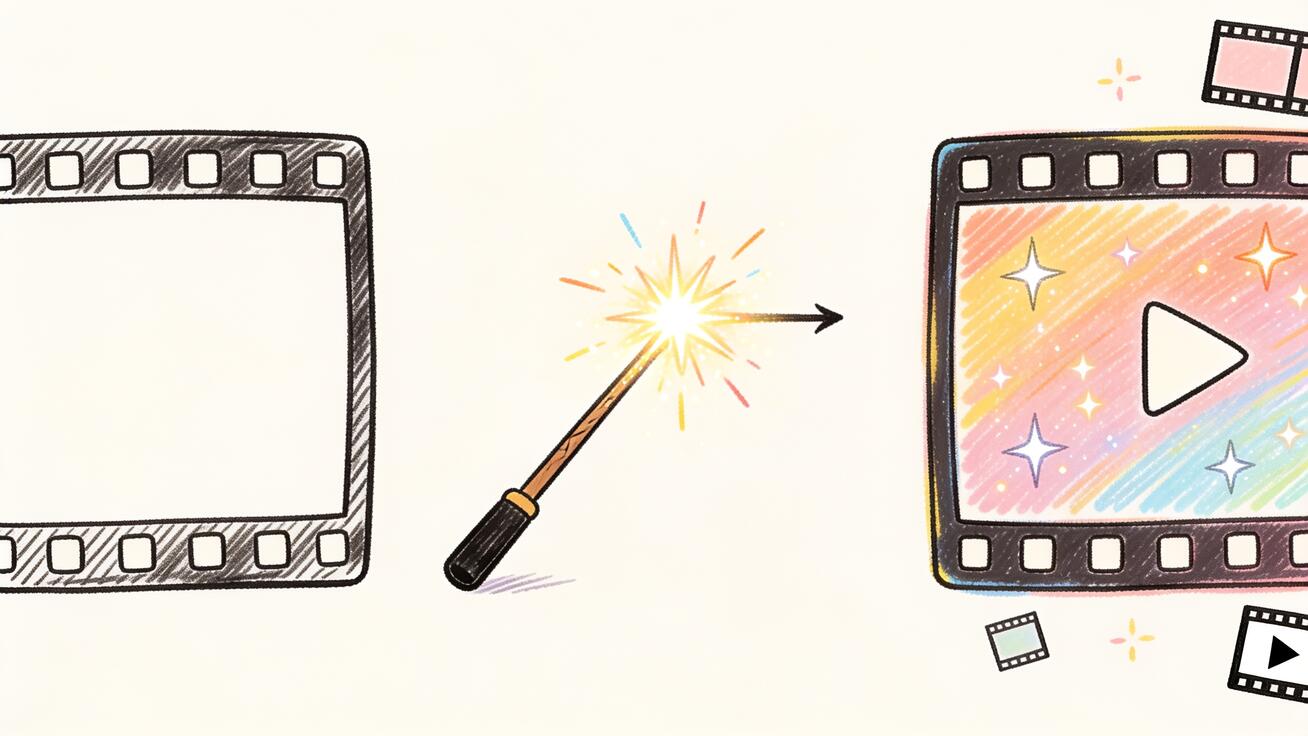
<p>Bạn đã có sẵn một video, có thể là clip quay bằng điện thoại, một bản render cũ hay đoạn ngắn vừa tạo tuần trước, và muốn Veo 3 <em>thay đổi</em> nó: thay phông nền, chuyển cả đoạn sang phong cách anime, kéo dài đoạn kết hoặc sửa một giây trông gượng gạo. Vậy câu hỏi hiển nhiên là: Veo 3 có thể chỉnh sửa video có sẵn như cách CapCut hay Premiere chỉnh trên timeline không? Hay như cách một số công cụ AI làm theo kiểu "video-to-video" (đổi phong cách video)?</p>
<p>Câu trả lời thẳng thắn là: <strong>có một phần, và không theo cách mà đa số mọi người nghĩ.</strong> Veo 3 là mô hình <em>tạo sinh</em>, không phải trình dựng timeline, và hiện chưa có chức năng video-to-video đúng nghĩa kiểu "tải clip bất kỳ lên rồi đổi phong cách toàn bộ". Tuy vậy, có bốn cách thực tế, được hỗ trợ chính thức, để biến cảnh quay bạn đang có thành thứ mới bằng Veo 3, cùng một số cách xử lý gọn gàng cho những gì bốn cách đó chưa với tới. Bài viết này đi qua chính xác điều gì làm được, điều gì không, quy trình từng bước trong Google Flow, các prompt mẫu, và chỗ nên kết hợp Veo 3 với một trình dựng video thực thụ để có kết quả bạn thật sự muốn.</p>
<h2>"Chỉnh sửa video" với Veo 3 nghĩa là gì (và vì sao cần phân biệt)</h2>
<p>Khi nói "chỉnh sửa video", người ta có thể hiểu theo hai nghĩa hoàn toàn khác nhau, và Veo 3 chỉ làm tốt một trong hai.</p>
<p><strong>Chỉnh sửa trên timeline</strong> là việc CapCut, Premiere Pro, DaVinci Resolve hay Final Cut làm: cắt gọn clip, cắt theo nhịp nhạc, chèn chữ và nhạc, chỉnh màu, ghép các cảnh thành một chuỗi. Cách làm này cho kết quả xác định: bạn dời một khung hình thì khung hình đó dời đúng như vậy. Veo 3 <strong>không làm</strong> điều nào trong số này. Nó không có timeline, không có công cụ cắt (razor tool), không có các track chồng lớp. Nếu mục tiêu là "ghép ba clip này lại và thêm phụ đề", Veo 3 là công cụ sai và bạn nên dùng một trình dựng video.</p>
<p><strong>Chỉnh sửa tạo sinh</strong> là thay đổi chính những gì <em>có trong</em> cảnh quay: đổi phong cách, làm một ảnh tĩnh chuyển động, nối tiếp một cảnh quay hoặc tạo lại cả cảnh từ một tham chiếu. Cách này mang tính xác suất: bạn mô tả điều muốn có và mô hình tạo ra những điểm ảnh mới cho khớp. Đây mới là sân nhà của Veo 3, và nó thật sự mạnh khi bạn hiểu bốn cánh cửa mà nó mở ra.</p>
<p>Hãy ghi nhớ sự phân chia này cho phần còn lại của bài. Khi ai đó hỏi "Veo 3 có đổi được video của tôi không", thường họ muốn chỉnh sửa tạo sinh, và các phần tiếp theo cho thấy chính xác nó đi được đến đâu.</p>
<h2>4 cách Veo 3 thực sự thay đổi được cảnh quay bạn đang có</h2>
<h3>1. Tạo video từ ảnh: biến một khung hình trong clip thành chuyển động mới</h3>
<p>Chế độ tạo video từ ảnh (image-to-video) của Veo 3 lấy một ảnh tĩnh làm <em>khung hình đầu</em> rồi tạo chuyển động lan ra từ đó. Đây là cách đáng tin cậy nhất để "thay đổi" cảnh quay có sẵn: xuất một khung hình từ video bạn đang có (ảnh chụp màn hình, ảnh thu nhỏ hoặc một khung hình dừng ở thời điểm then chốt), đưa nó vào Veo 3 làm ảnh bắt đầu, rồi viết prompt mô tả chuyển động, cách di chuyển máy quay hoặc hành động mới mà bạn muốn.</p>
<p>Cách này không giữ lại chuyển động của clip gốc mà tạo chuyển động hoàn toàn mới từ đúng một khung hình đó, nhưng bù lại bạn có thể làm một khoảnh khắc chuyển động lại theo hướng khác hẳn. Một số trường hợp sử dụng:</p>
<ul> <li>Bạn có một khung hình sản phẩm tĩnh lấy từ video cũ; Veo 3 biến nó thành cảnh quay hero của sản phẩm xoay chậm.</li> <li>Bạn dừng hình ở gương mặt một nhân vật và để Veo 3 tạo cảnh nhân vật quay sang nói chuyện.</li> <li>Bạn lấy một khung hình phong cảnh và tạo cú đẩy máy trôi nhẹ về phía trước kiểu flycam.</li> </ul>
<p>Đổi lại, bạn chỉ mang sang được một khung hình, nên mọi thứ diễn ra trong chuyển động gốc đều mất. Về bản chất, bạn đang quay lại từ một bức ảnh tĩnh. Với nhiều mục tiêu kiểu "đổi video này", nhất là khi clip gốc chỉ để làm tham chiếu về diện mạo, như vậy là vừa đủ.</p>
<h3>2. Frames to Video: cố định khung hình đầu và cuối, tạo lại phần ở giữa</h3>
<p>Veo 3.1 bổ sung <strong>Frames to Video</strong> (đôi khi gọi là khung hình đầu và cuối): bạn đưa vào cả ảnh bắt đầu lẫn ảnh kết thúc, và mô hình tạo ra chuyển động nối hai ảnh đó. Nếu bạn có một video và muốn giữ nguyên diện mạo mở đầu cùng diện mạo kết thúc nhưng biến đổi những gì xảy ra ở giữa, đây là tính năng gần nhất với việc "chỉnh phần giữa của clip" mà Veo có.</p>
<p>Lấy khung hình đầu và khung hình cuối từ cảnh quay có sẵn, đưa cả hai vào Veo 3.1 rồi viết prompt cho kiểu chuyển cảnh bạn muốn. Mô hình sẽ tự dựng một lộ trình hợp lý giữa hai mốc đó. Cách này rất hợp để:</p>
<ul> <li>Làm mượt một cú jump cut thành một hiệu ứng biến hình liền mạch.</li> <li>Biến khung hình "trước" và khung hình "sau" thành một màn hé lộ sự biến đổi thật đã mắt.</li> <li>Điều chỉnh lại nhịp của một chuyển động trong bản gốc thấy quá nhanh hoặc quá chậm.</li> </ul>
<h3>3. Extend: kéo dài clip qua điểm kết thúc</h3>
<p>Nếu thứ bạn muốn "đổi" thực ra là "làm clip dài hơn", tính năng extend của Veo sẽ nối tiếp một clip đã tạo, dùng các khung hình cuối của nó làm điểm xuất phát cho đoạn kế tiếp. Cách này giữ diện mạo và chủ thể khá nhất quán trong khi thêm vài giây mới. Bạn có thể chồng nhiều lần extend để đẩy một lượt tạo 8 giây thành một chuỗi dài hơn nhiều. Lưu ý rằng extend chạy mượt nhất với clip do chính Veo tạo; với cảnh quay tải lên bất kỳ thì bị hạn chế hơn.</p>
<h3>4. Ingredients và tạo video theo tham chiếu: mang một diện mạo hoặc nhân vật sang cảnh mới</h3>
<p>Tính năng "ingredients to video" (tạo video từ các thành phần tham chiếu) của Veo 3.1 cho phép bạn tải lên các ảnh tham chiếu, như một nhân vật, một đồ vật hay một bảng phong cách, để mô hình dựng video mới bám theo chúng. Nếu thứ bạn muốn "giữ lại" từ video cũ là <em>diện mạo nhân vật</em> hoặc <em>phong cách hình ảnh</em> chứ không phải chính cảnh quay đó, hãy lấy các ảnh tĩnh tham chiếu từ clip và dùng làm ingredients. Kết quả là một lượt tạo hoàn toàn mới, nhưng nó thừa hưởng những yếu tố bạn đưa vào, và đó thường là ý định thật sự đằng sau câu "đổi video nhưng giữ nguyên nhân vật".</p>
<h2>Những việc Veo 3 không làm được với video có sẵn (hãy nhìn thẳng vào giới hạn)</h2>
<p>Muốn đỡ mất cả buổi chiều bực bội, hãy bắt đầu bằng việc biết rõ các giới hạn cứng. Tính đến năm 2026, Veo 3 / 3.1 <strong>không</strong> làm được những việc sau:</p>
<ul> <li><strong>Đổi phong cách toàn bộ một clip tải lên bất kỳ.</strong> Veo không có nút nào tích hợp sẵn kiểu "tải video 30 giây của tôi lên, xuất lại đúng chuyển động đó theo phong cách Studio Ghibli". Việc đổi phong cách video-to-video đúng nghĩa cho cảnh quay dài, bất kỳ không phải tính năng Veo hỗ trợ; đó là một nhóm công cụ khác (xem phần về lựa chọn thay thế).</li> <li><strong>Cắt gọn, cắt ghép hoặc sắp xếp lại trình tự cảnh.</strong> Không có timeline. Hãy dùng một trình dựng video thực thụ.</li> <li><strong>Chỉnh một vật thể riêng lẻ trong cảnh giữ nguyên ("inpaint để xóa logo này đi").</strong> Inpainting video ở cấp độ vật thể không nằm trong quy trình tạo video của Veo.</li> <li><strong>Đảm bảo độ liền mạch từng khung hình</strong> với nguồn gốc. Vì cả bốn cách trên đều <em>tạo lại</em> điểm ảnh, hãy chuẩn bị tinh thần là kết quả sẽ khác bản gốc ở các chi tiết nhỏ, nhất là khuôn mặt, chữ và bàn tay.</li> <li><strong>Giữ lại âm thanh của clip gốc.</strong> Veo 3 tự tạo âm thanh gốc (tạo cùng video) của riêng nó, chứ không lấy lại phần âm thanh từ clip bạn tải lên.</li> </ul>
<p>Nếu một quy trình nào đó bạn đọc trên mạng hứa hẹn làm được bất kỳ việc nào ở trên "ngay trong Veo 3", hãy dè chừng: gần như chắc chắn nó đang ghép Veo với một công cụ khác, và đó chính là điều mục cách xử lý thực tế bên dưới sẽ chỉ bạn cách làm cho đúng.</p>
<h2>Từng bước: thay đổi video bằng Veo 3 trong Google Flow</h2>
<p>Đây là quy trình cụ thể mà đa số người sáng tạo nội dung nên theo. Google Flow là giao diện chính dành cho người dùng phổ thông của Veo 3; AI Studio và ứng dụng Gemini cũng có các lối tạo video tương tự.</p>
<ol> <li><strong>Chọn xem bạn cần cách nào trong bốn cách.</strong> Làm một khung hình chuyển động lại → tạo video từ ảnh. Giữ đầu và cuối, đổi phần giữa → Frames to Video. Chỉ cần dài hơn → extend. Giữ nhân vật hoặc phong cách → ingredients. Hãy chọn trước khi chạm vào công cụ.</li> <li><strong>Xuất các khung hình bạn cần từ video có sẵn.</strong> Mở clip trong bất kỳ trình phát hoặc trình dựng nào, tua đến đúng khoảnh khắc rồi xuất một ảnh tĩnh độ phân giải cao (PNG hoặc JPG). Với Frames to Video, hãy xuất cả khung hình đầu và khung hình cuối mà bạn muốn làm mốc.</li> <li><strong>Mở Google Flow</strong> và bắt đầu một lượt tạo mới. Chọn chế độ phù hợp (tạo video từ ảnh, hoặc phần nhập khung hình / ingredients trong các tùy chọn của Veo 3.1).</li> <li><strong>Tải khung hình lên.</strong> Thả ảnh tĩnh vào ô ảnh bắt đầu (và ô ảnh kết thúc với Frames to Video; các ô tham chiếu với ingredients).</li> <li><strong>Viết một prompt chính xác</strong> mô tả thay đổi bạn muốn. Nêu rõ chủ thể, hành động hoặc chuyển động máy quay mới, phong cách và không khí. Độ cụ thể là thứ phân biệt kết quả dùng được với kết quả "suýt đạt"; xem các prompt mẫu bên dưới.</li> <li><strong>Đặt thời lượng và tỷ lệ khung hình</strong> cho khớp nơi video sẽ đăng (9:16 cho Shorts/Reels/TikTok, 16:9 cho YouTube).</li> <li><strong>Tạo video, rồi tinh chỉnh.</strong> Chỉnh sửa tạo sinh hiếm khi xong ngay lần đầu. Hãy tạo lại với prompt chặt chẽ hơn, đổi khung hình nguồn hoặc điều chỉnh ảnh tham chiếu. Làm 2-3 lượt là chuyện bình thường.</li> <li><strong>Tải xuống và hoàn thiện trong trình dựng video.</strong> Đưa kết quả từ Veo vào CapCut, Premiere hoặc Resolve để cắt gọn, thêm phụ đề, chèn nhạc và ghép với các cảnh quay khác. Veo tạo cảnh quay mới; trình dựng ráp thành video hoàn chỉnh.</li> </ol>
<h2>Prompt mẫu để biến đổi cảnh quay có sẵn</h2>
<p>Khi làm chuyển động lại một khung hình lấy từ chính clip của bạn, prompt gánh phần việc nặng nhất. Dưới đây là vài mẫu hoạt động tốt:</p>
<p><strong>Làm chuyển động lại khung hình sản phẩm tĩnh:</strong></p> <blockquote>Bắt đầu từ ảnh sản phẩm này, xoay chậm chiếc chai 180 độ trên bàn xoay studio sạch sẽ, ánh sáng mềm từ phía trên, độ sâu trường ảnh nông, những giọt hơi nước ngưng tụ bắt sáng, phong cách quảng cáo cao cấp, chuyển động liền mạch mượt mà.</blockquote>
<p><strong>Đổi không khí của một khung hình:</strong></p> <blockquote>Dùng cảnh đường phố này làm khung hình đầu, biến không khí thành một đêm cyberpunk neon đầy mưa: mặt đường ướt phản chiếu, biển hiệu màu magenta và cyan, mưa nhẹ, máy quay tiến chậm về phía trước đậm chất điện ảnh, bầu không khí u tối.</blockquote>
<p><strong>Chuyển cảnh Frames to Video (đã đưa vào khung hình đầu và cuối):</strong></p> <blockquote>Tạo hiệu ứng biến hình mượt dài 6 giây từ khung hình đầu đến khung hình cuối: nụ hoa đang khép nở thành đóa hoa rực rỡ, những cánh hoa xòe ra tự nhiên, ánh sáng ban ngày dịu, máy quay đẩy vào nhẹ nhàng, chuyển động liền mạch không đứt đoạn.</blockquote>
<p><strong>Nối tiếp một khoảnh khắc của nhân vật (tạo video từ ảnh):</strong></p> <blockquote>Từ khung hình người phụ nữ bên cửa sổ quán cà phê này, cho cô ấy quay đầu về phía máy quay và mỉm cười, rồi nâng tách cà phê lên, ánh sáng tự nhiên ấm áp từ cửa sổ, cảm giác quay cầm tay kiểu phim tài liệu, âm thanh quán cà phê xung quanh nhẹ nhàng.</blockquote>
<p>Hãy để ý quy luật chung: nêu nguồn, nêu thay đổi, nêu chuyển động máy quay, nêu diện mạo. Prompt mơ hồ ("làm cho ngầu hơn") phí lượt tạo; prompt cụ thể ("máy quay tiến chậm về phía trước, phản chiếu neon, mưa nhẹ") mới trúng đích.</p>
<h2>Cách xử lý thực tế: coi Veo 3 là công cụ tạo cảnh quay, không phải trình chỉnh sửa</h2>
<p>Cách đáng tin cậy nhất để "thay đổi video" bằng Veo 3 là thôi coi nó là trình chỉnh sửa, và bắt đầu xem nó như một <em>nhà máy sản xuất cảnh quay</em> cấp nguyên liệu cho một trình dựng video thực thụ. Quy trình như sau:</p>
<ol> <li><strong>Xác định những cảnh quay bạn muốn thay đổi</strong> trong video có sẵn.</li> <li><strong>Tạo lại từng cảnh</strong> qua cách phù hợp của Veo (tạo video từ ảnh với một khung hình, Frames to Video, v.v.).</li> <li><strong>Đưa các cảnh quay mới từ Veo trở lại trình dựng</strong> (CapCut, Premiere, Resolve) thay cho các cảnh cũ.</li> <li><strong>Cân chỉnh màu, cắt gọn và chỉnh lại nhịp</strong> để các cảnh vừa tạo ăn khớp tự nhiên với phần cảnh quay bạn giữ nguyên.</li> <li><strong>Chèn âm thanh của riêng bạn.</strong> Vì Veo tự tạo âm thanh, bạn thường sẽ tắt tiếng track của Veo và giữ lại phần thiết kế âm thanh gốc.</li> </ol>
<p>Cách kết hợp này giúp bạn đạt khoảng 90% những gì người ta hình dung về "chỉnh sửa video bằng AI": bạn nắm toàn quyền dựng trong một công cụ sinh ra để làm việc đó, còn Veo chỉ dùng cho điều nó làm giỏi nhất, là tạo theo yêu cầu những cảnh quay hoàn toàn mới, chân thực như ảnh chụp và giàu âm thanh. Muốn hiểu sâu hơn ranh giới giữa công cụ tạo video và trình dựng, bài so sánh Veo 3 và CapCut của chúng tôi phân tích chi tiết cách chia vai.</p>
<h2>Những nguyên tắc nên theo khi thay đổi cảnh quay bằng Veo 3</h2>
<ul> <li><strong>Bắt đầu từ khung hình chất lượng cao nhất.</strong> Ảnh tĩnh nguồn là hạt giống cho mọi thứ; một khung hình sắc nét, đủ sáng, độ phân giải cao cho kết quả tốt hơn nhiều so với ảnh chụp màn hình bị mờ.</li> <li><strong>Chọn tỷ lệ khung hình khớp với nơi đăng</strong> ngay từ lượt tạo đầu tiên, thay vì cắt sau đó và mất độ phân giải.</li> <li><strong>Lường trước hiện tượng lệch nhận dạng (identity drift).</strong> Khuôn mặt, logo và chữ hiếm khi giữ nguyên hoàn hảo sau khi tạo lại. Với bất cứ thứ gì nhạy cảm về thương hiệu, hãy lên kế hoạch ghép lại tư liệu thật trong trình dựng.</li> <li><strong>Tạo vài phiên bản cho mỗi cảnh.</strong> Tạo lại với cùng prompt sẽ ra chuyển động khác; hãy chọn bản quay đẹp nhất, như đạo diễn xem lại cảnh quay.</li> <li><strong>Giữ clip ngắn rồi ghép nối.</strong> Thay vì cố có một lượt tạo dài hoàn hảo, hãy làm vài cảnh ngắn gọn gàng rồi ráp lại.</li> <li><strong>Lưu ý các quy tắc nội dung.</strong> Veo áp dụng bộ lọc an toàn và có thể viết lại hoặc từ chối các prompt liên quan đến nhân vật công chúng có thật, nhân vật có bản quyền hay nội dung bị hạn chế khác, kể cả khi đó là cảnh quay do chính bạn quay.</li> </ul>
<h2>Lựa chọn thay thế để đổi phong cách video-to-video đúng nghĩa</h2>
<p>Nếu nhu cầu thật là "tải cả clip lên rồi đổi phong cách từng khung hình mà vẫn giữ nguyên chuyển động gốc", tức video-to-video đúng nghĩa, thì hiện nay Veo 3 không dành cho việc đó và bạn cũng đừng ép nó. Khả năng này thuộc về một nhóm công cụ khác: các mô hình video-to-video và chuyển giao chuyển động (motion transfer) chuyên dụng, nhận cả clip rồi vẽ lại từng khung hình. Đổi lại, nhìn chung các công cụ đó không sánh được với độ chân thực như ảnh chụp của Veo 3 hay âm thanh gốc đồng bộ của nó. Cách làm thường thấy ở người làm nghề chuyên nghiệp là dùng công cụ video-to-video cho lượt đổi phong cách, dùng Veo 3 cho những cảnh hoàn toàn mới mà lượt đổi phong cách không phủ tới, rồi ráp cả hai trong trình dựng.</p>
<p>Tuy nhiên, với đa số người sáng tạo nội dung, bốn cách của Veo cộng với một trình dựng video là đủ cho phiên bản thực tế của "đổi video": làm một khung hình chuyển động lại, nối hai khung hình, kéo dài một clip hoặc mang nhân vật sang cảnh mới, rồi hoàn thiện trong CapCut. Đó là quy trình giúp bạn ra được sản phẩm thật.</p>
<h2>Câu hỏi thường gặp</h2>
<h3>Veo 3 có thể chỉnh sửa video tôi tải lên không?</h3> <p>Không, nếu hiểu là trình dựng timeline hay công cụ đổi phong cách cả clip. Veo 3 có thể lấy một <em>khung hình</em> (hoặc một cặp khung hình đầu và cuối, hoặc các ảnh tĩnh tham chiếu) từ video bạn tải lên rồi tạo chuyển động mới dựa trên đó. Nó không thể cắt gọn, cắt ghép, inpaint vật thể hay đổi phong cách toàn bộ một clip tải lên bất kỳ.</p>
<h3>Veo 3 có thay được phông nền của video có sẵn không?</h3> <p>Không thể làm trực tiếp trên cảnh quay gốc. Bạn có thể xuất một khung hình, tạo lại với phông nền mới qua chế độ tạo video từ ảnh rồi dùng cảnh mới đó, nhưng Veo sẽ không đổi phông nền trên clip nguyên bản mà vẫn giữ nguyên chuyển động gốc của chủ thể.</p>
<h3>Veo 3 có giữ âm thanh của clip gốc khi tôi thay đổi video không?</h3> <p>Không. Veo 3 tự tạo âm thanh gốc (tạo cùng video) cho từng clip. Muốn giữ âm thanh của clip gốc, hãy tắt tiếng track của Veo trong trình dựng và chèn lại âm thanh nguồn lên phần hình ảnh mới.</p>
<h3>Làm sao kéo dài video Veo 3?</h3> <p>Hãy dùng tính năng extend, nối tiếp clip từ các khung hình cuối của nó. Tính năng này chạy mượt nhất với clip do chính Veo tạo; bạn có thể chồng nhiều lần extend để tạo thành một chuỗi dài hơn.</p>
<h3>Cách tốt nhất để đổi phong cách cả một video là gì?</h3> <p>Để đổi phong cách từng khung hình của cả clip đúng nghĩa, hãy dùng công cụ video-to-video chuyên dụng, sau đó thêm những cảnh hoàn toàn mới từ Veo 3 và ráp tất cả trong một trình dựng video thông thường. Riêng Veo 3 phù hợp nhất để tạo cảnh quay mới, không phải để đổi phong cách hàng loạt cho cảnh quay có sẵn.</p>
<h3>Thay đổi video bằng Veo 3 có miễn phí không?</h3> <p>Các lượt tạo bằng Veo 3 tiêu tốn tín dụng trong các gói trả phí của Google, kèm quyền truy cập miễn phí có giới hạn qua AI Studio và tín dụng dùng thử. Việc làm khung hình chuyển động lại cũng tính là lượt tạo mới, nên hãy dự trù tín dụng cho mỗi cảnh bạn thay đổi.</p>
<h3>Vì sao clip đã thay đổi trông khác bản gốc?</h3> <p>Vì cả bốn cách của Veo đều <em>tạo lại</em> điểm ảnh chứ không chỉnh sửa tệp gốc, nên kết quả là một sản phẩm mới, dựng từ khung hình bạn đưa vào, không phải bản sao giữ nguyên từng điểm ảnh. Các chi tiết nhỏ như khuôn mặt, bàn tay, chữ nhỏ và logo là những thứ lệch đầu tiên. Nếu một phần của khung hình cần giữ đúng y nguyên, hãy ghép tư liệu thật lên trên cảnh quay của Veo trong trình dựng thay vì trông chờ mô hình tái tạo lại nó.</p>
<h3>Tôi có thể chỉ đổi một giây trong video bằng Veo 3 không?</h3> <p>Không thể chỉnh gọn từng chút ngay trong clip gốc. Cách thực tế là tách khoảnh khắc đó ra, xuất một khung hình, tạo lại đoạn ấy thành một cảnh Veo ngắn mới rồi ghép trở lại timeline trong trình dựng. Bạn đang thay giây đó bằng một lượt tạo mới chứ không phải sửa trực tiếp các điểm ảnh sẵn có.</p>
<h2>Kết luận</h2>
<p>Veo 3 hoàn toàn có thể giúp bạn thay đổi một video đã có, chỉ là không phải bằng cách chỉnh sửa trực tiếp tệp gốc. Hãy xem nó như bốn lối để <em>tạo lại</em> cảnh quay: làm một khung hình chuyển động, bắc cầu giữa khung hình đầu và cuối, kéo dài một clip hoặc mang nhân vật sang cảnh mới. Kết hợp bốn lối này với một trình dựng video thực thụ để cắt gọn, sắp xếp cảnh và xử lý âm thanh, bạn sẽ có một quy trình xử lý rất tốt phiên bản thực tế của "đổi video". Hiểu rõ các giới hạn cứng, gồm không chỉnh sửa timeline, không đổi phong cách cả clip, không inpaint vật thể, không giữ lại âm thanh của clip gốc, thì bạn sẽ dùng tín dụng đúng chỗ thay vì vật lộn bắt công cụ làm điều nó chưa từng sinh ra để làm.</p>
Related Articles
Continue with more blog posts in the same locale.
Cách tạo video highlight thể thao bằng Veo 3 AI (2026)
Tạo video highlight thể thao ấn tượng với Veo 3 AI. Dựng các cảnh hành động sống động, phân cảnh slow motion và những pha phát lại kịch tính bằng prompt AI.
Read article
Cách làm phim ngắn bằng AI với Veo 3 (hướng dẫn 2026)
Cách làm phim ngắn bằng AI với Veo 3, đạt chất lượng chuyên nghiệp. Hướng dẫn từng bước kèm prompt mẫu, mẹo quy trình làm việc và kỹ thuật điện ảnh.
Read article
Cách làm phim tài liệu bằng Veo 3 AI (hướng dẫn 2026)
Làm phim tài liệu hấp dẫn bằng Veo 3 AI. Học kỹ thuật viết prompt, cấu trúc kể chuyện, cách tạo cảnh quay chân thực và mẹo hậu kỳ.
Read article