
Veo 3 miễn phí: cách dùng AI tạo video của Google năm 2026
Veo 3 miễn phí năm 2026: hướng dẫn từng bước dùng Google Veo 3.1 qua Google Vids, giới hạn hằng ngày, mẹo để có kết quả tốt và so sánh gói miễn phí với trả phí.
Emma Chen · 29 min read · Apr 14, 2026
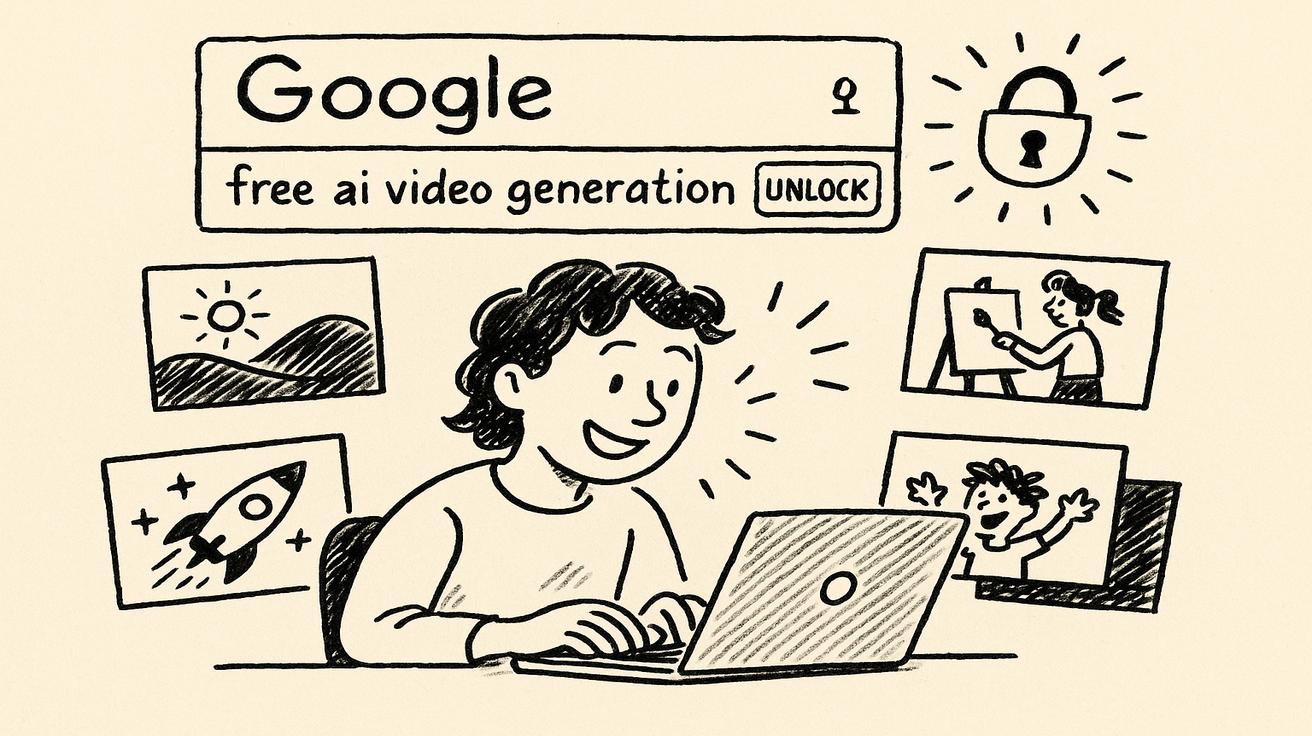
<div class="quick-answer"> <b>Trả lời nhanh:</b> Có, bạn có thể dùng Veo 3 miễn phí trong năm 2026. Google đã mở Veo 3.1 hoàn toàn miễn phí cho mọi chủ tài khoản Google thông qua Google Vids. Bạn có hạn mức tạo video miễn phí hàng tháng (thường là 10-12 video mỗi tháng) mà không cần đăng ký gói nào. Gói miễn phí cho video không logo (watermark) với độ phân giải tối đa 720p và độ dài 8 giây. Truy cập bằng cách vào <code>vids.new</code> và đăng nhập tài khoản Google. </div>
Veo 3 là gì?
Veo 3 là mô hình tạo video AI tiên tiến nhất của Google, có thể tạo clip video chất lượng cao chỉ từ prompt văn bản đơn giản. Được xây dựng trên công nghệ AI tạo sinh hiện đại bậc nhất của Google, Veo 3 là bước tiến lớn trong việc tạo video bằng AI, với độ chân thực, độ chính xác của chuyển động và khả năng kiểm soát sáng tạo chưa từng có.
Ra mắt vào đầu năm 2026, Veo 3.1 là phiên bản mới nhất mà Google đã mở cho công chúng. Mô hình tạo được video dài tối đa 8 giây ở độ phân giải 720p, hỗ trợ cảnh phức tạp, chuyển động của người chân thực và các chuyển động máy quay tinh vi mà trước đây các mô hình tạo video AI chưa làm được.
Điều khiến Veo 3 đặc biệt đột phá là khả năng hiểu những prompt nhiều sắc thái và biến chúng thành chuỗi video mạch lạc về hình ảnh. Dù bạn làm nội dung marketing, clip mạng xã hội, tài liệu giáo dục hay dự án nghệ thuật thử nghiệm, Veo 3 đều cho kết quả chuyên nghiệp, sánh ngang nhiều lựa chọn trả phí.
Công nghệ nền tảng kết hợp chuyên môn của Google về mô hình ngôn ngữ lớn với các hệ thống thị giác máy tính tiên tiến, tạo nên một công cụ tạo video giữ được sự nhất quán giữa các khung hình, đồng thời diễn giải chính xác quan hệ không gian, điều kiện ánh sáng và động lực theo thời gian.
Veo 3 có thực sự miễn phí không?
Có, tính đến tháng 4/2026, Veo 3.1 miễn phí thật sự cho mọi chủ tài khoản Google. Đây không phải bản dùng thử có thời hạn hay một chiêu quảng bá freemium: Google đã mở các chức năng cốt lõi của Veo 3.1 miễn phí cho bất kỳ ai có tài khoản Google thông thường.
Việc mở truy cập miễn phí là nước đi chiến lược của Google nhằm phổ cập tạo video AI và cạnh tranh với các gói miễn phí khác trên thị trường. Trong khi nhiều đối thủ chỉ cho bản miễn phí có logo và độ phân giải thấp, Veo 3.1 miễn phí của Google cho video chất lượng cao, không logo, đủ dùng cho công việc chuyên nghiệp.
Những điểm chính của gói miễn phí:
- Không cần thẻ tín dụng: chỉ cần đăng nhập bằng tài khoản Google
- Chất lượng đầu ra cao: video độ phân giải 720p, không logo
- Hạn mức hàng tháng rộng rãi: 10-12 lượt tạo miễn phí mỗi tháng
- Đủ tính năng: gồm mọi khả năng cốt lõi của Veo 3.1
- Không hết hạn: gói miễn phí dùng lâu dài, không phải bản dùng thử có thời hạn
Tuy nhiên, bạn cần hiểu "miễn phí" ở đây nghĩa là gì. Dịch vụ miễn phí thật sự, nhưng có giới hạn sử dụng và một số tính năng cao cấp cần gói trả phí. Gói miễn phí được thiết kế đủ dùng cho người dùng thông thường, đồng thời khuyến khích những người dùng có nhu cầu lớn nâng cấp lên gói trả phí để có thêm hạn mức.
Cách tiếp cận của Google khác với đối thủ như Sora của OpenAI (vẫn chưa mở cho công chúng) và cả chiến lược trước đây của chính Google là để các công cụ AI nâng cao sau tường phí dành cho doanh nghiệp. Khi mở miễn phí Veo 3.1, Google đang tự định vị là lựa chọn dễ tiếp cận, thân thiện với người dùng trong mảng tạo video AI.
Cách dùng Veo 3 miễn phí: hướng dẫn từng bước
Bắt đầu dùng Veo 3 miễn phí rất đơn giản. Làm theo các bước sau để tạo video AI chỉ trong vài phút:
Bước 1: Đăng nhập Google Vids
Vào <code>vids.new</code> trên trình duyệt. Đường dẫn rút gọn này đưa bạn thẳng đến Google Vids, nền tảng chạy Veo 3.1. Bạn cần đăng nhập bằng tài khoản Google; tài khoản Gmail hay Google Workspace thông thường đều dùng được.
Nếu chưa có tài khoản Google, bạn có thể tạo miễn phí tại accounts.google.com. Quá trình mất chưa đến hai phút và chỉ cần thông tin cơ bản.
Bước 2: Mở công cụ tạo video AI
Khi đã vào Google Vids, hãy tìm tùy chọn "AI Video" hoặc "Veo 3.1" trên thanh công cụ tạo nội dung. Giao diện được tích hợp ngay trong trình chỉnh sửa Google Vids, nên bạn dễ dàng đưa clip do AI tạo vào các dự án video lớn hơn.
Nếu chỉ muốn tạo video riêng lẻ, bạn có thể dùng bảng "Magic Media" ở thanh bên. Đây là nơi có giao diện tạo video của Veo 3.1.
Bước 3: Nhập prompt
Viết mô tả chi tiết bằng văn bản về video bạn muốn tạo. Bạn mô tả càng cụ thể, kết quả càng tốt. Hãy nêu rõ:
- Chủ đề và nhân vật
- Bối cảnh và môi trường
- Hành động và chuyển động
- Góc máy và chuyển động máy quay
- Ánh sáng và không khí
- Phong cách và thẩm mỹ
Prompt mẫu:
"Khu rừng yên bình lúc bình minh, ánh nắng vàng xuyên qua những hàng thông cao. Một chú nai thong thả bước qua dòng suối trong. Máy quay slow pan right bám theo chú nai. Sương mù bốc lên từ mặt nước. Cinematic, bình yên, chất lượng 4K."
Bước 4: Tạo video
Bấm nút "Generate". Veo 3.1 sẽ xử lý yêu cầu, thường mất 30-90 giây tùy tải máy chủ và độ phức tạp của prompt. Bạn sẽ thấy thanh tiến trình trong lúc video được tạo.
Bước 5: Xem lại và tải xuống
Khi xong, clip video xuất hiện trên timeline. Bạn có thể xem trước ngay trong Google Vids. Nếu ưng ý, bạn có thể tải xuống dưới dạng tệp MP4 hoặc tiếp tục chỉnh sửa trong Google Vids.
Nếu kết quả chưa như ý, bạn có thể chỉnh prompt rồi tạo lại. Lưu ý mỗi lượt tạo tiêu tốn một tín dụng trong hạn mức hàng tháng, nên hãy dùng có chiến lược.
Cách truy cập khác: Google Flow
Ngoài Google Vids, một số người dùng có thể truy cập Veo 3.1 qua Google Flow (flow.new), nền tảng sáng tạo dùng AI của Google. Quy trình tương tự:
- Vào flow.new
- Đăng nhập bằng tài khoản Google
- Tìm tùy chọn tạo video
- Làm theo quy trình nhập prompt rồi tạo video như trên
Quyền truy cập qua Google Flow có thể khác nhau tùy loại tài khoản và khu vực, nhưng Google Vids vẫn là cổng truy cập chính và ổn định nhất để dùng Veo 3.1 miễn phí.
Dùng Veo 3.1 miễn phí qua Google Vids
Google Vids là cách trực tiếp và đầy đủ tính năng nhất để dùng Veo 3.1 tạo video miễn phí. Tính đến tháng 4/2026, phần tích hợp này có gói miễn phí rộng rãi nhất và trải nghiệm mượt nhất.
Vì sao Google Vids là cổng truy cập tốt nhất
Quy trình tích hợp: Google Vids không chỉ chạy Veo 3.1 mà còn tích hợp nó vào bộ công cụ làm video hoàn chỉnh. Bạn có thể tạo clip AI rồi đưa ngay vào dự án lớn hơn, kèm chuyển cảnh, chữ chèn, nhạc và các công cụ dựng chuyên nghiệp khác.
Hạn mức rộng rãi nhất: người dùng truy cập Veo 3.1 qua Google Vids thường nhận hạn mức tạo video hàng tháng cao nhất, thường là 10-12 video mỗi tháng, so với mức thấp hơn ở các cổng truy cập khác.
Đủ bộ tính năng: bản tích hợp trong Google Vids có mọi khả năng của Veo 3.1, không bị hạn chế nhân tạo. Bạn có cùng chất lượng và tính năng như người dùng trả phí, chỉ khác là có giới hạn sử dụng.
Cập nhật thường xuyên: Google ưu tiên Google Vids khi triển khai tính năng mới và cải tiến mô hình. Khi Veo 3.2 hoặc các bản nâng cấp khác ra mắt, người dùng Google Vids thường được truy cập đầu tiên.
Làm quen với giao diện Google Vids
Giao diện Veo 3.1 trong Google Vids được thiết kế dễ dùng, trực quan:
Bảng Magic Media: nằm ở thanh bên trái, bảng này chứa mọi công cụ tạo bằng AI, gồm tạo ảnh và tạo video. Thẻ video được đánh dấu rõ bằng biểu tượng máy quay.
Ô nhập prompt: một ô văn bản lớn để bạn mô tả video mong muốn. Google Vids có sẵn mẹo và prompt mẫu để hướng dẫn bạn.
Preset phong cách: các tùy chọn chọn nhanh cho những phong cách phổ biến như "Cinematic", "Animated", "Documentary" hay "Social Media", tối ưu thiết lập cho từng trường hợp sử dụng.
Lịch sử tạo video: xem lại các video đã tạo, giúp bạn dễ mở lại, tải lại hoặc tinh chỉnh các sản phẩm trước đó.
Công cụ tích hợp: tính năng kéo và thả cho phép bạn đặt video đã tạo thẳng vào timeline để chỉnh sửa tiếp.
Tận dụng tối đa hạn mức Google Vids
Vì số lượt tạo miễn phí có hạn, bạn có thể cân nhắc các cách sau:
Gom ý tưởng: lên kế hoạch nhiều video cùng lúc và tạo trong một phiên để giữ mạch sáng tạo.
Chỉnh sửa thay vì tạo lại: dùng công cụ chỉnh sửa có sẵn của Google Vids để điều chỉnh video đã tạo trước khi tốn thêm một tín dụng tạo video.
Bắt đầu đơn giản: thử prompt bằng mô tả ngắn, đơn giản trước để xem Veo 3.1 hiểu ý bạn thế nào, rồi mới dùng tín dụng cho các yêu cầu phức tạp.
Dùng ảnh tham chiếu: khi có thể, hãy tải ảnh tham chiếu lên để dẫn dắt Veo 3.1 chính xác hơn, giảm số lần phải tạo lại.
Giới hạn của Veo 3 miễn phí: làm được gì và không làm được gì
Hiểu rõ giới hạn của gói miễn phí giúp bạn lên kế hoạch sử dụng hiệu quả và tránh bực mình.
Hạn mức tạo video hàng tháng
Gói miễn phí: 10-12 lượt tạo video mỗi tháng
- Mỗi lượt tạo cho một clip video dài tối đa 8 giây
- Tín dụng chưa dùng không được cộng dồn sang tháng sau
- Hạn mức được làm mới vào ngày đầu tiên của mỗi tháng dương lịch
- Mọi loại tài khoản Google đều có cùng hạn mức cơ bản
Mẹo quản lý hạn mức:
- Theo dõi mức đã dùng trong phần cài đặt tài khoản
- Làm những video quan trọng nhất vào đầu tháng
- Cân nhắc nâng cấp nếu bạn thường xuyên dùng hết hạn mức
Thông số video
Độ phân giải: tối đa 720p (1280x720 pixel)
- Đây là chất lượng HD tiêu chuẩn, phù hợp với đa số nền tảng trực tuyến
- Đủ dùng cho mạng xã hội, website và bài thuyết trình
- Đủ chuyên nghiệp cho nội dung marketing và quảng bá
Thời lượng: tối đa 8 giây mỗi clip
- Đây là giới hạn của mô hình Veo 3.1, không phải hạn chế của gói miễn phí
- Bạn có thể ghép nhiều clip trong Google Vids để có video dài hơn
- Lý tưởng cho nội dung ngắn và mạng xã hội
Tốc độ khung hình: tiêu chuẩn 24-30 fps
- Chuyển động mượt cho đa số ứng dụng
- Phù hợp với chuẩn điện ảnh
Định dạng tệp: xuất MP4
- Tương thích rộng rãi
- Dễ chỉnh sửa trong mọi phần mềm video
- Tối ưu để phát trên web
Giới hạn về tính năng
Không logo: video gói miễn phí sạch, không gắn thương hiệu Độ phân giải đầy đủ: không bị giảm chất lượng nhân tạo Dùng thương mại: video đã tạo có thể dùng cho mục đích thương mại Quyền tải xuống: bạn sở hữu các video đã tạo
Tính năng cao cấp (cần nâng cấp trả phí):
- Xuất độ phân giải 4K
- Clip dài hơn (vượt quá 8 giây)
- Hàng chờ tạo video ưu tiên
- Điều khiển máy quay nâng cao
- Tinh chỉnh mô hình tùy chỉnh
- Khả năng tạo hàng loạt
Tuân thủ chính sách nội dung
Mọi người dùng gói miễn phí phải tuân thủ chính sách nội dung AI của Google:
- Không tạo nội dung có hại hoặc bất hợp pháp
- Không tạo deepfake người thật khi chưa có sự đồng ý
- Tôn trọng các hạn chế về bản quyền và nhãn hiệu
- Không có nội dung bạo lực quá mức hoặc nội dung người lớn
Vi phạm có thể dẫn đến việc tạm khóa tài khoản hoặc cấm vĩnh viễn khỏi dịch vụ.
Veo 3 miễn phí và trả phí: có đáng nâng cấp không?
Gói miễn phí của Veo 3.1 có năng lực đáng kể, nhưng vẫn có các lựa chọn trả phí cho người cần thêm hạn mức hoặc tính năng nâng cao. Đây là cách chúng so với nhau:
Gói miễn phí (hiện tại)
Chi phí: $0/tháng Số lượt tạo mỗi tháng: 10-12 video Độ phân giải: tối đa 720p Logo: không có Độ dài video: tối đa 8 giây Tốc độ tạo: hàng chờ tiêu chuẩn Quyền thương mại: có Truy cập: Google Vids và Google Flow
Google One AI Premium
Chi phí: $19.99/tháng (đã gồm 2TB dung lượng lưu trữ và các quyền lợi khác của Google One) Số lượt tạo mỗi tháng: 100+ video Độ phân giải: tối đa 1080p Logo: không có Độ dài video: tối đa 8 giây Tốc độ tạo: hàng chờ ưu tiên (xử lý nhanh hơn) Quyền thương mại: có Quyền lợi thêm: Gemini Advanced, 2TB dung lượng lưu trữ, các tính năng của Google Photos
Gói Enterprise/Workspace
Chi phí: giá tùy chỉnh (thường $20-50/người dùng/tháng) Số lượt tạo mỗi tháng: 500+ video mỗi người dùng Độ phân giải: tối đa 4K Logo: không có, có thể thêm thương hiệu riêng tùy chọn Độ dài video: tối đa 8 giây (có khả năng hỗ trợ clip dài hơn) Tốc độ tạo: hạ tầng riêng Quyền thương mại: có, kèm các biện pháp bảo vệ pháp lý nâng cao Quyền lợi thêm: cộng tác nhóm, công cụ quản trị, truy cập API, tích hợp tùy chỉnh
Bảng so sánh
| Tính năng | Gói miễn phí | Google One AI Premium | Enterprise |
|---|---|---|---|
| Chi phí hàng tháng | $0 | $19.99 | $20-50/người dùng |
| Số video mỗi tháng | 10-12 | 100+ | 500+ |
| Độ phân giải tối đa | 720p | 1080p | 4K |
| Độ dài video | 8 giây | 8 giây | 8+ giây |
| Logo | Không có | Không có | Tùy chỉnh/Không có |
| Hàng chờ ưu tiên | Không | Có | Có |
| Dùng thương mại | Có | Có | Có |
| Truy cập API | Không | Không | Có |
Ai nên nâng cấp?
Cứ dùng gói miễn phí nếu:
- Bạn chỉ thỉnh thoảng làm video (dưới 10 video mỗi tháng)
- Độ phân giải 720p đáp ứng nhu cầu của bạn
- Bạn không ngại thời gian tạo ở mức tiêu chuẩn
- Bạn đang thử nghiệm tạo video AI
Cân nhắc Google One AI Premium nếu:
- Bạn làm 15-50 video mỗi tháng
- Bạn muốn thời gian tạo nhanh hơn
- Độ phân giải 1080p quan trọng với dự án của bạn
- Bạn tận dụng được các tính năng khác của Google One
- Bạn dùng công cụ AI thường xuyên (gồm Gemini Advanced)
Cần gói Enterprise nếu:
- Bạn là doanh nghiệp có nhiều thành viên
- Bạn cần truy cập API để tự động hóa
- Bạn cần độ phân giải 4K hoặc thương hiệu riêng
- Bạn tạo hàng trăm video mỗi tháng
- Bạn cần các tính năng bảo mật và tuân thủ nâng cao
Phân tích chi phí và lợi ích
Ở mức $0, gói miễn phí mang lại giá trị rất cao. Chỉ với 10 video mỗi tháng, bạn đã được dùng công nghệ mà một năm trước phải tốn hàng trăm đô la.
Các gói nâng cấp có lý khi bạn thường xuyên chạm giới hạn. Với $19.99/tháng cho 100+ video, chi phí mỗi video giảm xuống còn $0.20 hoặc thấp hơn, vẫn cạnh tranh rất tốt so với video stock hay thuê quay phim.
Với đa số người sáng tạo cá nhân, gói miễn phí là đủ để bắt đầu. Khi nhu cầu tăng, lộ trình nâng cấp rõ ràng và có giá hợp lý so với đối thủ.
Mẹo để có kết quả tốt nhất với Veo 3 miễn phí
Muốn tối đa chất lượng các lượt tạo Veo 3 miễn phí, bạn cần viết prompt có suy nghĩ và lên kế hoạch có chiến lược. Dưới đây là những kỹ thuật đã được kiểm chứng để có kết quả chuyên nghiệp:
1. Làm chủ cách viết prompt
Cụ thể và chi tiết: prompt mơ hồ chỉ cho kết quả chung chung. Thay vì "một con chó đang chạy", hãy viết "một chú golden retriever con chạy qua đồng cỏ ngập nắng, lè lưỡi, tai bay phấp phới, slow motion, phong cách cinematic."
Chỉ rõ chuyển động máy quay: thêm chỉ dẫn máy quay như "slow pan right" (lia chậm sang phải), "zoom in" (phóng to), "drone shot from above" (cảnh quay flycam từ trên cao) hoặc "handheld shake" (rung tay cầm) để tăng chất điện ảnh.
Mô tả ánh sáng và không khí: những từ như "golden hour" (giờ vàng), "moody shadows" (bóng đổ trầm), "harsh daylight" (nắng gắt ban ngày) hay "soft diffused lighting" (ánh sáng khuếch tán dịu) ảnh hưởng rất mạnh đến bầu không khí.
Nêu phong cách tham chiếu: nhắc đến các phong cách cụ thể như "cinematic" (điện ảnh), "documentary" (phim tài liệu), "animated" (hoạt hình), "vintage film" (phim cổ điển) hoặc "modern commercial" (quảng cáo hiện đại) để định hướng thẩm mỹ.
2. Tối ưu cho clip 8 giây
Vì mỗi lượt tạo dài tối đa 8 giây, hãy lên kế hoạch nội dung cho phù hợp:
Một hành động mỗi clip: tập trung vào một hành động rõ ràng thay vì cố kể trọn một câu chuyện trong 8 giây.
Tạo chuỗi clip: tạo nhiều clip nối với nhau hợp lý, rồi ghép lại trong Google Vids để có mạch kể dài hơn.
Dùng cảnh thiết lập: tạo riêng cảnh toàn cảnh thiết lập bối cảnh, cảnh trung có hành động và cảnh cận chi tiết, rồi ghép chúng lại.
3. Xây dựng thư viện prompt mẫu
Tạo các cấu trúc prompt dùng lại được:
Mẫu cho video sản phẩm: "[Product name], [color], trên [surface], [lighting], xoay 360 độ, nền sạch, phong cách chụp ảnh thương mại"
Mẫu cho cảnh thiên nhiên: "[Location], [time of day], [weather], [subject doing action], [camera movement], [mood], cinematic"
Mẫu cho cảnh có nhân vật: "[Character description], [action], [location], [lighting], [camera angle], [style reference], chất lượng 4K"
4. Dùng ảnh tham chiếu
Khi có thể, hãy tải ảnh tham chiếu lên để định hướng cho Veo 3.1:
- Dùng ảnh chụp màn hình các video tương tự mà bạn thích
- Tải ảnh lên để xác định tông chỉnh màu
- Dùng ảnh kiến trúc tham chiếu để địa điểm chính xác hơn
- Cung cấp concept art nhân vật để ngoại hình nhất quán
5. Thử đi thử lại có chiến lược
Vì số lượt tạo có hạn, hãy làm cho mỗi lượt đều có giá trị:
Bắt đầu đơn giản: thử các prompt phức tạp theo từng giai đoạn: bắt đầu với yếu tố cơ bản, rồi thêm chi tiết khi bạn thấy Veo hiểu ý tưởng cốt lõi của bạn thế nào.
Chỉ đổi một yếu tố: nếu video gần đạt nhưng chưa hoàn hảo, chỉ đổi một biến (ánh sáng, chuyển động máy quay hoặc hành động) thay vì viết lại toàn bộ prompt.
Phân tích lần thất bại: khi một lượt tạo không đạt, hãy tìm nguyên nhân (quá phức tạp? mơ hồ? không thể thực hiện về mặt kỹ thuật?) rồi điều chỉnh cho phù hợp.
6. Tận dụng công cụ chỉnh sửa của Google Vids
Đừng phí tín dụng để tạo lại khi bạn có thể chỉnh sửa:
Cắt và sắp xếp lại: dùng Google Vids để cắt clip và sắp xếp nhiều lượt tạo thành chuỗi mà không tốn thêm tín dụng.
Thêm nhạc và hiệu ứng âm thanh (SFX): chèn âm thanh để video đã tạo hay hơn mà không cần thêm lượt tạo AI.
Chỉnh màu: áp dụng bộ lọc và chỉnh màu để đổi không khí mà không phải tạo lại.
Chữ chèn: thêm tiêu đề, phụ đề và đồ họa ở khâu hậu kỳ.
7. Chọn thời điểm tạo video
Tránh giờ cao điểm: thời gian tạo nhanh nhất vào giờ thấp điểm (thường là sáng sớm hoặc tối muộn theo múi giờ của bạn).
Lên kế hoạch trước: đừng đợi đến phút chót, hãy dành thời gian cho nhiều lần thử nếu cần.
Gom các yêu cầu tương tự: tạo các video giống nhau trong một phiên để giữ phong cách và chất lượng nhất quán.
8. Học từ ví dụ của cộng đồng
Nghiên cứu các prompt thành công do người dùng khác chia sẻ:
- Tìm trên mạng xã hội các ví dụ Veo 3.1 kèm prompt hiệu quả
- Tham gia các cộng đồng video AI trên Reddit (r/aivideo, r/StableDiffusion)
- Phân tích những cấu trúc prompt thường xuyên cho kết quả tốt
- Điều chỉnh các công thức thành công cho nhu cầu của riêng bạn
Veo 3 miễn phí so với gói miễn phí của đối thủ
Mảng tạo video AI cạnh tranh gay gắt, với nhiều tên tuổi lớn đều có gói miễn phí. Đây là cách gói miễn phí của Veo 3 so với họ:
Veo 3 miễn phí so với gói miễn phí của Kling
Kling (của Kuaishou) có gói miễn phí với:
- Tín dụng hàng tháng: 66 xu miễn phí (thường tạo được 6-10 video)
- Độ phân giải: tối đa 720p
- Logo: có, logo Kling nhỏ
- Độ dài video: 5 giây tiêu chuẩn, tối đa 10 giây ở chế độ mở rộng
- Tốc độ tạo: chậm hơn vào giờ cao điểm
- Dùng thương mại: có, kèm ghi nguồn
Ưu điểm của Veo 3: hiểu prompt tốt hơn, không logo, chất lượng ổn định hơn Ưu điểm của Kling: có thể tạo video dài hơn một chút, tối ưu cho tiếng Trung
Veo 3 miễn phí so với gói miễn phí của Pika
Pika Labs cung cấp:
- Tín dụng hàng tháng: 30 tín dụng miễn phí (10-15 video)
- Độ phân giải: 720p
- Logo: có, thương hiệu Pika
- Độ dài video: 3 giây
- Tốc độ tạo: thay đổi
- Dùng thương mại: có
- Thêm: tạo video từ văn bản và từ ảnh
Ưu điểm của Veo 3: video dài hơn (8 giây so với 3 giây), chuyển động tốt hơn, không logo Ưu điểm của Pika: nhiều lượt tạo mỗi tháng hơn, cộng đồng sôi nổi, cập nhật thường xuyên
Veo 3 miễn phí so với gói miễn phí của Runway
Runway ML có:
- Tín dụng hàng tháng: 125 tín dụng (khoảng 8-10 video)
- Độ phân giải: 720p
- Logo: không có
- Độ dài video: 4 giây
- Tốc độ tạo: hàng chờ tiêu chuẩn
- Dùng thương mại: có
- Thêm: bộ công cụ chỉnh sửa phong phú
Ưu điểm của Veo 3: video dài hơn (8 giây so với 4 giây), tích hợp Google tốt hơn Ưu điểm của Runway: nền tảng lâu đời hơn, bộ chỉnh sửa tốt hơn, có các mô hình Gen-2 và Gen-3
Veo 3 miễn phí so với Hailuo MiniMax miễn phí
Hailuo (MiniMax) cung cấp:
- Lượt tạo hàng tháng: 5-10 video miễn phí
- Độ phân giải: 720p
- Logo: không có
- Độ dài video: 6 giây
- Tốc độ tạo: nhanh
- Dùng thương mại: có giới hạn
Ưu điểm của Veo 3: tích hợp tốt hơn với các công cụ trong quy trình làm việc, quyền truy cập ổn định hơn Ưu điểm của Hailuo: hỗ trợ tiếng Trung tốt, nhiều phong cách hoạt hình sáng tạo
Veo 3 miễn phí so với Seedance miễn phí
Seedance có:
- Lượt tạo hàng tháng: 8 video miễn phí
- Độ phân giải: 720p
- Logo: không có
- Độ dài video: 8 giây
- Tốc độ tạo: tiêu chuẩn
- Dùng thương mại: có
- Thêm: chuyên về nhảy múa và chuyển động
Ưu điểm của Veo 3: khả năng đa dụng tốt hơn, tích hợp hệ sinh thái Google Ưu điểm của Seedance: vượt trội ở chuyển động của người và nội dung chuyên về nhảy múa
Vị thế cạnh tranh chung
Gói miễn phí của Veo 3 nổi bật ở một số điểm chính:
Điểm mạnh:
- Không logo: video sạch, phù hợp dùng chuyên nghiệp
- Thời lượng dài: 8 giây dài hơn đa số đối thủ
- Chất lượng ổn định: chất lượng đầu ra đáng tin cậy hơn
- Tích hợp Google: quy trình liền mạch với các công cụ khác của Google
- Hạn mức rộng rãi: 10-12 video là mức cạnh tranh
Điểm cần cải thiện:
- Số lượt tạo hàng tháng có hạn: một số đối thủ cho nhiều hơn
- Trần độ phân giải: 720p là mức tiêu chuẩn chứ không nổi bật
- Không có API: chỉ dùng được qua giao diện web
- Bị gắn với hệ sinh thái: dùng tốt nhất trong các sản phẩm của Google
Với đa số người dùng, nhất là những ai đã quen hệ sinh thái Google, gói miễn phí của Veo 3 mang lại sự kết hợp tốt nhất giữa chất lượng, tính dễ dùng và đầu ra chuyên nghiệp. Việc không có logo và độ dài video cạnh tranh khiến gói này đặc biệt hấp dẫn với người làm nội dung cần cảnh quay sạch, dùng được ngay.
Câu hỏi thường gặp
Veo 3 có thực sự miễn phí không?
Có, hoàn toàn. Google đã mở Veo 3.1 miễn phí cho mọi chủ tài khoản Google vào tháng 4/2026. Bạn có hạn mức tạo video hàng tháng mà không mất phí, không cần thẻ tín dụng và không bị tự động trừ tiền.
Mỗi tháng tôi tạo được bao nhiêu video miễn phí?
Gói miễn phí thường gồm 10-12 lượt tạo video mỗi tháng. Mỗi lượt tạo cho một clip video dài tối đa 8 giây. Hạn mức được làm mới vào ngày đầu tiên của mỗi tháng dương lịch, và tín dụng chưa dùng không được cộng dồn.
Video Veo 3 miễn phí có logo không?
Không. Một trong những điểm hay nhất của gói miễn phí Veo 3 là video tạo ra hoàn toàn sạch: không logo, không thương hiệu Google, không phải ghi nguồn. Nhờ vậy video phù hợp cho mục đích chuyên nghiệp và thương mại.
Tôi có thể dùng video Veo 3 miễn phí cho dự án thương mại không?
Được. Video bạn tạo bằng gói miễn phí có thể dùng cho mục đích thương mại, gồm marketing, công việc cho khách hàng, nội dung YouTube kiếm tiền và bài thuyết trình kinh doanh. Bạn giữ toàn quyền với nội dung đã tạo.
Video Veo 3 miễn phí có độ phân giải bao nhiêu?
Video gói miễn phí được tạo ở độ phân giải 720p (1280x720 pixel), tức chất lượng HD tiêu chuẩn. Mức này đủ cho đa số nền tảng trực tuyến, mạng xã hội và bài thuyết trình. Nâng cấp lên gói trả phí sẽ có thêm lựa chọn 1080p và 4K.
Tạo một video mất bao lâu?
Thời gian tạo thường từ 30 đến 90 giây, tùy tải máy chủ và độ phức tạp của prompt. Vào giờ cao điểm, có thể lâu hơn một chút. Các gói trả phí được vào hàng chờ ưu tiên để tạo nhanh hơn.
Điều gì xảy ra nếu tôi dùng hết hạn mức hàng tháng?
Khi đã dùng hết hạn mức tạo video hàng tháng, bạn phải đợi đến tháng sau mới có thêm video miễn phí. Hoặc bạn có thể nâng cấp lên Google One AI Premium để có thêm hạn mức. Gói miễn phí không có lựa chọn mua lẻ thêm tín dụng.
Tôi có kéo dài được video quá 8 giây không?
Thời lượng 8 giây là giới hạn của chính mô hình Veo 3.1 chứ không phải của gói miễn phí. Tuy vậy, bạn có thể làm video dài hơn bằng cách tạo nhiều clip rồi ghép lại trong Google Vids. Các gói trả phí hiện cũng có cùng giới hạn 8 giây, dù điều này có thể thay đổi trong các bản cập nhật sau.
Tôi có cần tài khoản Google đặc biệt để dùng Veo 3 không?
Tài khoản Google thông thường nào cũng dùng được: Gmail, Google Workspace (gồm cả tài khoản cũ miễn phí) hoặc Google Workspace for Education. Bạn không cần gói Google trả phí để dùng gói Veo 3 miễn phí.
Làm sao để truy cập Veo 3.1?
Cách dễ nhất là vào vids.new, đăng nhập bằng tài khoản Google rồi tìm các công cụ tạo video AI trong bảng Magic Media. Bạn cũng có thể thử flow.new, dù Google Vids vẫn là cổng truy cập chính và đầy đủ tính năng nhất.
Veo 3 có tốt hơn các công cụ tạo video AI miễn phí khác không?
Veo 3.1 cạnh tranh tốt với các lựa chọn miễn phí khác. Video dài hơn (8 giây so với 3-5 giây ở đa số đối thủ), không logo và chất lượng đầu ra cao. Hạn chế chính là hạn mức hàng tháng và không có API so với một số lựa chọn khác.
Veo 3 có còn miễn phí trong tương lai không?
Google chưa công bố kế hoạch bỏ gói miễn phí. Với bối cảnh cạnh tranh và chiến lược phổ cập công cụ AI của Google, gói miễn phí nhiều khả năng sẽ tiếp tục. Tuy nhiên, hạn mức và tính năng cụ thể có thể thay đổi theo thời gian.
Kết luận
Quyết định mở Veo 3.1 miễn phí của Google là một cột mốc lớn của lĩnh vực tạo video AI. Khi xóa rào cản chi phí và cho ra video chất lượng chuyên nghiệp, không logo, Google đã đưa công nghệ từng chỉ dành cho doanh nghiệp có ngân sách lớn đến với đông đảo người dùng.
Gói miễn phí với 10-12 video mỗi tháng, độ phân giải 720p và độ dài 8 giây mang lại giá trị thực tế cho người sáng tạo nội dung, marketer, nhà giáo dục và người làm theo sở thích. Cùng với giao diện Google Vids dễ dùng và sự tích hợp liền mạch với hệ sinh thái Google, quyền truy cập miễn phí vào Veo 3.1 có giá trị rất cao.
Dù có những giới hạn như hạn mức hàng tháng, trần độ phân giải và không có API, đây vẫn là những ràng buộc hợp lý, cho phép bạn sáng tạo có ý nghĩa. Với người cần thêm hạn mức, lộ trình nâng cấp lên Google One AI Premium hoặc các gói doanh nghiệp rõ ràng và có giá cạnh tranh.
Quan trọng nhất, chất lượng đầu ra của Veo 3.1 sánh ngang hoặc vượt nhiều lựa chọn trả phí. Khả năng hiểu prompt phức tạp, giữ nhất quán giữa các khung hình và tạo chuyển động chân thực khiến mô hình này trở thành công cụ mạnh cho bất kỳ ai muốn đưa video AI vào quy trình làm việc.
Khi tạo video AI tiếp tục phát triển, cam kết duy trì gói miễn phí vững chắc của Google giúp đổi mới luôn trong tầm tay mọi người. Dù là người sáng tạo nội dung chuyên nghiệp hay chỉ tò mò về tiềm năng sáng tạo của AI, quyền truy cập miễn phí vào Veo 3.1 là điểm khởi đầu tuyệt vời để bước vào tương lai của việc làm video.
Hãy bắt đầu khám phá ngay hôm nay bằng cách vào vids.new và tự trải nghiệm Veo 3.1 có thể thay đổi quy trình sáng tạo của bạn ra sao, mà không tốn một đồng.
Để tìm hiểu thêm về các công cụ và kỹ thuật tạo video AI, hãy truy cập https://www.veo3ai.io để xem các hướng dẫn và tài nguyên đầy đủ của chúng tôi.
Related Articles
Continue with more blog posts in the same locale.

Cách tạo video highlight thể thao bằng Veo 3 AI (2026)
Tạo video highlight thể thao ấn tượng với Veo 3 AI. Dựng các cảnh hành động sống động, phân cảnh slow motion và những pha phát lại kịch tính bằng prompt AI.
Read article
Cách làm phim ngắn bằng AI với Veo 3 (hướng dẫn 2026)
Cách làm phim ngắn bằng AI với Veo 3, đạt chất lượng chuyên nghiệp. Hướng dẫn từng bước kèm prompt mẫu, mẹo quy trình làm việc và kỹ thuật điện ảnh.
Read article
Cách làm phim tài liệu bằng Veo 3 AI (hướng dẫn 2026)
Làm phim tài liệu hấp dẫn bằng Veo 3 AI. Học kỹ thuật viết prompt, cấu trúc kể chuyện, cách tạo cảnh quay chân thực và mẹo hậu kỳ.
Read article