
Tạo video từ ảnh với Veo 3 (2026): hướng dẫn đầy đủ làm ảnh chuyển động
Cách tạo video từ ảnh với Veo 3 để làm bất kỳ bức ảnh nào chuyển động. Hướng dẫn từng bước kèm prompt, mẹo và các trường hợp sử dụng cho kết quả ấn tượng.
Emma Chen · 23 min read · Apr 1, 2026
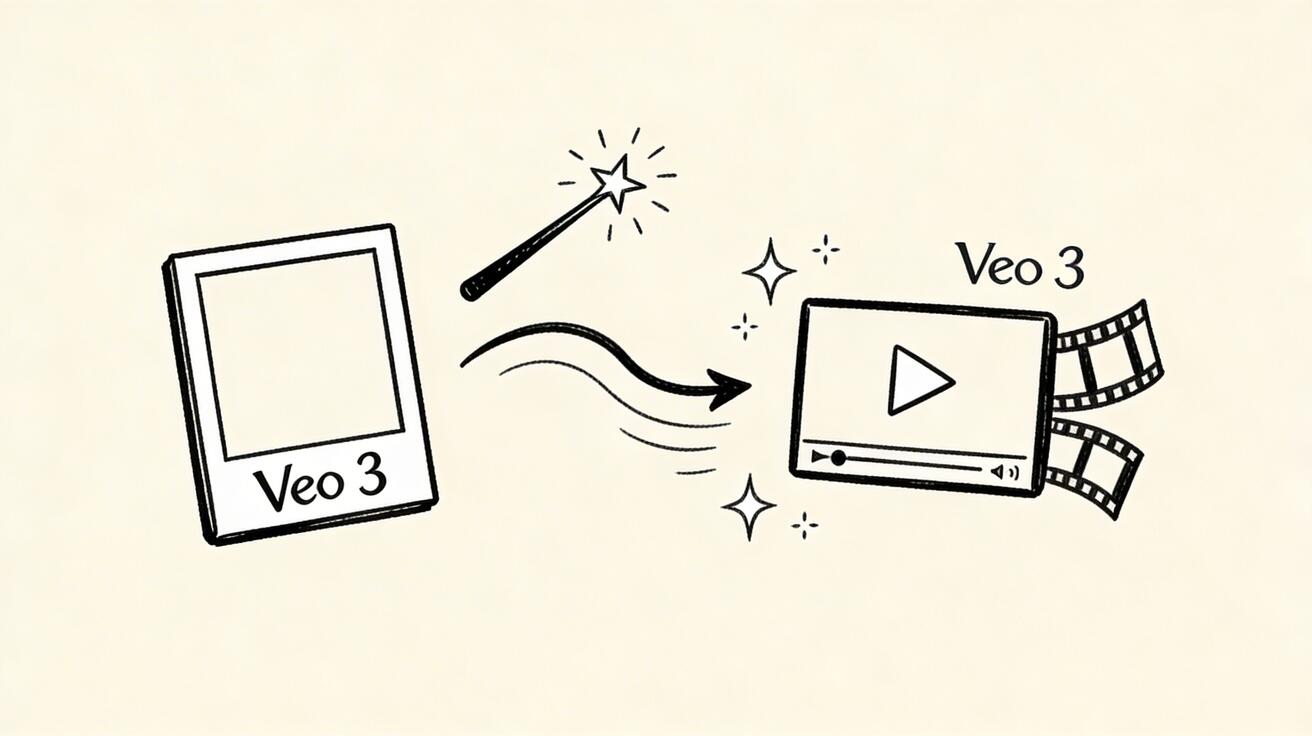
Tính năng tạo video từ ảnh (image to video) của Google Veo 3 cho phép bạn biến bất kỳ bức ảnh tĩnh nào thành clip video sinh động. Tải lên một bức chân dung, bạn sẽ thấy người trong ảnh chớp mắt và mỉm cười. Tải lên một bức phong cảnh, mây sẽ trôi và cây sẽ đung đưa. Tải lên một ảnh sản phẩm, bạn có ngay video sản phẩm chuyển động chuyên nghiệp.
Trả lời nhanh: Để tạo video từ ảnh với Veo 3 (2026) và làm bất kỳ bức ảnh nào chuyển động, bạn làm theo một quy trình đơn giản: thiết lập tài khoản, nhập prompt hoặc tư liệu, cấu hình các cài đặt rồi xuất video hoàn chỉnh chỉ trong vài phút nhờ AI tự động hóa.
Hướng dẫn này tổng hợp mọi điều bạn cần biết để có kết quả tốt nhất từ khả năng làm ảnh chuyển động của Veo 3.
Tạo video từ ảnh với Veo 3 là gì?
Tính năng tạo video từ ảnh của Veo 3 (còn gọi là làm ảnh chuyển động) dùng mô hình học sâu của Google để:
- Phân tích cấu trúc, chiều sâu và nội dung của ảnh đầu vào
- Hiểu các quy luật vật lý ngầm định và chuyển động tự nhiên của các yếu tố trong cảnh
- Tạo chuyển động chân thực, hợp với ngữ cảnh của cảnh
- Xuất clip video dài 5-8 giây, giữ nguyên chất lượng hình ảnh của ảnh gốc
Kết quả trông như thể người chụp tiếp tục quay phim sau khi bấm máy chụp ảnh tĩnh.
Cách tạo video từ ảnh bằng Veo 3
Bước 1: mở tính năng
Truy cập veo3ai.io và vào mục Tạo video từ ảnh. Bạn cần một tài khoản miễn phí để dùng đầy đủ.
Bước 2: tải ảnh lên
Định dạng hỗ trợ: JPG, PNG, WebP Độ phân giải khuyến nghị: tối thiểu 1024x1024 (càng cao càng tốt) Hướng ảnh: bất kỳ, Veo 3 thích ứng với ảnh dọc, ngang hoặc vuông
Mẹo về chất lượng ảnh:
- Ảnh đủ sáng cho chuyển động tốt hơn
- Nét đều trên toàn khung hình
- Chủ thể tương phản cao với nền cho kết quả tốt nhất
- Tránh dùng bộ lọc nặng hoặc ảnh nhiễu hạt, vì chúng có thể làm mô hình nhầm lẫn
Bước 3: viết prompt chuyển động (không bắt buộc nhưng nên có)
Prompt chuyển động chỉ cho Veo 3 biết CÁCH làm ảnh chuyển động. Nếu không có prompt, Veo 3 sẽ áp dụng chuyển động "tự nhiên" dựa trên ngữ cảnh của cảnh. Có prompt, bạn là người kiểm soát chuyển động.
Các dạng prompt chuyển động:
Prompt chuyển động máy quay:
- "Dolly zoom chậm tiến về phía chủ thể"
- "Gentle pan từ trái sang phải"
- "Cảnh quay crane mượt, lùi ra để lộ thêm khung cảnh"
- "Máy quay cầm tay hơi trôi, cảm giác phim tài liệu tự nhiên"
Prompt chuyển động của chủ thể:
- "Tóc khẽ bay trong làn gió nhẹ"
- "Lá cây xào xạc nhẹ nhàng"
- "Mặt nước gợn sóng trong gió"
- "Khói bay lên chậm rãi"
- "Người trong ảnh hơi quay đầu và mỉm cười"
Prompt không khí:
- "Tia sáng di chuyển xuyên qua màn sương"
- "Mây trôi chậm trên bầu trời"
- "Những đốm sáng bokeh lấp lánh nhẹ nhàng"
- "Subtle lens flare chuyển động chậm"
Bước 4: tạo video và tải xuống
- Bấm Tạo video
- Chờ 30-60 giây
- Xem trước kết quả
- Tải xuống nếu ưng ý, hoặc tạo lại với prompt đã chỉnh
Các loại ảnh và loại nào cho kết quả tốt nhất
Chân dung và người
Cho kết quả tốt:
- Khuôn mặt hiện rõ
- Biểu cảm tự nhiên
- Ánh sáng tốt trên khuôn mặt
Prompt chuyển động tốt nhất:
- "Mỉm cười nhẹ, chớp mắt tự nhiên, chuyển động tóc gentle"
- "Đầu hơi quay, nhịp thở tự nhiên"
- "Ánh mắt liếc sang bên, biểu cảm chân thật"
Hạn chế: đôi khi Veo 3 gặp khó với cử chỉ tay phức tạp hoặc tư thế toàn thân có nhiều người.
Phong cảnh và thiên nhiên
Phong cảnh là mảng Veo 3 làm rất tốt. Mô hình hiểu rất rõ các quy luật vật lý trong tự nhiên.
Prompt chuyển động tốt nhất:
- "Mây trôi ngang bầu trời, cây khẽ đung đưa trong gió"
- "Nước chảy qua các tảng đá, sương bốc lên từ mặt nước"
- "Cỏ gợn sóng trong gió, chim bay ở phía xa"
- "Tia sáng di chuyển qua tán rừng"
Mẹo hay: hiệu ứng chuyển động cho ảnh phong cảnh trông tự nhiên đến mức có thể bị nhầm với cảnh quay thật.
Kiến trúc và cảnh đô thị
Cho kết quả tốt:
- Ảnh ban ngày có các yếu tố chuyển động (xe cộ, người, mây)
- Ảnh ban đêm có ánh sáng sống động (biển neon, đèn giao thông)
Prompt chuyển động tốt nhất:
- "Mây trôi kiểu time-lapse, ánh sáng thay đổi nhẹ trong ngày"
- "Người đi bộ ở phía xa, lá cây chuyển động"
- "Biển neon nhấp nháy nhẹ, ánh sáng phản chiếu lung linh"
Ảnh sản phẩm
Cho kết quả tốt:
- Ảnh sản phẩm gọn gàng trên nền đơn sắc hoặc nền đơn giản
- Một sản phẩm duy nhất làm chủ thể chính
Prompt chuyển động tốt nhất:
- "Xoay chậm, thanh lịch để thấy mọi mặt của sản phẩm"
- "Ánh sáng mềm lướt trên bề mặt"
- "Subtle zoom in vào điểm nổi bật, đổi chiều sâu trường ảnh"
- "Các hạt hoặc tia lấp lánh lơ lửng quanh sản phẩm"
Ảnh trừu tượng và tác phẩm nghệ thuật
Tranh do AI tạo và tranh minh họa kỹ thuật số khi chuyển động trông rất đẹp.
Prompt chuyển động tốt nhất:
- "Màu sắc trôi và đổi sắc nhẹ nhàng"
- "Các yếu tố biến hình và chuyển đổi chậm rãi"
- "Chuyển động lơ lửng, nhẹ tênh như không trọng lượng"
Kỹ thuật nâng cao
Ghép nhiều ảnh đã làm chuyển động
Hãy tạo 3-5 ảnh có thẩm mỹ đồng nhất, làm chuyển động từng ảnh bằng Veo 3, rồi ghép lại trong CapCut để có một video phong phú, đa dạng.
Điều chỉnh cường độ chuyển động
Chuyển động nhẹ: "Chuyển động rất subtle, minimal motion, gần như đứng yên" Chuyển động vừa: để Veo 3 tự quyết định dựa trên bối cảnh của ảnh Chuyển động mạnh: "Chuyển động tràn đầy năng lượng, chuyển động sống động xuyên suốt"
Giữ nguyên phong cách
Nếu ảnh của bạn có phong cách nghệ thuật riêng (màu nước, phác thảo, nhiếp ảnh), hãy thêm vào prompt: "preserve the original artistic style throughout the animation" (giữ nguyên phong cách nghệ thuật gốc xuyên suốt chuyển động)
Tạo video lặp
Để có nội dung lặp liền mạch: "Chuyển động lặp mượt, khung hình đầu và khung hình cuối khớp nhau"
Lỗi thường gặp và cách khắc phục
Vấn đề: khuôn mặt bị méo hoặc đổi hình dạng Cách khắc phục: dùng ảnh chân dung độ phân giải cao, đủ sáng. Tránh ảnh nghiêng hoặc góc chụp quá lệch. Thử prompt chuyển động nhẹ nhàng hơn.
Vấn đề: nền trông giả Cách khắc phục: thêm "realistic physics" (vật lý chân thực) hoặc "natural movement" (chuyển động tự nhiên) vào prompt. Đảm bảo phần nền có bối cảnh hình ảnh rõ ràng.
Vấn đề: chuyển động quá nhẹ Cách khắc phục: thêm mô tả chuyển động cụ thể. Cụm "visible movement throughout" (chuyển động thấy rõ xuyên suốt) giúp báo hiệu mức cường độ mong muốn.
Vấn đề: chuyển động quá mạnh hoặc phóng đại Cách khắc phục: thêm "subtle" (tinh tế), "gentle" (nhẹ nhàng) hoặc "minimal" (tối giản) vào prompt chuyển động.
Vấn đề: kết quả không giống chuyển động mong đợi Cách khắc phục: viết prompt cụ thể hơn. Prompt mơ hồ cho kết quả khó đoán.
Ứng dụng theo ngành
Bán hàng online
- Làm ảnh sản phẩm chuyển động cho danh sách sản phẩm trên Amazon và mạng xã hội
- Tạo bối cảnh "sản phẩm trong đời sống" mà không cần chụp ảnh
- Thể hiện kết cấu vải và chất lượng chất liệu qua chuyển động
Bất động sản
- Biến ảnh ngoại thất bất động sản thành video tham quan
- Tạo video giới thiệu điểm nổi bật của khu dân cư từ những ảnh đơn lẻ
- Thể hiện sự chuyển cảnh từ ngày sang đêm của bất động sản
Nghệ thuật và thiết kế
- Làm tranh minh họa và tác phẩm nghệ thuật trở nên sống động
- Tạo các sản phẩm portfolio có chuyển động
- Tạo nền chuyển động cho các nội dung khác
Mạng xã hội
- Biến những bức ảnh đẹp nhất của bạn thành nội dung video cuốn hút
- Tạo Stories và Reels từ ảnh tĩnh
- Làm ảnh đại diện và ảnh bìa chuyển động
Marketing
- Làm hình ảnh thương hiệu chuyển động cho quảng cáo kỹ thuật số
- Tạo ảnh hero chuyển động cho landing page
- Làm hình ảnh phản hồi khách hàng (testimonial) có chuyển động
So sánh Veo 3 với các đối thủ khi làm ảnh chuyển động
| Tiêu chí | Veo 3 | Seedance 2.0 | Kling 3.0 | Runway Gen-4 |
|---|---|---|---|---|
| Thiên nhiên/phong cảnh | ⭐⭐⭐⭐⭐ | ⭐⭐⭐⭐ | ⭐⭐⭐ | ⭐⭐⭐⭐ |
| Chân dung/khuôn mặt | ⭐⭐⭐⭐ | ⭐⭐⭐⭐ | ⭐⭐⭐⭐⭐ | ⭐⭐⭐⭐ |
| Ảnh sản phẩm | ⭐⭐⭐⭐ | ⭐⭐⭐⭐⭐ | ⭐⭐⭐ | ⭐⭐⭐⭐⭐ |
| Tốc độ | ⭐⭐⭐⭐ | ⭐⭐⭐⭐⭐ | ⭐⭐⭐ | ⭐⭐⭐ |
| Gói miễn phí | ⭐⭐⭐⭐⭐ | ⭐⭐⭐⭐ | ⭐⭐⭐⭐ | ❌ |
Câu hỏi thường gặp
Độ phân giải ảnh nào cho kết quả tạo video từ ảnh tốt nhất với Veo 3?
Tối thiểu 1024x1024 pixel. Tối ưu: 2048x2048 trở lên. Mô hình tự điều chỉnh tỷ lệ bên trong, nhưng ảnh đầu vào chất lượng cao hơn luôn cho chi tiết chuyển động tốt hơn.
Tôi có thể làm chuyển động ảnh do AI tạo không?
Được! Ảnh do AI tạo (từ DALL-E, Midjourney, Stable Diffusion, v.v.) chuyển động rất tốt với Veo 3. Mô hình hoạt động với mọi ảnh, bất kể nguồn gốc.
Clip video đầu ra dài bao lâu?
Veo 3 tạo clip dài 5-8 giây từ ảnh. Muốn video dài hơn, hãy tạo nhiều clip từ các ảnh khác nhau rồi ghép lại khi dựng.
Tôi có thể dùng tính năng tạo video từ ảnh của Veo 3 cho mục đích thương mại không?
Có, ở các gói trả phí. Hãy xem điều khoản dịch vụ hiện hành của veo3ai.io để biết chi tiết về giấy phép thương mại.
Video chuyển động có giữ đúng phong cách hình ảnh của ảnh gốc không?
Phần lớn là có. Veo 3 giữ nguyên ánh sáng, tông màu và thẩm mỹ của ảnh đầu vào. Bạn có thể tăng cường điều này bằng cách thêm "preserve original image style" (giữ nguyên phong cách ảnh gốc) vào prompt chuyển động.
Tôi có thể chọn thời lượng chuyển động không?
Không trực tiếp. Veo 3 tạo clip với độ dài tiêu chuẩn (5-8 giây). Bạn có thể kéo dài thời lượng bằng cách tạo nhiều phiên bản rồi ghép lại.
Bắt đầu làm ảnh chuyển động ngay hôm nay
Tính năng tạo video từ ảnh của Veo 3 biến bất kỳ bức ảnh hay tác phẩm nghệ thuật nào thành nội dung video sinh động trong chưa đầy một phút. Đây là một trong những màn minh họa nhanh nhất và ấn tượng nhất cho khả năng của công nghệ tạo video AI.
Cách học tốt nhất là thử ngay: tải lên một ảnh phong cảnh, thêm một prompt chuyển động đơn giản như "mây trôi, cây đung đưa", rồi xem Veo 3 tạo ra gì.
Dùng thử tạo video từ ảnh với Veo 3 miễn phí →
Kỹ thuật tạo video từ ảnh nâng cao
Viết prompt chỉ hướng chuyển động
Veo 3 tự suy ra chuyển động tự nhiên từ ảnh của bạn, nhưng bạn có thể dẫn hướng bằng những chỉ dẫn chuyển động rõ ràng:
Prompt chuyển động máy quay:
- "Đẩy máy (push in) chậm về phía giữa bức ảnh"
- "Gentle pan từ trái sang phải, hé lộ thêm khung cảnh"
- "Subtle zoom out để lộ môi trường rộng lớn hơn"
- "Xoay chậm quanh chủ thể kiểu flycam"
Prompt chuyển động của chủ thể:
- "Đung đưa gentle, như trong làn gió nhẹ"
- "Mắt chớp chậm, nhịp thở tự nhiên"
- "Mặt nước gợn sóng, phản chiếu ánh sáng"
- "Mây trôi chậm trên bầu trời"
Chuyển động kết hợp: "Dolly shot chậm trong khi lá khẽ xào xạc trong gió"
Prompt chuyển động càng cụ thể, bạn càng kiểm soát được kết quả. Khả năng hiểu ngôn ngữ về chuyển động của Veo 3 rất xuất sắc: nó phân biệt được chuyển động "subtle" với "dramatic" (kịch tính), cũng như hiện tượng vật lý (nước, gió, lửa) với hành động của chủ thể (đi bộ, làm cử chỉ).
Tối ưu chất lượng ảnh đầu vào
Chất lượng ảnh đầu vào ảnh hưởng trực tiếp đến chất lượng video đầu ra. Những cách làm tốt nhất:
Độ phân giải: tối thiểu 1024px ở cạnh ngắn nhất. Với video đầu ra 16:9, hãy dùng ảnh nguồn từ 1920x1080 trở lên.
Độ rõ nét: ảnh sắc nét, lấy nét chuẩn cho video tốt hơn. Ảnh nguồn bị nhòe hoặc nén mạnh sẽ cho video mềm, kém nét.
Ánh sáng: ảnh có ánh sáng tự nhiên, đủ sáng cho kết quả tốt hơn ảnh bị lọc hoặc xử lý nặng. Ảnh thiếu sáng hoặc cháy sáng quá mức hạn chế những gì mô hình có thể làm.
Bố cục: hãy chừa chút "khoảng thở" trong bố cục. Veo 3 có thể thêm chuyển động môi trường tinh tế quanh chủ thể: bầu trời, phông nền hay không gian có khoảng trống sẽ cho mô hình chỗ để thêm chuyển động tự nhiên.
Chuyển động giữ nguyên phong cách
Với tranh minh họa, tác phẩm nghệ thuật và ảnh cách điệu, Veo 3 giữ nguyên phong cách hình ảnh của ảnh đầu vào:
Ảnh chụp → chuyển động chân thực như ảnh chụp (mặc định và là trường hợp tốt nhất) Tranh minh họa → chuyển động dạng minh họa, giữ nguyên phong cách nghệ thuật Tranh màu nước/tranh sơn → chuyển động kiểu tranh vẽ với chất liệu hình ảnh tương ứng Ảnh dựng 3D → hoạt ảnh 3D giữ nguyên chất lượng kết xuất
Việc giữ nguyên phong cách diễn ra tự động, bạn không cần chỉ định. Veo 3 nhận diện phong cách hình ảnh của ảnh đầu vào và tạo chuyển động nhất quán với phong cách đó.
Ứng dụng: tạo video từ ảnh làm tốt nhất ở đâu
Ảnh sản phẩm → video sản phẩm
Các thương hiệu bán hàng online đang dùng tính năng tạo video từ ảnh của Veo 3 để biến ảnh sản phẩm thành video quảng cáo mà không cần quay lại:
Trước: ảnh sản phẩm tĩnh Sau: sản phẩm chuyển động với xoay nhẹ, thay đổi ánh sáng hoặc có bối cảnh môi trường
Quy trình này đã thay đổi cách sản xuất video cho bán hàng online. Một danh mục 100 ảnh sản phẩm có thể chuyển thành 100 phiên bản video trong vài giờ, thay vì vài tuần với cách sản xuất video truyền thống.
Cách làm tốt nhất khi làm sản phẩm chuyển động:
- Dùng ảnh sản phẩm trên nền trắng sạch hoặc nền studio
- Viết prompt: camera chuyển động "subtle", sản phẩm luôn ở giữa khung hình
- Thêm "professional product showcase lighting" (ánh sáng giới thiệu sản phẩm chuyên nghiệp) để giữ chất lượng thương mại
- Yêu cầu định dạng 16:9 cho quảng cáo mạng xã hội, 9:16 cho Stories/Reels
Ảnh chân dung → chân dung sống động
Nhiếp ảnh gia chân dung và người sáng tạo nội dung mạng xã hội dùng tính năng tạo video từ ảnh để thổi sức sống vào ảnh tĩnh:
- Làm ảnh thời trang chuyển động với chất vải khẽ lay động
- Thêm nhịp chớp mắt và hít thở tự nhiên cho ảnh chân dung
- Tạo hiệu ứng "ảnh sống" cho ảnh đại diện và story
- Biến ảnh sự kiện thành video điểm nhấn
Mẹo làm ảnh chân dung chuyển động:
- Dùng ảnh chân dung độ phân giải cao, sắc nét (chi tiết khuôn mặt rất quan trọng)
- Viết prompt "subtle, natural movement" (chuyển động tinh tế, tự nhiên) kèm hít thở và chớp mắt gentle
- Tránh yêu cầu chuyển động đầu quá lớn vì có thể trông thiếu tự nhiên
- Với ảnh thời trang: "vải gợn nhẹ, tóc bay trong làn gió nhẹ"
Ảnh phong cảnh → cảnh điện ảnh
Nhiếp ảnh gia du lịch và phong cảnh có thể thêm chuyển động cho những bức ảnh đẹp nhất của họ:
- Mây trôi qua cảnh núi
- Nước chảy trong những bức ảnh sông vốn tĩnh
- Đường chân trời thành phố với vệt đèn xe cộ chuyển động
- Cảnh rừng với cây đung đưa và lá xào xạc
Mẹo làm ảnh phong cảnh chuyển động:
- Nước và bầu trời là những yếu tố chuyển động tự nhiên nhất
- Hãy viết prompt riêng cho chuyển động môi trường chủ đạo: "sóng đập vào đá" so với "mặt nước gợn sóng gentle"
- Dùng "slow time-lapse feel" (cảm giác time-lapse chậm) cho chuyển động mây và bầu trời đầy kịch tính
- Từ "cinematic" (điện ảnh) trong prompt luôn cải thiện chất lượng đầu ra
Ảnh lịch sử → lịch sử sống động
Các nhà sử học, nhà giáo dục và người sáng tạo nội dung đang dùng tính năng tạo video từ ảnh để làm ảnh lịch sử sống động. Ảnh đen trắng hoặc ảnh nâu sepia cũ có thể làm chuyển động để tạo ra nội dung giáo dục cuốn hút.
Lưu ý: trường hợp sử dụng này đòi hỏi cân nhắc kỹ về đạo đức khi làm chuyển động ảnh của người thật. Luôn lưu ý đến quyền riêng tư, sự đồng ý và tính nhạy cảm về lịch sử.
Thông số kỹ thuật
Hiểu rõ tính năng tạo video từ ảnh của Veo 3 làm được và không làm được gì:
| Thông số | Chi tiết |
|---|---|
| Định dạng đầu vào | JPG, PNG, WebP |
| Độ phân giải đầu vào | Tối thiểu 512px, tối đa 4096px |
| Thời lượng đầu ra | 5-8 giây |
| Định dạng đầu ra | MP4 (H.264) |
| Độ phân giải đầu ra | Tối đa 1080p |
| Tỷ lệ khung hình | Giữ nguyên tỷ lệ của ảnh đầu vào hoặc tùy chỉnh |
| Thời gian xử lý | 60-180 giây |
| Lượt tạo miễn phí | Tùy theo gói |
Mô hình xử lý tốt:
- Môi trường tự nhiên (phong cảnh, thời tiết, nước)
- Ảnh chân dung người (chuyển động tự nhiên nhẹ nhàng)
- Sản phẩm (chuyển động nhẹ của camera/ánh sáng)
- Cảnh đô thị (xe cộ, người)
Cần viết prompt cẩn thận hơn:
- Động vật chuyển động phức tạp
- Chữ trong ảnh (có thể bị méo khi chuyển động)
- Các chi tiết rất nhỏ hoặc rất tinh xảo
- Nhiều chủ thể di chuyển nhanh
So sánh các công cụ tạo video từ ảnh
Veo 3 không phải lựa chọn duy nhất để tạo video từ ảnh. Dưới đây là so sánh:
| Công cụ | Chất lượng | Tốc độ | Gói miễn phí | Thế mạnh |
|---|---|---|---|---|
| Veo 3 | ⭐⭐⭐⭐⭐ | ⭐⭐⭐⭐ | Giới hạn | Chân thực như ảnh chụp |
| Seedance 2.0 | ⭐⭐⭐⭐ | ⭐⭐⭐⭐⭐ | ✅ Rộng rãi | Định dạng mạng xã hội |
| Kling 2.0 | ⭐⭐⭐⭐ | ⭐⭐⭐ | Giới hạn | Chủ thể là người |
| Runway Gen-4 | ⭐⭐⭐⭐ | ⭐⭐⭐ | 125 tín dụng | Chỉnh sửa video |
| Pika 2.2 | ⭐⭐⭐ | ⭐⭐⭐⭐ | ✅ Có | Hiệu ứng sáng tạo |
| Luma Dream | ⭐⭐⭐⭐ | ⭐⭐⭐ | 30/tháng | 3D và vật thể |
Khuyến nghị: nếu cần chất lượng làm ảnh chuyển động cao nhất, Veo 3 dẫn đầu. Nếu cần sản xuất số lượng lớn với gói miễn phí rộng rãi, Seedance là lựa chọn thực tế: tạo video từ ảnh nhanh và có nhiều lượt tạo miễn phí mỗi ngày.
Câu hỏi thường gặp
Làm sao dùng tính năng tạo video từ ảnh của Veo 3 miễn phí?
Qua Google AI Studio (hạn mức hằng ngày có giới hạn) hoặc bản dùng thử miễn phí Gemini Advanced. Muốn dùng miễn phí lâu dài, Seedance có gói miễn phí rộng rãi cho việc tạo video từ ảnh.
Veo 3 có làm chuyển động được mọi loại ảnh không?
Veo 3 xử lý được ảnh chụp, tranh minh họa, ảnh dựng 3D và ảnh nghệ thuật. Kết quả khác nhau tùy loại ảnh: ảnh chụp thường cho chuyển động chân thực như ảnh chụp nhất.
Video tạo từ ảnh bằng Veo 3 dài bao lâu?
5-8 giây mỗi lượt tạo. Bạn có thể nối các lượt tạo (dùng khung hình cuối làm ảnh đầu vào tiếp theo) để có chuỗi cảnh dài hơn.
Tạo video từ ảnh có giữ nguyên chất lượng ảnh gốc không?
Có. Veo 3 giữ nguyên chất lượng hình ảnh và phong cách của ảnh nguồn. Ảnh nguồn chất lượng cao cho video đầu ra chất lượng cao hơn.
Tôi có thể kiểm soát phần nào của ảnh được chuyển động không?
Gián tiếp, thông qua prompt chuyển động nêu rõ phần nào nên và không nên chuyển động. Việc kiểm soát đầy đủ từng thành phần (masking) có ở một số cấu hình nhưng không phải lúc nào cũng có trong giao diện dành cho người dùng phổ thông.
Ảnh đầu vào có giới hạn dung lượng file không?
Thường là 10-20MB mỗi ảnh. Ảnh vượt mức này nên nén trước khi tải lên.
Kết luận
Tính năng tạo video từ ảnh của Veo 3 là một trong những tính năng video AI thiết thực nhất hiện có trong năm 2026. Khả năng biến bất kỳ bức ảnh nào thành clip video chân thực mở ra những quy trình trước đây chưa từng có: video sản phẩm tức thì từ ảnh trong catalog, chân dung chuyển động cho mạng xã hội, nội dung du lịch điện ảnh từ ảnh tĩnh.
Dù bạn là thương hiệu bán hàng online, người sáng tạo nội dung, nhiếp ảnh gia hay nhà phát triển, tạo video từ ảnh đều là một quy trình đáng đưa vào công việc. Hãy bắt đầu với những bức ảnh đẹp nhất, độ phân giải cao nhất, viết prompt cụ thể cho chuyển động bạn muốn, rồi tinh chỉnh dần từ đó.
Sẵn sàng làm ảnh chuyển động? Thử ngay trên veo3ai.io, có thể truy cập miễn phí.
Cập nhật lần cuối: tháng 4/2026 | Tác giả: Emma Chen
Khai thác tối đa tính năng tạo video từ ảnh của Veo 3
Mẹo chuyên sâu để có kết quả tốt nhất
Chọn ảnh nguồn chất lượng cao: tính năng tạo video từ ảnh của Veo 3 hoạt động tốt nhất với ảnh nguồn sắc nét, đủ sáng. Ảnh có bố cục chắc và chủ thể rõ ràng cho chuyển động dễ đoán và dễ kiểm soát hơn.
Chỉ rõ hướng chuyển động: thay vì để AI tự quyết định chuyển động, hãy nêu cụ thể: "camera zoom chậm về phía chủ thể", "chủ thể di chuyển từ trái sang phải", "chuyển động đung đưa gentle". Chỉ dẫn rõ ràng cho bạn quyền kiểm soát sáng tạo lớn hơn nhiều.
Dùng ảnh dọc cho nội dung dọc: nếu video đầu ra dành cho TikTok hoặc Instagram Reels, hãy tải lên ảnh nguồn có bố cục dọc và chọn tỷ lệ khung hình 9:16. AI sẽ tạo video dọc vừa khít với nền tảng.
Tạo hàng loạt để chọn: hãy tạo 3-5 phiên bản cho mỗi chuyển động rồi chọn kết quả tốt nhất. Chất lượng chuyển động thay đổi giữa các lượt tạo, nên tạo hàng loạt giúp bạn luôn có bản tối ưu.
Bài liên quan: So sánh Veo 3 và Kling 3.0 | Cách dùng Veo 3 miễn phí
Kỹ thuật nâng cao khi tạo video từ ảnh với Veo 3
Khi đã nắm vững kiến thức cơ bản, những kỹ thuật nâng cao dưới đây sẽ cải thiện đáng kể chất lượng video bạn tạo từ ảnh bằng Veo 3.
Kiểm soát hướng chuyển động: Thay vì để Veo 3 tự quyết định cách làm ảnh chuyển động, hãy nêu rõ hướng và tốc độ chuyển động trong prompt. "Camera trôi chậm lên phía trên" và "zoom nhanh vào giữa khung hình" cho kết quả khác biệt hẳn từ cùng một ảnh nguồn. Xây dựng một thư viện prompt chỉ hướng chuyển động riêng, gồm những prompt luôn hiệu quả với loại nội dung bạn làm, sẽ đẩy nhanh đáng kể quá trình sản xuất.
Prompt chuyển đổi ánh sáng: Veo 3 xử lý sự thay đổi ánh sáng trong một clip đặc biệt tinh tế. Những prompt mô tả chuyển đổi ánh sáng dần dần, như "sáng dần từ không gian trong nhà tối mờ sang buổi chiều ấm áp đầy nắng", tận dụng một trong những khả năng mạnh nhất của mô hình và cho kết quả rất điện ảnh.
Chuyển động chủ thể theo lớp: Với cảnh phức tạp có nhiều chủ thể, hãy nêu chuyển động cho từng yếu tố riêng: "đám đông ở nền di chuyển tự nhiên, chủ thể ở tiền cảnh đi chậm về phía camera, cành cây ở tầm trung đung đưa trong gió". Mức độ cụ thể này giúp mô hình giữ quan hệ không gian mạch lạc xuyên suốt clip.
Neo khung hình tham chiếu: Khi cần đồng nhất giữa nhiều lượt tạo, hãy dùng kết quả Veo 3 thành công đầu tiên làm ảnh tham chiếu cho các lượt sau. Đây chưa phải giải pháp hoàn hảo cho bài toán đồng nhất chủ thể, nhưng cho sự liền mạch cao hơn so với việc tạo lại từ đầu mỗi lần.
Những kỹ thuật này cần luyện tập mới dùng ổn định được, nhưng mức cải thiện chất lượng xứng đáng với công sức học, nhất là với người sáng tạo làm nội dung chuẩn chuyên nghiệp bằng Veo 3.
Related Articles
Continue with more blog posts in the same locale.
Video talking head với Veo 3: cách tạo video người dẫn AI (2026)
Tạo video người dẫn AI với Veo 3: prompt nhân vật, khớp khẩu hình, định dạng theo nền tảng, người phát ngôn thương hiệu, nhân vật AI, người dẫn đào tạo và mẫu có sẵn.
Read article
Prompt quay flycam (drone) cho Veo 3: tạo cảnh quay trên không (2026)
Prompt cảnh quay drone cho Veo 3: từ vựng máy quay trên không, pull-back reveal, orbit, tracking và ví dụ cho bất động sản, du lịch, thể thao, phim tài liệu.
Read article
Veo 3 cho thương mại điện tử: video sản phẩm AI chuyển đổi tốt (2026)
Dùng Veo 3 làm video sản phẩm thương mại điện tử: prompt I2V cho packshot, thông số nền tảng, prompt theo ngành thời trang, thực phẩm, mỹ phẩm, gia dụng và danh sách kiểm tra.
Read article