
Cách xóa phụ đề trong video Veo 3: sửa lỗi phụ đề lộn xộn (2026)
Veo 3 in cứng phụ đề lộn xộn vào các clip có lời thoại. Đây là cẩm nang đầy đủ năm 2026 để ngăn chúng ngay lúc tạo và gỡ chúng ở khâu hậu kỳ.
Emma Chen · 19 min read · Jun 25, 2026
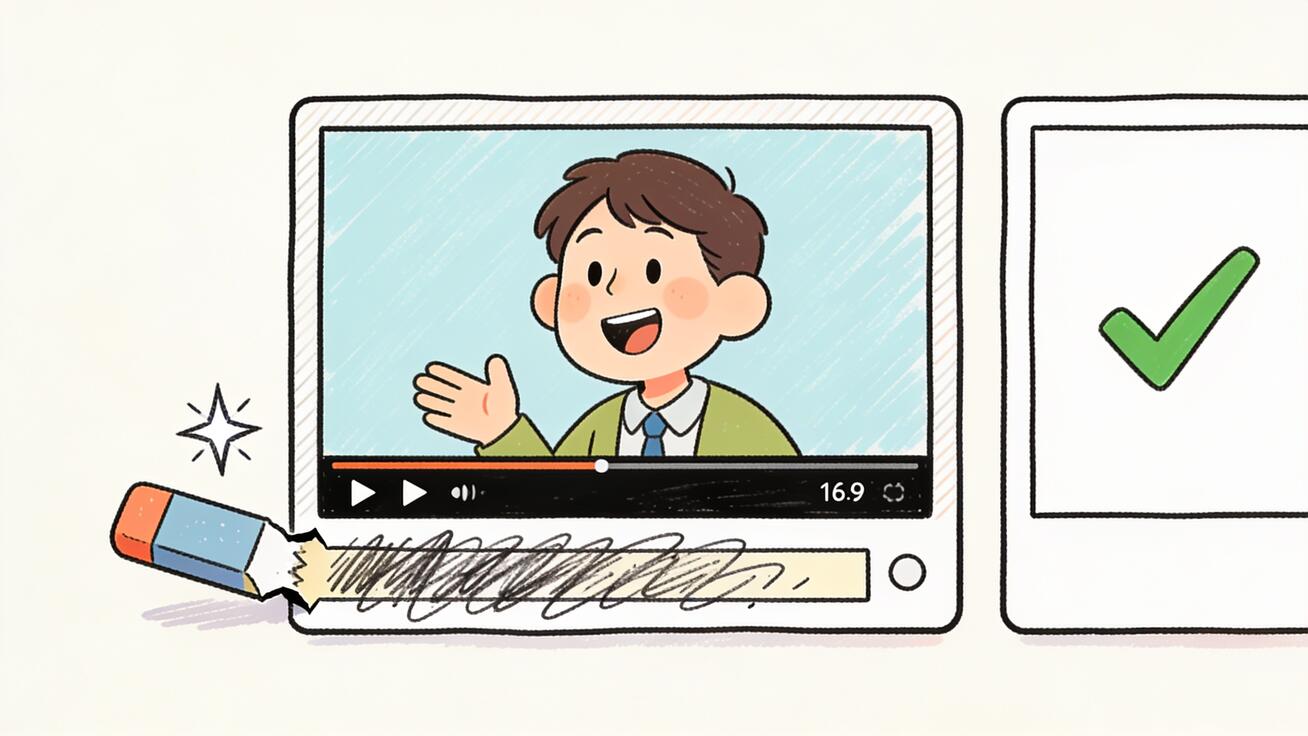
Bạn đã viết một prompt Veo 3 hoàn hảo. Nhân vật đúng ý, ánh sáng điện ảnh, giọng nói nghe như người thật, rồi bất ngờ một dải phụ đề lộn xộn, chữ nghĩa dở dang hiện lên, in cứng ngay dưới đáy khung hình. Bạn không hề yêu cầu phụ đề. Bạn thậm chí còn viết "no subtitles" (không phụ đề). Chúng vẫn xuất hiện.
Nếu nghe quen thì bạn không làm gì sai cả. Hiện tượng tự thêm phụ đề của Veo 3 là một trong những lỗi mô hình bị báo cáo nhiều nhất, xuất hiện ở khắp nơi, từ các chủ đề trên Reddit đến MIT Technology Review. Phụ đề thường vô nghĩa, bị in cứng vào từng điểm ảnh (không phải một track có thể tắt đi), và gỡ chúng sau khi đã tạo có thể tốn thêm tín dụng.
Bài viết này là cẩm nang đầy đủ, đã thử nghiệm để có video Veo 3 sạch, không phụ đề. Bạn sẽ biết chính xác vì sao Veo 3 thêm phụ đề, các kỹ thuật viết prompt giúp ngăn chúng ngay lúc tạo, và các cách xử lý ở khâu hậu kỳ để gỡ chúng khi việc ngăn chặn thất bại. Mọi prompt bên dưới đều có thể sao chép dùng ngay. Đọc xong, bạn sẽ có một quy trình lặp lại được để tạo clip nhân vật nói chuyện mà không có chữ in cứng nào.
Vì sao Veo 3 thêm phụ đề mà bạn không hề yêu cầu
Muốn sửa lỗi này cho chắc, bạn phải hiểu nó đến từ đâu. Đó không phải thiết lập bạn quên tắt, mà là tác dụng phụ của cách mô hình được huấn luyện.
1. Dữ liệu huấn luyện đầy phụ đề. Veo 3 học cách tạo video và âm thanh đồng bộ từ lượng cảnh quay thực tế khổng lồ. Một phần lớn trong số đó, như bản tin, video mạng xã hội, bài hướng dẫn, cảnh phim, vốn đã có sẵn phụ đề hoặc chú thích in trên màn hình. Khi mô hình nhận ra một clip có lời nói, nó đã học cách gắn lời nói với chữ trên màn hình. Thế là nó "tốt bụng" vẽ phụ đề cho khớp.
2. Phụ đề bị in cứng, không phải một track riêng. Đây là điều khiến nhiều người bất ngờ. Trong một phần mềm dựng video thông thường, phụ đề là một lớp có thể bật tắt. Trong video xuất từ Veo 3, chữ là một phần của chính hình ảnh đã render, cùng những điểm ảnh với khuôn mặt diễn viên và phông nền. Không có nút "tắt phụ đề" vì không có lớp phụ đề nào cả. Đó là lý do bạn không thể đơn giản tắt chúng sau khi xuất.
3. Chữ thường lộn xộn. Vì mô hình vẽ chữ chứ không dàn chữ như phần mềm, phụ đề thường sai chính tả, lặp lại hoặc hoàn toàn vô nghĩa. Điều này khiến chúng tệ hơn phụ đề thông thường: chúng làm một clip chuyên nghiệp trông như bị hỏng.
4. Khó tránh nhất đúng lúc bạn cần kết quả sạch nhất. Lỗi này bị kích hoạt bởi lời thoại và lời dẫn. Nghĩa là đúng lúc bạn dùng tính năng đặc trưng của Veo 3, âm thanh gốc với nhân vật thật sự nói chuyện, cũng là lúc bạn dễ gặp chữ ngoài ý muốn nhất. Đó là mâu thuẫn cốt lõi mà bài viết này giải quyết.
Biết điều đó rồi, chiến lược gồm hai lớp: ngăn phụ đề ngay lúc tạo bằng cấu trúc prompt, và gỡ chúng ở khâu hậu kỳ khi việc tạo lại không đáng số tín dụng bỏ ra. Hãy bắt đầu với việc ngăn chặn, vì cách này miễn phí.
Phần 1 — Ngăn phụ đề ngay lúc tạo (cách sửa miễn phí)
Phòng bao giờ cũng rẻ hơn chữa. 4 kỹ thuật này cộng hưởng với nhau: hãy dùng tất cả cùng lúc để có kết quả sạch ổn định nhất. Chúng hoạt động trong ứng dụng Gemini, Google Flow, Google AI Studio và Veo 3 API.
Kỹ thuật 1: dùng dấu hai chấm cho lời thoại, không bao giờ dùng dấu ngoặc kép
Đây là thay đổi mang lại hiệu quả cao nhất. Cách bạn định dạng câu thoại ảnh hưởng rất lớn đến việc phụ đề có xuất hiện hay không.
Khi bạn đặt lời thoại trong dấu ngoặc kép hoặc dấu nháy, bạn đang cho mô hình thấy văn bản viết, và văn bản viết chính là thứ nó có xu hướng vẽ lên màn hình. Khi chỉ dùng một dấu hai chấm thông thường, mô hình nhiều khả năng sẽ coi câu đó là chỉ có âm thanh lời nói.
❌ Gây ra phụ đề (có dấu ngoặc kép):
Một nhân viên pha chế nói: "Ly latte của bạn xong rồi, chúc bạn một buổi sáng vui vẻ."
✅ Sạch hơn (dùng dấu hai chấm, không ngoặc kép):
Một nhân viên pha chế nói: Ly latte của bạn xong rồi, chúc bạn một buổi sáng vui vẻ.
Cũng nên tránh dấu nháy đơn trong câu thoại, vì chúng hoạt động giống dấu ngoặc kép. Nếu một clip cứ liên tục gặp lỗi, hãy viết lại các dạng rút gọn khi có thể (với lời thoại tiếng Anh, viết "do not" thay vì "don't").
Kỹ thuật 2: đặt lời thoại ở đầu prompt
Thứ tự trong prompt quan trọng hơn nhiều người nghĩ. Nhiều creator nhận thấy khi đặt phần lồng tiếng hoặc câu thoại ở đầu prompt, trước phần mô tả hình ảnh, số phụ đề xuất hiện giảm hẳn, và còn có thêm lợi ích là âm thanh khớp miệng hơn. Một creator cho biết đã có 10 lượt tạo liên tiếp không có phụ đề sau khi chuyển phần lời nói lên đầu.
❌ Lời thoại bị chôn ở cuối:
Máy quay đẩy vào chậm một đầu bếp trong căn bếp ấm áp, tấp nập, ánh sáng giờ vàng
chiếu qua cửa sổ, độ sâu trường ảnh nông. Đầu bếp ngước lên và nói: Tối nay chúng ta
sẽ nấu một món đặc biệt.
✅ Lời thoại đặt trước:
Đầu bếp nói: Tối nay chúng ta sẽ nấu một món đặc biệt.
Hình ảnh: máy quay đẩy vào chậm một đầu bếp trong căn bếp ấm áp, tấp nập, ánh sáng giờ vàng
chiếu qua cửa sổ, độ sâu trường ảnh nông.
Kỹ thuật 3: thêm chỉ dẫn "no subtitles" rõ ràng ngay sau lời thoại
Chỉ dẫn loại trừ có tác dụng, nhưng vị trí đặt mới là điều quan trọng. Hãy thêm ràng buộc ngay sau câu thoại, đừng để ở tận cuối một đoạn dài, nơi mô hình có thể xem nhẹ nó.
Hướng dẫn viên nói: Hãy đi theo tôi đến điểm ngắm cảnh. (no subtitles, no captions, no on-screen text)
Các cách diễn đạt đã thử cho kết quả tốt, xếp tương đối từ mạnh đến yếu:
(no subtitles)(không phụ đề)no captions, no subtitles, no text overlay(không chú thích, không phụ đề, không chữ phủ lên hình)clean frame, no words on screen, no burned-in text(khung hình sạch, không chữ trên màn hình, không chữ in cứng)Do not add any subtitles or captions.(đừng thêm bất kỳ phụ đề hay chú thích nào)
Kỹ thuật 4: điền vào trường negative prompt
Nếu bạn tạo video trong Google Flow, Google AI Studio hoặc qua Veo 3 API, bạn sẽ có một trường negative prompt (prompt loại trừ) riêng. Hãy dùng nó. Trường này tách biệt với các ràng buộc nằm trong prompt chính và cho mô hình một tín hiệu thứ hai, rõ ràng hơn.
Negative prompt (sao chép dùng ngay):
subtitles, captions, closed captions, on-screen text, text overlay, watermark,
words on screen, lower-third text, burned-in text, sign language overlay
Các từ khóa trên lần lượt có nghĩa là: phụ đề, chú thích, chú thích đóng, chữ trên màn hình, chữ phủ lên hình, watermark, chữ hiển thị trên màn hình, chữ ở dải dưới (lower-third), chữ in cứng, lớp hình phiên dịch ngôn ngữ ký hiệu. Để biết thêm về cách trường negative prompt hoạt động trong nhiều tình huống, hãy xem hướng dẫn negative prompt của Veo 3, bài này trình bày đầy đủ cú pháp và các lỗi hình ảnh khác (thừa ngón tay, logo méo mó, nhấp nháy) mà bạn có thể loại bỏ theo cách tương tự.
Công thức prompt "lời thoại sạch" kết hợp
Gộp cả 4 kỹ thuật lại, bạn có một mẫu cho ra clip nhân vật nói không phụ đề với tỷ lệ thành công cao:
[SPEAKER] nói: [spoken line, plain text, no quotes, no apostrophes].
(no subtitles, no captions, no on-screen text)

Hình ảnh: [subject + action], [setting], [lighting], [camera move], [lens/depth of field].
Âm thanh: [ambient sound], [tone of voice], cách nói tự nhiên.

Negative prompt: subtitles, captions, on-screen text, text overlay, watermark, words on screen
Ví dụ mẫu: một clip UGC cho sản phẩm:
Người đánh giá nói: Tôi dùng chiếc máy xay này mỗi sáng suốt một tháng rồi mà nó
vẫn chạy nghe như mới tinh.
(no subtitles, no captions, no on-screen text)

Hình ảnh: một phụ nữ 28 tuổi trong căn bếp hiện đại sáng sủa, tay cầm máy xay sinh tố,
nói thẳng vào máy quay, phong cách UGC quay cầm tay, ánh sáng cửa sổ dịu, độ sâu trường
ảnh nông, hơi đung đưa tự nhiên.
Âm thanh: không khí bếp yên tĩnh, giọng trò chuyện ấm áp, cách nói tự nhiên.

Negative prompt: subtitles, captions, on-screen text, text overlay, watermark, words on screen
Chính cấu trúc này đứng sau những định dạng quảng cáo có tỷ lệ chuyển đổi cao. Nếu đó là trường hợp bạn đang làm, hãy kết hợp nó với quy trình tạo quảng cáo UGC bằng Veo 3 và hướng dẫn prompt âm thanh gốc của Veo 3 rộng hơn để kiểm soát lời thoại, hiệu ứng âm thanh và khớp khẩu hình.
Phần 2 — Gỡ phụ đề ở khâu hậu kỳ (khi việc ngăn chặn thất bại)
Ngăn chặn không đạt 100%. Một số clip vẫn có phụ đề, đặc biệt là những câu thoại dài hoặc cảnh có hai người nói. Vì chữ bị in cứng, bạn giờ gặp vấn đề về điểm ảnh chứ không còn là vấn đề về văn bản. Dưới đây là 4 cách gỡ, từ ít phá hủy nhất đến phá hủy nhiều nhất.
Cách 1: cắt bỏ dải dưới cùng
Phụ đề tự động của Veo 3 gần như luôn nằm ở một phần ba phía dưới khung hình. Cách sửa nhanh nhất là cắt bỏ dải đó.
- Trong bất kỳ phần mềm dựng nào (CapCut, Premiere, DaVinci Resolve, thậm chí ứng dụng Ảnh), hãy cắt bỏ 12–18% phía dưới khung hình.
- Chỉnh lại khung để chủ thể vẫn nằm giữa.
Đánh đổi: bạn mất một phần hình ảnh và phóng to nhẹ, có thể làm clip 720p/1080p bị mềm đi. Cách này hợp nhất với nội dung dọc 9:16, nơi việc cắt sát hơn là điều tự nhiên. Hãy lên kế hoạch trước bằng cách dựng khung có chừa khoảng trống: để trống phần đáy khung hình khi tạo, để việc cắt không làm bạn mất thứ gì quan trọng.
Cách 2: che bằng lower-third hoặc b-roll
Thay vì gỡ phụ đề, hãy che chúng đi.
- Đặt một đồ họa lower-third nền đặc, thanh thương hiệu hoặc khung phụ đề của riêng bạn (viết đúng chính tả) đè lên dải dưới cùng.
- Hoặc phủ vài giây b-roll lên một dải hình trong hình (picture-in-picture).
Cách này biến lỗi thành một lựa chọn thiết kế và là con đường nhanh nhất cho những video mạng xã hội vốn đã định có thanh phụ đề. Hãy thêm phụ đề thật, đúng nhận diện thương hiệu lên trên: sạch sẽ, dễ đọc và đúng chính tả.
Cách 3: dùng AI xóa chữ hoặc vật thể
Một số công cụ có thể xóa chữ in cứng bằng cách dựng lại các điểm ảnh phía sau: tính năng xóa vật thể khỏi video bằng AI chuyên dụng, công cụ inpainting và các tiện ích "xóa chữ khỏi video". Kết quả tùy thuộc vào độ phức tạp của phông nền: bức tường trơn thì sạch đẹp, còn nền chuyển động và nhiều chi tiết có thể bị nhòe. Luôn xem trước vài khung hình trước khi xuất toàn bộ.
Đánh đổi: những công cụ tốt nhất đều tính phí, và việc xử lý nền nhiều chi tiết chưa hoàn hảo. Hãy để dành cách này cho các cảnh then chốt (hero shot) mà việc cắt khung sẽ phá hỏng bố cục.
Cách 4: tạo lại (giải pháp cuối cùng)
Nếu một clip quan trọng mà hậu kỳ không cứu được, hãy tạo lại, nhưng chỉ sau khi đã áp dụng đủ 4 kỹ thuật ngăn chặn ở Phần 1. Tạo lại một clip với cùng prompt lỗi chỉ đốt tín dụng để ra cùng một kết quả. Tạo lại với phiên bản dùng dấu hai chấm, đặt lời thoại lên đầu và có negative prompt mới thật sự thay đổi kết quả.
Để việc tạo lại đỡ tốn kém, hãy chạy trước trên gói chi phí thấp hơn để xác nhận prompt đã sạch, rồi mới nâng lên. Hướng dẫn truy cập Veo 3 miễn phí và bảng phân tích giá Veo 3 của chúng tôi giải thích cách thử prompt mà không phải đốt tín dụng cao cấp.
Bảng chọn cách gỡ
| Tình huống | Cách tốt nhất | Lý do |
|---|---|---|
| Clip dọc cho mạng xã hội, phụ đề ở một phần ba phía dưới | Cắt bỏ dải dưới cùng | Nhanh, miễn phí, tự nhiên với khung 9:16 |
| Video vốn đã định có phụ đề | Che bằng lower-third của riêng bạn | Biến lỗi thành tính năng |
| Cảnh then chốt kiểu điện ảnh, cần giữ nguyên toàn khung | Dùng AI xóa chữ | Giữ nguyên bố cục |
| Clip cực kỳ quan trọng, hậu kỳ không sửa được | Tạo lại với prompt đã sửa | Chỉ hiệu quả khi prompt đã sửa |
Phần 3 — Cảnh có hai người nói: trường hợp khó nhất
Clip một người nói thường giải quyết được bằng Phần 1. Hội thoại giữa hai nhân vật khó hơn: Veo 3 có thể thêm phụ đề cho cả hai câu thoại, và đôi khi để nhầm người mấp máy miệng theo lời thoại.
Có hai điều giúp ích:
1. Gán nhãn người nói theo vị trí và ngoại hình, không chỉ bằng tên. Mô hình không biết "Anna" là ai, nhưng nó có thể theo dõi "người phụ nữ bên trái mặc áo khoác đỏ".
Người phụ nữ bên trái mặc áo khoác đỏ nói: Bạn làm xong báo cáo chưa?
Người đàn ông bên phải mặc áo sơ mi xám nói: Gần xong rồi, cho tôi mười phút nữa.
(no subtitles, no captions, no on-screen text)
2. Giữ mỗi câu thoại ngắn. Lời thoại dài là tác nhân kích hoạt phụ đề lớn nhất. Hãy chia một cuộc hội thoại thành nhiều clip ngắn, mỗi clip một lượt trao đổi, rồi ghép chúng trong phần mềm dựng. Câu thoại ngắn cũng giúp khẩu hình khớp chính xác hơn.
Nếu bạn dựng cảnh nhiều góc quay với cùng các nhân vật qua nhiều clip, thách thức lớn hơn sẽ là giữ khuôn mặt và trang phục nhất quán. Hướng dẫn giữ nhân vật đồng nhất trong Veo 3 trình bày các kỹ thuật dùng ảnh tham chiếu và seed giúp người nói trông giống hệt nhau từ cảnh này sang cảnh khác, còn hướng dẫn prompt phỏng vấn đường phố Veo 3 cho thấy định dạng nhiều thoại này trong thực tế.
Phần 4 — Veo 3.1 có sửa được lỗi phụ đề không?
Veo 3.1 cải thiện nhiều thứ: bám sát prompt tốt hơn, giữ nhân vật chắc hơn, âm thanh sạch hơn, nhưng hiện tượng tự thêm phụ đề vẫn xuất hiện với các prompt nhiều lời thoại. Bộ kỹ thuật ngăn chặn vẫn áp dụng như cũ. Thậm chí, khả năng làm theo chỉ dẫn tốt hơn của bản 3.1 khiến kỹ thuật dùng dấu hai chấm và đặt lời thoại lên đầu phát huy ổn định hơn so với Veo 3 gốc.
Một lưu ý nhanh về nguyên nhân gốc: Google thật sự khó loại bỏ hoàn toàn lỗi này. Vì hành vi này đã nằm sẵn trong dữ liệu huấn luyện, sửa triệt để nghĩa là phải gán nhãn lại hoặc lọc các cảnh quay có phụ đề rồi huấn luyện lại, một công việc chậm và tốn kém. Nói gọn lại: đừng chờ một nút bật tắt chính thức. Quy trình prompt và hậu kỳ trong bài này là cách sửa thực tế hiện nay, và nó sẽ tiếp tục hiệu quả trên Veo 3, Veo 3 Fast và Veo 3.1.
Để biết mọi điểm mới trong phiên bản mới nhất, hãy xem hướng dẫn tính năng mới của Veo 3.1. Còn nếu lời thoại nằm trong một quy trình tạo video từ ảnh lớn hơn, hướng dẫn tạo video từ ảnh bằng Veo 3 giải thích cách khung hình tham chiếu tương tác với âm thanh gốc.
5 lỗi thường gặp khiến phụ đề quay trở lại
Ngay cả người đã biết các kỹ thuật cũng tự phá hỏng clip. Đây là những thói quen âm thầm đưa phụ đề trở lại, cùng cách bỏ từng thói quen.
Lỗi 1: giữ dấu ngoặc kép "chỉ lần này thôi". Viết lời thoại trong ngoặc kép nghe rất tự nhiên, vì trong kịch bản lời thoại trông như vậy. Nhưng dấu ngoặc kép là tác nhân đơn lẻ mạnh nhất kích hoạt chữ trên màn hình. Hãy tập viết theo dạng dấu hai chấm mọi lần, kể cả khi chỉ thử qua loa. Chỉ cần một cặp dấu ngoặc kép lọt vào cũng đủ khiến phụ đề quay lại với một prompt vốn đã sạch.
Lỗi 2: viết cả một đoạn lời thoại. Câu thoại càng dài thì khả năng có phụ đề càng cao và khẩu hình càng kém khớp. Một nhân vật nói liền 4 câu trong một hơi là tự rước rắc rối. Hãy giới hạn mỗi câu thoại ở khoảng một câu ngắn (chừng 8–12 từ) cho mỗi clip và để phần mềm dựng lo mạch hội thoại. Cách này cũng giữ bạn trong độ dài clip 8 giây tự nhiên của Veo 3 mà không phải nói vội, lầm bầm.
Lỗi 3: chỉ đặt ràng buộc loại trừ ở tận cuối. Một câu "no subtitles" gắn vào cuối prompt dài 90 từ phải cạnh tranh sự chú ý của mô hình với mọi thứ khác và thường thua. Hãy đặt ràng buộc ngay sau câu thoại, nơi nó có ảnh hưởng lớn nhất, và củng cố bằng trường negative prompt riêng. Ở đây, sự lặp lại là một người bạn tốt.
Lỗi 4: dựng khung sát mép, không chừa khoảng trống. Nếu bạn đặt chủ thể sát đáy màn hình mà phụ đề vẫn xuất hiện, bạn không còn chỗ để cắt chúng đi mà không cắt luôn chủ thể. Hãy luôn chừa một chút khoảng trống ở đáy khung hình khi tạo clip có lời thoại. Điều này không làm bạn mất gì về mặt hình ảnh và cho bạn một lối thoát miễn phí ở khâu hậu kỳ.
Lỗi 5: tạo lại với đúng prompt cũ. Đây là lỗi tốn kém nhất vì đốt tín dụng mà không thay đổi gì. Việc tạo video mang tính xác suất, nên thỉnh thoảng một prompt y hệt vẫn cho ra bản sạch, nhưng bạn đang đánh cược chứ không phải sửa lỗi. Hãy luôn thay đổi prompt (cú pháp dấu hai chấm, lời thoại lên đầu, ràng buộc ngay sau lời thoại, trường loại trừ) trước khi tiêu tín dụng cho một lượt tạo khác. Một prompt đã sửa làm thay đổi tỷ lệ thành công; một prompt y hệt thì không.
Tránh cả 5 lỗi này và tỷ lệ ra kết quả sạch sẽ nhảy từ "thỉnh thoảng" lên "gần như luôn luôn". Để hiểu sâu hơn cấu trúc prompt điều khiển mọi phần của một lượt tạo Veo 3, không chỉ phụ đề, hãy xem hướng dẫn kỹ thuật viết prompt cho Veo 3.
Quy trình lời thoại sạch hoàn chỉnh (từ đầu đến cuối)
Đây là toàn bộ quy trình, gộp mọi thứ ở trên thành một thói quen có thể lặp lại.
- Viết câu thoại trước, dưới dạng văn bản thuần, không ngoặc kép, không dấu nháy đơn.
- Định dạng bằng dấu hai chấm:
[Speaker] nói: [line]. - Thêm ràng buộc ngay sau đó:
(no subtitles, no captions, no on-screen text). - Thêm khối hình ảnh bên dưới lời thoại: chủ thể, hành động, bối cảnh, ánh sáng, máy quay, ống kính.
- Điền trường negative prompt bằng danh sách chặn phụ đề.
- Dựng khung có chừa khoảng trống ở đáy để việc cắt khung không gây tiếc nuối nếu cần.
- Tạo trước trên gói rẻ hơn để xác nhận prompt sạch.
- Kiểm tra một phần ba phía dưới của kết quả. Sạch? Nâng cấp lên. Có phụ đề? Áp dụng một cách gỡ ở Phần 2 hoặc tạo lại với prompt đã sửa.
- Thêm phụ đề của riêng bạn, viết đúng chính tả, ở khâu hậu kỳ nếu bạn muốn, lúc này bạn kiểm soát được chữ.
Làm theo quy trình này, lỗi phụ đề không còn là nỗi đau đầu lặp đi lặp lại nữa mà chỉ còn là một ô kiểm bạn đánh dấu một lần cho mỗi clip.
Câu hỏi thường gặp
Vì sao Veo 3 vẫn thêm phụ đề dù tôi đã viết rõ "no subtitles"? Vì hành vi này đến từ dữ liệu huấn luyện, không phải một chỉ dẫn đơn lẻ mà mô hình luôn tuân theo. Một câu "no subtitles" đơn độc ở cuối prompt dài thường bị xem nhẹ. Bạn sẽ có kết quả tốt hơn nhiều khi đồng thời dùng định dạng dấu hai chấm thay vì ngoặc kép, đặt lời thoại lên đầu và điền trường negative prompt. Hãy kết hợp các kỹ thuật, vì không kỹ thuật nào một mình là chắc chắn.
Tôi có thể tắt phụ đề trong phần cài đặt không? Không. Phụ đề của Veo 3 bị in cứng vào các điểm ảnh đã render, không phải một track phụ đề riêng, nên không có nút bật tắt. Bạn chỉ có hai lựa chọn: ngăn chúng ngay lúc tạo hoặc gỡ chúng ở khâu hậu kỳ.
Dấu ngoặc kép có thật sự gây ra phụ đề không?
Trên thực tế là có: dấu ngoặc kép và dấu nháy quanh lời thoại khiến mô hình dễ vẽ đoạn chữ đó lên màn hình hơn. Chuyển sang dấu hai chấm thông thường (Một người đàn ông nói: xin chào) là cách sửa đơn lẻ ổn định nhất mà các creator báo cáo.
Cắt khung có làm hỏng chất lượng video không? Cắt vừa phải ở đáy (12–18%) sẽ phóng to nhẹ, có thể làm clip độ phân giải thấp bị mềm đi. Bạn tránh được mất chất lượng bằng cách dựng khung chừa khoảng trống ở đáy khi tạo, hoặc nâng độ phân giải sau khi cắt.
Lỗi phụ đề có ảnh hưởng cả Veo 3.1 và Veo 3 Fast không? Có, hiện tượng này vẫn xuất hiện với các prompt nhiều lời thoại trên mọi biến thể Veo 3 hiện tại. Quy trình ngăn chặn và gỡ bỏ vẫn áp dụng như cũ, và khả năng bám sát prompt tốt hơn của bản 3.1 thực ra khiến các cách sửa từ phía prompt ổn định hơn.
Còn khi có hai người nói chuyện thì sao, vì sao lại nhầm nhân vật nói? Veo 3 có thể gán nhầm lời thoại khi không phân biệt rõ người nói. Hãy gán nhãn từng người theo vị trí và ngoại hình ("người phụ nữ bên trái mặc áo khoác đỏ"), giữ câu thoại ngắn và chia các cuộc hội thoại dài thành những clip riêng.
Kết luận
Phụ đề tự động của Veo 3 gây khó chịu, nhưng chúng có tính dự đoán được, và vấn đề dự đoán được thì có cách giải quyết lặp lại được. Hãy ngăn chúng ngay lúc tạo bằng 4 kỹ thuật miễn phí (dấu hai chấm thay vì ngoặc kép, lời thoại lên đầu, ràng buộc "no subtitles" ngay sau lời thoại và điền đầy đủ trường negative prompt), rồi gỡ chúng ở khâu hậu kỳ bằng cách cắt khung, che phủ, dùng AI xóa chữ hoặc tạo lại với prompt đã sửa. Làm chủ quy trình hai lớp này, bạn sẽ khai thác trọn tính năng hay nhất của Veo 3, những nhân vật thật sự biết nói, mà không còn thứ chữ lộn xộn khiến clip trông như bị hỏng.
Sẵn sàng áp dụng chưa? Tạo video nhân vật nói chuyện sạch, không phụ đề bằng Veo 3 trên veo3ai.io và bắt đầu với công thức prompt lời thoại sạch ở trên.
Related Articles
Continue with more blog posts in the same locale.
Cách tạo video highlight thể thao bằng Veo 3 AI (2026)
Tạo video highlight thể thao ấn tượng với Veo 3 AI. Dựng các cảnh hành động sống động, phân cảnh slow motion và những pha phát lại kịch tính bằng prompt AI.
Read article
Cách làm phim ngắn bằng AI với Veo 3 (hướng dẫn 2026)
Cách làm phim ngắn bằng AI với Veo 3, đạt chất lượng chuyên nghiệp. Hướng dẫn từng bước kèm prompt mẫu, mẹo quy trình làm việc và kỹ thuật điện ảnh.
Read article
Cách làm phim tài liệu bằng Veo 3 AI (hướng dẫn 2026)
Làm phim tài liệu hấp dẫn bằng Veo 3 AI. Học kỹ thuật viết prompt, cấu trúc kể chuyện, cách tạo cảnh quay chân thực và mẹo hậu kỳ.
Read article