
So sánh Veo 3 và CapCut AI: tạo video hay chỉnh sửa video? (2026)
So sánh Veo 3 và CapCut AI: Veo 3 tạo video gốc từ prompt, CapCut chỉnh sửa và đóng gói clip. Nên dùng công cụ nào và cách kết hợp cả hai.
Emma Chen · 20 min read · Jun 24, 2026
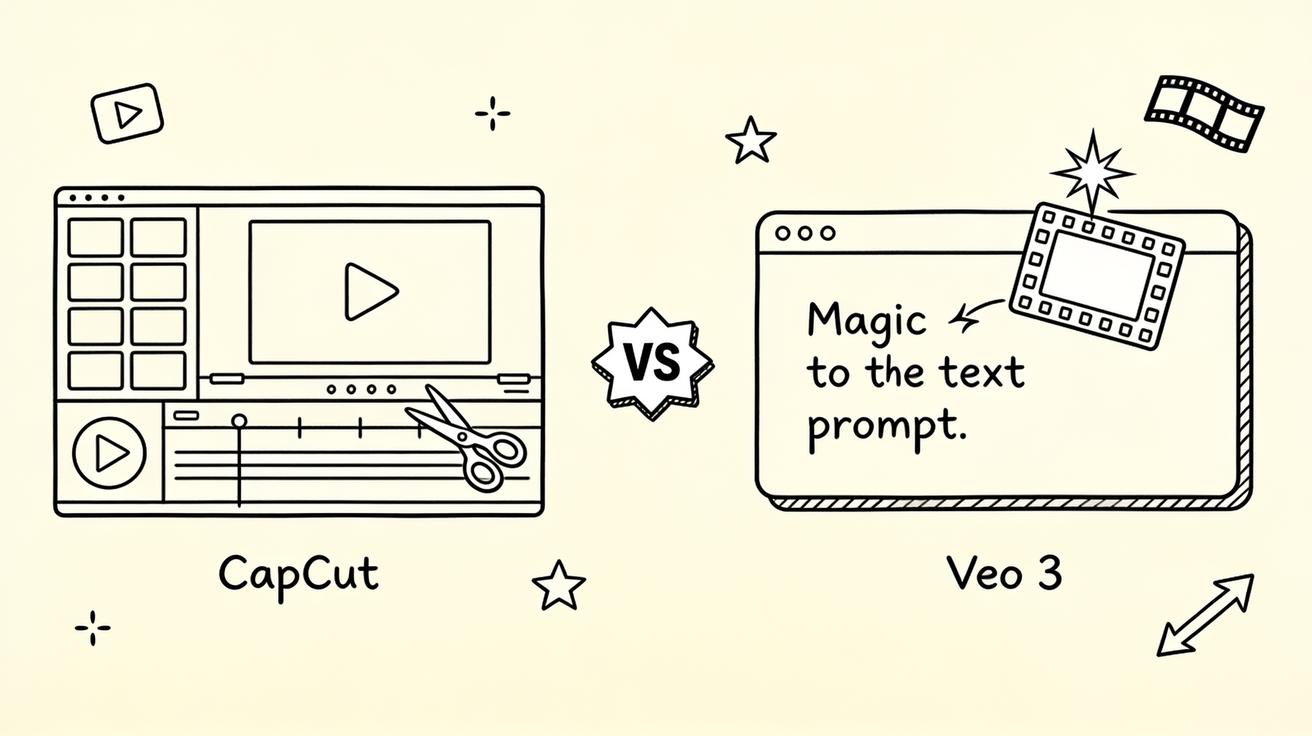
Khi so sánh Veo 3 và CapCut AI, thực chất bạn đang so sánh hai công việc khác nhau. Veo 3 là mô hình tạo video từ văn bản của Google DeepMind: bạn nhập prompt và nó tạo ra đoạn phim hoàn toàn mới, thường kèm sẵn âm thanh gốc. CapCut là trình chỉnh sửa video của ByteDance, gồm timeline, các mẫu dựng sẵn và ngày càng nhiều tính năng AI giúp bạn ghép và trau chuốt những clip đã có. Một bên tạo ra cảnh quay từ con số không. Bên kia chỉnh sửa và đóng gói các cảnh quay thành video hoàn chỉnh.
Sự khác biệt đó quyết định gần như mọi thứ về việc công cụ nào hợp với quy trình làm việc. Bài viết này phân tích thẳng thắn Veo 3 và CapCut AI: mỗi công cụ mạnh ở đâu, yếu ở đâu, và vì sao phần lớn người làm nội dung nghiêm túc rốt cuộc dùng cả hai, Veo 3 để tạo, CapCut để cắt dựng. Đọc xong, bạn sẽ biết chính xác nên mở công cụ nào trước cho dự án tiếp theo.
Trả lời nhanh: Veo 3 tạo video, CapCut chỉnh sửa video
Đây là bản tóm tắt trước khi đi vào chi tiết.
- Chọn Veo 3 khi bạn cần tạo cảnh quay chưa hề tồn tại: một cảnh điện ảnh, một nhân vật đang nói chuyện, một clip hero cho sản phẩm, một cảnh mà bạn không thể nào quay được. Thế mạnh của Veo 3 là tạo video trực tiếp từ prompt: nhập prompt vào, nhận video (và âm thanh) mới ra.
- Chọn CapCut khi bạn đã có clip, như cảnh quay bằng điện thoại, video stock, video quay màn hình hay các cảnh do AI tạo, và cần cắt gọn, thêm phụ đề, chèn nhạc, áp dụng mẫu rồi xuất file nhanh cho TikTok hoặc Reels.
- Dùng cả hai cho phần lớn dự án thực tế: tạo cảnh thiết lập bối cảnh, B-roll hoặc những cảnh bất khả thi trong Veo 3, rồi đưa vào CapCut để dựng, thêm phụ đề và hoàn thiện.
Hai công cụ không thực sự cạnh tranh để giành cùng một chỗ trong bộ đồ nghề. Chúng nằm ở các giai đoạn khác nhau của chuỗi sản xuất. Coi "Veo 3 hay CapCut AI" là bài toán chọn một trong hai là sai lầm phổ biến nhất; câu trả lời thực tế là chúng giải quyết hai nửa khác nhau của cùng một vấn đề.
Veo 3 thực chất là gì?
Veo 3 là mô hình tạo video của Google DeepMind. Bạn đưa vào một prompt văn bản (hoặc một ảnh để làm cho chuyển động), và mô hình tổng hợp ra một clip ngắn từng khung hình một. Khả năng nổi bật nhất là âm thanh gốc: Veo 3 có thể tạo lời thoại, âm thanh môi trường và hiệu ứng âm thanh khớp với hành động ngay trong cùng một lượt với hình ảnh, thay vì để bạn tự thêm âm thanh sau. Đây là điểm khác biệt đáng kể so với nhiều mô hình đời trước chỉ cho ra cảnh quay không có tiếng.
Trong thực tế, điều đó có nghĩa là:
- Bạn có thể mô tả một cảnh chưa từng xảy ra, chẳng hạn "một chú golden retriever đội chiếc mũ đầu bếp tí hon đang lật bánh pancake trong căn bếp ngập nắng, ánh sáng buổi sáng ấm áp, độ sâu trường ảnh nông", và nhận về cảnh quay dùng được mà không cần máy quay, phim trường hay diễn viên.
- Bạn có thể viết chỉ dẫn máy quay ngay trong prompt, như đẩy máy vào (push-in), lia chậm (slow pan), quay bám theo chủ thể (tracking shot), để định hướng diện mạo cảnh quay. (Muốn xem đầy đủ từ vựng, hãy đọc hướng dẫn prompt điều khiển máy quay cho Veo 3 của chúng tôi.)
- Bạn có thể có lời thoại và âm thanh đồng bộ, nhờ đó Veo 3 mạnh với các clip thiên về thoại và clip kiểu ASMR. Hướng dẫn prompt âm thanh gốc cho Veo 3 của chúng tôi giải thích cách điều khiển lời thoại, hiệu ứng âm thanh và khớp khẩu hình.
Giới hạn của Veo 3 cũng thực tế không kém. Clip ngắn, nên muốn có video dài hơn phải tạo nhiều cảnh quay rồi ghép lại. Mức độ bám sát prompt tốt nhưng chưa hoàn hảo, nên bạn thường tạo hai hoặc ba phiên bản rồi chọn bản đẹp nhất. Chữ hiển thị bên trong khung hình có thể thiếu ổn định, và mô hình áp dụng bộ lọc an toàn ảnh hưởng đến gương mặt thật, logo và một số nội dung nhất định. Nó là công cụ tạo video chứ không phải trình chỉnh sửa: không có timeline, không có công cụ thêm phụ đề, không có thư viện nhạc.
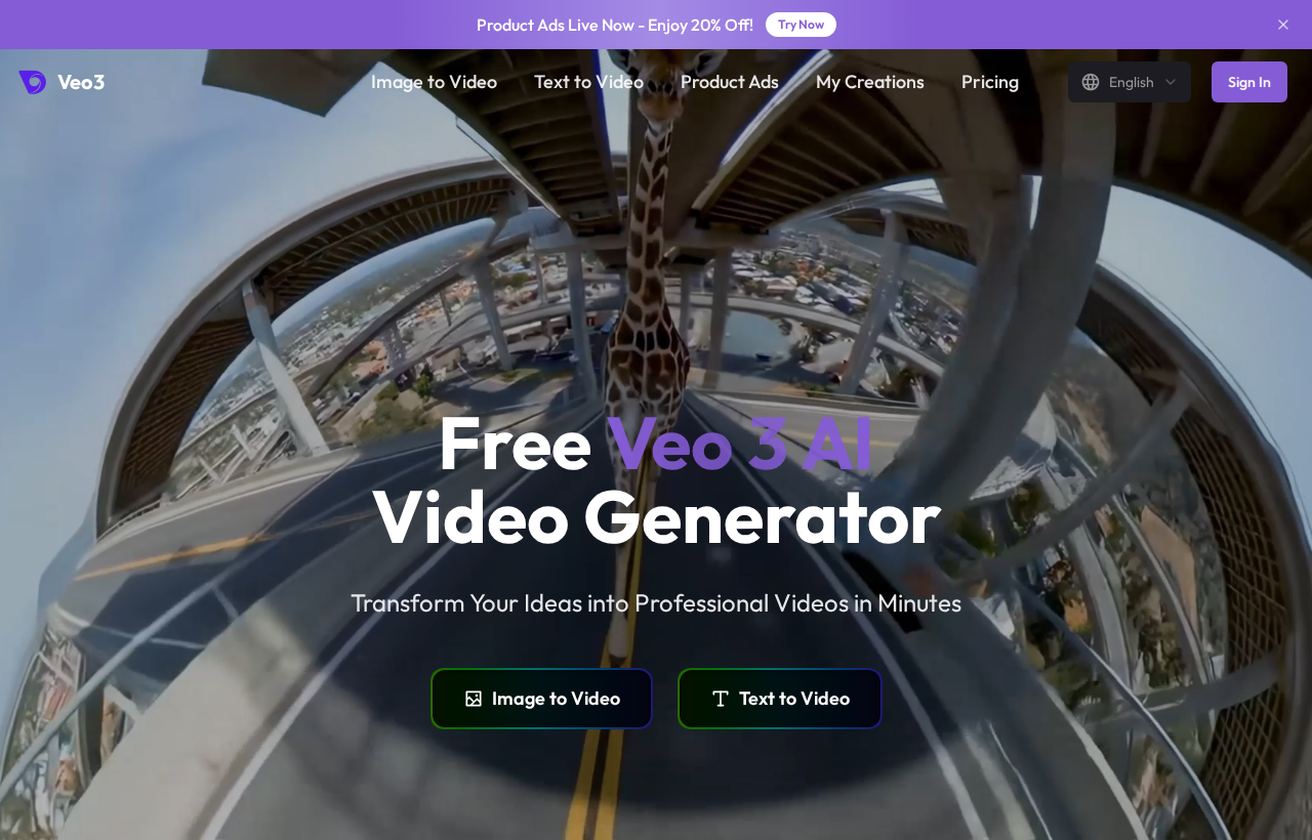
Trên veo3ai.io, quy trình được cố ý giữ đơn giản: chọn Tạo video từ văn bản hoặc Tạo video từ ảnh, viết prompt, bấm tạo rồi tải clip về. Đó là toàn bộ công việc: tạo ra một cảnh quay mới. Mọi thứ sau đó (cắt, sắp xếp thứ tự, thêm phụ đề) là việc của công cụ khác, và thường công cụ đó là CapCut.
CapCut AI thực chất là gì?
CapCut là trình chỉnh sửa video do ByteDance, công ty đứng sau TikTok, phát triển. Ban đầu nó là ứng dụng dựng video ưu tiên di động, sau đó lớn dần thành trình chỉnh sửa đa nền tảng với bản web, bản máy tính và bản điện thoại. Cốt lõi của nó chính là thứ Veo 3 không có: một timeline nơi bạn sắp xếp clip, cắt gọn, chèn chữ, thêm hiệu ứng chuyển cảnh, đưa nhạc vào và xuất file đúng tỷ lệ khung hình cho từng nền tảng.
Chính các trang công khai của CapCut mô tả nó khá rõ ràng. Trang trình chỉnh sửa trực tuyến có tiêu đề đúng nguyên văn là "Free Online Video Editor" (trình chỉnh sửa video trực tuyến miễn phí) và quảng bá "mẫu miễn phí cùng công cụ thông minh để làm video" cho "reel mạng xã hội, video quảng bá, video trình chiếu ảnh và nhiều nội dung khác." Cách định vị đó là chìa khóa của cả cuộc so sánh này: CapCut được xây quanh việc chỉnh sửa và các mẫu, với các tính năng AI xếp thêm lên trên một trình chỉnh sửa, chứ không xoay quanh việc tạo cảnh quay gốc từ prompt.
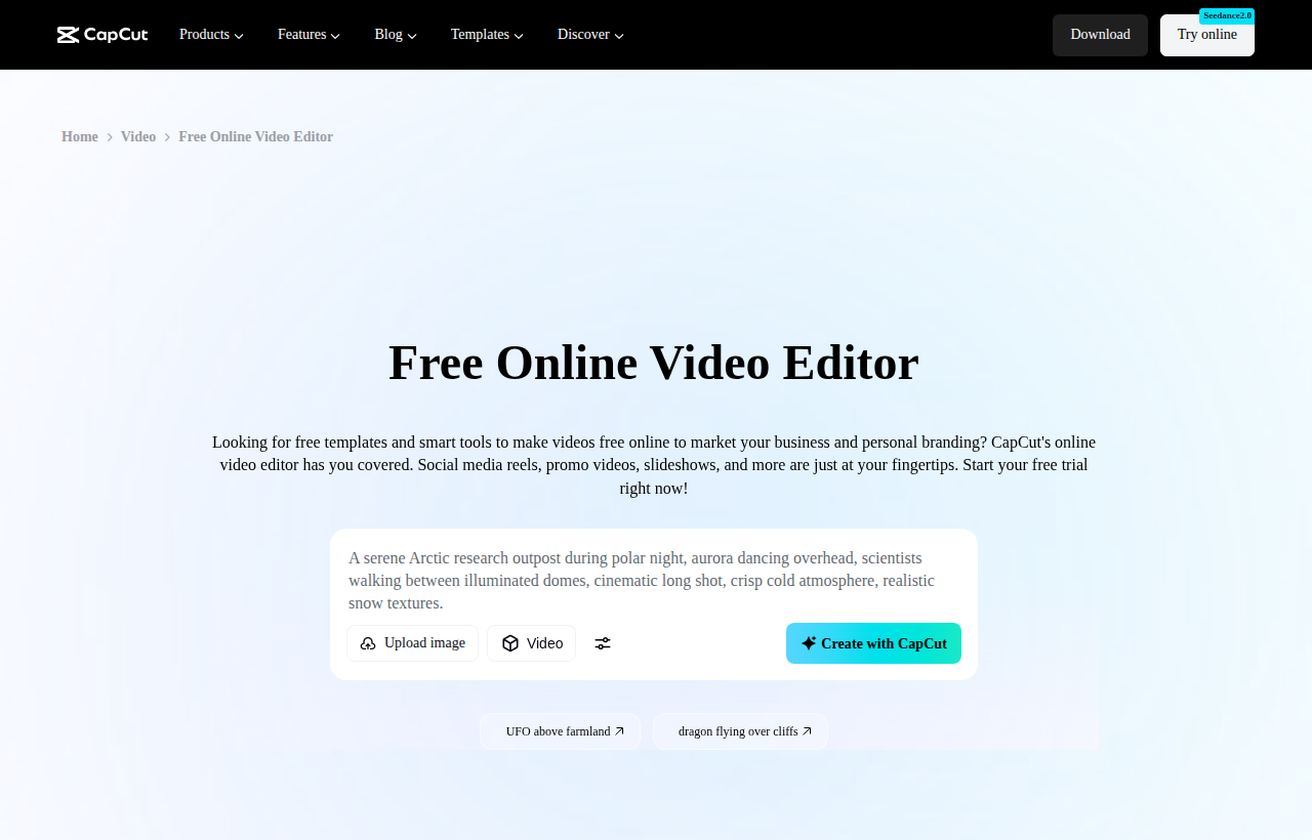
Các tính năng AI mà CapCut bổ sung theo thời gian gồm tạo phụ đề tự động, xóa phông nền, hiệu ứng và bộ lọc có AI hỗ trợ, chỉnh sửa dựa trên văn bản, và tự động dựng theo mẫu. ByteDance cũng đang bổ sung khả năng tạo sinh vào bộ công cụ chỉnh sửa. Điểm cần nói rõ cho cuộc so sánh này: trọng tâm của CapCut là ghép nối và nâng cấp cảnh quay có sẵn, và nó làm phần đó cực kỳ tốt. Chỗ nó yếu hơn, khi đặt cạnh một mô hình tạo video chuyên dụng như Veo 3, là tạo ra những cảnh quay hoàn toàn gốc, chất lượng điện ảnh, đủ cả âm thanh chỉ từ một prompt văn bản. Công cụ khác nhau, công việc khác nhau.
Vì các chi tiết cụ thể của CapCut (tên tính năng chính xác, số phiên bản và các mức giá) thay đổi thường xuyên, hãy coi mọi mô tả đơn lẻ chỉ là ảnh chụp tại một thời điểm và kiểm tra capcut.com để biết tình trạng hiện tại trước khi dựa vào một tính năng cụ thể. Điều không đổi là loại sản phẩm: CapCut là trình chỉnh sửa có thêm các trợ lý AI, và đó cũng là cách nó tự quảng bá.
Bảng so sánh Veo 3 và CapCut AI
| Tiêu chí | Veo 3 | CapCut AI |
|---|---|---|
| Công việc chính | Tạo video mới từ văn bản/ảnh | Chỉnh sửa và ghép các clip có sẵn |
| Giao diện cốt lõi | Ô nhập prompt | Timeline + mẫu |
| Âm thanh gốc | Có: lời thoại, hiệu ứng âm thanh, âm thanh môi trường được tạo cùng video | Thêm/chỉnh sửa âm thanh; bạn tự cung cấp hoặc dùng nhạc trong thư viện |
| Tạo cảnh quay gốc từ prompt | Mạnh | Ưu tiên chỉnh sửa; không phải thế mạnh cốt lõi |
| Phụ đề | Không | Có, là tính năng cốt lõi |
| Mẫu cho mạng xã hội | Không | Có, là thế mạnh cốt lõi |
| Phù hợp nhất với | Cảnh quay điện ảnh, B-roll, cảnh bất khả thi, clip có thoại | Dựng video TikTok/Reels, thêm phụ đề, đóng gói nhanh cho mạng xã hội |
| Độ dài clip | Clip ngắn, ghép nối để có video dài hơn | Chỉnh sửa timeline cho video trọn độ dài |
| Độ khó khi làm quen | Viết được một prompt tốt | Học cách dùng trình chỉnh sửa timeline |
Hãy đọc bảng này như một bảng phân công công việc, không phải bảng tỷ số. Veo 3 đáp ứng nhu cầu "tôi cần một cảnh quay chưa tồn tại". CapCut đáp ứng nhu cầu "tôi cần biến các cảnh quay thành video hoàn chỉnh, có phụ đề, đúng chuẩn nền tảng".
Khi nào nên dùng Veo 3
Hãy ưu tiên Veo 3 khi cảnh quay bạn cần không thể tự quay hay lấy từ thư viện có sẵn:
- Cảnh thiết lập bối cảnh chất lượng điện ảnh. Một cú lướt kiểu flycam trên thành phố mà bạn không có cảnh quay, một cú đẩy máy chậm vào sản phẩm, một góc nhìn từ trên cao qua phong cảnh. Hãy viết prompt thay vì đi tìm nguồn cảnh quay.
- Cảnh bất khả thi hoặc quá tốn kém. Một con rồng bay trên vách đá, một sản phẩm lơ lửng trong môi trường không trọng lực, một cảnh phố thời lịch sử: những thứ mà một buổi quay thật không thể làm được với ngân sách của bạn.
- Nhân vật nói chuyện và clip thoại. Vì Veo 3 tạo âm thanh đồng bộ, nó mạnh ở những cảnh thoại ngắn và khoảnh khắc của nhân vật. Hãy xem ý tưởng prompt ASMR và prompt thiên về âm thanh cho Veo 3 để biết cách chỉ đạo giọng nói và âm thanh.
- B-roll cho demo ứng dụng và sản phẩm. Tạo những cảnh quay phụ mang phong cách riêng để cắt xen quanh các đoạn quay màn hình thật. Hướng dẫn tạo video xem trước ứng dụng bằng Veo 3 đi qua đúng trường hợp sử dụng này.
- Hook mở đầu ngắn, gây ấn tượng cho mạng xã hội. Cần một hình ảnh 3 giây thật bắt mắt? Hãy tạo nó. Prompt video 15 giây cho Veo 3 được xây dựng cho các đoạn mở đầu của video ngắn.
Ở tất cả các trường hợp này, quy luật đều giống nhau: bạn đang tạo mới cảnh quay. Đó là sân nhà của Veo 3.
Khi nào nên dùng CapCut
Hãy mở CapCut khi cảnh quay sáng tạo đã có sẵn và việc cần làm là hoàn thiện video:
- Cắt và sắp xếp thứ tự. Xếp clip trên timeline, cắt bỏ khoảng lặng thừa, tạo nhịp độ cho video.
- Phụ đề. Phụ đề tạo tự động, có kiểu dáng riêng là thế mạnh cốt lõi của CapCut và là yêu cầu bắt buộc với phần lớn video mạng xã hội.
- Mẫu và xu hướng. Thư viện mẫu của CapCut cho phép bạn thả clip vào một định dạng đang thịnh hành rồi xuất nhanh, rất hữu ích khi làm khối lượng lớn video TikTok và Reels.
- Nhạc, chuyển cảnh và hiệu ứng. Thêm nhạc nền, cắt theo nhịp nhạc, chuyển cảnh và bộ lọc để trau chuốt một bản dựng thô.
- Tỷ lệ khung hình và xuất file. Chỉnh lại khung hình sang 9:16, 1:1 hoặc 16:9 rồi xuất file sẵn sàng cho từng nền tảng.
Không việc nào ở trên đòi hỏi phải tạo cảnh quay mới; chúng cần một trình chỉnh sửa. CapCut được thiết kế riêng cho những việc này.
Quy trình thực tế: dùng Veo 3 và CapCut cùng nhau
Với phần lớn người sáng tạo năm 2026, câu trả lời thẳng thắn cho bài toán "Veo 3 hay CapCut AI" là "cả hai". Hai công cụ nối với nhau rất trơn tru:
- Lên kế hoạch cảnh quay. Quyết định cảnh nào bạn có thể tự quay hoặc quay màn hình, cảnh nào cần tạo ra. Mọi thứ mang tính điện ảnh, bất khả thi hay tốn kém đều giao cho Veo 3.
- Tạo trong Veo 3. Trên veo3ai.io, viết prompt cho từng cảnh quay còn thiếu. Tạo hai hoặc ba phiên bản cho mỗi cảnh và giữ bản tốt nhất. Hãy tận dụng khả năng điều khiển bằng prompt cho chuyển động máy quay và âm thanh.
- Tải clip về. Xuất các cảnh quay từ Veo 3.
- Chỉnh sửa trong CapCut. Nhập cảnh quay Veo 3 cùng với các clip thật. Sắp xếp trên timeline, thêm phụ đề tự động, chèn nhạc, áp dụng chuyển cảnh và chỉnh khung hình sang 9:16.
- Xuất và đăng. Render video hoàn chỉnh, có phụ đề, đúng chuẩn nền tảng từ CapCut.
Veo 3 đảm nhận phần từng đòi hỏi cả đoàn quay phim hoặc ngân sách mua video stock. CapCut đảm nhận phần từng đòi hỏi một phòng dựng. Kết hợp lại, chúng phủ kín toàn bộ chuỗi sản xuất, và không công cụ nào cố làm dở việc của công cụ kia.
Một ví dụ cụ thể
Giả sử bạn đang làm một quảng cáo TikTok dài 30 giây cho một ứng dụng thể hình. Bạn tự quay màn hình giao diện ứng dụng. Bạn tạo hai cảnh quay phong cách sống mang chất điện ảnh trong Veo 3, "một người chạy bộ vượt lên đỉnh đồi lúc bình minh, hơi thở hiện rõ trong không khí lạnh, máy quay bám theo chậm rãi" và "cận cảnh đôi giày thể thao đạp xuống con phố ướt, nước bắn tung tóe, độ sâu trường ảnh nông", vì quay thật những cảnh đó sẽ tốn thời gian và tiền bạc. Sau đó bạn đưa tất cả vào CapCut, cắt theo nhịp nhạc, thêm phụ đề tự động cho phần lồng tiếng, chèn một âm thanh đang thịnh hành và xuất 9:16. Veo 3 tạo ra những cảnh quay không thể quay thật với giá rẻ; CapCut biến chúng thành một quảng cáo.
Mỗi công cụ phù hợp với ai
Quyết định chọn giữa Veo 3 và CapCut AI còn phụ thuộc vào việc bạn là ai và bạn làm ra sản phẩm gì.
- Quản lý mạng xã hội và người làm video ngắn dùng CapCut hằng ngày, vì sản phẩm của họ là khối lượng lớn clip đã dựng kèm phụ đề và âm thanh thịnh hành. Thỉnh thoảng họ mới mở Veo 3, khi một bài đăng cần cảnh hero gốc mà các mẫu không đáp ứng được.
- Marketer và doanh nghiệp nhỏ làm quảng cáo và video sản phẩm thường bắt đầu từ Veo 3, tạo những cảnh sản phẩm và cảnh phong cách sống gọn gàng mà họ khó quay với chi phí thấp, rồi hoàn thiện trong CapCut. Hướng dẫn tạo video xem trước ứng dụng bằng Veo 3 được viết cho nhóm này.
- Nhà làm phim, người kể chuyện và họa sĩ concept quan tâm nhất đến chất lượng tạo video, khả năng điều khiển máy quay và âm thanh gốc của Veo 3, vì nút thắt của họ là tạo ra cảnh quay chứ không phải dựng chúng. Họ có thể hầu như không đụng đến CapCut, hoặc giao phần dựng cho người khác.
- Giáo viên và người làm video giải thích thường gắn bó với CapCut (quay màn hình, phụ đề, những đường cắt đơn giản) và chỉ ghé Veo 3 để tạo những cảnh minh họa thỉnh thoảng cần.
Nếu công việc chủ yếu là chỉnh sửa, CapCut là căn cứ chính và Veo 3 là nguồn cung cấp cảnh quay thỉnh thoảng. Nếu công việc chủ yếu là tạo cảnh quay, Veo 3 là căn cứ chính và CapCut là phòng hoàn thiện. Phần lớn các nhóm có cả hai loại việc, nên rốt cuộc cả hai công cụ thường đều có mặt trong máy.
Chi phí và cách truy cập: lưu ý thẳng thắn
Giá của cả hai công cụ thay đổi thường xuyên, nên hãy kiểm tra điều khoản hiện hành thay vì tin bất kỳ con số nào bạn đọc được trong một bài viết.
- CapCut có gói miễn phí với khả năng chỉnh sửa đáng kể và gói đăng ký trả phí mở khóa thêm tính năng. Nhiều tác vụ chỉnh sửa có thể làm miễn phí.
- Veo 3 được truy cập qua các sản phẩm của Google và nhiều trang của bên thứ ba. Việc tạo video tốn tài nguyên tính toán hơn chỉnh sửa, nên thường được tính theo tín dụng hoặc theo lượt tạo, chứ không phải được cung cấp như dịch vụ chỉnh sửa miễn phí không giới hạn. Các trang như veo3ai.io cung cấp một cửa vào miễn phí để dùng thử tạo video bằng Veo 3.
Lý do mang tính cấu trúc khiến hai công cụ định giá khác nhau rất đáng hiểu: chỉnh sửa cảnh quay có sẵn tốn ít chi phí vận hành, còn tạo cảnh quay mới từng khung hình thì tốn nhiều. Thực tế kinh tế này ăn sâu vào cách mỗi công cụ được cung cấp, và nó củng cố sự phân công: tạo có chọn lọc với Veo 3, chỉnh sửa thoải mái trong CapCut.
Chất lượng và hạn chế: nhìn nhận trung thực cả hai phía
Hạn chế của Veo 3. Clip ngắn. Mức độ bám sát prompt mạnh nhưng không được đảm bảo, nên bạn tạo lại rồi chọn. Chữ nhỏ bên trong khung hình có thể thiếu ổn định. Bộ lọc an toàn hạn chế một số nội dung liên quan đến gương mặt thật và logo. Không có chỉnh sửa, thêm phụ đề hay sắp xếp thứ tự: mọi thứ dừng ở clip. Muốn so sánh sâu hơn về vị trí của Veo 3 so với các công cụ tạo video khác, hãy xem So sánh Veo 3 và Krea AI.
Hạn chế của CapCut (trong cuộc so sánh này). Là một trình chỉnh sửa, CapCut phụ thuộc vào việc bạn mang cảnh quay đến. Các tính năng tạo sinh AI của nó đang tiến bộ nhưng chưa thể thay thế một mô hình tạo video chuyên dụng, tích hợp âm thanh gốc, khi bạn cần cảnh quay điện ảnh nguyên bản từ prompt. Sản phẩm dựa nặng vào mẫu cũng dễ trông na ná nhau nếu bạn chạy theo xu hướng mà không có cảnh quay gốc, và đó chính là chỗ các cảnh do Veo 3 tạo giúp bạn nổi bật.
Không hạn chế nào là điểm chí mạng. Đó là những đánh đổi có thể đoán trước giữa một công cụ tạo video và một trình chỉnh sửa. Biết rõ chúng giúp bạn giao đúng việc cho đúng công cụ thay vì ép một công cụ làm tất cả.
Danh sách kiểm tra chất lượng trước khi đăng
Dù bạn kết hợp theo cách nào, hãy chạy qua danh sách kiểm tra nhanh này trước khi xuất file:
- Nguồn gốc cảnh quay: Bạn đã tạo những cảnh thực sự cần tạo, thay vì chấp nhận video stock hay mẫu chung chung chưa?
- Chọn bản Veo 3: Bạn đã tạo nhiều phiên bản và giữ bản tốt nhất, đồng thời kiểm tra độ nhất quán của chủ thể và lỗi chuyển động chưa?
- Âm thanh: Âm thanh (âm thanh gốc của Veo 3 hoặc do CapCut thêm vào) có sạch và đồng bộ không?
- Phụ đề: Phụ đề CapCut có chính xác và dễ đọc trên điện thoại không?
- Tỷ lệ khung hình: Bản xuất cuối cùng có được căn khung đúng cho nền tảng mục tiêu (9:16, 1:1, 16:9) không?
- An toàn thương hiệu: Có cảnh quay nào do AI tạo chứa gương mặt thật, logo hoặc tuyên bố mà bạn không thể chứng minh không?
Câu hỏi thường gặp
Veo 3 có tốt hơn CapCut AI không? Không công cụ nào "tốt hơn"; chúng làm những việc khác nhau. Veo 3 giỏi hơn ở việc tạo cảnh quay gốc từ prompt. CapCut giỏi hơn ở việc chỉnh sửa và đóng gói cảnh quay thành video mạng xã hội hoàn chỉnh. Với phần lớn dự án, bạn dùng Veo 3 để tạo cảnh quay và CapCut để dựng chúng lại với nhau.
CapCut có tạo video được như Veo 3 không? CapCut chủ yếu là trình chỉnh sửa và đã bổ sung các tính năng AI theo thời gian, nhưng thế mạnh cốt lõi của nó là chỉnh sửa và ghép theo mẫu, không phải tạo video điện ảnh có âm thanh gốc từ một prompt duy nhất. Với việc đó, một mô hình chuyên dụng như Veo 3 là lựa chọn mạnh hơn. Hãy kiểm tra capcut.com để biết các tính năng tạo sinh hiện tại của CapCut.
Có thể chỉnh sửa video Veo 3 trong CapCut không? Có. Hãy tải clip Veo 3 xuống rồi nhập vào CapCut như mọi cảnh quay khác. Đây là quy trình thực tế phổ biến nhất: tạo trong Veo 3, chỉnh sửa trong CapCut.
Veo 3 có kèm âm thanh không? Có. Âm thanh gốc là một trong những tính năng đặc trưng của Veo 3. Mô hình có thể tạo lời thoại, hiệu ứng âm thanh và âm thanh môi trường khớp với hình ảnh. Xem hướng dẫn prompt âm thanh gốc cho Veo 3 của chúng tôi.
Người mới nên bắt đầu với công cụ nào? Nếu đã có cảnh quay và cần một video mạng xã hội hoàn chỉnh, hãy bắt đầu với CapCut. Nếu cần một cảnh quay chưa tồn tại, hãy bắt đầu với Veo 3 trên veo3ai.io. Phần lớn người sáng tạo rốt cuộc học cả hai.
Kết luận
Câu hỏi Veo 3 hay CapCut AI có đáp án rõ ràng khi bạn nhìn hai công cụ đúng bản chất: Veo 3 là mô hình tạo video từ văn bản, tạo ra cảnh quay gốc có đầy đủ âm thanh từ một prompt; CapCut là trình chỉnh sửa vận hành dựa trên mẫu, biến cảnh quay thành video hoàn chỉnh, có phụ đề, sẵn sàng cho nền tảng. Chúng nằm ở hai đầu của cùng một chuỗi sản xuất, và đó là lý do cách làm thông minh nhất là dùng cả hai: tạo những cảnh quay bất khả thi hoặc tốn kém bằng Veo 3, sau đó cắt, thêm phụ đề và đăng trong CapCut.
Nếu nút thắt hiện tại là cảnh quay bạn không thể quay, đó chính là phần Veo 3 giải quyết, và cũng là nơi nên bắt đầu. Hãy dùng thử Veo 3 miễn phí với Tạo video từ văn bản trên veo3ai.io, tạo những cảnh quay mà bản dựng đang thiếu, rồi đưa chúng vào trình chỉnh sửa để hoàn thiện video.
Related Articles
Continue with more blog posts in the same locale.
So sánh Veo 3 và HeyGen 2026: tạo video AI và studio avatar AI
So sánh Veo 3 và HeyGen 2026: quy trình tạo video AI và studio avatar AI, điểm mạnh của từng công cụ và công cụ nào hợp với quy trình sản xuất video của bạn.
Read article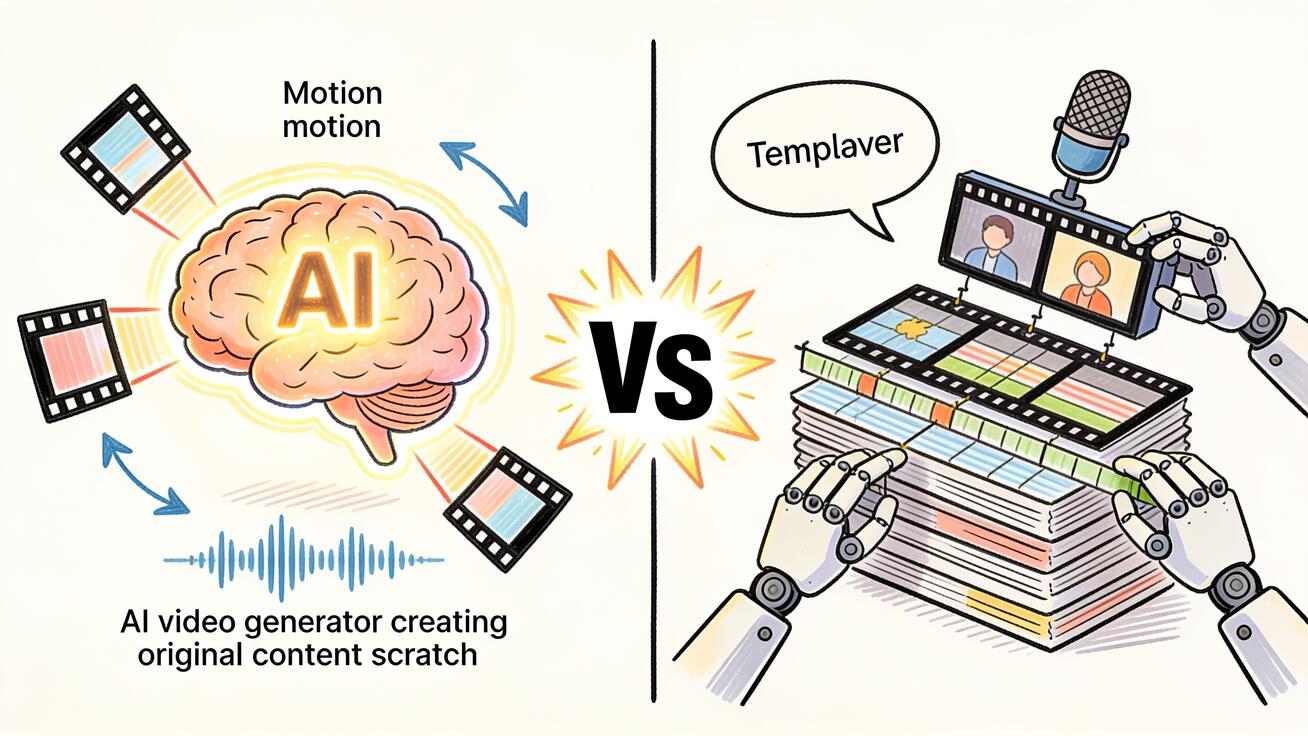
So sánh Veo 3 và InVideo AI 2026: nên dùng công cụ nào?
So sánh Veo 3 và InVideo AI: khác biệt cốt lõi giữa tạo video bằng AI và sản xuất có AI hỗ trợ, mỗi công cụ mạnh ở đâu và công cụ nào hợp với quy trình của bạn năm 2026.
Read article
So sánh Veo 3 và Pollo AI 2026: nên chọn AI tạo video nào?
So sánh Veo 3 và Pollo AI về chất lượng video, tạo âm thanh gốc, giá và trường hợp sử dụng. Tìm xem AI tạo video nào hợp với quy trình của bạn năm 2026.
Read article