
Quảng bá webinar bằng Veo 3 (2026): teaser, giới thiệu diễn giả, xem lại
Dùng Veo 3 để tạo video quảng bá webinar từ slide, thẻ diễn giả, ảnh chụp màn hình sản phẩm, trang sự kiện, lời nhắc lịch và tư liệu xem lại.
Emma Chen · 25 min read · May 8, 2026
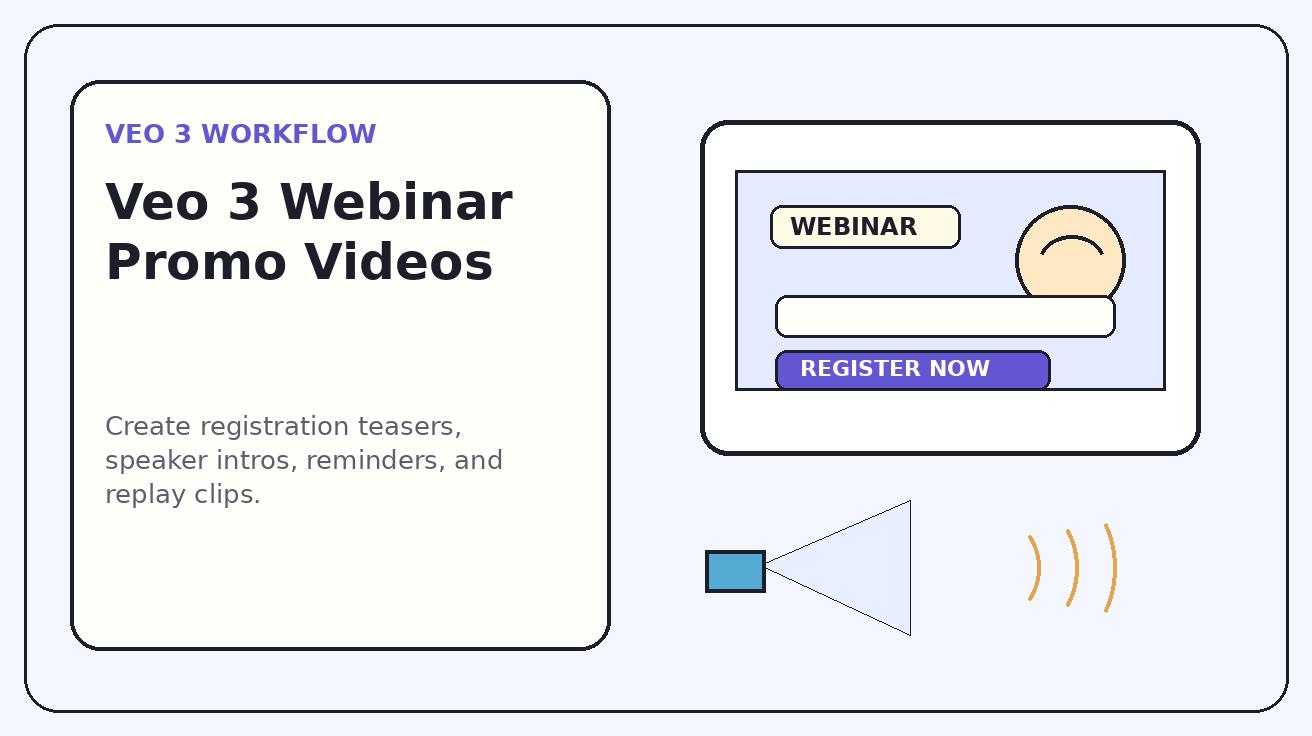
Webinar là một trong những tài sản tạo nhu cầu (demand generation) hữu ích nhất, nhưng thường trông kém giá trị hơn thực tế. Một trang đích có thể có chủ đề hay, diễn giả đáng tin và chương trình thiết thực, vậy mà khâu quảng bá vẫn chỉ dựa vào một banner tĩnh, một email dài và vài bài đăng mạng xã hội lặp lại cùng một nội dung. Với một khách hàng tiềm năng đang bận rộn, thường như vậy là chưa đủ. Họ cần hiểu nhanh lời hứa: buổi này giải quyết vấn đề gì, ai giảng, phần demo có thực tế không và vì sao đáng để dành chỗ trong lịch của họ.
Veo 3 có thể giúp đội marketing biến các tư liệu sự kiện tĩnh thành video quảng bá ngắn cho các chiến dịch đăng ký, nhắc lịch và xem lại. Một slide tiêu đề có thể thành teaser sự kiện. Một thẻ diễn giả có thể thành phần giới thiệu chỉn chu. Một ảnh chụp màn hình sản phẩm có thể thành clip xem trước demo. Một slide chương trình (agenda) có thể thành chuỗi ngắn về những điều người dự học được. Một thẻ xem lại có thể thành nam châm thu hút khách hàng tiềm năng (lead magnet) sau sự kiện. Mục đích không phải là làm giả một buổi webinar đã ghi hình trước khi nó diễn ra, mà là làm cho giá trị thật của webinar hiện ra nhanh hơn.
Hướng dẫn này giải thích một quy trình Veo 3 thực tế để làm video quảng bá webinar trong năm 2026. Bài viết dành cho marketer SaaS, đội nội dung B2B, product marketer, đội tăng trưởng do nhà sáng lập dẫn dắt, người làm giáo dục trực tuyến và các agency cần creative sự kiện tốt hơn mà không phải chờ cả một sprint thiết kế chuyển động (motion design). Nội dung gồm cách lên kế hoạch, chọn tư liệu, cấu trúc prompt, các phiên bản theo kênh, kiểm tra độ chính xác, quảng bá bản xem lại và đo lường. Với các quy trình liên quan, bạn cũng có thể so sánh các cách làm video AI trên Veo3AI, khám phá các trường hợp sử dụng tạo video trong blog và kết nối clip webinar với các chiến dịch demo sản phẩm, mạng xã hội và trang đích.
Vì sao video quảng bá webinar cần một quy trình AI khác
Một video thương hiệu thông thường có thể bao quát nhiều ý. Video quảng bá webinar có nhiệm vụ hẹp hơn: thuyết phục đúng người xem đăng ký một buổi cụ thể. Điều đó có nghĩa là creative phải truyền đạt chủ đề, đối tượng, uy tín của diễn giả, chương trình và CTA (lời kêu gọi hành động) chỉ trong vài giây. Nếu video trông điện ảnh nhưng không giải thích được sự kiện, nó sẽ không giúp ích cho chiến dịch.
Veo 3 hữu ích ở đây vì có thể thêm chuyển động cho những tư liệu vốn đã có trong hầu hết quy trình làm webinar. Marketer thường có sẵn slide tiêu đề, ảnh chân dung diễn giả, các gạch đầu dòng chương trình, ảnh chụp màn hình sản phẩm, nền thương hiệu và URL đăng ký. Chừng đó đủ để tạo một bộ video hoàn chỉnh nếu định hướng sáng tạo có kỷ luật. Thay vì nhờ AI làm một quảng cáo chung chung, đội ngũ có thể yêu cầu Veo 3 tạo chuyển động có kiểm soát xung quanh các chi tiết đã duyệt.
Điều then chốt là kiểm soát. Nội dung quảng bá webinar chứa những chi tiết vận hành bắt buộc phải đúng: ngày, múi giờ, chức danh diễn giả, tên công ty, giao diện sản phẩm, các tuyên bố và CTA. Không nên để video do AI tạo tự bịa ra hay viết lại những chi tiết đó. Hãy dùng Veo 3 cho chuyển động, cấu trúc cảnh và năng lượng hình ảnh, rồi chốt các dòng chữ quan trọng trong phần mềm dựng nếu độ dễ đọc là điều cần thiết. Điều này đặc biệt quan trọng với quảng cáo trả phí trên mạng xã hội, quảng bá cùng đối tác và các webinar doanh nghiệp, nơi một lỗi nhỏ cũng có thể gây vướng mắc ở khâu duyệt.
Các trường hợp sử dụng tốt nhất cho video quảng bá webinar bằng Veo 3
1. Video teaser đăng ký
Teaser đăng ký là clip đầu tiên mà hầu hết khách hàng tiềm năng nhìn thấy. Nó nên mở đầu bằng vấn đề của khán giả hoặc kết quả được hứa hẹn, rồi mới hé lộ tên sự kiện và CTA. Veo 3 có thể làm động một slide chính của sự kiện bằng chuyển động đẩy máy chậm (push-in), hiệu ứng thị sai (parallax) tinh tế, chuyển động nền theo chủ đề sản phẩm hoặc cách hé lộ gọn gàng lời hứa cốt lõi. Những teaser mạnh nhất không bị nhồi nhét. Chúng cho thấy một lý do để đăng ký, chứ không phải toàn bộ trang đích.
Ví dụ, một đội SaaS có thể biến webinar mang tên "Cách ra mắt video sản phẩm nhanh hơn" thành teaser 15 giây mở đầu bằng câu "Tư liệu ra mắt của bạn lại trễ rồi", sau đó là vài nhịp chuyển động: bộ slide, màn hình sản phẩm, các clip video ngắn và CTA đăng ký. Veo 3 mang lại năng lượng hình ảnh, còn marketer giữ cho tuyên bố thật cụ thể.
2. Video giới thiệu diễn giả
Một diễn giả mạnh có thể thúc đẩy lượt đăng ký, nhưng một ảnh chân dung tĩnh dễ giống một tấm thẻ trong danh bạ. Veo 3 có thể tạo clip giới thiệu diễn giả từ ảnh, tên, chức danh và thẻ chủ đề đã duyệt. Phiên bản an toàn nhất dùng chuyển động máy quay tinh tế, chiều sâu của nền và các hiệu ứng chuyển cảnh; nó không làm diễn giả nói, không chớp mắt thiếu tự nhiên và không để diễn giả có vẻ như đang nói những lời họ chưa duyệt.
Clip này có giá trị vì diễn giả và đối tác có thể chia sẻ từ kênh của riêng họ. Hãy chuẩn bị cho mỗi diễn giả một phiên bản ngắn nêu rõ chủ đề và vai trò của họ. Nếu diễn giả là khách hàng, đối tác, nhà phân tích hay creator bên ngoài, hãy giữ câu chữ khớp với tiểu sử đã duyệt. Đừng bịa ra những dấu hiệu về uy tín chỉ vì video sẽ thuyết phục hơn.
3. Clip giải thích chương trình
Nhiều trang webinar chôn những điều người dự sẽ học được dưới nhiều khối nội dung. Một clip giải thích chương trình bằng Veo 3 có thể biến 3 đến 5 gạch đầu dòng thành một chuỗi hình ảnh. Mỗi nhịp nên cho thấy người dự sẽ học được gì: cách đánh giá một quy trình, cách xây dựng một mẫu, cách tránh một lỗi phổ biến, cách đo lường hiệu quả hoặc cách áp dụng một khung làm việc.
Clip chương trình hiệu quả vì chúng làm giảm sự mơ hồ. Khách hàng tiềm năng có thể thấy buổi này không chỉ là một buổi tọa đàm chung chung về quan điểm chuyên gia (thought leadership). Nó có hình hài. Nó có những điều rút ra được. Nó có lý do để tham dự trực tiếp hoặc xem lại.
4. Clip xem trước demo sản phẩm
Nếu webinar có phần demo, Veo 3 có thể biến ảnh chụp màn hình sản phẩm đã lọc thông tin nhạy cảm thành chuyển động xem trước. Hãy dùng ảnh chụp màn hình thật và đã xóa dữ liệu riêng tư. Hãy yêu cầu phóng to nhẹ, tập trung vào một bảng điều khiển, hé lộ giao diện hoặc làm nổi bật quy trình làm việc. Đừng yêu cầu mô hình tạo ra tính năng không tồn tại, đổi giá, sửa nhãn giao diện hay thể hiện một luồng thao tác bất khả thi. Clip do AI tạo phải mang cảm giác một bản xem trước, không phải một bản quay màn hình giả.
Bản xem trước demo đặc biệt hữu ích với khán giả kỹ thuật. Chúng trả lời một câu hỏi quan trọng: buổi này thực tế hay chỉ mang tính khái niệm? Một bản xem trước 10 giây có thể cho thấy webinar có nội dung quy trình làm việc thật.
5. Clip nhắc lịch
Clip nhắc lịch giúp giữ lượng người tham dự. Chúng nên ngắn và trực tiếp hơn teaser đầu tiên. Veo 3 có thể tái sử dụng bộ nhận diện hình ảnh đã duyệt của sự kiện và tạo các biến thể cho "ngày mai", "hôm nay", "sắp bắt đầu" và "có phần hỏi đáp (Q&A) trực tiếp". Những clip này dùng được cho email, cộng đồng Slack, bài đăng LinkedIn và retargeting (tiếp thị lại).
Rủi ro chính là tạo tính cấp bách giả. Nếu bản xem lại vẫn mở, đừng tuyên bố đây là cơ hội cuối cùng, trừ khi phần tham dự trực tiếp thật sự quan trọng. Tốt hơn là nói "tham gia trực tiếp để hỏi đáp" thay vì ngụ ý một sự khan hiếm không có thật.
6. Clip quảng bá bản xem lại
Webinar không nên ngừng tạo giá trị sau buổi trực tiếp. Một clip xem lại có thể thu hút khách hàng tiềm năng xem theo yêu cầu (on-demand), hỗ trợ bước theo dõi của đội sales và nuôi một cụm nội dung có giá trị lâu dài (evergreen). Veo 3 có thể tạo tư liệu kiểu tóm tắt từ các khung hình ghi hình đã duyệt, thẻ trích dẫn, thẻ mốc thời gian và ảnh chụp màn hình sản phẩm. Hãy gắn nhãn rõ ràng đó là bản xem lại. Đừng ngụ ý một sự kiện trực tiếp vẫn sắp diễn ra nếu thực tế không phải vậy.
Quảng bá bản xem lại là nơi nhiều đội bỏ lỡ phần giá trị đáng lẽ thu về được. Họ mất nhiều tuần chuẩn bị webinar rồi chỉ gửi một email xem lại. Một gói video xem lại bằng Veo 3 có thể tạo nhiều tư liệu ngắn từ cùng một sự kiện: tóm tắt, trích dẫn, điểm nhấn demo, bản tải xuống checklist và clip theo dõi cho đội sales.
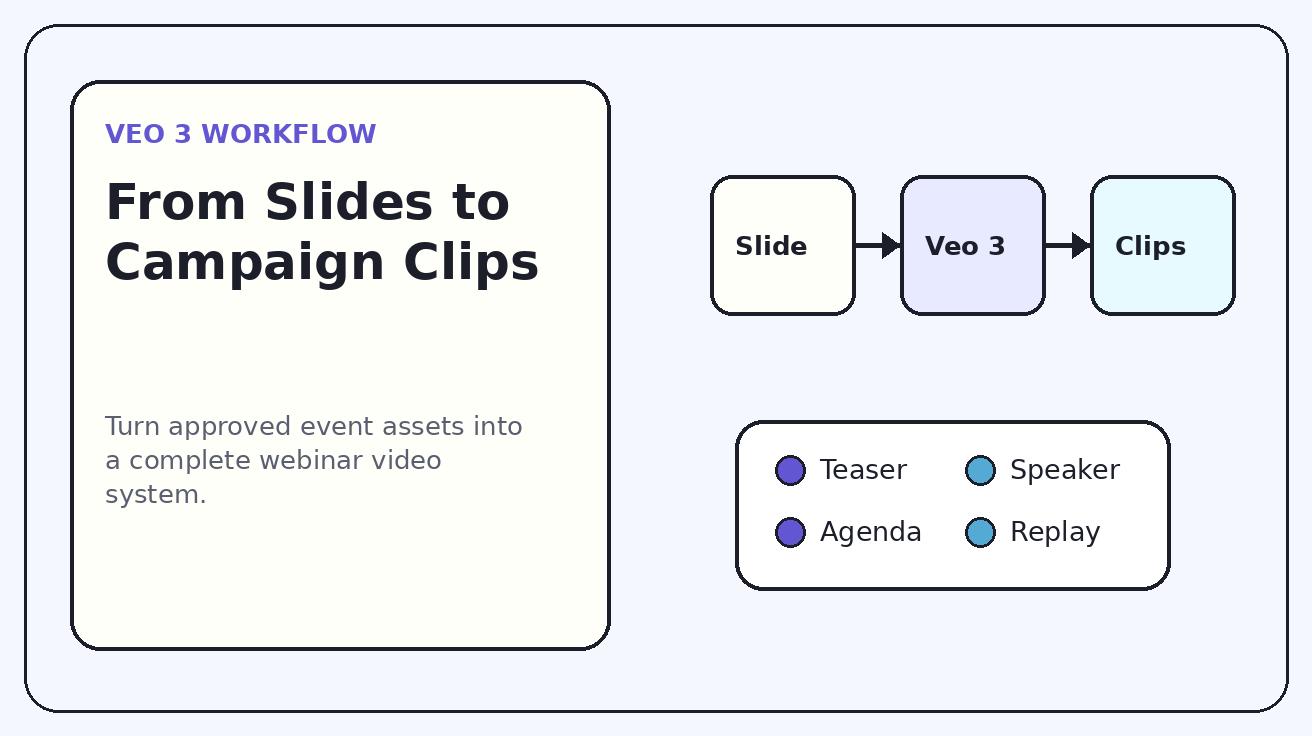
Bảng lập kế hoạch video webinar với Veo 3
| Loại clip | Tư liệu gốc tốt nhất | Chuyển động nên dùng | Kênh chính | Lưu ý quan trọng nhất |
|---|---|---|---|---|
| Teaser đăng ký | Slide chính của sự kiện | Đẩy máy chậm (push-in), hé lộ tiêu đề, hook về kết quả | LinkedIn, X, quảng cáo trả phí trên mạng xã hội, trang đích | Dùng đúng tên sự kiện và CTA thật |
| Giới thiệu diễn giả | Ảnh chân dung và thẻ chủ đề đã duyệt | Thị sai nhẹ (parallax), hé lộ tên/chức danh | Mạng xã hội của diễn giả, quảng bá cùng đối tác | Không tạo lời nói giả |
| Giải thích chương trình | Slide gạch đầu dòng đã duyệt | Các thẻ chuyển động lần lượt | Trang đích, email, retargeting | Khớp với chương trình trên trang đăng ký |
| Xem trước demo | Ảnh chụp màn hình sản phẩm đã lọc thông tin nhạy cảm | Phóng to giao diện, tập trung vào bảng điều khiển, nhịp quy trình | Bản tin sản phẩm, email của đội sales | Không bịa tính năng |
| Nhắc lịch | Thẻ sự kiện và ngày | Làm nổi bật ngày, nhịp CTA ngắn | Email, cộng đồng, mạng xã hội | Không tạo khan hiếm giả |
| Xem lại | Khung hình ghi hình hoặc thẻ tóm tắt | Hé lộ trích dẫn, chuyển động mốc thời gian | Email theo dõi, blog, YouTube Shorts | Gắn nhãn là bản xem lại theo yêu cầu |
Quy trình từng bước để quảng bá webinar bằng Veo 3
Bước 1: xác định lời hứa đăng ký
Trước khi tạo bất kỳ video nào, hãy viết một câu giải thích vì sao người xem mục tiêu nên đăng ký. Lời hứa yếu nghe như "Hãy tham gia webinar về AI của chúng tôi." Lời hứa mạnh nghe như "Tìm hiểu cách biến ảnh chụp màn hình sản phẩm và slide ra mắt thành các video ngắn cho LinkedIn, email và trang đích." Phiên bản thứ hai cho Veo 3 một định hướng sáng tạo rõ ràng hơn và cho người xem một lý do cụ thể để nhấp.
Lời hứa đăng ký nên gắn với nỗi đau hiện tại của khán giả. Họ đang vật lộn với việc quảng bá các đợt ra mắt? Họ cần thêm tư liệu demo sản phẩm? Họ đang tìm cách biến nội dung webinar thành pipeline bán hàng? Họ đang dạy một quy trình mà cho xem thì dễ hơn mô tả? Câu mang tính chiến lược này trở thành điểm neo cho mọi biến thể video.
Bước 2: chuẩn bị tư liệu đã duyệt
Hãy thu thập tên sự kiện, ngày, múi giờ, thẻ diễn giả, các gạch đầu dòng chương trình, ảnh chụp màn hình sản phẩm, màu thương hiệu, logo, CTA, dấu hiệu nhận diện của đối tác và mọi tuyên bố miễn trừ pháp lý. Nếu webinar có khách hàng, đối tác hoặc chuyên gia bên ngoài, hãy xác nhận những thông tin về chức danh, thành tích và trích dẫn nào đã duyệt. Nếu clip dùng ảnh chụp màn hình sản phẩm, cần xóa dữ liệu riêng tư trước khi tạo.
Đừng nhồi cả bộ slide cho Veo 3 rồi hy vọng nó tự tìm ra câu chuyện. Hãy chọn một số ít khung hình nguồn sạch đẹp. Một gói đầu tiên thực tế có thể dựng từ 6 tư liệu: thẻ tiêu đề, thẻ diễn giả, thẻ chương trình, ảnh chụp màn hình demo, thẻ nhắc lịch và thẻ xem lại.
Bước 3: lên kế hoạch sản phẩm đầu ra trước khi viết prompt
Hãy quyết định chính xác bộ video cần làm trước khi tạo. Một chiến dịch đơn giản có thể cần 1 teaser đăng ký 20 giây, 1 clip giới thiệu diễn giả 12 giây, 1 clip giải thích chương trình 25 giây, 1 clip nhắc lịch 10 giây, 1 clip xem lại 15 giây và các bản cắt dọc cho các kênh video ngắn. Việc lập kế hoạch giúp đội ngũ không tạo ra hàng loạt clip đẹp nhưng không khớp với nhu cầu của chiến dịch.
Với mỗi sản phẩm đầu ra, hãy xác định kênh và CTA. Teaser đăng ký nói "đăng ký ngay". Clip nhắc lịch nói "tham gia trực tiếp vào ngày mai". Clip xem lại nói "xem theo yêu cầu". Hình ảnh có thể dùng chung một ngôn ngữ thiết kế, nhưng CTA phải khớp với giai đoạn.
Bước 4: lần lượt tạo từng clip tập trung
Mỗi lượt tạo của Veo 3 chỉ dùng một tư liệu nguồn hoặc một chuỗi đơn giản. Giữ chuyển động tiết chế: đẩy máy chậm, hé lộ gọn gàng, thị sai nhẹ, tập trung vào giao diện hoặc một hiệu ứng chuyển cảnh đơn giản. Creative cho webinar cần tạo cảm giác đáng tin. Quá nhiều chuyển động có thể khiến sự kiện trông kém chuyên nghiệp, nhất là với khán giả B2B.
Nếu chữ do AI tạo trở nên thiếu ổn định, đừng cố ép. Hãy dùng chuyển động đã tạo làm nền và thêm chữ cuối cùng trong phần mềm dựng. Ngày, giờ, tên diễn giả, tên công ty và CTA nên luôn chỉnh sửa được cho đến khi xuất bản cuối.
Bước 5: dựng theo bối cảnh từng nền tảng
Bản 16:9 phù hợp với trang đích và YouTube. Bản vuông phù hợp với feed LinkedIn. Bản dọc phù hợp với Shorts, Reels và TikTok. Mỗi phiên bản nên mở đầu bằng một hook rõ ràng trong 3 giây đầu. Đừng bắt đầu bằng một hoạt ảnh logo chậm, trừ khi khán giả đã biết thương hiệu và vị trí đăng là retargeting.
Với định dạng dọc, hãy giảm lượng chữ trên mỗi khung hình. Dùng 1 hook, 1 điểm chứng minh bằng hình ảnh và 1 CTA. Với trang đích, video có thể điềm tĩnh và nhiều thông tin hơn vì người xem đã đang cân nhắc việc đăng ký.
Bước 6: rà soát độ chính xác lần cuối
Hãy đối chiếu mọi bản xuất cuối với trang đăng ký. Xác nhận tên sự kiện, ngày, múi giờ, tên diễn giả, vai trò của diễn giả, chương trình, CTA, ảnh chụp màn hình sản phẩm và cách diễn đạt về bản xem lại. Kiểm tra logo đối tác được dùng đúng cách. Xác nhận clip không ngụ ý một sự bảo đảm, chứng nhận, mức giảm giá hay tính năng mà webinar không cung cấp.
Bước này đơn giản nhưng quan trọng. Video AI giúp sản xuất nhanh hơn, nghĩa là lỗi cũng có thể lan nhanh hơn. Một vòng rà soát có kỷ luật bảo vệ lòng tin.
Mẫu prompt cho video quảng bá webinar bằng Veo 3
Prompt teaser đăng ký
Dùng slide chính của webinar được cung cấp làm tham chiếu chính xác. Tạo một video quảng bá webinar B2B gọn gàng với chuyển động đẩy máy nhẹ, hiệu ứng thị sai tinh tế và cách hé lộ rõ ràng lời hứa của sự kiện bằng hình ảnh. Giữ nguyên tiêu đề thật, màu thương hiệu, vùng logo, vùng ngày và khoảng trống cho CTA. Phù hợp để dùng trên LinkedIn, email và trang đích của sự kiện. Không số lượng người tham dự giả, không tên diễn giả bịa đặt, không tuyên bố thêm, không chữ bị méo.
Prompt giới thiệu diễn giả
Dùng thẻ diễn giả và ảnh chân dung đã duyệt làm tham chiếu chính xác. Tạo một clip giới thiệu diễn giả chuyên nghiệp với chuyển động nhẹ nhàng, ánh sáng sạch và một chuyển cảnh từ chủ đề webinar sang tên và vai trò của diễn giả. Giữ nguyên khuôn mặt thật, tên, chức danh, công ty và bố cục thương hiệu. Không làm động diễn giả như đang nói. Không chuyển động miệng, không bắt chước giọng nói, không bịa chức danh hay thành tích.
Prompt giải thích chương trình
Tạo một video ngắn giải thích chương trình từ thẻ gạch đầu dòng đã duyệt được cung cấp. Dùng chuyển động tuần tự mượt mà để làm nổi bật từng điều người dự sẽ học được. Giữ mọi câu chữ chính xác và dễ đọc. Giọng điệu thực tế, hiện đại và hướng đến việc thúc đẩy đăng ký. Không thêm mục chương trình mới, không lời hứa phóng đại, không chữ bị méo, không thêm logo.
Prompt xem trước demo
Dùng ảnh chụp màn hình sản phẩm được cung cấp làm tham chiếu chính xác. Tạo chuyển động xem trước demo có kiểm soát, phóng to nhẹ vào vùng giao diện liên quan rồi chuyển gọn sang CTA của webinar. Giữ nguyên giao diện thật, nhãn, bố cục và dữ liệu đã ẩn danh. Không bịa tính năng, không nút giả, không đổi giá, không thông tin riêng tư, không các bước quy trình không được hỗ trợ.
Prompt bản xem lại
Dùng thẻ xem lại hoặc khung hình ghi hình đã duyệt được cung cấp làm tham chiếu chính xác. Tạo một video quảng bá bản xem lại webinar theo yêu cầu chỉn chu, mang cảm giác tóm tắt ngắn, có CTA rõ ràng để xem lại và chuyển động tinh tế quanh ý chính. Giữ nguyên mọi câu chữ đã duyệt, tên diễn giả và hình ảnh sản phẩm. Không ngụ ý sự kiện trực tiếp vẫn sắp diễn ra, trừ khi có một buổi trực tiếp khác đã được lên lịch.
Hướng dẫn theo từng kênh
Người xem trên LinkedIn thường lướt nhanh giữa các cuộc họp. Hãy mở đầu bằng một nỗi đau hoặc một kết quả, không phải một nhãn sự kiện mơ hồ. Một khung hình đầu mạnh có thể ghi "Biến slide ra mắt thành tư liệu video sản phẩm" hoặc "Đừng chỉ quảng bá webinar bằng banner tĩnh nữa." Sau đó cho xem thẻ diễn giả, nhịp chương trình và CTA. Giữ cho clip dễ hiểu ngay cả khi không có âm thanh.
Với LinkedIn organic, hãy cho diễn giả và đối tác phiên bản riêng sẵn sàng để chia sẻ. Với LinkedIn trả phí, hãy thử các hook khác nhau nhưng giữ nguyên lời hứa của sự kiện. Đừng thử những tuyên bố hoàn toàn khác nhau, trừ khi trang đích cũng hỗ trợ các tuyên bố đó.
Video trong email nên giúp người đọc nhấp, không phải thay thế nội dung chữ. Hãy dùng một hoạt ảnh hero nhẹ, ảnh thu nhỏ hoặc bản xem trước có liên kết. Nếu công cụ email của bạn không hỗ trợ video ổn định, hãy xuất một bản xem trước dạng ảnh động hoặc khung hình tĩnh có liên kết tới trang đăng ký. Veo 3 có thể tạo nguồn chuyển động, còn định dạng email cuối cùng nên giữ đơn giản.
Email nhắc lịch cần sự rõ ràng hơn là sự mới lạ. Người xem có thể đã biết chủ đề. Hãy dùng clip để củng cố lý do tham dự trực tiếp: hỏi đáp (Q&A), hướng dẫn demo, checklist, mẫu hoặc thảo luận với chuyên gia.
Trang đích
Trên trang đích của webinar, video nên củng cố biểu mẫu đăng ký. Hãy đặt nó gần phần hero hoặc chương trình, nếu dùng tự động phát thì để im lặng và tránh chuyển động gây xao nhãng khỏi việc đăng ký. Phiên bản cho trang đích có thể dài hơn một chút vì khách truy cập đã đang đánh giá buổi này.
Video cho trang đích bằng Veo 3 đặc biệt hiệu quả khi webinar mang tính trực quan: demo sản phẩm, quy trình video AI, vận hành thiết kế, marketing ra mắt sản phẩm, hệ thống creative hoặc giáo dục. Video giúp khách truy cập hiểu định dạng buổi này trước khi đọc hết trang.
Quảng cáo trả phí trên mạng xã hội
Quảng cáo trả phí trên mạng xã hội cần kỷ luật creative chặt chẽ. Hãy tạo các biến thể từ cùng bộ tư liệu nguồn: hook nỗi đau, hook diễn giả, hook demo, hook chương trình và hook xem lại. Đo xem hook nào mang lại lượt đăng ký đạt chuẩn thay vì chỉ những lượt nhấp rẻ. Nếu một hook hiệu quả, hãy dùng lại bài học đó cho tiêu đề email và tiêu đề trang đích.
Hãy thận trọng với các tuyên bố. Phân phối trả phí tiếp cận tệp khán giả lạnh và làm tăng rủi ro bị duyệt. Hãy dùng ngôn ngữ thực tế: "tìm hiểu quy trình", "xem demo", "nhận checklist", "xem lại buổi webinar" hoặc "so sánh các lựa chọn". Tránh bảo đảm kết quả, trừ khi đã duyệt và có thể chứng minh.
Lịch chiến dịch thực tế
7 ngày trước webinar, đăng teaser đăng ký đầu tiên. 5 ngày trước, chia sẻ clip giới thiệu diễn giả và đưa cho diễn giả một phiên bản để họ tự đăng. 3 ngày trước, đăng clip giải thích chương trình. 1 ngày trước, gửi clip nhắc lịch qua email và mạng xã hội. Vào ngày diễn ra sự kiện, dùng một phiên bản nhắc lần cuối ngắn, tập trung vào phần hỏi đáp trực tiếp hoặc việc được xem demo. Sau webinar, đăng clip xem lại và một phiên bản ngắn hơn để đội sales theo dõi khách hàng.
Lịch này hiệu quả vì mỗi video có một nhiệm vụ. Teaser tạo nhận thức. Clip giới thiệu diễn giả xây dựng lòng tin. Clip giải thích chương trình làm rõ giá trị. Clip nhắc lịch giữ lượng người tham dự. Clip xem lại kéo dài vòng đời nội dung. Veo 3 giúp gói video này dễ hoàn thành hơn vì cùng một bộ tư liệu đã duyệt có thể trở thành nhiều video sẵn sàng cho từng kênh.
Danh sách kiểm tra chất lượng trước khi đăng
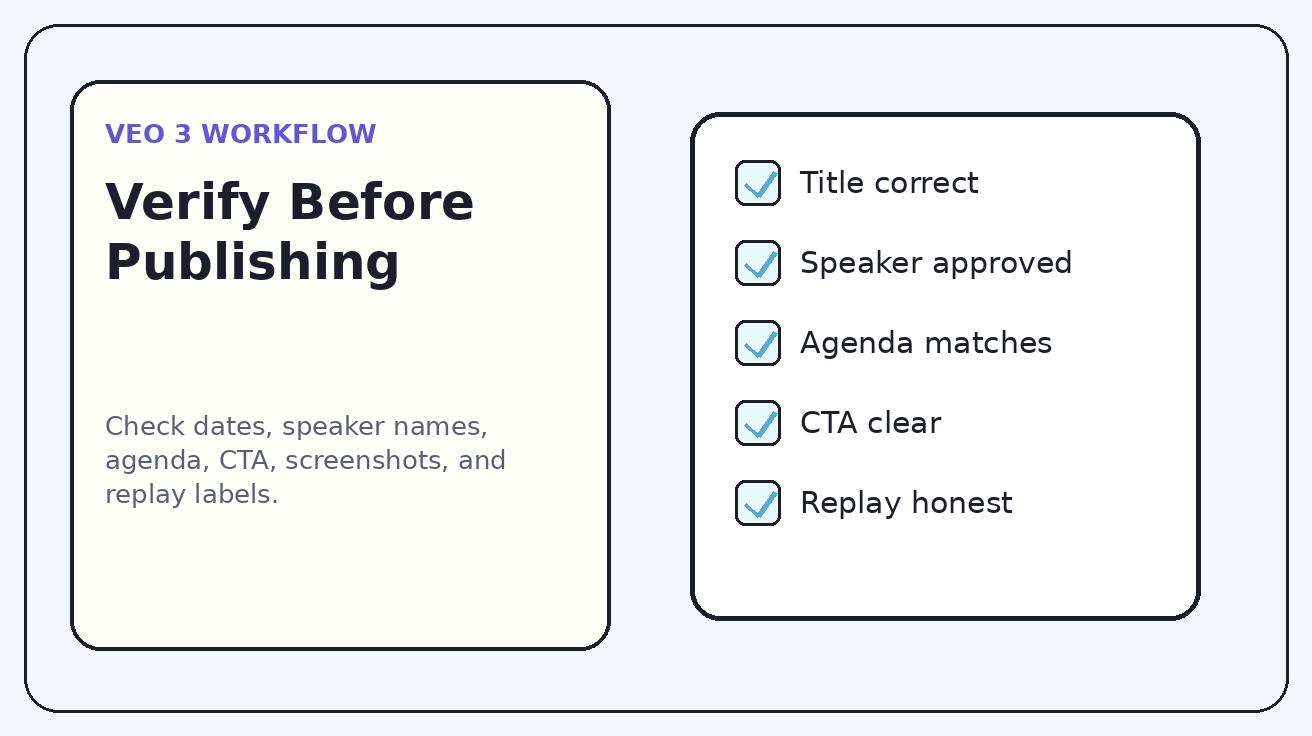
Hãy dùng danh sách này trước khi đăng bất kỳ clip webinar nào làm bằng Veo 3:
- Tên sự kiện khớp với trang đăng ký.
- Ngày, giờ và múi giờ chính xác.
- Tên, vai trò và công ty của diễn giả đã duyệt.
- Các mục chương trình khớp với trang đích.
- Ảnh chụp màn hình sản phẩm đã lọc thông tin nhạy cảm.
- Logo đối tác tuân theo quy tắc thương hiệu.
- Chữ quan trọng được thêm trong phần mềm dựng nếu chữ do AI tạo thiếu ổn định.
- CTA khớp với giai đoạn của chiến dịch.
- Clip xem lại được gắn nhãn rõ ràng là bản xem lại hoặc xem theo yêu cầu.
- Clip không ngụ ý lượng người tham dự giả, khan hiếm giả hay lời giới thiệu giả.
- 3 giây đầu truyền đạt được giá trị ngay cả khi không có âm thanh.
- Bản xuất cuối dùng đúng tỷ lệ khung hình cho kênh.
Những lỗi thường gặp cần tránh
Lỗi thứ nhất là tạo một bản ghi hình webinar giả trước sự kiện. Việc này có thể gây nhầm lẫn cho khán giả và tạo ra vấn đề về lòng tin. Trước sự kiện, hãy dùng ngôn ngữ quảng bá. Sau sự kiện, hãy dùng ngôn ngữ xem lại.
Lỗi thứ hai là dựa vào chữ do AI tạo cho các chi tiết quan trọng. Nếu ngày hoặc tên diễn giả quan trọng, hãy thêm nó thành một lớp có thể chỉnh sửa trong phần mềm dựng video. Veo 3 tạo chuyển động; phần mềm dựng nên chốt thông tin.
Lỗi thứ ba là bắt một clip làm mọi việc. Teaser đăng ký, clip giới thiệu diễn giả, clip nhắc lịch và tư liệu xem lại cần nhịp độ khác nhau. Hãy tái sử dụng tư liệu nguồn, nhưng điều chỉnh hook và CTA.
Lỗi thứ tư là kết thúc chiến dịch khi webinar kết thúc. Giai đoạn xem lại có thể tạo ra khách hàng tiềm năng dài hạn (long-tail) và tư liệu hỗ trợ bán hàng. Hãy lên kế hoạch cho creative xem lại ngay từ đầu.
Câu hỏi thường gặp
Veo 3 có tạo được video quảng bá webinar từ slide không?
Có. Veo 3 có thể biến slide webinar, thẻ diễn giả, ảnh chụp màn hình sản phẩm và khung chương trình đã duyệt thành các clip quảng bá ngắn khi prompt yêu cầu chuyển động có kiểm soát và chi tiết chính xác.
Quy trình Veo 3 nào an toàn nhất cho clip giới thiệu diễn giả?
Hãy dùng ảnh chân dung hoặc thẻ diễn giả đã duyệt với chuyển động tinh tế. Đừng tạo chuyển động miệng tổng hợp, lời nói giả hay thông tin chức danh chưa được duyệt, trừ khi diễn giả và bộ phận pháp lý đồng ý rõ ràng cho trường hợp sử dụng đó.
Clip quảng bá webinar bằng Veo 3 nên dài bao lâu?
Phần lớn teaser đăng ký và clip nhắc lịch nên dài 15 đến 20 giây. Clip giải thích chương trình có thể dài 20 đến 30 giây khi mỗi nhịp đều rõ ràng và CTA vẫn hiển thị.
Veo 3 có giúp quảng bá bản xem lại webinar không?
Có. Hãy dùng các khung hình ghi hình đã duyệt, thẻ tóm tắt, thẻ trích dẫn hoặc ảnh chụp màn hình demo sản phẩm để tạo clip xem lại, và gắn nhãn rõ ràng đó là nội dung xem theo yêu cầu.
Không nên đưa gì vào nội dung quảng bá webinar bằng AI?
Hãy tránh số lượng người tham dự giả, khan hiếm giả, trích dẫn diễn giả bịa đặt, lời giới thiệu tổng hợp, ngày tháng bị méo, tuyên bố sản phẩm chưa được duyệt và chữ do AI tạo cho các chi tiết quan trọng nếu chữ đó không đọc được.
Cần chuẩn bị những tư liệu nào trước khi dùng Veo 3?
Hãy chuẩn bị tên sự kiện, ngày, múi giờ, thẻ diễn giả, các gạch đầu dòng chương trình, quy tắc thương hiệu, ảnh chụp màn hình sản phẩm, CTA và kế hoạch xem lại trước khi tạo các biến thể video.
Kết luận: Veo 3 biến tư liệu webinar thành một chiến dịch video có thể tái sử dụng
Một webinar không chỉ là một buổi trực tiếp. Đó là một tài sản chiến dịch có thể hỗ trợ đăng ký, tham dự, nhu cầu xem lại, theo dõi của đội sales và giáo dục dài hạn. Veo 3 giúp các đội biến những tư liệu tĩnh xoay quanh webinar đó thành một hệ thống video ngắn: teaser, clip giới thiệu diễn giả, clip giải thích chương trình, clip xem trước demo, clip nhắc lịch và clip xem lại.
Quy trình tốt nhất là quy trình có kỷ luật. Bắt đầu bằng một lời hứa đăng ký rõ ràng. Dùng tư liệu đã duyệt. Lần lượt tạo từng clip tập trung. Giữ các chi tiết quan trọng ở dạng chỉnh sửa được. Xác minh độ chính xác trước khi đăng. Sau đó dùng giai đoạn xem lại để kéo dài giá trị của sự kiện. Làm theo cách này, Veo 3 không thay thế chiến lược sự kiện; nó khiến chiến lược dễ nhìn thấy, dễ chia sẻ và dễ tái sử dụng hơn.
<script type="application/ld+json"> { "@context": "https://schema.org", "@type": "FAQPage", "mainEntity": [ { "@type": "Question", "name": "Can Veo 3 create webinar promo videos from slides?", "acceptedAnswer": { "@type": "Answer", "text": "Yes. Veo 3 can turn approved webinar slides, speaker cards, product screenshots, and agenda frames into short promotional clips when the prompt asks for controlled motion and accurate details." } }, { "@type": "Question", "name": "What is the safest Veo 3 workflow for speaker intro clips?", "acceptedAnswer": { "@type": "Answer", "text": "Use an approved speaker headshot or card with subtle motion. Do not generate synthetic mouth movement, fake speech, or unapproved credentials unless the speaker and legal team explicitly approve that use case." } }, { "@type": "Question", "name": "How long should a Veo 3 webinar promo clip be?", "acceptedAnswer": { "@type": "Answer", "text": "Most registration teasers and reminders should be 15 to 20 seconds. Agenda explainers can run 20 to 30 seconds when each beat is clear and the CTA remains visible." } }, { "@type": "Question", "name": "Can Veo 3 help promote webinar replays?", "acceptedAnswer": { "@type": "Answer", "text": "Yes. Use approved recording frames, recap cards, quote cards, or product-demo screenshots to create replay clips, and label them clearly as on-demand content." } }, { "@type": "Question", "name": "What should not be included in AI webinar promotion?", "acceptedAnswer": { "@type": "Answer", "text": "Avoid fake attendee counts, fake scarcity, invented speaker quotes, synthetic endorsements, distorted dates, unapproved product claims, and generated text for critical details if it is not readable." } }, { "@type": "Question", "name": "Which assets should I prepare before using Veo 3?", "acceptedAnswer": { "@type": "Answer", "text": "Prepare the event title, date, time zone, speaker card, agenda bullets, brand rules, product screenshots, CTA, and replay plan before generating video variations." } } ] } </script>
Related Articles
Continue with more blog posts in the same locale.
Cách tạo video highlight thể thao bằng Veo 3 AI (2026)
Tạo video highlight thể thao ấn tượng với Veo 3 AI. Dựng các cảnh hành động sống động, phân cảnh slow motion và những pha phát lại kịch tính bằng prompt AI.
Read article
Cách làm phim ngắn bằng AI với Veo 3 (hướng dẫn 2026)
Cách làm phim ngắn bằng AI với Veo 3, đạt chất lượng chuyên nghiệp. Hướng dẫn từng bước kèm prompt mẫu, mẹo quy trình làm việc và kỹ thuật điện ảnh.
Read article
Cách làm phim tài liệu bằng Veo 3 AI (hướng dẫn 2026)
Làm phim tài liệu hấp dẫn bằng Veo 3 AI. Học kỹ thuật viết prompt, cấu trúc kể chuyện, cách tạo cảnh quay chân thực và mẹo hậu kỳ.
Read article