
Cách sử dụng Veo 3 Lite: hướng dẫn đầy đủ từng bước (2026)
Hướng dẫn từng bước cách sử dụng Google Veo 3 Lite: viết prompt, tạo video từ ảnh, tạo âm thanh, xây quy trình làm việc và các kỹ thuật nâng cao.
Emma Chen · 22 min read · Apr 3, 2026
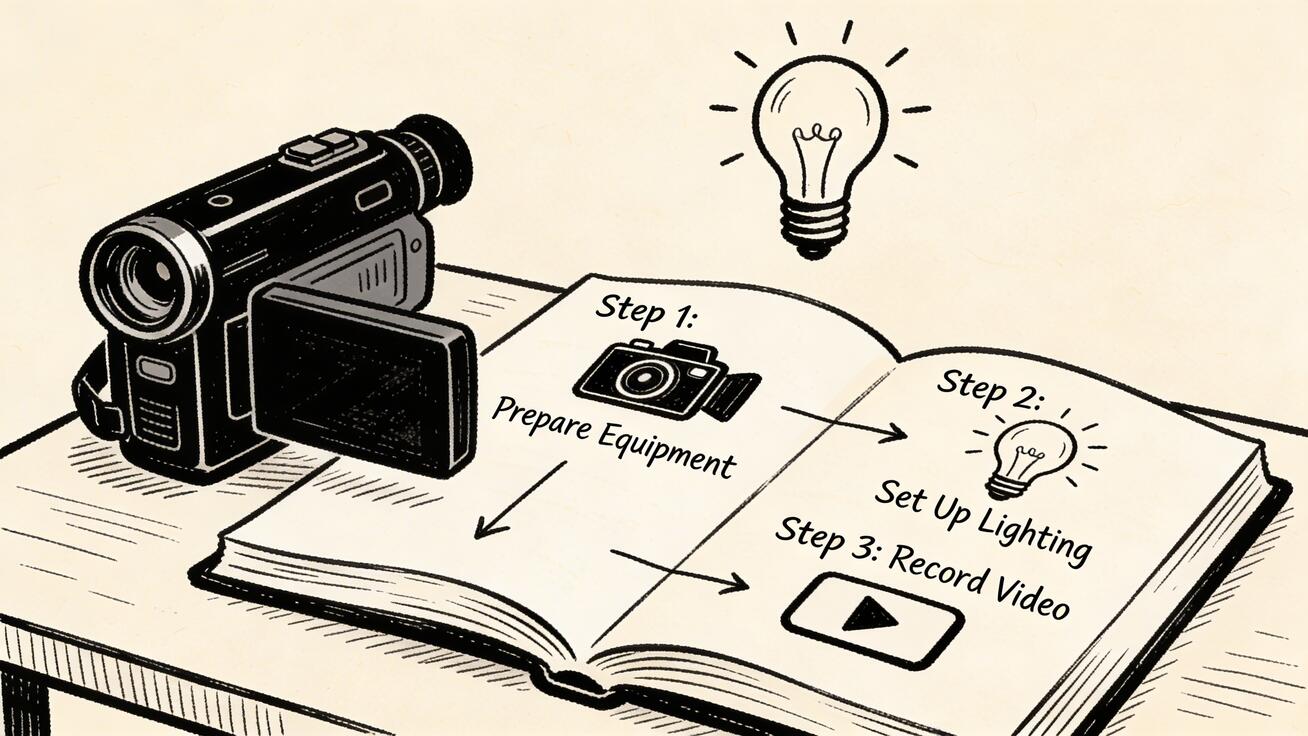
Veo 3 Lite của Google đã ra mắt, và đây là một trong những diễn biến thú vị nhất của mảng tạo video AI trong năm nay. Là phiên bản tinh gọn, dễ tiếp cận của mô hình Veo 3 mạnh mẽ, Veo 3 Lite đưa việc tạo video AI chất lượng chuyên nghiệp đến gần với người sáng tạo nội dung, nhà phát triển và doanh nghiệp ở mọi quy mô.
Trả lời nhanh: Google Veo 3 là mô hình tạo video AI chủ lực của Google DeepMind, cho chất lượng điện ảnh dẫn đầu ngành, tạo âm thanh đồng bộ và điều khiển chính xác khi tạo video từ văn bản. Bạn có thể dùng Veo 3 qua Google Labs và Gemini, với cả gói miễn phí lẫn gói trả phí dành cho người sáng tạo trên toàn thế giới.
Nhưng như mọi công cụ mạnh khác, muốn Veo 3 Lite cho kết quả tốt nhất, bạn cần hiểu cách mô hình vận hành, cách giao tiếp hiệu quả với mô hình và cách xây quy trình để phát huy thế mạnh của nó.
Bài hướng dẫn cách sử dụng Veo 3 Lite đầy đủ này bao quát mọi điều bạn cần biết, từ lượt tạo đầu tiên đến các kỹ thuật nâng cao mà người làm video AI chuyên nghiệp đang dùng.
Bắt đầu: những thứ cần chuẩn bị
Trước khi bắt đầu, bạn cần có:
- Tài khoản Google: bắt buộc với mọi sản phẩm AI của Google
- Quyền truy cập Veo 3 Lite: qua Google AI Studio, ứng dụng Gemini hoặc Vertex AI
- Trình duyệt web hiện đại: nên dùng Chrome hoặc Edge để có trải nghiệm tốt nhất
- Mục tiêu sáng tạo rõ ràng: bạn càng cụ thể về thứ muốn tạo thì kết quả càng tốt
Nếu dùng API, bạn cần thêm:
- Khóa API của Google AI Studio
- Kiến thức cơ bản về Python hoặc JavaScript (để tích hợp bằng code)
- Môi trường phát triển
Bước 1: truy cập Veo 3 Lite
Qua Google AI Studio (khuyên dùng cho người mới và nhà phát triển)
- Truy cập aistudio.google.com
- Đăng nhập bằng tài khoản Google
- Bấm "Create new prompt" hoặc vào mục "Video"
- Trong bộ chọn mô hình, chọn "Veo 3 Lite"
- Vậy là bạn đã sẵn sàng tạo video
Google AI Studio cho giao diện gọn gàng và trực tiếp nhất để làm việc với Veo 3 Lite. Nó cho bạn thấy chính xác điều gì đang diễn ra bên trong và cho phép truy cập mọi tham số của mô hình.
Qua ứng dụng Gemini
- Mở gemini.google.com hoặc ứng dụng Gemini trên điện thoại
- Đảm bảo bạn có Gemini Advanced (bắt buộc để tạo video)
- Trong cuộc trò chuyện mới, nhập yêu cầu tạo video
- Gemini sẽ tự động chuyển các yêu cầu video sang Veo 3 Lite
Cách dùng ứng dụng Gemini mang tính hội thoại hơn và dễ tiếp cận hơn với người không rành kỹ thuật, nhưng cho ít quyền kiểm soát chi tiết hơn AI Studio.
Qua API (dành cho nhà phát triển)
import google.generativeai as genai

genai.configure(api_key="YOUR_API_KEY")

# Initialize the Veo 3 Lite model
model = genai.GenerativeModel("veo-3-lite")

# Generate a video
response = model.generate_content(
    "Một chú chó golden retriever chơi ném bắt trên bãi biển đầy nắng,
     phong cách cinematic 4K, 8 giây",
    generation_config={
        "video_duration": 8,
        "aspect_ratio": "16:9"
    }
)
Bước 2: lượt tạo video đầu tiên
Quy trình cơ bản
- Viết prompt: mô tả cảnh bạn muốn tạo
- Đặt thông số: chọn thời lượng, tỷ lệ khung hình và các cài đặt phong cách
- Tạo video: gửi yêu cầu và chờ (thường 40-90 giây với Veo 3 Lite)
- Xem lại và lặp: xem kết quả, xác định chỗ cần cải thiện
- Tinh chỉnh và tạo lại: chỉnh prompt rồi tạo lại
Prompt đầu tiên của bạn
Hãy bắt đầu với một prompt đơn giản, rõ ràng, thể hiện thế mạnh của Veo 3 Lite:
"Một tách cà phê bốc khói trên bàn gỗ cạnh cửa sổ có mưa, không khí buổi sáng ấm cúng, ánh sáng tự nhiên dịu, cinematic close-up, 4K"
Prompt này hiệu quả vì:
- Nó mô tả một cảnh duy nhất, rõ ràng (không phải nhiều yếu tố phức tạp)
- Nó nêu rõ tâm trạng và không khí (ấm cúng, buổi sáng, ánh sáng dịu)
- Nó có chỉ dẫn máy quay (close-up, tức cận cảnh)
- Nó cụ thể, không trừu tượng
Kết quả bạn nên nhận được
Với prompt này, bạn sẽ nhận được clip 8 giây có:
- Một tách cà phê chân thực với hơi nước bốc lên rõ ràng
- Nền cửa sổ mưa mờ nhẹ (soft focus)
- Ánh sáng tự nhiên, ấm áp
- Chuyển động mượt, đáng tin (hơi nước uốn lượn, giọt mưa)
Nếu kết quả khác với dự kiến, đó là điều bình thường ở lượt tạo đầu tiên. Quá trình tinh chỉnh mới là nơi kỹ năng thật sự được rèn luyện.
Bước 3: viết prompt hiệu quả
Viết prompt là kỹ năng cốt lõi khi làm việc với Veo 3 Lite. Prompt kém cho kết quả tầm thường; prompt xuất sắc phát huy trọn khả năng của mô hình.
Cấu trúc của một prompt Veo 3 Lite tốt
Một prompt có cấu trúc tốt gồm các yếu tố sau: chủ thể, hành động, môi trường, phong cách/không khí, máy quay và thông số kỹ thuật (không phải lần nào cũng cần đủ, nhưng nên biết):
[Subject] + [Action] + [Environment] + [Style/Mood] + [Camera] + [Technical]
Ví dụ:
"[Subject] Một đầu bếp chuyên nghiệp [Action] thái rau củ điêu luyện [Environment] trong căn bếp thương mại hiện đại với thiết bị inox [Style/Mood] chuyên nghiệp, sạch sẽ, màu sắc rực rỡ [Camera] medium shot, đẩy máy nhẹ vào [Technical] 4K, 8 giây"
Các thành phần chính của prompt
Mô tả chủ thể
Hãy cụ thể về những gì có trong cảnh:
- ✅ "Một cô gái trẻ tóc ngắn màu nâu đỏ, mặc áo gió màu xanh dương"
- ❌ "Một người ở ngoài trời"
Bạn mô tả chủ thể càng cụ thể thì kết quả càng đáng tin cậy và nhất quán.
Chỉ rõ hành động và chuyển động
Veo 3 Lite diễn giải rất tốt các mô tả chuyển động:
- "xoay chậm", "bước đi nhanh nhẹn", "đung đưa nhẹ nhàng"
- "nổ tung ra xung quanh", "tan dần"
- "đàn chim đột ngột bay lên", "mây trôi vùn vụt trên bầu trời"
Prompt chủ động, nhiều động thái thường cho video cuốn hút hơn so với mô tả chuyển động tĩnh hoặc mơ hồ.
Thiết lập môi trường
Ngữ cảnh giúp mô hình hiểu vật lý, ánh sáng và không khí "đúng" trông như thế nào:
- "trên ngọn núi phủ sương lúc bình minh"
- "trong con hẻm Tokyo sáng đèn neon về đêm khi trời mưa"
- "trong căn bếp kiểu Địa Trung Hải ngập nắng, sàn lát gạch"
Chỉ dẫn máy quay
Veo 3 Lite phản hồi tốt với ngôn ngữ máy quay điện ảnh:
- Loại cảnh quay: "close-up" (cận cảnh), "medium shot" (cảnh trung), "wide shot" (cảnh rộng), "aerial shot" (cảnh quay từ trên cao), "low angle" (góc thấp), "overhead" (góc nhìn từ trên xuống)
- Chuyển động máy quay: "slow push-in" (đẩy máy từ từ lại gần), "orbit around subject" (quay vòng quanh chủ thể), "handheld" (máy cầm tay), "crane shot" (cảnh quay bằng cần cẩu), "dolly in" (đẩy xe dolly tiến vào)
- Hiệu ứng ống kính: "shallow depth of field" (độ sâu trường ảnh nông), "wide angle distortion" (méo hình góc rộng), "telephoto compression" (hiệu ứng nén cảnh của ống tele)
Phong cách và không khí
Các mô tả phong cách hình ảnh định hướng thẩm mỹ chung:
- Chân thực: "photorealistic" (chân thực như ảnh chụp), "documentary style" (phong cách phim tài liệu), "news footage" (cảnh quay kiểu bản tin)
- Điện ảnh: "cinematic" (điện ảnh), "film noir" (phong cách phim noir), "golden hour" (giờ vàng), "blockbuster" (bom tấn)
- Phong cách nghệ thuật: "impressionist painting style" (phong cách tranh trường phái ấn tượng), "watercolor aesthetic" (thẩm mỹ tranh màu nước), "anime style" (phong cách anime)
- Không khí: "eerie and unsettling" (rùng rợn, bất an), "joyful and vibrant" (vui tươi, rực rỡ), "melancholic and quiet" (u sầu, tĩnh lặng)
Bước 4: kỹ thuật viết prompt nâng cao
Phương pháp "Because" (nêu lý do)
Khi bạn biết vì sao muốn một thứ gì đó, hãy đưa lý do vào prompt. Mô hình tối ưu lượt tạo tốt hơn khi hiểu được ý đồ.
Thay vì:
"Close-up một tách cà phê"
Hãy thử:
"Close-up một tách cà phê đang bốc khói, để gợi cảm giác ấm áp và nếp sinh hoạt buổi sáng, ánh sáng tự nhiên dịu làm nổi bật những làn hơi nước"
Negative prompt (nếu nền tảng hỗ trợ)
Một số giao diện cho phép dùng negative prompt (prompt loại trừ): bạn nói cho mô hình biết những gì KHÔNG được đưa vào. Cách này hữu ích để tránh các lỗi hình ảnh thường gặp:
Ví dụ về negative prompt:
- "không có chữ", "không có logo (watermark)", "không có người", "không dùng màu sáng chói"
- "tránh chuyển động bị nhòe", "không có cú cắt cảnh đột ngột (jump cut)", "không có lóa ống kính (lens flare)"
Hãy kiểm tra xem nền tảng bạn dùng có hỗ trợ negative prompt trong phần tham số hay không.
Prompt giữ tính liên tục giữa các cảnh
Khi tạo chuỗi nhiều clip, hãy giữ tính liên tục bằng cách giữ nhất quán các yếu tố cốt lõi giữa các prompt:
Clip 1: "Một cô gái trẻ mặc áo khoác đỏ đứng ở vạch qua đường trong thành phố, ban ngày, bầu trời nhiều mây, medium shot"
Clip 2: "same cô gái trẻ mặc áo khoác đỏ, giờ đang đi bộ qua một công viên, ánh sáng nhiều mây tương tự, medium shot, cảm giác liền mạch"
Cụm "same [element]" (cùng một [element], tức giữ nguyên yếu tố đó) báo cho mô hình biết bạn cần sự nhất quán với clip trước.
Cụm từ khuếch đại chất lượng prompt
Một số cụm từ giúp chất lượng đầu ra của Veo 3 Lite tốt lên ổn định:
- "8K detail" (chi tiết 8K), "ultra high definition" (độ nét siêu cao): tăng chi tiết nhỏ
- "award-winning cinematography" (quay phim đạt giải thưởng): nâng chất lượng hình ảnh
- "professional lighting" (ánh sáng chuyên nghiệp), "studio quality" (chất lượng studio): cải thiện độ nhất quán của ánh sáng
- "smooth motion" (chuyển động mượt), "stabilized shot" (cảnh quay chống rung): giảm lỗi chuyển động
- "photorealistic", "physically accurate" (chính xác về vật lý): tăng độ chân thực
Bước 5: dùng chế độ tạo video từ ảnh
Tính năng tạo video từ ảnh (image to video) của Veo 3 Lite cho phép bạn làm một ảnh tĩnh chuyển động. Đây là một trong những tính năng mạnh nhất với người sáng tạo đã có sẵn tư liệu hình ảnh.
Cách tạo video từ ảnh hoạt động
- Tải ảnh tham chiếu lên: ảnh này trở thành khung hình đầu của video
- Viết prompt chuyển động: mô tả cảnh sẽ chuyển động thế nào
- Tạo video: mô hình tạo chuyển động nhất quán với ảnh của bạn
Các trường hợp sử dụng tạo video từ ảnh
Hoạt ảnh sản phẩm:
- Tải lên ảnh sản phẩm
- Prompt: "Máy quay xoay chậm quanh sản phẩm, ánh sáng studio, nền trắng"
- Kết quả: video sản phẩm sinh động mà không cần buổi chụp ảnh
Hoạt ảnh chân dung:
- Tải lên ảnh chân dung
- Prompt: "Đầu cử động rất nhẹ, chớp mắt tự nhiên, mỉm cười nhẹ, nhịp thở chân thực"
- Kết quả: bức chân dung chuyển động sống động như thật
Hoạt ảnh phong cảnh:
- Tải lên ảnh phong cảnh đẹp
- Prompt: "Mây trôi ngang bầu trời, mặt nước gợn sóng nhẹ, đàn chim ở phía xa"
- Kết quả: phong cảnh sống động từ một bức ảnh tĩnh
Hoạt ảnh tác phẩm nghệ thuật:
- Tải lên tranh vẽ kỹ thuật số hoặc minh họa
- Prompt: "Cho chuyển động theo đúng phong cách của tác phẩm, chuyển động huyền ảo tinh tế, đom đóm xuất hiện"
- Kết quả: phiên bản chuyển động từ tác phẩm của bạn
Mẹo để tạo video từ ảnh đẹp hơn
- Dùng ảnh đầu vào độ phân giải cao: mô hình hoạt động tốt hơn khi đầu vào nhiều chi tiết hơn
- Mô tả chuyển động hợp lý về vật lý: mô hình có sẵn hiểu biết về vật lý
- Giữ chuyển động nhẹ với ảnh chân dung: chuyển động mạnh trên khuôn mặt có thể gây lỗi hình ảnh
- Chỉ rõ hướng chuyển động: "mây trôi từ trái sang phải", "nước chảy xuống"
Bước 6: tạo âm thanh với Veo 3 Lite
Khác với đa số công cụ video AI, Veo 3 Lite có khả năng tạo âm thanh. Dù còn hạn chế so với Veo 3 bản đầy đủ, tính năng âm thanh vẫn có thể nâng chất lượng video của bạn lên đáng kể.
Cách có âm thanh tốt
Nêu các yếu tố âm thanh trong prompt:
"Thác nước trong rừng núi với tiếng nước đổ ào ào và tiếng chim hót, ánh nắng loang lổ xuyên qua tán lá"
Khi nêu rõ trong prompt những yếu tố liên quan đến âm thanh (thác nước, chim), bạn giúp mô hình hiểu cần tạo âm thanh gì.
Nêu rõ không khí để có âm thanh môi trường:
"Con phố đông đúc vào giờ cao điểm, xe bấm còi, tiếng ồn của đám đông, tiếng còi hú ở phía xa"
Cho âm thanh giống nhạc:
"Bản nhạc giao hưởng kịch tính dâng cao khi máy quay lia qua phong cảnh núi đang có bão"
Những hạn chế về âm thanh bạn nên biết
- Chất lượng giọng nói không đồng đều: mô hình không tạo ổn định được hội thoại phức tạp
- Đồng bộ âm thanh trong cảnh phức tạp: nhiều nguồn âm thanh cùng lúc có thể bị lẫn lộn
- Khuyến nghị cho hậu kỳ: với dự án chuyên nghiệp, hãy tạo hình ảnh trước rồi thêm âm thanh chuyên nghiệp khi hậu kỳ
Bước 7: xây quy trình sản xuất
Với người sáng tạo muốn sản xuất nội dung đều đặn ở quy mô lớn, một quy trình bài bản là điều thiết yếu.
Quy trình sản xuất 5 giai đoạn với Veo 3 Lite
Giai đoạn 1: phát triển ý tưởng (10 phút)
- Xác định mục tiêu của video
- Xác định chủ thể, hành động, môi trường và phong cách
- Soạn 2-3 biến thể prompt để thử
Giai đoạn 2: làm bản thử nhanh (20-30 phút)
- Tạo nhanh các bản thử cho những prompt chính
- Đánh giá: kết quả có khớp ý đồ sáng tạo của bạn không?
- Ghi chú điều gì hiệu quả và điều gì cần chỉnh
Giai đoạn 3: tạo bản tinh chỉnh (20-40 phút)
- Áp dụng những gì học được từ bản thử
- Tạo các clip cuối cho dự án
- Tạo nhiều biến thể cho các clip quan trọng để linh hoạt khi dựng
Giai đoạn 4: hậu kỳ (thời gian thay đổi)
- Dựng clip trong phần mềm chỉnh sửa video (Premiere, DaVinci Resolve, v.v.)
- Thêm nhạc và hiệu ứng âm thanh khi cần
- Chỉnh màu (color grading) nếu cần
- Thêm chữ, đồ họa hoặc yếu tố nhận diện thương hiệu
Giai đoạn 5: xem lại và tối ưu (10 phút)
- Xem thành phẩm với con mắt phê bình
- Ghi lại điều hiệu quả cho các prompt sau
- Nhận diện các lỗi hình ảnh cần tránh ở những lượt tạo sau
Sắp xếp thư viện prompt
Hãy tạo một thư viện prompt để bạn tra cứu và cải thiện dần theo thời gian:
/veo3-lite-prompts/
  /nature/
    - waterfall-drone.txt
    - forest-morning.txt
    - ocean-sunset.txt
  /urban/
    - city-street-night.txt
    - coffee-shop-interior.txt
  /product/
    - product-rotation-white-bg.txt
    - product-lifestyle-kitchen.txt
  /people/
    - office-environment.txt
    - outdoor-portrait.txt
Duy trì thư viện này giúp bạn phát triển tiếp từ những gì đã hiệu quả thay vì bắt đầu lại từ đầu mỗi lần.
Bước 8: xử lý các sự cố thường gặp
Sự cố: video không khớp với prompt
Chẩn đoán: thường là do prompt chưa rõ ràng.
Cách xử lý:
- Đơn giản hóa prompt: bỏ các yếu tố mơ hồ
- Dùng ngôn ngữ cụ thể, rõ ràng hơn
- Đưa các yếu tố quan trọng nhất lên đầu prompt
- Thử thêm "clearly visible" (hiển thị rõ ràng), "prominently featuring" (làm nổi bật) hoặc "focused on" (tập trung vào) trước các yếu tố chính
Sự cố: chuyển động trông không tự nhiên hoặc có lỗi hình ảnh
Chẩn đoán: thường do chuyển động quá phức tạp hoặc vật lý mâu thuẫn trong prompt.
Cách xử lý:
- Đơn giản hóa mô tả chuyển động
- Thêm "smooth motion", "physically accurate movement" (chuyển động chính xác về vật lý) hoặc "fluid animation" (hoạt ảnh trôi chảy)
- Giảm số yếu tố chuyển động trong cảnh
- Tạo clip ngắn hơn (4 giây thay vì 8 giây)
Sự cố: âm thanh kém hoặc không có
Chẩn đoán: prompt chưa yêu cầu rõ âm thanh.
Cách xử lý:
- Nêu rõ các yếu tố tạo ra âm thanh (gió, nhạc, giọng nói, máy móc)
- Thêm "with high-quality audio" (với âm thanh chất lượng cao), "clear sound design" (thiết kế âm thanh rõ ràng) hoặc "crisp sound effects" (hiệu ứng âm thanh sắc nét)
- Cân nhắc tạo video không âm thanh rồi thêm âm thanh khi hậu kỳ
Sự cố: độ phân giải đầu ra trông thấp
Chẩn đoán: có thể là vấn đề hiển thị hoặc tải xuống của nền tảng, không phải chất lượng mô hình.
Cách xử lý:
- Tải xuống tệp độ phân giải đầy đủ thay vì xem trước trên trình duyệt
- Kiểm tra bạn đã chọn đầu ra 1080p trong cài đặt (không phải chất lượng xem trước thấp hơn)
- Thử trình duyệt hoặc ứng dụng khác nếu bản xem trước trông kém
Sự cố: cùng một prompt nhưng kết quả không nhất quán
Chẩn đoán: mô hình AI vốn có tính biến thiên, đây là điều bình thường.
Cách xử lý:
- Dùng giá trị seed nếu nền tảng hỗ trợ (cố định yếu tố ngẫu nhiên để có thể tái tạo kết quả)
- Chấp nhận rằng sẽ có đôi chút khác biệt và tạo nhiều lần
- Viết prompt chặt chẽ hơn để thu hẹp phạm vi biến thiên
Bước 9: mẹo theo từng nền tảng
Mẹo cho Google AI Studio
- Bấm nút Run cẩn thận: mỗi lượt tạo tốn tín dụng; hãy xem lại prompt trước khi chạy
- Lưu prompt: AI Studio cho phép lưu cấu hình prompt; hãy tận dụng tính năng này
- Điều chỉnh temperature: temperature thấp (0,5-0,7) cho kết quả nhất quán, bám sát nghĩa đen hơn; temperature cao (0,8-1,0) cho nhiều biến thể sáng tạo hơn
- Kiểm tra hạn mức: theo dõi mức sử dụng trong console để tránh bất ngờ hết hạn mức
Mẹo cho ứng dụng Gemini
- Tinh chỉnh bằng hội thoại: yêu cầu Gemini "làm cho kịch tính hơn" hoặc "đổi bối cảnh sang ban đêm" để cải thiện dần
- Nhắc lại các lượt tạo trước: Gemini theo dõi ngữ cảnh cuộc trò chuyện nên bạn có thể yêu cầu biến thể của lượt tạo trước
- Kết hợp với tính năng tạo ảnh của Gemini: tạo ảnh trước rồi biến ảnh thành video
Bước 10: hướng dẫn theo từng trường hợp sử dụng
Hướng dẫn A: tạo Reel cho mạng xã hội
Mục tiêu: tạo một bài đăng mạng xã hội dài 15 giây (3 clip × 5 giây)
Bước 1 — Xác định câu chuyện:
- Clip 1: cảnh thiết lập bối cảnh (góc rộng)
- Clip 2: cảnh hành động (cỡ trung)
- Clip 3: chi tiết cận cảnh (cỡ sát)
Bước 2 — Viết prompt cho từng clip:
Clip 1:
"Wide shot một người tập yoga bắt đầu buổi tập lúc bình minh trên đỉnh núi, ánh sáng golden hour, dãy núi xa thấp thoáng, cinematic, 5 giây"
Clip 2:
"Medium shot same người tập yoga đang chuyển qua tư thế chiến binh, ánh nắng vàng buổi sáng, chuyển động năng động nhưng có kiểm soát, 5 giây"
Clip 3:
"Close-up đôi bàn chân trần trên thảm yoga ngoài trời, ánh sáng ấm, bình yên, tập trung vào chi tiết, 5 giây"
Bước 3 — Tạo và dựng:
- Tạo cả ba clip
- Nhập vào phần mềm dựng video
- Cắt gọn và sắp xếp thứ tự
- Thêm nhạc phù hợp (không mất phí bản quyền hoặc do AI tạo)
- Xuất file theo nền tảng đăng
Bước 4 — Tối ưu cho từng nền tảng:
- Instagram/TikTok: xuất dọc 9:16
- Twitter/YouTube: xuất ngang 16:9
- Instagram vuông: xuất 1:1
Hướng dẫn B: video demo sản phẩm
Mục tiêu: tạo video demo sản phẩm dài 30 giây cho trang sản phẩm trên sàn thương mại điện tử
Bối cảnh: giả sử bạn đang giới thiệu một chiếc tai nghe không dây cao cấp
Clip 1 — Cảnh hero nhấn mạnh sản phẩm (8 giây):
"Tai nghe không dây cao cấp lơ lửng trên nền tối sạch sẽ, phong cách chụp ảnh sản phẩm, ánh sáng studio kèm đèn viền (rim light), xoay chậm 360 độ, chất lượng 8K, 8 giây"
Clip 2 — Bối cảnh đời sống (8 giây):
"Một người đi làm trẻ đeo tai nghe cao cấp, ngồi làm việc tại bàn hiện đại, vẻ mặt tập trung và hài lòng, ánh sáng tự nhiên từ cửa sổ, căn hộ hiện đại gọn gàng, 8 giây"
Clip 3 — Cảnh chi tiết (8 giây):
"Extreme close-up phần đệm tai của chiếc tai nghe cao cấp, thể hiện kết cấu chất liệu và chất lượng hoàn thiện, ảnh macro sản phẩm, xoay chậm, ánh sáng studio, 8 giây"
Ghép video: nối các clip bằng hiệu ứng chuyển cảnh mượt, thêm nhạc thương hiệu, chèn chữ thông số lên hình, rồi xuất theo yêu cầu của nền tảng.
Hướng dẫn C: video giải thích mang tính giáo dục
Mục tiêu: tạo video giải thích dài 60 giây về biến đổi khí hậu
Lập kế hoạch: chia khái niệm thành 6-8 cảnh hình ảnh minh họa cho chủ đề
Clip 1 — Trái Đất nhìn từ vũ trụ:
"Góc nhìn từ vệ tinh xuống Trái Đất, thấy rõ lớp khí quyển mỏng, đẹp và mong manh, phong cách ảnh chụp không gian chân thực, xoay chậm, 8 giây"
Clip 2 — Khí thải công nghiệp:
"Những ống khói nhà máy xả khói dày đặc trên nền trời xám, phong cách nhiếp ảnh tài liệu, wide shot, tông nghiêm trọng, 6 giây"
Clip 3 — Băng tan:
"Phong cách time-lapse cảnh thềm băng Bắc Cực vỡ ra từng mảng rơi xuống đại dương, quy mô kịch tính, thẩm mỹ cảnh quay thiên nhiên kiểu phim tài liệu, 8 giây"
Mẹo: với nội dung giáo dục, hãy ưu tiên độ chính xác và rõ ràng hơn là hiệu ứng hình ảnh hoành tráng. Hình ảnh đơn giản, rõ ràng truyền đạt tốt hơn các cảnh phức tạp, khó đọc.
Kỹ thuật nâng cao cho người dùng thành thạo
Tham chiếu phong cách điện ảnh
Đưa các tham chiếu điện ảnh vào prompt để đạt thẩm mỹ cụ thể:
- "theo phong cách phim tài liệu National Geographic"
- "như một cảnh do Roger Deakins thiết kế ánh sáng"
- "bố cục đối xứng và bảng màu pastel kiểu Wes Anderson"
- "quay phim hành động kiểu Michael Bay với lens flare"
Mô hình đã học một lượng lớn điện ảnh nên có thể mô phỏng gần đúng các phong cách này.
Ngôn ngữ về thời gian
Mô tả dòng thời gian trôi qua trong clip:
- "Bắt đầu bằng wide shot, từ từ đẩy máy vào close-up trong 8 giây"
- "Bắt đầu lúc ban ngày, chuyển dần sang golden hour"
- "Mở đầu bằng sự tĩnh lặng, rồi hành động bất ngờ, rồi lắng xuống trở lại"
Mô tả theo quan hệ nhân quả
Mô tả các mối quan hệ nguyên nhân và kết quả:
- "Khi gió mạnh lên, lá bắt đầu xoáy và tản ra"
- "Bông hoa từ từ nở ra khi ánh nắng chạm vào"
- "Giọt mưa rơi xuống tạo những vòng sóng gợn trên vũng nước"
Những mô tả nhân quả này giúp mô hình tạo chuyển động mạch lạc, đáng tin hơn.
Kết luận: làm chủ Veo 3 Lite
Làm chủ Veo 3 Lite là một hành trình chứ không phải đích đến. Mô hình rất mạnh, nhưng để phát huy hết tiềm năng, bạn cần luyện tập, thử nghiệm và có cách tiếp cận bài bản khi phát triển prompt.
Những nguyên tắc cốt lõi cần nhớ:
- Cụ thể: prompt mơ hồ cho kết quả mơ hồ
- Nghĩ theo cảnh: mỗi prompt là một kịch bản thu nhỏ
- Lặp nhanh: tận dụng lợi thế tốc độ của Veo 3 Lite
- Xây thư viện prompt: học từ những gì hiệu quả
- Kết hợp với công cụ khác: hậu kỳ giúp video AI hoàn thiện hơn
- Luôn tò mò: mô hình liên tục tốt lên
Khi công nghệ tạo video AI tiếp tục phát triển, những người sáng tạo đầu tư tìm hiểu các công cụ này từ hôm nay sẽ có lợi thế đáng kể trong tương lai. Veo 3 Lite là một trong những công cụ mạnh và dễ tiếp cận nhất của thế hệ hiện tại: hãy bắt đầu dùng, bắt đầu học hỏi từ nó và bắt đầu sáng tạo.
Tương lai của việc sáng tạo nội dung video đã đến, và nó dễ tiếp cận hơn bao giờ hết.
Hướng dẫn này phản ánh khả năng của Veo 3 Lite tính đến tháng 4/2026. Tính năng và chi tiết giao diện có thể thay đổi khi Google cập nhật sản phẩm. Hãy xem tài liệu chính thức của Google để biết thông số mới nhất.
Related Articles
Continue with more blog posts in the same locale.
Prompt Veo 3 hay nhất 2026: hướng dẫn đầy đủ tạo video AI điện ảnh
Hướng dẫn prompt Veo 3 đầy đủ 2026: công thức prompt hay nhất, hơn 50 ví dụ theo từng thể loại và kỹ thuật nâng cao để tạo video AI chất lượng điện ảnh.
Read article
Giá Veo 3 Lite 2026: có miễn phí không? Hướng dẫn chi phí đầy đủ
Hướng dẫn giá Veo 3 Lite 2026 đầy đủ. Có miễn phí không? Chi phí Google One AI Premium, giới hạn tín dụng và so sánh với các lựa chọn thay thế như Seedance.
Read article
Cách dùng Veo 3 Lite trong Google Gemini 2026: hướng dẫn đầy đủ
Hướng dẫn đầy đủ cách dùng Veo 3 Lite trong Google Gemini năm 2026: thiết lập từng bước, mẹo viết prompt, quản lý tín dụng và so sánh với các lựa chọn thay thế.
Read article