
Veo 3 negative Prompts: So entfernst du unerwünschte Elemente und Artefakte (2026)
Mit negativen Prompts in Veo 3 entfernst du Wasserzeichen, Text, Artefakte und CGI-Drift. Die Formulierungsregel, die sie wirksam macht, plus eine kopierfertige Bibliothek.
Emma Chen · 14 min read · Jun 26, 2026
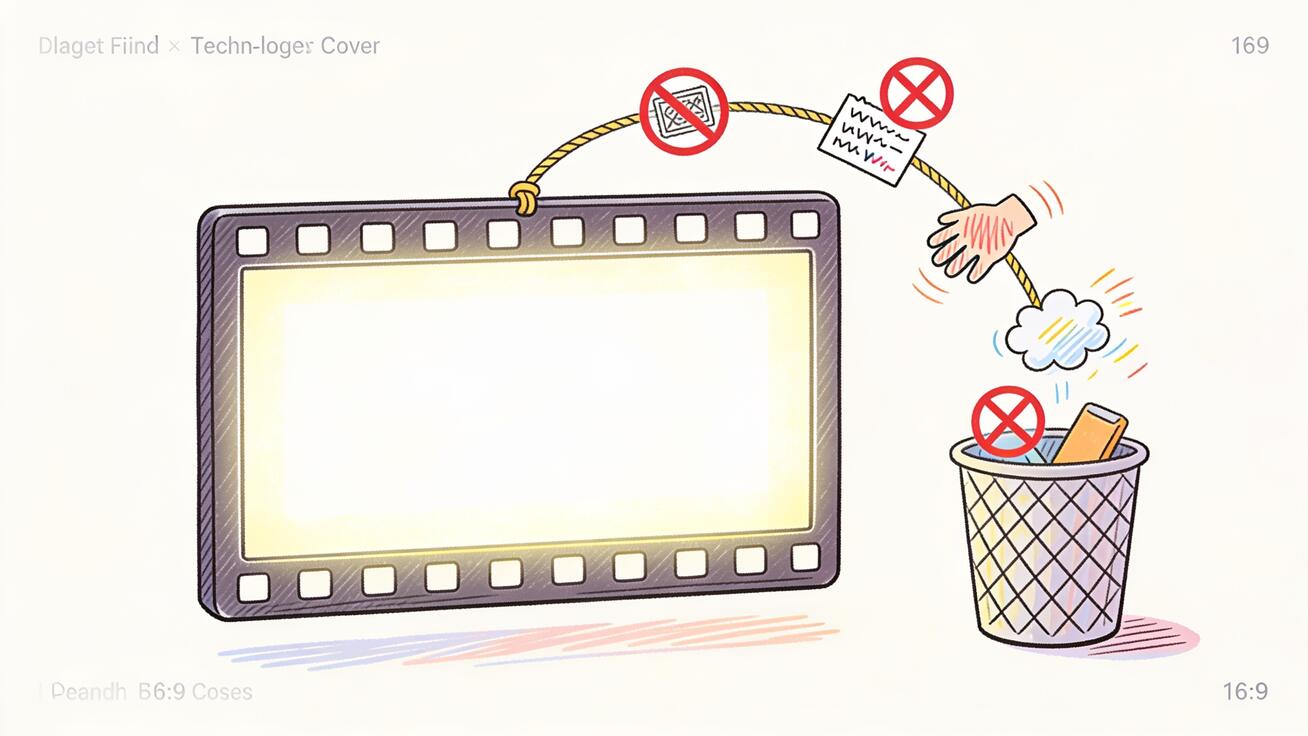
Du hast einen sauberen Prompt geschrieben, auf Generieren geklickt, und Veo 3 liefert dir einen Clip, der fast perfekt ist – bis auf ein Wasserzeichen in der Ecke, einen sechsten Finger an der Hand des Subjekts, einen unleserlichen Text auf einem Schild, das du nie verlangt hast, oder eine Wand, die einen eigentlich offen wirkenden Bildausschnitt zerschneidet. Genau in dieser Lücke zwischen „fast" und „brauchbar" verdienen sich negative Prompts in Veo 3 ihren Platz in deinem Workflow. Ein negativer Prompt sagt dem Modell, was du nicht im Bild haben willst, und richtig eingesetzt ist er der schnellste Weg, Artefakte zu bereinigen, ohne die ganze Szene neu zu schreiben.
Der Haken: Die meisten Kreativen nutzen negative Prompts falsch. Sie tippen „keine Wände, kein Text, keine Unschärfe" und wundern sich, warum Wand, Text und Unschärfe immer noch da sind – manchmal sogar mehr davon. Veo liest Sprache wörtlich, und das Wort „kein" vor einem Substantiv bewirkt oft das Gegenteil dessen, was du beabsichtigst. Dieser Leitfaden zeigt dir, wie negative Prompts in Veo 3 tatsächlich funktionieren, die eine Formulierungsregel, die darüber entscheidet, ob sie helfen oder schaden, wo du sie je nach Zugang zum Modell platzierst, und eine Bibliothek mit kopierfertigen negativen Prompts, geordnet nach dem genauen Problem, das du beheben willst.
Kurze Antwort: Funktionieren negative Prompts in Veo 3, und wie nutzt man sie?
Ja – negative Prompts funktionieren in Veo 3, mit einem wichtigen Unterschied je nach Generierungsweg.
- Über die Vertex-AI- / Gemini-Enterprise-API verfügt Veo über ein eigenes Feld
negativePrompt. Du gibst deinen Haupt-Prompt in einen Parameter und deine Ausschlüsse in einen anderen ein. Das ist die sauberste Methode, weil das Modell beide getrennt behandelt. - In der Gemini-App, in Flow und auf den meisten Web-Oberflächen (auch veo3ai.io) gibt es kein separates Feld. Du hängst die Ausschlüsse an das Ende deines normalen Prompts an.
In beiden Fällen gilt dieselbe wichtigste Regel: Beschreibe das, was du nicht willst, als einfache Substantive und Beschreibungen, nicht als Befehle. Schreibe wall, picture frame, text overlay – nicht „keine Wände, zeig keine Rahmen, vermeide Text". Die Prompt-Empfehlungen von Veo sind in diesem Punkt eindeutig, denn Befehlswörter wie „kein" und „nicht" können genau das Element, das du genannt hast, in die Generierung zurückholen.
Die kürzeste richtige Antwort lautet also: Benenne die unerwünschten Elemente als kommagetrennte Liste von Substantiven, setze diese Liste ins Feld negativePrompt, falls du eines hast, andernfalls hänge sie an deinen Prompt an, und bleibe präzise.
Was ein negativer Prompt tatsächlich bewirkt
Ein positiver Prompt lenkt das Modell hin zu einer Szene: einer Beschreibung, einem Subjekt, einer Kamerabewegung, einer Stimmung. Ein negativer Prompt lenkt es während derselben Generierung weg von bestimmten Elementen. Er bearbeitet kein fertiges Video und läuft nicht als zweiter Durchgang – er ist eine Vorgabe, die Veo abwägt, während es jedes Einzelbild aufbaut.
Sieh ihn als Zaun und nicht als Radiergummi. Du entfernst nichts im Nachhinein; du sagst Veo: „Während du das renderst, halte diese Dinge vom Grundstück fern." Deshalb sind negative Prompts am zuverlässigsten bei Objekten, Stilen und Qualitäten – einem Wasserzeichen, einem Logo, einer Cartoon-Schattierung, Bewegungsunschärfe, einer Menschenmenge – und am wenigsten zuverlässig bei feiner anatomischer Kontrolle, wo das Verständnis des Modells von „sechs Fingern" ohnehin schon unscharf ist.
Das erklärt auch eine häufige Überraschung: Ein negativer Prompt kann Teile des Bildes subtil verändern, die du gar nicht erwähnt hast. Lenke das Modell weg von „hartem Licht", und das gesamte Color Grading kann wärmer werden. Das ist normal. Negative Prompts justieren die Gesamtverteilung des Bildes, nicht nur eine Pixelregion. Generiere zwei oder drei Versionen und vergleiche, statt anzunehmen, ein negativer Begriff entferne chirurgisch eine Sache und lasse alles andere unberührt.
Wenn du zuerst einen Überblick willst, wie Veo strukturierte Anweisungen liest, erklärt unser Leitfaden zum Veo 3 JSON-Prompt-Generator, wie die Felder Subjekt, Aktion, Stil und Kamera geparst werden – negative Prompts stehen daneben als die „Ausschluss"-Ebene.
Die goldene Regel: Beschreibe Substantive, schreibe nie „kein" oder „nicht"
Das ist der wichtigste Punkt auf dieser Seite, deshalb bekommt er einen eigenen Abschnitt.
Googles eigene Veo-Empfehlungen geben eine klare Anweisung: Verwende in einem negativen Prompt keine Befehlssprache und keine Wörter wie „kein" oder „nicht". Beschreibe stattdessen das Element, das weg soll.
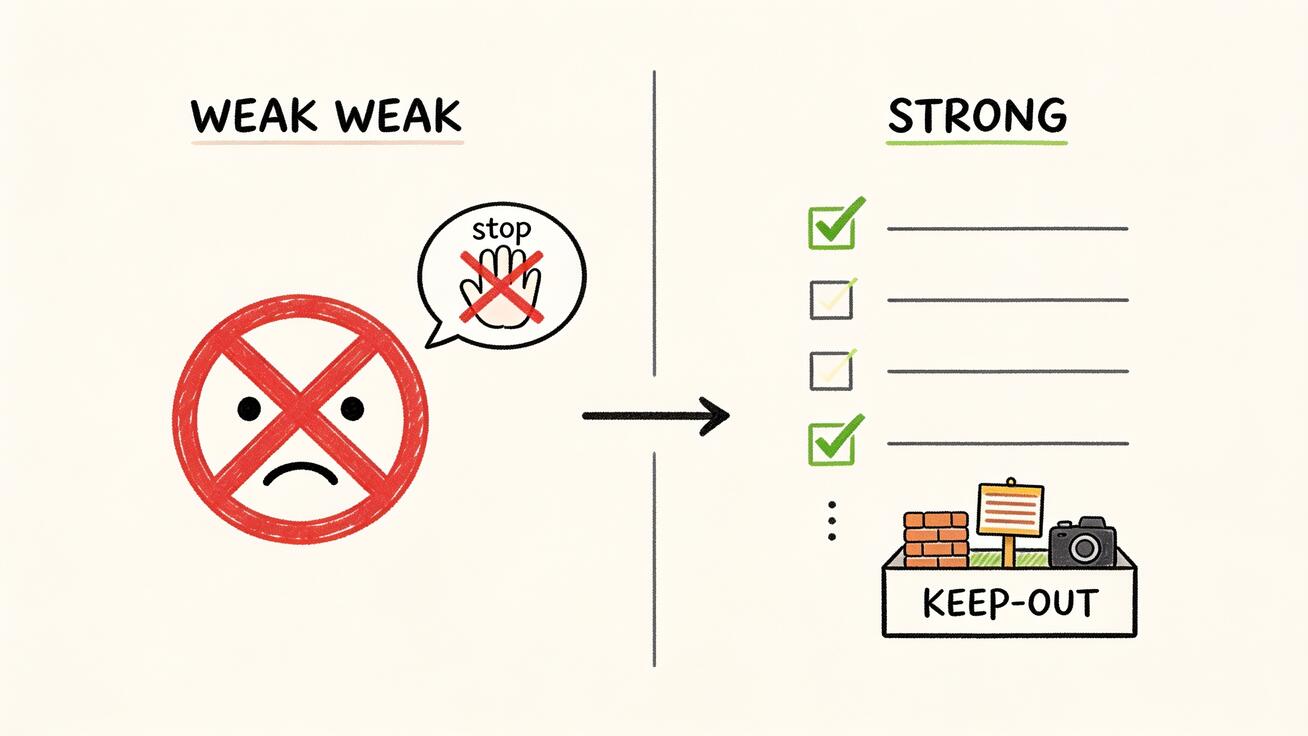
Vergleiche die beiden Stile:
| Was weg soll | ❌ Schwach (befehlend) | ✅ Stark (beschreibende Substantive) |
|---|---|---|
| Wände in einer offenen Einstellung | „keine Wände, zeig keine Wände" | wall, brick wall, interior wall |
| Text im Bild | „bitte kein Text" | text, captions, subtitles, watermark, logo |
| Ein Cartoon-Look | „nicht cartoonhaft" | cartoon, anime, illustration, 3D render |
| Kamerawackeln | „vermeide eine wackelige Kamera" | camera shake, handheld jitter, motion blur |
| Zusätzliche Personen | „keine anderen Menschen" | crowd, bystanders, background people |
Warum ist das so wichtig? Sprachmodelle – und Veo wird von einem gesteuert – binden das stärkste Signal an das Substantiv. Wenn du „keine Wände" schreibst, ist das Token, an dem sich das Modell festhält, immer noch „Wände". Die Verneinung ist schwach; das Substantiv ist laut. Indem du das Befehlswort weglässt und das Substantiv direkt im Ausschlusskanal aufführst, gibst du dem Modell ein klares Signal: Dieses Konzept gehört auf die Sperrliste.
Eine zweite Technik passt dazu, und sie lebt in deinem positiven Prompt: Beschreibe Abwesenheit durch Anwesenheit. Statt in den Negativen gegen „keine Gebäude" zu kämpfen, schreibe eine positive Zeile, die Strukturen unmöglich macht – „eine karge Salzwüste, die sich bis zum Horizont erstreckt, unberührt von Straßen und Gebäuden". Du hast eine Welt beschrieben, in der das unerwünschte Element schlicht nicht existieren kann, was oft stärker wirkt als jeder negative Begriff.
So nutzt du negative Prompts in Veo 3, Schritt für Schritt
Methode 1: Das eigene Feld (API / Vertex AI)
Wenn du über die Veo-API auf Vertex AI oder Gemini Enterprise generierst, hast du einen echten Parameter negativePrompt.
- Schreibe deinen Haupt-Prompt wie gewohnt ins Feld
prompt– Subjekt, Aktion, Setting, Stil, Kamera, Audio. - Füge ins separate Feld
negativePrompteine kommagetrennte Liste von Substantiven und Beschreibungen ein, die du ausschließen willst. - Generiere. Da beide getrennte Parameter sind, liest das Modell deine Ausschlüsse nie als Teil der Szenenbeschreibung.
Beispielpaarung:
prompt: „A lone hiker reaching a mountain summit at golden hour, slow cinematic push-in, warm natural light, photorealistic, 4K."
negativePrompt: „text, watermark, logo, other people, lens flare, motion blur, cartoon, oversaturation."
Methode 2: Angehängte Ausschlüsse (Gemini-App, Flow, Web-Tools)
Die meisten nutzen Veo 3 über ein einziges Prompt-Feld ohne separates Feld – die Gemini-App, Flow oder eine Web-Oberfläche wie veo3ai.io. Hier hängst du die Ausschlüsse ans Ende deines Prompts an.
- Schreibe zuerst den vollständigen positiven Prompt.
- Füge am Ende eine kurze, klar abgesetzte Ausschlussklausel hinzu. Eine Kennzeichnung hilft dem Modell beim Parsen:
Avoid: ...oderExclude from frame: ...gefolgt von deinen Substantiven. - Beschränke dich auf die wenigen Elemente, bei denen du tatsächlich mit Problemen rechnest. Eine 30-teilige Negativliste verwässert das Signal.
Beispiel, ein Feld:
„A lone hiker reaching a mountain summit at golden hour, slow cinematic push-in, warm natural light, photorealistic, 4K. Exclude from frame: text, watermark, logo, other people, lens flare, motion blur, cartoon look."
Um eine der Methoden auszuprobieren, öffne den Generator im Veo-3-Videotool, füge deinen positiven Prompt ein, hänge die Ausschlussklausel an, wähle Veo 3 und generiere zwei Versionen, um zu vergleichen, wie stark die Negative gegriffen haben.
Methode 3: Im positiven Prompt beheben (die Abwesenheitstechnik)
Manchmal ist das stärkste „Negativ" gar keines. Wenn ein negativer Begriff ständig versagt, schreibe den positiven Prompt so um, dass das unerwünschte Element keinen Platz hat zu erscheinen. Keine Menschenmenge gewünscht? Gib an: „eine völlig leere Straße um 5 Uhr morgens, keine einzige Person in Sicht". Keine modernen Objekte in einem historischen Stück? Beschreibe die Epoche so reich, dass sich die Szene mit den richtigen Requisiten füllt.
Ein konkretes Vorher/Nachher-Beispiel
Hier ist der Unterschied, den die Formulierung an einer realen Szene macht. Angenommen, du generierst eine Produktaufnahme und Veo fügt der Flasche ständig ein falsches Markenlabel und eine störende Spiegelung hinzu.
Erster Versuch (schwach):
„A glass water bottle on a marble counter, soft studio light, slow rotating shot, photorealistic. No labels, don't add text, no reflections."
Ergebnis: Das Label bleibt oft – manchmal wird es sogar auffälliger –, weil „labels", „text" und „reflections" die lautesten Tokens dieser Schlusszeile sind.
Zweiter Versuch (stark):
„A plain unlabeled glass water bottle on a marble counter, soft diffused studio light, slow rotating shot, photorealistic, 4K. Exclude from frame: label, brand text, logo, sticker, reflection, glare, watermark."
Zwei Dinge haben sich geändert. Der positive Prompt beschreibt die Flasche nun als „plain unlabeled" und nutzt die Abwesenheitstechnik, sodass eine saubere Flasche der Standard ist. Die Ausschlüsse sind einfache Substantive in einer gekennzeichneten Klausel, keine Befehle. In der Praxis entfernt diese Kombination das erfundene Label weit zuverlässiger als die erste Version – und es sind dieselben zwei Schritte, die du bei fast jeder Bereinigung nutzt: erst den positiven Prompt korrigieren, dann eine knappe, nur aus Substantiven bestehende Ausschlussliste anhängen.
Kopierfertige Bibliothek negativer Prompts, geordnet nach Problem
Nutze sie als Ausgangspunkt und kürze auf das, was dein konkreter Clip wirklich braucht. Jeder Block ist nur die Ausschlussliste – kombiniere sie mit deinem eigenen positiven Prompt.
Text im Bild, Untertitel und Wasserzeichen entfernen
text, captions, subtitles, watermark, logo, brand name, signage, written words, timestamp, UI overlay
Veo erfindet liebend gern Schilder und Beschriftungen, besonders in Stadt- und Produktszenen. Das ist die häufigste Bereinigungsliste. Wenn du auch ein sauberes Voiceover willst, zeigt der Leitfaden zu Text-to-Speech und Voiceover in Veo 3, wie du gesprochenes Audio hinzufügst, ohne dass sich Untertitel ins Bild schleichen.
Anatomie und Hände korrigieren
extra fingers, deformed hands, fused fingers, missing fingers, distorted face, asymmetrical eyes, extra limbs, duplicated body parts
Anatomie ist die unzuverlässigste Kategorie – Negative senken die Fehlerrate, garantieren aber keine sauberen Hände. Bevorzuge weitere Einstellungen, ruhende Hände oder einen Bildausschnitt, der die Hände teils außerhalb des Bildes hält. Für die mehrschnittige Konsistenz von Gesicht und Körper einer Figur kombiniere dies mit den Techniken aus unserem Leitfaden zur Figurenkonsistenz in Veo 3.
Artefakte, Warping und Morphing ausschalten
warping, morphing, flickering, melting, distortion, jittering, duplicated objects, floating objects, background shifting, compression artifacts, low resolution
Am besten für Clips mit schneller Bewegung oder vielen bewegten Objekten, bei denen sich Instabilität von Bild zu Bild als Warping zeigt.
Kamera- und Bewegungsprobleme entfernen
camera shake, handheld jitter, motion blur, rolling shutter, sudden cuts, zoom jumps, unstable framing
Nutze dies, wenn du eine ruhige Bewegung verlangt und eine nervöse bekommen hast. Kombiniere mit einer positiven Kameraanweisung wie „locked-off tripod shot" oder „smooth gimbal glide".
Licht und Farbe steuern
harsh lighting, blown highlights, oversaturation, neon color cast, flat lighting, heavy shadows, lens flare, color banding
Negative verschieben hier das Grading. Generiere Varianten – der Effekt auf die Gesamtfarbe ist stärker als beim Objektentfernen.
Unerwünschte Personen und Objekte ausräumen
crowd, bystanders, background people, pedestrians, cars, traffic, clutter, props, furniture
Kombiniere mit der Abwesenheitstechnik im positiven Prompt („ein leerer Platz, menschenleer") für den stärksten Effekt.
Den falschen Stil entfernen
cartoon, anime, illustration, painting, 3D render, video game graphics, plastic skin, CGI look
Unverzichtbar, wenn du Fotorealismus willst und Veo zu einem gerenderten oder animierten Look abdriftet.
Audio bereinigen
background music, muffled audio, distorted speech, lip-sync errors, echo, static, crowd noise
Negative Prompts können auch Veos natives Audio steuern. Wenn du gezielt Stille oder eine einzelne klare Stimme willst, benenne die konkurrierenden Geräusche, die weg sollen.
Beste Anwendungsfälle für negative Prompts in Veo 3
Negative Prompts sind nicht für jeden Clip nötig. Greife darauf zurück, wenn:
- Produkt- und Werbevideo. Du brauchst ein sauberes Bild ohne erfundene Logos, ohne unleserliche Beschilderung, ohne störendes Wasserzeichen. Das ist der wertvollste Einsatz – eine Werbung mit halluziniertem Text ist unbrauchbar.
- Fotorealistische Szenen driften ins CGI. Ein kurzes Stil-Negativ (
cartoon, 3D render, CGI) holt das Modell zum Realismus zurück. - Leere oder minimalistische Umgebungen. Architektur, Landschaft und „ruhiges" B-Roll, wo Veo Personen, Autos oder Unordnung hinzufügen will, die du nicht verlangt hast.
- Einen Beinahe-Treffer bereinigen. Die Komposition stimmt, aber ein Element ist falsch. Füge das eine störende Substantiv den Negativen hinzu und generiere neu, statt den ganzen Prompt neu zu bauen.
- Multi-Clip-Projekte in Flow. Wenn du Clips verlängerst oder zusammenfügst, verhindern konsistente Negative über die Einstellungen hinweg, dass sich Artefakte in einer Einstellung einschleichen und die Sequenz brechen. Wenn du Einstellungen aus einem Standbild verkettest, siehe den Leitfaden Frames-zu-Video in Veo 3, wie sich Ausschlüsse durch eine Bildsequenz tragen.
Wo Negative am schwächsten sind: präzise Anatomie, exakte Rechtschreibung von Text (besser durch Hinzufügen des Textes im Schnittprogramm gelöst) und alles, was pixelgenaue Platzierung erfordert. Passe deine Erwartungen entsprechend an.
Häufige Fehler, die negative Prompts scheitern lassen
„Kein" und „nicht" verwenden. Oben behandelt, aber es ist der Fehler Nummer eins. no blur verstärkt die Unschärfe. Schreibe motion blur als Substantiv in die Ausschlussliste.
Die Liste überladen. Dreißig negative Begriffe verwässern jedes Signal. Das Modell verteilt seine Aufmerksamkeit und respektiert keines stark. Liste nur die drei bis acht Dinge auf, bei denen du für diesen Clip wirklich Probleme erwartest.
Dinge verneinen, die nie aufgetaucht wären. no dragons zu einer Büroszene hinzuzufügen verschwendet Signal und kann seltsamerweise Fantasy-Elemente einbringen, indem es das Konzept anhebt. Schließe nur aus, was wirklich gefährdet ist.
Deinem positiven Prompt widersprechen. Wenn dein positiver Prompt „neonbeleuchtete Cyberpunk-Gasse" sagt und deine Negative „kein Neon, keine grellen Farben", hast du Veo einen Konflikt gegeben. Es wählt eines, meist unvorhersehbar. Halte beide Hälften im Einklang.
Chirurgische Entfernung erwarten. Negative verschieben die Wahrscheinlichkeit des ganzen Bildes, nicht eines isolierten Objekts. Generiere immer zwei oder drei Versionen und wähle die sauberste, besonders bei Licht- und Farb-Negativen.
Rechtschreibung mit Negativen korrigieren wollen. Du kannst Veo einen bestimmten Markennamen nicht zuverlässig korrekt darstellen lassen, indem du falsche Schreibweisen verneinst. Für exakten, lesbaren Text füge ihn in der Postproduktion hinzu.
Qualitäts-Checkliste vor der Veröffentlichung
Lass jeden generierten Clip durch diesen Schnellcheck laufen:
- [ ] Bild ist sauber – kein erfundener Text, kein Wasserzeichen, Logo oder Schild in irgendeinem Frame (scrolle durch den ganzen Clip, nicht nur Frame eins).
- [ ] Anatomie hält – Hände, Gesichter und Gliedmaßen überstehen die Bewegung ohne zusätzliche Finger oder Warping.
- [ ] Kein Morphing – Objekte behalten ihre Form über alle 8 Sekunden; nichts schmilzt oder verdoppelt sich.
- [ ] Kamera entspricht der Absicht – die Bewegung ist so ruhig oder dynamisch wie angegeben, ohne unerwünschtes Wackeln.
- [ ] Stil ist korrekt – Fotorealismus blieb fotorealistisch, oder dein gewählter Stil hielt, ohne ins CGI abzudriften.
- [ ] Licht und Farbe – keine ausgebrannten Lichter, keine durch aggressive Negative eingeführte Übersättigung.
- [ ] Audio ist sauber – falls du natives Audio genutzt hast, kein Echo, kein Rauschen, kein konkurrierender Hintergrundton.
- [ ] Die Negative haben die Szene nicht zerstört – bestätige, dass die Ausschlüsse das Problem beseitigt haben, ohne etwas Gewolltes zu entfernen.
Scheitert ein Clip an einem Punkt, füge genau dieses Substantiv deiner Negativliste hinzu (oder behebe es im positiven Prompt) und generiere neu – veröffentliche den Beinahe-Treffer nicht.
FAQ
Hat Veo 3 ein eigenes Feld für negative Prompts?
Auf der Vertex-AI- / Gemini-Enterprise-API ja – es gibt einen Parameter negativePrompt, getrennt vom Haupt-Prompt. In der Gemini-App, in Flow und den meisten Web-Tools gibt es kein separates Feld; du hängst die Ausschlüsse also ans Ende deines Prompts an.
Warum verschlimmern meine negativen Prompts das Problem?
Fast immer, weil du „kein" oder „nicht" verwendet hast. Veo bindet sich an das Substantiv, also verstärkt „keine Wände" das Wort „Wände". Liste das unerwünschte Element als einfaches Substantiv – wall – und es funktioniert weit besser.
Wie viele negative Begriffe sollte ich verwenden? Drei bis acht für einen typischen Clip. Lange Listen verwässern das Signal, und das Modell respektiert keines stark. Schließe nur aus, was in deiner konkreten Szene wirklich auftauchen könnte.
Können negative Prompts schlechte Hände oder Gesichter beheben? Sie senken die Fehlerrate, garantieren aber keine saubere Anatomie. Kombiniere Negative mit weiterem Bildausschnitt, ruhenden Händen und Versionsvergleich. Anatomie ist die unzuverlässigste Kategorie jedes KI-Videomodells.
Kann ich negative Prompts nutzen, um Audio zu entfernen?
Ja. Veo 3 erzeugt natives Audio, und du kannst es von unerwünschten Geräuschen weglenken – background music, echo, crowd noise – genauso wie du das Visuelle steuerst.
Was ist der Unterschied zwischen einem negativen Prompt und der „Abwesenheits"-Technik? Ein negativer Prompt listet unerwünschte Elemente im Ausschlusskanal auf. Die Abwesenheitstechnik schreibt deinen positiven Prompt so um, dass das unerwünschte Element keinen Platz zum Erscheinen hat („eine menschenleere Straße, keine Seele weit und breit"). Für hartnäckige Fälle nutze beides zusammen.
Fazit
Negative Prompts in Veo 3 sind eines der wirkungsvollsten und gleichzeitig mühelosesten Werkzeuge in deinem Workflow – aber nur, wenn du sie so formulierst, wie das Modell sie liest. Liste unerwünschte Elemente als einfache Substantive, streiche jedes „kein" und „nicht", setze sie ins Feld negativePrompt, falls du eines hast, oder hänge sie als Exclude from frame:-Klausel an, falls nicht, und halte die Liste kurz und präzise auf das beschränkt, was wirklich gefährdet ist. Für hartnäckige Fälle schreibe den positiven Prompt so um, dass das unerwünschte Element keinen Platz zum Existieren hat, generiere dann zwei oder drei Versionen und prüfe jeden Frame vor der Veröffentlichung.
Beherrsche diese Schleife, und du kämpfst nicht mehr Clip für Clip gegen Wasserzeichen, unleserlichen Text, Warping und CGI-Drift. Öffne den Veo-3-Generator, füge einen positiven Prompt ein, ergänze eine knappe Ausschlussliste und beobachte, wie viel sauberer der erste brauchbare Take herauskommt. Genau darum geht es bei negativen Prompts in Veo 3: weniger Neugenerierungen, sauberere Bilder, ein fertiges Video in kürzerer Zeit.
Related Articles
Continue with more blog posts in the same locale.

Sportliche Highlight-Videos mit Veo 3 KI erstellen (2026)
Beeindruckende Sport-Highlight-Videos mit Veo 3 KI erstellen. Dynamische Actionaufnahmen, Zeitlupensequenzen und dramatische Wiederholungen per KI-Prompt generieren.
Read article
Kurzfilm mit Veo 3 KI drehen – Anleitung 2026
Professionelle Kurzfilme mit Veo 3 KI erstellen: Schritt-für-Schritt-Anleitung mit Prompts, Workflow-Tipps und Filmtechniken.
Read article
So erstellen Sie Dokumentarvideos mit Veo 3 AI (Leitfaden 2026)
Erstelle überzeugende Dokumentarfilme mit Veo 3 AI. Lerne Prompting-Techniken, Erzählstrukturen, realistische Footage-Generierung und Tipps zur Nachbearbeitung.
Read article