
Convertir Live Photo a vídeo: guía rápida para iPhone
Convierte Live Photos en vídeos en tu iPhone fácilmente. Usa herramientas nativas, apps confiables y mejoras por IA para obtener resultados increíbles.
Veo3 AI · 18 min read · Oct 29, 2025
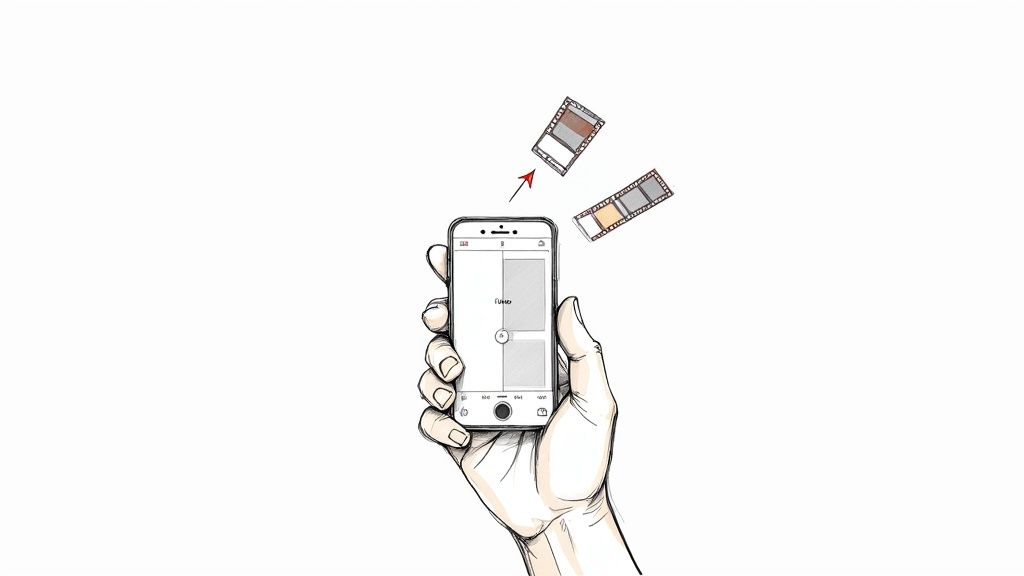
¿Alguna vez has tomado una Live Photo y has sentido que ese pequeño fragmento de movimiento merecía más? No estás solo. Ese diminuto clip de tres segundos que captura tu iPhone es esencialmente un video oculto, esperando a que lo liberes.
Convertirlo en un archivo de video adecuado desbloquea su verdadero potencial.
De repente, esa sonrisa rápida, el viento en los árboles o las travesuras de una mascota se pueden compartir en cualquier lugar: en Instagram, TikTok o incluso con tus amigos que usan teléfonos Android. Se trata de sacar tus recuerdos del ecosistema cerrado de Apple y hacer que sean fáciles de ver y editar para todos.
¿Por qué molestarse en convertir una Live Photo?
Esto no es solo un truco técnico; es una mejora creativa. Estás transformando una galería estática en una biblioteca de clips dinámicos y compartibles que capturan mejor la sensación real de un momento.
Los beneficios son inmediatos y prácticos:
- Compártelo en cualquier lugar: Los videos estándar funcionan en cualquier dispositivo o plataforma. ¿Las Live Photos? No tanto.
- Edita como un profesional: Una vez que es un video, puedes usar cualquier editor de video para agregar música, poner un filtro, recortar las partes incómodas o combinarlo con otros clips.
- Cuenta una historia más grande: Una colección de estos videos cortos se puede unir en un video de momentos destacados, un montaje de viaje o una Historia atractiva para redes sociales.
Piensa en esta simple conversión como tu primer paso. Es la forma en que comienzas a ver tu biblioteca de fotos como una fuente de contenido rico y en movimiento. Para profundizar más, consulta nuestra guía sobre cómo animar una foto fija en un video dinámico, que lleva estas ideas aún más lejos.
Montando la ola de los videos de formato corto
El impulso de convertir Live Photos en videos encaja perfectamente con el auge del contenido de formato corto. Toda esta tendencia comenzó a ganar fuerza después de que Apple lanzara la función en 2015, capturando 1.5 segundos de video antes y después de presionar el obturador.
Avanzando hasta hoy, la demanda de videos breves es masiva. Se proyecta que el mercado de herramientas de conversión de video fáciles de usar crecerá más del 25% anualmente. Esto tiene sentido si consideramos que el video es el rey del marketing: un asombroso 89% de las empresas ahora dependen de él.
Al convertir tus Live Photos, no solo estás guardando un recuerdo. Estás creando una pieza de contenido versátil y moderna, lista para cualquier escenario digital.
Lo creas o no, no tienes que descargar ninguna aplicación para convertir una Live Photo en un video compartible. Tu iPhone tiene todo lo que necesitas integrado directamente en la aplicación Fotos, lo cual es perfecto para esos momentos en los que solo necesitas un clip rápido y simple para enviar a un amigo o publicar en línea.
Directo al video: El método "Guardar como video"
Esta es la ruta más directa y mi opción personal cuando quiero una conversión limpia. Es una especie de joya oculta que mucha gente ni siquiera sabe que existe.
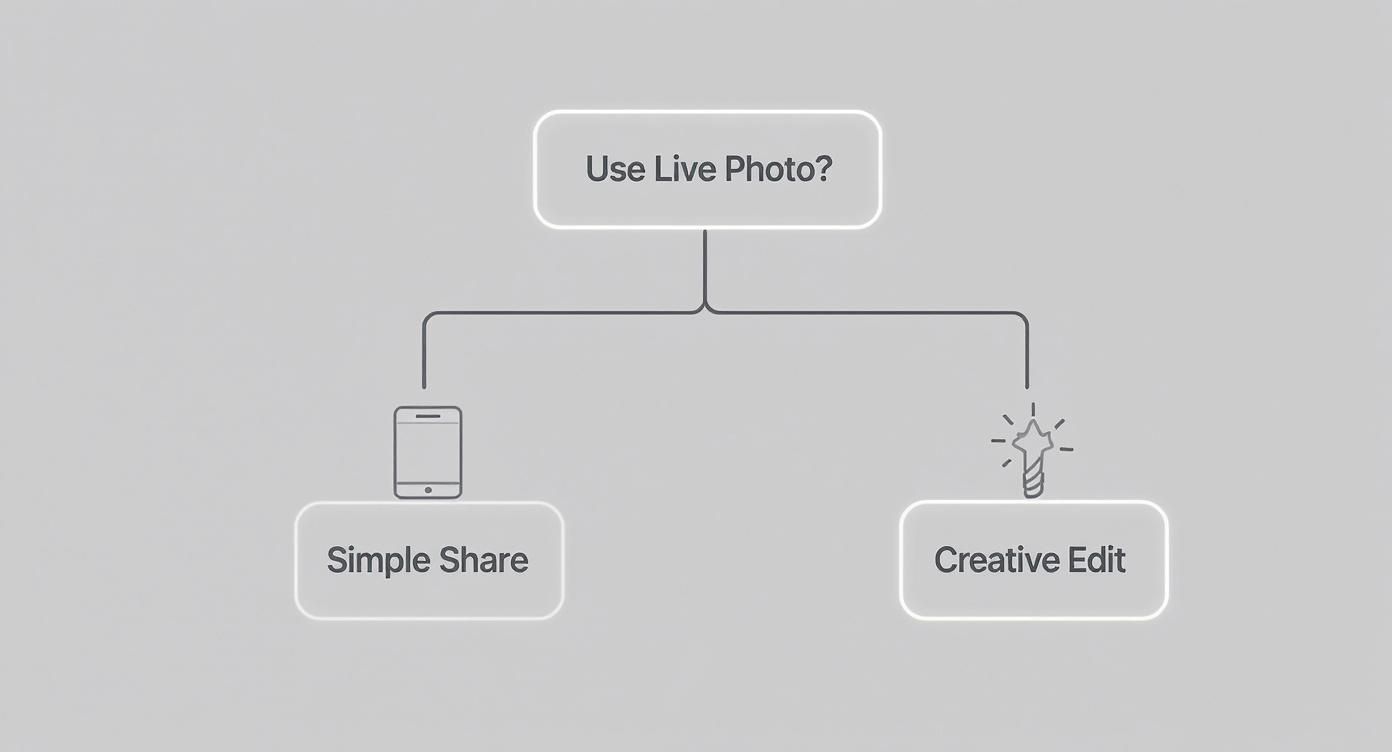
Como puedes ver, tu objetivo realmente dicta el mejor enfoque. Una conversión simple es a menudo todo lo que necesitas, pero agregar un toque creativo puede hacer que tu contenido destaque.
Entonces, ¿cómo lo haces?
Primero, abre tu aplicación Fotos y busca la Live Photo con la que quieres trabajar. Toca sobre ella para verla en pantalla completa.
Ahora, busca el icono del menú de tres puntos (•••) en la esquina superior derecha. Al tocarlo aparecerá un menú, y justo ahí verás la opción que estás buscando: Guardar como video.
Dale un toque y ¡bum! Tu iPhone crea un archivo de vídeo nuevo y separado en tu carrete. Este nuevo clip es un archivo .MOV estándar, lo que significa que se reproduce bien en casi cualquier dispositivo o plataforma social que se te ocurra. Tu Live Photo original permanece exactamente como estaba.
Consejo profesional: Este método es fantástico para preservar la mejor calidad posible. El vídeo que crea tendrá la misma resolución que la foto original, lo cual es una gran ventaja si planeas mostrarlo en una pantalla más grande o hacer ediciones más detalladas más tarde.
Añadir un toque creativo con los efectos Bucle y Rebote
A veces, una conversión directa no es suficiente. Quieres algo un poco más llamativo. Aquí es donde los efectos integrados de tu iPhone resultan útiles, convirtiendo un momento simple en un clip divertido en bucle, perfecto para historias en redes sociales.
Para encontrarlos, abre tu Live Photo y toca el botón LIVE en la esquina superior izquierda. Aparecerá un pequeño menú desplegable con algunas opciones creativas:
- Bucle: Esto convierte tu Live Photo en un vídeo continuo que se repite. Me parece que funciona mejor para momentos con movimiento continuo, como un fuego crepitante o las olas rompiendo en la orilla.
- Rebote: Esto crea ese clásico efecto bumerán de ida y vuelta, reproduciendo el clip hacia adelante e inmediatamente hacia atrás. Es genial para capturar caras graciosas, un brindis de celebración o cualquier acción rápida y sorprendente.
- Larga exposición: Aunque este no es un efecto de vídeo, sigue siendo una herramienta genial. Desenfoca los elementos en movimiento para crear un aspecto artístico y onírico. Piensa en cascadas sedosas o estelas de luz del tráfico de la ciudad por la noche.
Una vez que elijas Bucle o Rebote, tu iPhone aplicará automáticamente ese efecto. Desde ahí, simplemente vuelve al menú de los tres puntos (•••) y usa el comando Guardar como vídeo de nuevo. Esto exportará tu clip con el nuevo estilo como su propio archivo de vídeo, listo para usar.
Para aquellos con iPhones más nuevos que pueden grabar en Log, pueden ir aún más lejos. Pueden dar a sus clips un acabado profesional y cinematográfico aplicando herramientas especializadas de corrección de color como los Apple iPhone Log LUTs.
Comparación de los métodos de conversión nativos de iOS
Para que quede aún más claro, aquí tienes un resumen rápido de las opciones integradas y cuándo usarlas.
| Método | Ideal para | Control creativo | Formato de salida |
|---|---|---|---|
| Guardar como vídeo | Preservar la calidad original, el sonido y la duración. Perfecto para clips de vídeo limpios y estándar. | Ninguno. Es una conversión directa 1:1. | .MOV estándar |
| Efecto Bucle | Crear GIFs continuos que se repiten o vídeos cortos a partir de movimiento continuo. | Mínimo. El efecto es automático. | .MOV (al guardar como vídeo) |
| Efecto Rebote | Hacer clips divertidos estilo bumerán para redes sociales que se reproducen hacia adelante y hacia atrás. | Mínimo. El efecto es automático. | .MOV (al guardar como vídeo) |
Al fin y al cabo, la elección correcta depende realmente de lo que intentes conseguir. Para un vídeo simple de alta calidad, quédate con el guardado estándar. Para algo con un poco más de personalidad para las redes sociales, prueba con Bucle o Rebote.
Mejora tus ediciones con aplicaciones de terceros
Las herramientas integradas de tu iPhone son fantásticas para conversiones rápidas, pero apenas rascan la superficie de lo que es posible. Si quieres tomar el control creativo y perfeccionar realmente el aspecto y la sensación final de tu clip, las aplicaciones de terceros son tu mejor opción.
Aquí es donde te gradúas de una simple exportación a una edición creativa. Estamos hablando de añadir música, recortar con precisión quirúrgica o aplicar gradaciones de color cinematográficas. Piénsalo como cambiar tu cámara de modo automático a manual: el potencial creativo acaba de dispararse.
Aplicaciones diseñadas para el trabajo
Algunas aplicaciones están diseñadas con una misión específica en mente: convertir una Live Photo en un video, pero con todas las funciones adicionales. Una favorita del público para esto es intoLive. Es un gran lugar para empezar porque es potente pero increíblemente sencilla.
Con una aplicación como intoLive, no solo estás guardando un archivo; estás creando una pequeña obra maestra. Puedes:
- Jugar con la velocidad: Ralentiza las cosas para lograr un ambiente dramático y onírico, o aceléralas para un clip frenético y divertido.
- Establecer el ambiente con música: Extrae una pista de tu biblioteca musical y cambia completamente el tono emocional.
- Aplicar filtros: Dale instantáneamente a tu video una nueva estética con una biblioteca de estilos visuales.
- Ajustar el tamaño: Recorta tu video para que encaje perfectamente en una historia de Instagram (9:16), una publicación panorámica (16:9) o un cuadrado clásico (1:1).
Este es el tipo de control que necesitas cuando quieres que tu contenido se sienta deliberado y pulido, no solo como una captura aleatoria del teléfono.
Una de las funciones más subestimadas en estas aplicaciones es la capacidad de cambiar la foto clave o el fotograma de portada. Esto te permite elegir la mejor imagen fija del clip de 3 segundos para que sirva como miniatura, un pequeño detalle que marca una gran diferencia para captar la atención de alguien en un feed social abarrotado.
Integrar Live Photos en proyectos más grandes
¿Qué pasa si ese pequeño momento de Live Photo es solo una pieza de un rompecabezas más grande? Ahí es donde entran en juego potentes editores de video como CapCut o InShot. Estas aplicaciones tratan tus Live Photos igual que cualquier otro clip de video que añadirías a un proyecto.
El proceso es simple. Primero, guarda tu Live Photo como video usando el método nativo de iOS que cubrimos anteriormente. A partir de ahí, simplemente importa ese nuevo archivo de video a tu línea de tiempo junto con tus otras grabaciones, fotos y gráficos.
Esto abre un montón de posibilidades para crear cosas como:
- Montajes de viajes: Mezcla a la perfección esos momentos espontáneos e intermedios de las Live Photos en una historia más larga.
- Demos rápidas de productos: Usa un clip corto de Live Photo para mostrar una característica del producto de una manera rápida y dinámica.
- Resúmenes de eventos: Combina video estándar con momentos enérgicos de Live Photos para crear un video de momentos destacados más atractivo.
Una vez que hayas convertido tus Live Photos, es posible que quieras llevarlas al mejor software de edición de video para obtener funciones aún más avanzadas. Esto realmente desbloquea un nuevo nivel de creatividad. Y si quieres ver hasta dónde está llegando esta tecnología, puedes explorar el uso de un generador de video con IA a partir de una imagen para animar una sola foto y convertirla en un video realmente impresionante.
Dale nueva vida a tus clips con animación por IA
Así que has convertido con éxito tus Live Photos en clips de video estándar. Es un gran comienzo, pero ¿y si pudieras ir un paso más allá? Aquí es donde la animación con IA abre todo un nuevo mundo de posibilidades creativas. Se trata de algo más que convertir un formato de archivo; se trata de reimaginar el momento que capturaste.
Piénsalo de esta manera: tu Live Photo es el metraje sin editar. La IA es tu director personal, listo para añadir un toque cinematográfico. En lugar de solo el movimiento sutil de la rama de un árbol, podrías hacer que las nubes se desplacen por el cielo o añadir un zoom lento y dramático sobre tu sujeto. Este proceso toma ese simple clip de tres segundos y lo eleva a algo dinámico y verdaderamente llamativo.
De un simple clip a una historia animada
¿La mejor parte? El flujo de trabajo es sorprendentemente sencillo. Simplemente tomas el video que ya hiciste a partir de tu Live Photo y lo usas como base.
A partir de ahí, lo subes a una plataforma de animación con IA. Aquí es donde ocurre la magia, y todo se impulsa mediante simples prompts de texto. Tú te conviertes en el director, diciéndole a la IA exactamente qué tipo de movimiento o efecto visual quieres añadir a tu clip.
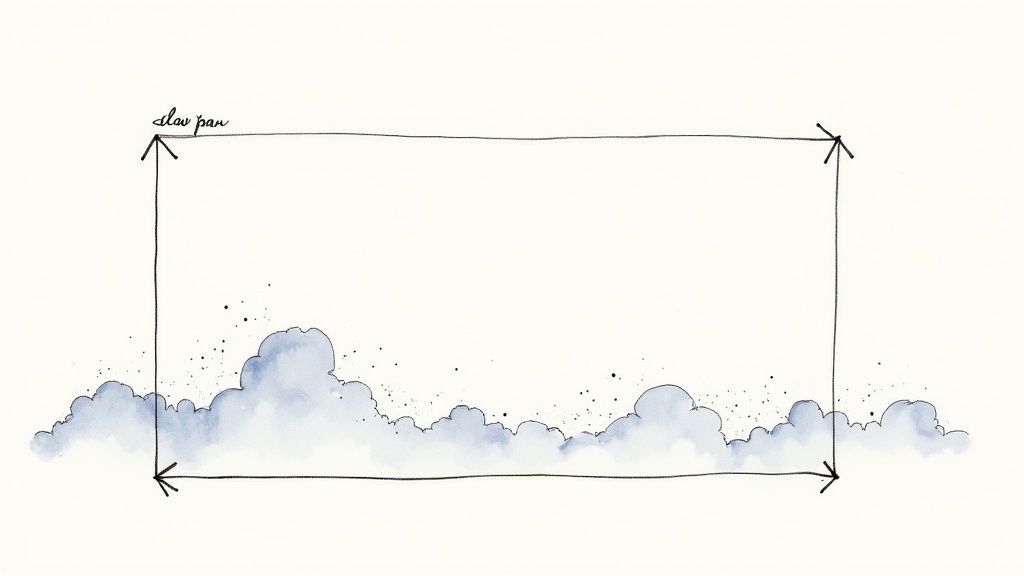
No se trata de crear algo desde cero. Se trata de mejorar lo que ya existe. ¿Tienes una toma de paisaje? Un prompt como "slow pan right, clouds moving gently from left to right" (panorámica lenta a la derecha, nubes moviéndose suavemente de izquierda a derecha) puede convertir una escena estática en una hermosa toma en movimiento. Para un retrato, algo como "subtle zoom in on the subject's eyes, dreamy particle effects floating in the foreground" (zoom sutil en los ojos del sujeto, efectos de partículas de ensueño flotando en primer plano) puede añadir un toque de acabado profesional.
El verdadero poder aquí es la capacidad de introducir movimientos de cámara que simplemente no estaban allí cuando tomaste la foto. Puedes añadir valor de producción de forma retroactiva, haciendo que una simple Live Photo tomada a mano parezca una toma planificada profesionalmente.
No es de extrañar que las empresas estén prestando atención. Se proyecta que el mercado de plataformas de animación y video crezca a una 17.3% CAGR entre 2025 y 2034. De hecho, entre el 89-95% de las empresas ven ahora el video como una parte crucial de su estrategia, y las herramientas sencillas que convierten fotos en clips atractivos son una gran razón de ello. Puedes ver más sobre el auge de las estadísticas de video marketing en HubSpot.
Configuraciones recomendadas y casos de uso
Para aprovechar al máximo la animación con IA, unas pocas pautas sencillas son de gran ayuda. Empieza siempre con el video de origen de mayor calidad posible. Cuando guardes tu Live Photo como video, asegúrate de elegir la resolución más alta disponible en tu iPhone.
Una vez que estés listo para animar, aquí tienes algunas ideas para empezar:
- Historias de redes sociales: ¿Esa Live Photo de tu café matutino? Anímala con vapor subiendo y arremolinándose elegantemente para una publicación infinitamente más atractiva.
- Fotos de productos: Toma una imagen fija de un producto y añade un sutil destello de luz moviéndose por su superficie o una rotación suave para mostrar sus características.
- Vlogs de viajes: Convierte una Live Photo panorámica de una cadena montañosa en un plano de situación épico añadiendo un dolly zoom lento y majestuoso.
Si estás listo para sumergirte, plataformas como Veo3 AI están creadas exactamente para este tipo de trabajo, haciendo que las transformaciones de imagen a video y de video a video sean sorprendentemente intuitivas. Para tener una mejor idea de las opciones disponibles, echa un vistazo a nuestro análisis profundo sobre el mejor software de animación con IA disponible hoy en día.
Consejos para crear videos de alta calidad
Convertir tu Live Photo en un archivo de video es solo el primer paso. Ahora empieza el verdadero trabajo: transformar ese clip corto y sin editar en algo que parezca intencional y luzca pulido. Sinceramente, la calidad de tu video final a menudo depende de lo que haces incluso antes de abrir un editor.
Todo comienza con la forma en que tomas la foto. He aprendido a crear el hábito de sostener mi teléfono firmemente durante un segundo completo antes de tocar el obturador y otro segundo después. Es un cambio pequeño, pero te brinda metraje limpio y estable al principio y al final, lo cual es un salvavidas cuando llegas a la etapa de edición.
Dominar el arte del recorte
Lo primero que debes hacer después de convertir una Live Photo es recortarla. Ese clip predeterminado de tres segundos casi siempre captura una sacudida incómoda de la cámara al principio o un movimiento brusco al bajar el teléfono. Recortar es la forma de aislar el momento mágico.
Simplemente abre el video en tu aplicación Fotos y presiona "Editar". Verás la línea de tiempo en la parte inferior. Toma los tiradores amarillos en cada extremo y arrástralos hacia adentro para cortar las partes movidas. Esto te permite concentrarte puramente en la acción principal: una risa genuina, una salpicadura perfecta o la inclinación tonta de la cabeza de tu perro. Esta sencilla edición hace que el video se sienta instantáneamente más deliberado.
Pule y perfecciona tu video
Con tu clip recortado a la mejor parte, unos toques finales pueden elevarlo de un simple clip a contenido digno de compartir. Se trata de refinar la experiencia visual y auditiva para que esté listo para cualquier plataforma que tengas en mente.
- Aplica una corrección de color rápida: No necesitas ser un profesional. Incluso un filtro sutil de la aplicación Fotos o un ajuste rápido en un editor como CapCut puede dar a tus clips un aspecto consistente y agradable. Hace que todo se sienta más cohesivo.
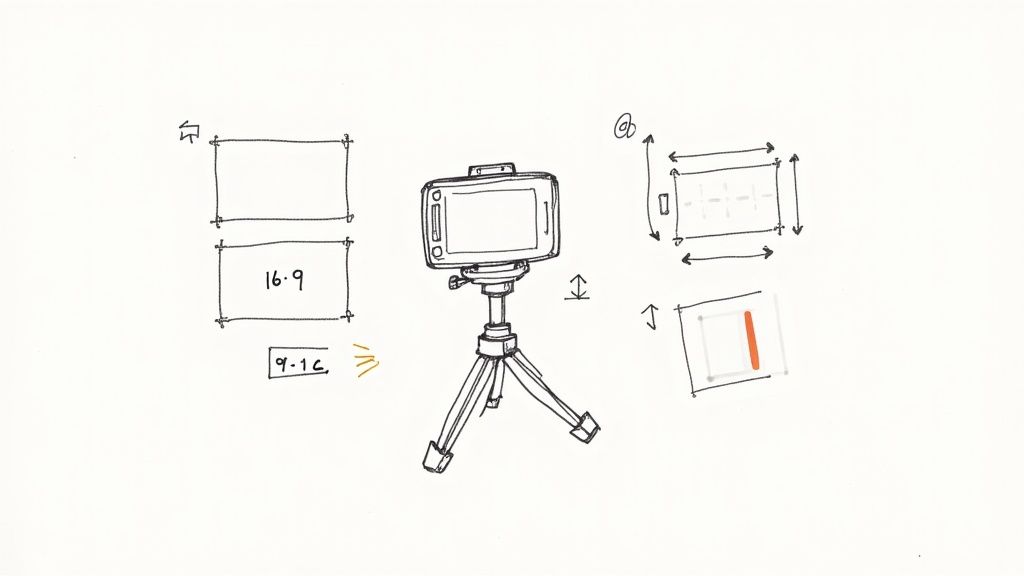
- Elige la relación de aspecto correcta: Piensa a dónde va el video. ¿Es para un Reel de Instagram o TikTok? Querrás un formato vertical 9:16. ¿Lo publicarás en YouTube? Quédate con el tradicional 16:9. Recortar tu video para que se ajuste a su destino es un paso final no negociable.
- Gestiona el audio: A veces, el sonido original añade una capa de autenticidad. Otras veces, es solo ruido de fondo que distrae. Toma una decisión: consérvalo, siléncialo por completo o cámbialo por una pista de música que se adapte mejor al estado de ánimo que buscas.
Recuerda, tu objetivo es guiar la atención del espectador. Al recortar el desorden y mejorar las imágenes, te aseguras de que la parte más impactante del momento sea lo que vean.
Este tipo de contenido rápido y atractivo es exactamente lo que funciona ahora mismo. La explosión del video de formato corto ha cambiado la forma en que todos consumimos medios, otorgando un gran valor a los momentos auténticos con un poco de movimiento. No es de extrañar que el 44% de los especialistas en marketing de video ahora prioricen los videos cortos, ya que tienden a ofrecer el mayor ROI. Convertir Live Photos en videos es una forma fantástica y de bajo esfuerzo de crear este tipo de contenido, especialmente para plataformas donde los periodos de atención son fugaces. Si quieres profundizar en cómo el video está moldeando la interacción, echa un vistazo a estas perspectivas sobre las tendencias de marketing de video en indirap.com.
Preguntas que surgen al convertir Live Photos
Incluso cuando ya dominas la técnica, siempre surgen algunas dudas al convertir Live Photos en vídeos. Por lo general es un proceso sencillo, pero algunos obstáculos comunes pueden resultar molestos. Aclaremos los más frecuentes para que consigas exactamente el clip que quieres, siempre.
¿Convertir una Live Photo en vídeo arruina la calidad?
Esta es una pregunta importante, y la respuesta corta es no, si lo haces bien. Cuando utilizas la función integrada "Guardar como vídeo" de tu iPhone, hace un trabajo excelente manteniendo intacta la calidad original. El vídeo resultante tendrá la misma resolución que la foto de la que proviene, por lo que no deberías ver borrosidad ni pixelación evidentes.
Ahora bien, donde puedes tener problemas es con algunas aplicaciones de terceros. Muchas de ellas comprimen los vídeos por defecto para reducir el tamaño de los archivos, lo que definitivamente puede suavizar la imagen. La solución es sencilla: antes de exportar, busca siempre en los ajustes de la aplicación y sube la calidad a la opción más alta disponible, como 1080p o incluso 4K. Eso mantendrá tu vídeo nítido.
¿Cómo uno varias Live Photos en un solo vídeo?
Por supuesto que puedes, y es perfecto para crear un pequeño resumen rápido de un momento. La forma más rápida es directamente en tu aplicación Fotos. Simplemente selecciona todas las Live Photos que quieras incluir, toca el botón Compartir y pulsa "Guardar como vídeo". iOS las unirá instantáneamente en un solo clip fluido.
Sin embargo, para tener más control, recomendaría un flujo de trabajo ligeramente diferente. Primero guarda cada Live Photo como su propio vídeo por separado. Luego, lleva todos esos clips cortos a un editor de vídeo como CapCut o iMovie. De esta manera, puedes reordenar los momentos, recortarlos perfectamente y añadir transiciones para obtener un vídeo final mucho más pulido.
Mi opinión: El método directo de "Guardar como vídeo" es genial por su rapidez, pero exportarlas individualmente y usar un editor te da total libertad creativa. Te conviertes en el director de tu propia minipelícula.
¿Estará el sonido original en el vídeo final?
¡Sí, lo estará! Ese pequeño fragmento de audio que captura tu iPhone —una risa rápida, un comentario al pasar, el sonido del océano— es parte del paquete. Se incluye automáticamente cuando conviertes la Live Photo, lo que a menudo añade una capa fantástica de realismo y nostalgia al clip.
Por supuesto, si prefieres tener un vídeo mudo o añadir una pista de música, es fácil de cambiar. Prácticamente cualquier aplicación de edición de vídeo te permitirá silenciar, separar o reemplazar el audio original con solo un par de toques.
¿Cuál es la mejor manera de hacer un GIF a partir de una Live Photo?
Aunque nos estamos centrando en el vídeo, convertir una Live Photo en un GIF es otra gran opción. El truco más rápido en tu iPhone es aplicar el efecto Bucle o Rebote. Una vez hecho esto, al compartirla en una aplicación como Mensajes o WhatsApp, a menudo se enviará como un GIF automáticamente.
Si quieres herramientas de creación de GIF más específicas, las aplicaciones dedicadas como GIPHY son la mejor opción. Suelen tener un botón directo de "Guardar como GIF" y te permiten ajustar cosas como la velocidad de fotogramas y el tamaño.
¿Listo para llevar tus clips más allá de los simples bucles? Veo3 AI puede animar tus fotos y vídeos, añadiendo un movimiento cinematográfico que los hace destacar. Crea tu primer vídeo mejorado por IA gratis en https://veo3ai.io.
Artículo creado usando Outrank
Related Articles
Continue with more blog posts in the same locale.

Veo 3 Talking Head Video: Cómo crear videos de presentador con IA (2026)
Crea videos de presentador con IA con Veo 3: prompts de personajes, sincronización de labios, formatos de plataforma, portavoz de marca, persona social y anfitrión de videos de capacitación, con plantillas listas para usar.
Read article
Veo 3 para E-Commerce: Videos de productos generados por IA que convierten (2026)
Aprende a usar Veo 3 para videos de productos de e-commerce: prompts de packshot I2V, especificaciones de plataforma, guías por categoría para moda, alimentos, cosméticos y artículos para el hogar, además de listas de verificación de control de calidad.
Read article
Veo 3 vs HeyGen 2026: Generación de video con IA vs Estudio de avatares con IA
Veo 3 vs HeyGen 2026: compara los flujos de trabajo de generación de video con IA y estudio de avatares con IA, observa dónde sobresale cada uno y decide cuál pertenece a tu stack de producción de video.
Read article