
Prompts de control de cámara para Veo 3 2026: paneo, inclinación, zoom y física
Una guía práctica de control de cámara para Veo 3 con fórmulas de prompts para paneo, inclinación, zoom, órbita, tomas de seguimiento y movimiento con física realista.
Emma Chen · 18 min read · May 1, 2026
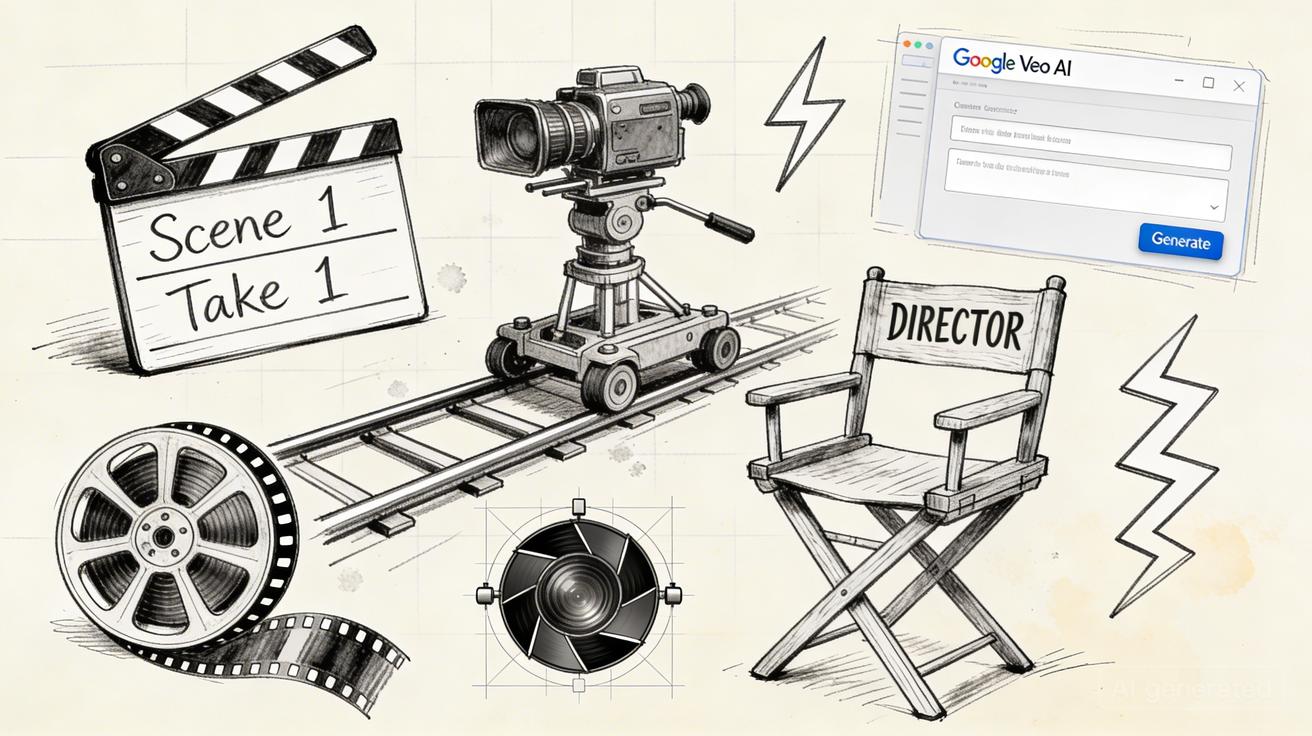
El control de cámara es una de las formas más rápidas de hacer que los resultados de Veo 3 se sientan intencionales. El mismo sujeto puede verse amateur, cinematográfico, documental, premium, caótico o calmado según el movimiento de cámara. Un prompt que solo describe el objeto suele producir una toma genérica. Un prompt que describe la dirección de la cámara, la sensación de la lente, la velocidad del movimiento, el encuadre y la física le da al modelo una tarea más clara.
Esta guía de prompts de control de cámara para Veo 3 se centra en paneo, inclinación, zoom, dolly, órbita, movimiento handheld, tomas de revelación, cámara lenta y movimiento consciente de la física. Está escrita para creadores, marketers, equipos de producto, agencias, educadores y cineastas que quieren clips de video con IA que se puedan montar limpiamente en lugar de sentirse como imágenes animadas aleatorias.
La regla práctica es: no pidas “cinematográfico” y te detengas ahí. Cinematográfico es un resultado, no una instrucción. Dile a Veo 3 dónde empieza la cámara, hacia dónde se mueve, qué tan rápido se mueve, qué permanece enfocado, cómo reacciona el sujeto y qué restricciones físicas deben seguir siendo creíbles. Un prompt de cámara claro puede convertir un producto, personaje, habitación o paisaje simple en una toma utilizable.
Esta guía te ofrece fórmulas de prompts, vocabulario de movimiento, ejemplos y una checklist de revisión para el control de cámara. Úsala cuando necesites revelaciones de producto, hooks para redes sociales, secuencias narrativas, demos educativas, videos de apps y tomas comerciales.
Respuesta rápida: ¿Cómo controlas el movimiento de cámara en Veo 3?
Usa lenguaje de cámara explícito. Describe el tipo de toma, el encuadre inicial, la trayectoria del movimiento, la velocidad, la sensación de la lente, el comportamiento del enfoque y el movimiento del sujeto. Mantén el movimiento simple para clips cortos. Un acercamiento lento, un paneo limpio, una inclinación controlada o una revelación en órbita suelen funcionar mejor que pedir varios movimientos de cámara a la vez.
Una fórmula básica se ve así:
Crea una [duración] [tipo de toma] de [sujeto]. La cámara empieza en [encuadre inicial] y luego [movimiento] hacia [encuadre final]. Usa [velocidad], [lente/enfoque], [iluminación] y [restricciones físicas]. Mantén [detalles importantes del sujeto] estables.
Ejemplo:
Crea una toma de producto en primer plano de cinco segundos. La cámara empieza abierta sobre la caja del producto y luego se acerca lentamente hacia la etiqueta frontal. Usa un movimiento dolly suave, poca profundidad de campo, luz de estudio suave y sombras realistas. Mantén la etiqueta orientada hacia el frente y legible.
Para más ideas de prompts, lee prompts cinematográficos para Veo 3, ejemplos de prompts para Veo 3 y flujo de trabajo con imagen de referencia para Veo 3 cuando esté publicado.
Vocabulario de cámara que realmente ayuda
Las palabras de cámara deben describir movimiento, no solo ambiente. “Épico” y “bonito” son débiles. “Lento acercamiento dolly desde la altura de la cintura hasta un primer plano del producto” es fuerte. El modelo necesita una dirección física.
Términos de cámara útiles:
| Término | Qué significa | Mejor uso |
|---|---|---|
| Pan | La cámara rota hacia la izquierda o la derecha | Revelar una habitación, paisaje o línea de productos |
| Tilt | La cámara rota hacia arriba o hacia abajo | Revelar altura, letreros, edificios u objetos hero |
| Push-in / dolly in | La cámara se acerca | Enfoque de producto, énfasis emocional, hooks sociales |
| Pull-back / dolly out | La cámara se aleja | Revelar contexto o escala |
| Zoom | El lente cambia el encuadre | Énfasis rápido, pero úsalo con cuidado |
| Orbit | La cámara se mueve alrededor del sujeto | Producto, personaje, arquitectura, revelación hero |
| Tracking shot | La cámara sigue al sujeto | Caminata, vehículo, movimiento de objeto |
| Handheld | Cámara natural e inestable | Documental, realismo, urgencia |
| Locked-off | La cámara permanece fija | Tutoriales, demos limpias de producto, tomas de UI |
Elige un movimiento principal. Si pides pan, tilt, orbit, zoom y movimiento handheld en un clip corto, el resultado puede sentirse confuso. Los clips cortos de AI se benefician de una jerarquía de movimiento clara.
Prompts de Pan
Un pan mueve la cámara hacia la izquierda o la derecha desde una posición fija. Es útil para revelar una línea de productos, desplazarse por un escritorio, mostrar estados de antes y después o explorar una ubicación. La clave es especificar los puntos inicial y final.
Ejemplo de prompt:
Crea un pan suave de seis segundos por un escritorio limpio de creador. La cámara empieza en un cuaderno y una taza de café, hace pan hacia la derecha para revelar un portátil mostrando una línea de tiempo de edición de video. Luz cálida de la mañana, sombras realistas, ambiente de productividad tranquila. Mantén el pan lento y estable, sin zoom repentino.
Para líneas de productos:
Crea un pan comercial de cinco segundos de izquierda a derecha por tres productos de skincare sobre una encimera de mármol. La cámara permanece a la altura del producto, reflejos suaves, iluminación premium de baño. Mantén todos los frascos verticales y legibles, sin cambios en las etiquetas.
Usa pan cuando la escena tenga información horizontal. Evita pan cuando el sujeto sea una sola cara u objeto que funcionaría mejor con un push-in.
Prompts de Tilt
Un tilt mueve la cámara hacia arriba o hacia abajo. Funciona cuando importa la revelación vertical: edificios altos, outfits de cuerpo completo, packaging de producto desde la base hasta la parte superior, letreros, pantallas u objetos hero dramáticos.
Ejemplo de prompt:
Crea una toma de tilt ascendente de cinco segundos de una exhibición de producto premium. La cámara empieza en la base con una sombra suave, hace tilt hacia arriba para revelar todo el frasco y el logo. Iluminación de estudio, poca profundidad de campo, estilo comercial limpio. Mantén el producto centrado y evita deformar la etiqueta.
Para tomas de evento o estilo póster:
Crea un video vertical donde la cámara haga tilt hacia arriba desde reflejos animados en el suelo hasta un gran título de evento en una pantalla brillante. Movimiento suave, texto legible, ambiente moderno de conferencia, sin palabras adicionales.
Los tilts deben ser lo suficientemente lentos para que el espectador entienda qué se está revelando. Los tilts rápidos pueden crear motion blur y reducir la legibilidad.
Prompts de Acercamiento y Alejamiento
Un acercamiento es uno de los movimientos de cámara más seguros para video con IA. Aporta energía sin requerir un movimiento complicado del sujeto. Es ideal para productos, rostros, dashboards, comida, letreros, miniaturas y escenas hero. Un alejamiento revela contexto y escala.
Prompt de acercamiento:
Crea un acercamiento lento de cinco segundos sobre un dashboard de app moderno mostrado en una tablet. La cámara empieza con la tablet completa visible y luego se acerca a la tarjeta principal de analíticas. Luz suave de estudio, reflejos limpios, movimiento mínimo. Mantén el diseño de la interfaz estable y legible.
Prompt de alejamiento:
Crea una toma de alejamiento de siete segundos desde un primer plano de la cremallera de una mochila de viaje para revelar la mochila completa en un mirador de montaña. Viento natural, luz de golden hour, movimiento realista de la tela, cámara estable.
Usa acercamiento cuando quieras atención. Usa alejamiento cuando quieras descubrimiento. Evita combinar ambos a menos que el clip sea lo suficientemente largo.
Prompts de Zoom
El zoom puede ser útil, pero también puede verse artificial. Un acercamiento tipo dolly suele sentirse más natural que un zoom digital. Si pides zoom, especifica si debe ser sutil, rápido, dramático o de estilo documental.
Ejemplo de prompt:
Crea un zoom-in sutil de cuatro segundos sobre un creador sosteniendo un teléfono con una vista previa de video terminado. Sensación natural de cámara en mano, luz suave de habitación, escala realista del rostro y del teléfono. Mantén el zoom suave y evita movimientos repentinos.
Para hooks sociales, un zoom rápido puede enfatizar una revelación:
Crea un zoom rápido pero fluido de tres segundos hacia el resultado del producto en la pantalla de un teléfono mientras el fondo se desenfoca ligeramente. Estilo energético de formato corto, sin distorsión temblorosa, la pantalla permanece legible.
Usa el zoom para enfatizar, no en todas las escenas.
Prompts de Órbita
Las tomas de órbita pueden hacer que productos y personajes se sientan premium, pero son más difíciles porque el sujeto debe mantenerse estable desde varios ángulos. Usa referencias de imagen cuando la precisión del producto sea importante. Mantén la órbita parcial en lugar de un 360 completo si el sujeto tiene detalles que podrían desplazarse.
Ejemplo de prompt:
Crea una toma de órbita parcial de seis segundos alrededor de un smartwatch premium sobre un pedestal limpio. La cámara se mueve 45 grados desde el frente izquierdo hasta el frente derecho, lenta y suavemente. Iluminación fría de estudio, reflejos realistas, la forma del producto permanece consistente, la pantalla se mantiene legible.
Para personajes:
Crea una órbita suave de cinco segundos alrededor del mismo personaje de pie en un estudio luminoso. La cámara se mueve desde una vista frontal hasta un ligero ángulo lateral. Mantén rostro, ropa, cabello y proporciones corporales consistentes. Postura natural, sin cambio de identidad.
La órbita funciona mejor para revelaciones hero, lanzamientos de productos e intros cinematográficas. Es menos útil para escenas con mucho texto.
Prompts de seguimiento y cámara en mano
Las tomas de seguimiento siguen a un sujeto en movimiento. Las tomas con cámara en mano añaden realismo y urgencia. Son útiles para videos de estilo de vida, clips detrás de cámaras, viajes, escenas callejeras, deportes y contenido estilo creador.
Prompt de seguimiento:
Crea una toma de seguimiento de seis segundos siguiendo a un fundador que camina por una oficina luminosa mientras sostiene un prototipo de producto. La cámara se mueve junto al sujeto a la altura del pecho, movimiento suave de gimbal, luz natural, ritmo de caminata realista.
Prompt de cámara en mano:
Crea una toma documental de cinco segundos con cámara en mano de un creador abriendo una laptop y reaccionando a un video de IA terminado. Ligero movimiento natural de cámara, sonido ambiente realista de la habitación, iluminación informal de escritorio, sin sacudidas extremas.
Cámara en mano no debería significar caótico. Incluye en el prompt “ligero movimiento natural de cámara” si quieres realismo sin perder claridad.
Prompts con conciencia física
La física importa porque los espectadores notan cuando los objetos se mueven sin peso. Un producto debería proyectar una sombra. La tela debería responder al viento. El agua debería salpicar hacia abajo. Una tarjeta debería deslizarse sobre una superficie, no flotar al azar. Una cámara debería moverse por el espacio de una forma que parezca posible.
Añade cláusulas físicas como:
- “las sombras realistas permanecen unidas al producto”
- “la tela se mueve suavemente con el viento”
- “los objetos mantienen un peso y una escala coherentes”
- “sin estiramientos ni transformaciones imposibles”
- “la cámara se mueve como un dolly suave, no como una teletransportación”
- “los reflejos coinciden con la posición del producto”
Las instrucciones físicas son especialmente importantes para ecommerce, comida, arquitectura y demostraciones de producto. Una toma hermosa se vuelve inutilizable si el producto flota incorrectamente o cambia de forma.
Recetas de tomas
Revelación de producto
Crea una revelación comercial de producto de seis segundos. La cámara empieza cerca de una textura de tela suave y luego se inclina lentamente hacia arriba para revelar el producto de pie sobre un pedestal limpio. Añade un sutil acercamiento al final, iluminación de estudio premium, sombra realista y sin distorsión de etiquetas.
Demo de app
Crea una toma fija de cinco segundos de un panel de control en una tablet sobre un escritorio. La cámara permanece estable mientras tres tarjetas de interfaz de usuario se animan en su lugar. Luz superior suave, reflejos limpios, interfaz legible, sin texto adicional, sin movimiento de cámara.
Toma de comida en restaurante
Crea un acercamiento lento de seis segundos sobre un postre emplatado mientras el vapor y los reflejos de luz se mueven de forma natural. Cámara a la altura de la mesa, poca profundidad de campo, ambiente cálido de restaurante, textura y escala realistas.
Interior inmobiliario
Crea un recorrido suave con gimbal de ocho segundos desde la puerta de una sala de estar hacia un interior moderno y luminoso. Movimiento lento hacia adelante, sensación de lente gran angular, luz solar natural, perspectiva realista, sin muebles deformados.
Gancho para creadores
Crea un gancho de video social de cuatro segundos con cámara en mano. La cámara empieza en una línea de tiempo de edición desordenada y luego hace un paneo rápido hacia el creador sonriendo ante la vista previa terminada. Luz natural de escritorio, ligero movimiento de cámara en mano, enérgico pero legible.
Combinar cámara con audio e imágenes de referencia
Los prompts de cámara se vuelven más potentes cuando se combinan con flujos de trabajo de referencia y audio. Si la coherencia del producto importa, usa una imagen de referencia y añade instrucciones de preservación. Si el audio nativo importa, describe el sonido que coincide con el movimiento de cámara. Un acercamiento puede combinarse con un suave clic de producto. Un paneo por un espacio de trabajo puede incluir un ambiente sutil de teclado. Un gancho de creador con cámara en mano puede incluir una breve frase hablada.
No sobrecargues el prompt. Añade solo las capas que importan. Para una toma hero de producto, una imagen de referencia más control de cámara puede ser suficiente. Para un video de fundador, cámara más diálogo puede ser importante. Para un gancho social, cámara, SFX y plan de subtítulos pueden funcionar mejor que una descripción compleja del entorno.
Lista de revisión
Usa esta lista antes de aceptar un clip de Veo 3 controlado por cámara:
- El movimiento de cámara es claro y coincide con el prompt.
- El sujeto permanece reconocible y estable.
- La velocidad del movimiento encaja con la duración del clip.
- El texto, los logotipos y las pantallas permanecen legibles cuando es necesario.
- La física se siente creíble: sombras, reflejos, peso y escala.
- La toma puede montarse con otros clips en la secuencia.
- No hay transformaciones no deseadas durante el movimiento de cámara.
- Tanto el primer fotograma como el fotograma final son utilizables.
- El clip funciona para la relación de aspecto objetivo.
Un movimiento de cámara debe hacer que el mensaje sea más fácil de sentir. Si el movimiento distrae del producto, el personaje o la idea, simplifica el prompt.
Errores comunes
El primer error es pedir demasiados movimientos de cámara. El segundo es usar palabras vagas como cinematográfico sin dirección física. El tercero es elegir el movimiento incorrecto para el sujeto. Un paneo funciona para revelaciones horizontales; una inclinación funciona para revelaciones verticales; un acercamiento funciona para dar énfasis; una órbita funciona para objetos hero; una toma fija funciona para instrucciones y claridad de UI.
El cuarto error es ignorar el fotograma final. Muchos clips generados empiezan con fuerza, pero terminan con deriva del sujeto o una composición incómoda. Indica en el prompt el fotograma final si importa: “termina con un primer plano centrado del producto” o “finaliza con la tarjeta del panel legible”. El quinto error es olvidar la física. El movimiento de cámara expone problemas en sombras, escala, reflejos y estabilidad de los objetos.
FAQ
¿Qué movimiento de cámara funciona mejor en Veo 3?
Un acercamiento lento suele ser el movimiento más seguro porque añade atención sin requerir un movimiento complicado. Los paneos, inclinaciones, órbitas y tomas de seguimiento funcionan cuando la escena los justifica claramente.
¿Cómo escribo un prompt para un paneo?
Describe dónde empieza la cámara, hacia dónde panea, qué revela y a qué velocidad se mueve. Mantén el movimiento horizontal y estable.
¿El zoom es lo mismo que un acercamiento?
No. Un zoom cambia el encuadre de la lente, mientras que un acercamiento o dolly mueve la cámara por el espacio. Los acercamientos suelen sentirse más naturales en tomas comerciales.
¿Cómo evito productos deformados durante el movimiento de cámara?
Usa una imagen de referencia cuando sea posible, dile a Veo 3 que preserve la forma y la etiqueta del producto, mantén el movimiento lento y rechaza clips con deriva de identidad.
¿Qué significa prompting consciente de la física?
Significa describir peso, sombras, reflejos, tela, agua y movimiento de objetos de forma realista para que la toma generada se sienta físicamente creíble.
¿Debería usar prompts de cámara en mano?
Usa cámara en mano para realismo, contenido de creadores, escenas documentales y urgencia. Especifica “ligero movimiento natural de cámara en mano” si quieres energía sin un temblor excesivo.
Conclusión Final
El control de cámara convierte el prompting de Veo 3 de una descripción de escena en dirección de toma. Elige un movimiento principal, define el fotograma inicial y final, controla la velocidad, protege la identidad del sujeto y añade restricciones físicas. Un prompt claro de paneo, inclinación, acercamiento, órbita o seguimiento puede hacer que los clips de video con IA se sientan planificados, editables y listos para campañas reales.
Planificación del Movimiento de Cámara en un Video Completo
Un solo clip con control de cámara es útil, pero un video de campaña necesita variedad de tomas. Planifica la secuencia antes de escribir el prompt. Una estructura simple es plano general, plano medio, primer plano, detalle y pausa final. El plano general establece el contexto. El plano medio muestra la acción. El primer plano entrega la prueba. El plano de detalle añade textura. La pausa final deja espacio para un texto o CTA.
Por ejemplo, un video de lanzamiento de producto podría usar un retroceso para revelar el entorno del producto, un acercamiento hacia el paquete protagonista, una inclinación macro sobre el material, una órbita parcial para dar una sensación premium y un fotograma final fijo para la oferta. Cada toma usa una función de cámara diferente, pero la secuencia sigue sintiéndose coherente porque la iluminación, el producto y la velocidad de movimiento son consistentes.
No uses el movimiento de cámara más dramático en cada toma. Si cada clip es una órbita o un zoom rápido, la edición se vuelve agotadora. Deja que una toma sea el movimiento protagonista y que las demás la apoyen. Un buen control de cámara a menudo se trata de contención.
Relación de aspecto y movimiento de cámara
La relación de aspecto cambia cómo se comportan los prompts de cámara. Un video vertical 9:16 favorece los acercamientos, las inclinaciones, las revelaciones de cuerpo completo, las pilas de productos y los hooks de creador. Un video horizontal 16:9 favorece los paneos, los planos amplios de seguimiento, los interiores, los paisajes y las alineaciones de productos. Un encuadre cuadrado o 4:5 puede funcionar bien para productos centrados y planos orbitales sutiles.
Escribe el prompt pensando en la relación de aspecto final. Para video vertical, di “mantén el sujeto centrado para un encuadre 9:16” o “deja espacio seguro arriba y abajo para los subtítulos.” Para videos horizontales, define el movimiento de izquierda a derecha y evita colocar al sujeto demasiado cerca del borde. Para tomas de UI, usa movimiento de cámara fija o un acercamiento sutil para que la pantalla siga siendo legible después de la compresión de la plataforma.
Notas de continuidad de cámara para editores
Si se van a editar juntos varios clips de Veo 3, mantén un registro de continuidad de cámara. Anota el tipo de plano, la dirección del movimiento, la velocidad, la sensación de lente, la iluminación, la posición del sujeto y el fotograma final. Esto ayuda a evitar cortes incómodos. Por ejemplo, cortar de un paneo rápido de izquierda a derecha a otro paneo rápido de izquierda a derecha puede sentirse repetitivo. Cortar de un acercamiento a un detalle con cámara fija puede sentirse más deliberado.
Una secuencia útil podría ser: acercamiento lento, detalle con cámara fija, órbita parcial, pausa final. Otra podría ser: hook con cámara en mano, plano de seguimiento, primer plano, pausa para subtítulo. Trata los clips generados como material de una filmación. Cuanto más intencional sea la cobertura, más fácil será la edición final.
Solución de problemas de cámara
Si el movimiento de cámara se ve inestable, simplifícalo. Sustituye “orbitar alrededor del producto mientras se hace zoom y se inclina la cámara” por “órbita parcial lenta alrededor del producto.” Si el producto se deforma durante el movimiento, reduce la velocidad de la cámara y añade instrucciones de preservación. Si el texto se vuelve ilegible, usa una toma con cámara fija o solo un acercamiento muy sutil. Si la escena se siente plana, añade iluminación y profundidad en lugar de añadir más movimiento de cámara.
La solución de problemas es una parte normal de la producción de video con IA. Los mejores redactores de prompts no se limitan a añadir más adjetivos. Eliminan la ambigüedad. Un movimiento limpio, un sujeto focal y un estándar de revisión suelen superar a un prompt cinematográfico sobrecargado.
Related Articles
Continue with more blog posts in the same locale.

Creador de personajes realistas: guía de Veo3 AI
Aprende a usar el creador de personajes realistas de Veo3 AI. Esta guía cubre prompts, ajustes y animación para crear personajes consistentes en videos de marketing.
Read article
10 efectos esenciales para editar video en 2026
Domina los 10 efectos principales para editar video. Esta guía cubre transiciones, corrección de color y herramientas de IA para llevar tus videos de amateur a profesional en 2026.
Read article
Escalado de video con IA: guía práctica para 4K con Veo3 AI
Aprende a escalar video con IA en un flujo de trabajo de Veo3 AI: prepara el material, elige ajustes 4K, controla artefactos, revisa el movimiento y exporta clips más limpios.
Read article