
Comment supprimer le filigrane Google Flow (Guide 2026)
Pourquoi les vidéos Google Flow portent un filigrane Veo, quels abonnements l’ignorent, comment résoudre le problème si votre compte Ultra l’affiche encore, ce que le montage peut ou ne peut pas supprimer, et comment obtenir une vidéo propre.
Emma Chen · 11 min read · Oct 24, 2026
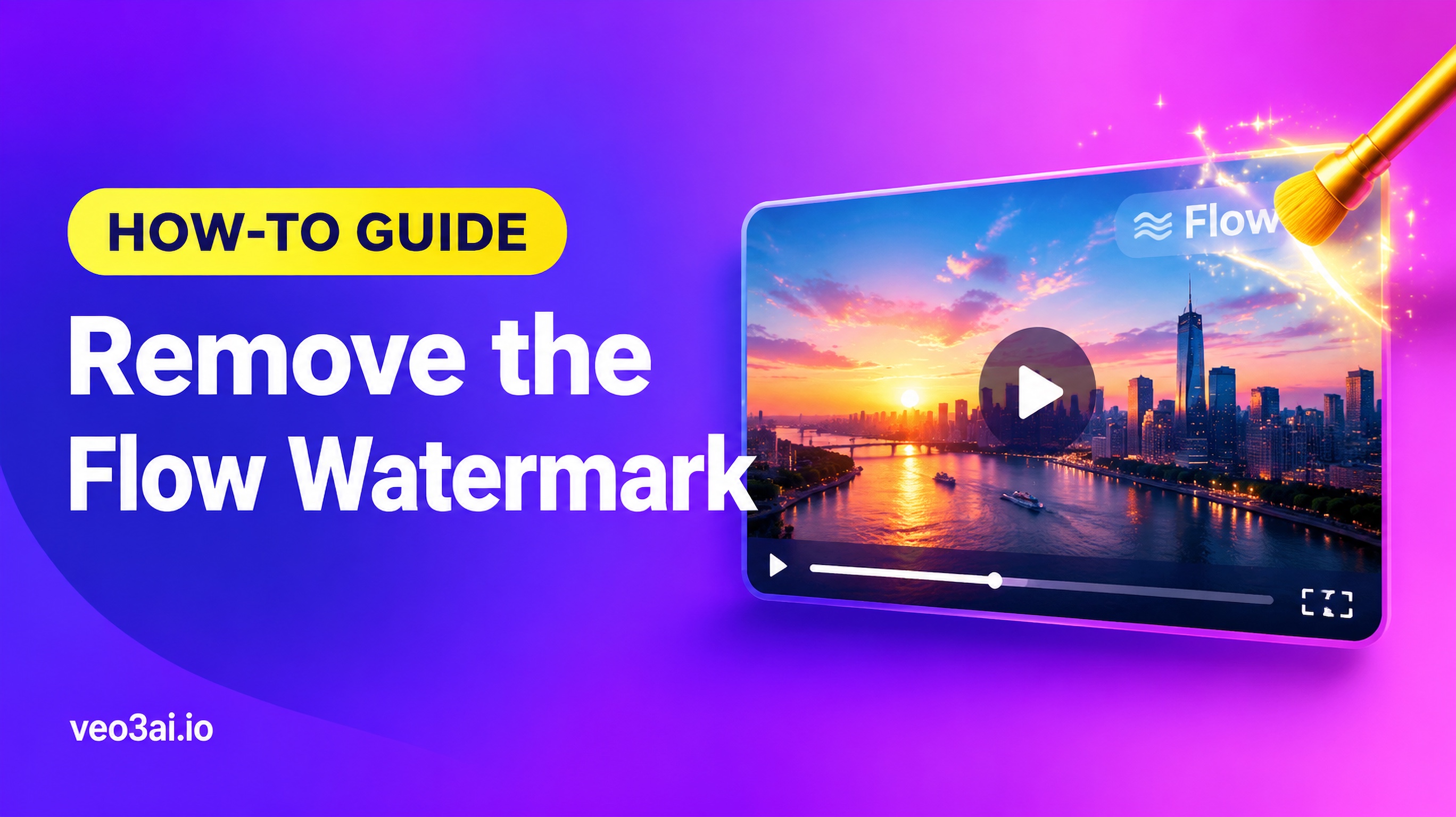
Réponse rapide : Google Flow ajoute un filigrane visible « Veo » à chaque vidéo, sauf celles générées sur Google AI Ultra, ainsi qu’un filigrane invisible SynthID à toutes les vidéos. La seule méthode officielle pour obtenir une vidéo Flow sans filigrane visible consiste à la générer sur Ultra. Sur les autres abonnements, vous pouvez recadrer, masquer ou retoucher le filigrane, mais SynthID demeure toujours présent. Pour éviter totalement les filigranes, créez la vidéo avec un agent vidéo IA qui n’en intègre pas.
Vous venez de réaliser un excellent clip dans Google Flow, vous l’avez téléchargé… et voilà : une petite mention Veo apparaît dans un coin. Avant de chercher un outil de suppression, sachez que Flow applique deux filigranes à chaque vidéo — et seul l’un d’eux est visible.
Ce guide explique sur quelles vidéos Flow le filigrane visible est apposé, les méthodes officielles pour obtenir un clip sans celui-ci, que faire si vous êtes abonné à Ultra et que le filigrane persiste malgré tout, ce que les modifications peuvent ou ne peuvent pas corriger, et comment produire une vidéo finale totalement dépourvue de filigrane.
Vous recherchez des informations sur les filigranes Veo 3 en dehors de Flow, par exemple dans l’application Gemini ou via l’API ? Consultez notre guide sur les filigranes Veo 3. Vous souhaitez comparer des outils qui n’ajoutent jamais de logo ? Découvrez notre article Générateurs vidéo IA sans filigrane.
Les deux filigranes présents sur chaque vidéo Google Flow
| Filigrane | Apparence | Qui y est soumis ? | Peut-on le supprimer ? |
|---|---|---|---|
| Filigrane visible | Une petite mention semi-transparente « Veo » sur les vidéos (une ✦ étincelle sur les images Gemini) | Tous les abonnements, sauf Google AI Ultra dans Flow | Officiellement, uniquement en générant la vidéo sur Ultra. Sinon, uniquement par édition du clip |
| SynthID | Aucune trace visible. Il s’agit d’un signal invisible intégré aux pixels | Toutes les vidéos et images issues des modèles Google, sur tous les abonnements | Non. Il est conçu pour résister au recadrage, à la compression et au réencodage |
Google a annoncé le filigrane visible le 30 mai 2025, indiquant qu’il serait ajouté « à toutes les vidéos, sauf celles générées par les membres Ultra dans Flow ». Ce même communiqué précise que SynthID s’applique à l’ensemble des contenus créés par les modèles génératifs de Google, sans exception aucune.
Ainsi, « supprimer le filigrane Google Flow » signifie en réalité supprimer uniquement le filigrane visible. Le filigrane invisible reste présent, quelle que soit l’action entreprise.
Pourquoi Google Flow ajoute-t-il un filigrane ?
Les vidéos Veo 3.1 peuvent ressembler à du matériel filmé réel. Le filigrane visible informe immédiatement les spectateurs qu’un clip est généré par IA, tandis que SynthID permet à des outils comme le détecteur SynthID de Google de le confirmer ultérieurement — même après suppression du filigrane visible. Certaines régions imposent leurs propres règles : des utilisateurs situés dans l’UE et au Royaume-Uni ont signalé la présence du filigrane visible sur tous les niveaux d’abonnement, ce que Google attribue aux obligations d’étiquetage prévues par la loi européenne sur l’IA.
Méthode 1 : Générer sur Google AI Ultra (la méthode officielle)
L’unique abonnement exempté du filigrane visible par Google est Google AI Ultra, utilisé dans Flow. Les vidéos gratuites, AI Plus et AI Pro portent toutes le filigrane.
- Coût : Ultra est l’offre haut de gamme de Google. Elle se décline en deux versions, offrant 10 000 ou 25 000 crédits Flow par mois, contre 1 000 sur AI Pro. Pour connaître les tarifs complets, consultez notre article Google Flow est-il gratuit ?.
- Ce qu’il ne change pas : SynthID est toujours présent dans chaque vidéo Ultra.
- Portée d’application : Uniquement dans Flow. Les vidéos créées avec Veo dans d’autres applications Google obéissent aux règles propres à ces applications.
Si vous n’avez besoin que de quelques clips impeccables, Ultra représente une solution coûteuse. En revanche, si vous produisez quotidiennement dans Flow, c’est la solution la plus propre.
Vous êtes sur Ultra et voyez encore le filigrane ? Essayez ceci
En mars 2026, de nombreux abonnés Ultra ont signalé la présence d’un filigrane visible sur chaque vidéo générée avec Flow. Un expert produit Google sur le forum d’assistance a attribué ce problème à une « régression de synchronisation entre les niveaux d’abonnement », survenue après les mises à jour de la plateforme du 5 mars, qui ont fait en sorte que certains comptes Ultra se comportaient comme des comptes de niveaux inférieurs. Le fil de discussion est toujours actif ; si ce problème vous concerne :
- Vérifiez si Flow reconnaît bien votre abonnement. Ouvrez un nouveau projet Flow et tapez @ pour ouvrir le sélecteur d’actifs. Si vos actifs précédents (par exemple, les images Nano Banana) sont absents, il est possible que votre compte ne soit pas correctement synchronisé.
- Utilisez un compte Gmail personnel. Des comptes professionnels, scolaires ou non vérifiés ont été signalés comme étant affectés par le filigrane, même sous l’abonnement Ultra. Assurez-vous que le compte est indiqué comme étant destiné aux personnes âgées de 18 ans ou plus.
- Désactivez votre VPN. La génération depuis un autre pays peut modifier les règles appliquées par Flow.
- Signalez le problème directement depuis Flow. Utilisez l’outil de retour d’information (Feedback) et décrivez le problème comme une « régression du filigrane sur un compte Ultra », afin que le signalement soit transmis à l’équipe concernée.
Ces étapes proviennent de l’expert produit, et non d’une solution officielle de Google : elles ne fonctionneront donc pas nécessairement pour tous les comptes.
Méthode 2 : Modifier la séquence que vous possédez déjà
Si vous avez déjà généré la vidéo avec un abonnement inférieur, vous ne pouvez agir que sur le fichier lui-même. Chaque option comporte un inconvénient :
| Approche | Fonctionnement | Inconvénient |
|---|---|---|
| Rogner ou recadrer | Coupez le bord de l’image où apparaît le filigrane, puis redimensionnez à l’échelle initiale | Vous perdez une partie de la prise de vue et une certaine netteté. Cette méthode échoue si le filigrane change de position d’un cadre à l’autre. |
| Le masquer | Ajoutez votre propre logo, une barre de légende ou un « lower-third » dans le coin concerné | Le filigrane est caché, mais pas supprimé, et la superposition doit être cohérente avec le style de la vidéo. |
| Restauration vidéo IA (inpainting) | Un outil de suppression remplit, image par image, la zone masquée | Les résultats varient : scintillement, texture brouillée ou raccord visible, surtout sur des arrière-plans complexes ou avec une caméra en mouvement. |
Quelle que soit l’option choisie :
- Vérifiez chaque seconde, pas seulement la première image. Une restauration qui semble réussie sur un cliché fixe peut produire des clignotements en mouvement.
- Conservez toujours votre téléchargement original. Travaillez sur une copie, afin de pouvoir revenir en arrière si le résultat final est moins satisfaisant que le filigrane initial.
- SynthID reste intact. La modification altère l’apparence de la séquence, mais pas son origine.
Ce que vous ne devez pas faire après avoir supprimé le filigrane
Supprimer manuellement le filigrane d’une séquence que vous avez créée pour votre propre projet est une chose. Présenter cette séquence comme s’il s’agissait de matériel réel en est une autre. La politique de Google relative aux usages interdits de l’IA générative stipule qu’il est interdit de « tromper sur la provenance d’un contenu généré en prétendant qu’il a été créé exclusivement par un humain ».
Dans la pratique :
- Indiquez systématiquement la mention « IA » lorsque YouTube, TikTok, Instagram ou toute autre plateforme publicitaire vous demande si le contenu est généré par IA.
- N’utilisez pas de séquences modifiées comme preuve ou comme reportage journalistique, ni pour illustrer un événement que personne n’a réellement accompli.
- Pour les publicités ou les projets clients : si vous avez besoin régulièrement de séquences propres, sans filigrane, il est plus simple de les générer directement sans filigrane que de retoucher chaque clip individuellement.
Méthode 3 : Créer la vidéo sans filigrane dès le départ
Retoucher le filigrane sur chaque séquence devient rapidement fastidieux, surtout lorsqu’une seule vidéo comprend dix plans. L’autre solution consiste à créer la vidéo ailleurs — sur une plateforme qui n’ajoute pas de filigrane visible.
Veo3 AI Agent est un agent vidéo IA indépendant (non affilié à Google) qui transforme une seule idée en une vidéo finale prête à l’emploi :
- Décrivez la vidéo dans le chat. Par exemple : « Une publicité de 30 secondes pour une marque de café froid, ambiance matinale urbaine, trois plans, musique entraînante. »
- L’Agent rédige le scénario et planifie les plans sur une toile que vous pouvez modifier, afin que vous puissiez ajuster un dialogue ou un plan avant toute génération.
- Il génère chaque plan à l’aide de modèles tels que Seedance 2.5 et MiniMax H3, puis assemble ces plans en une seule vidéo.
- Vous approuvez chaque étape payante. L’Agent affiche le coût en crédits de chaque génération et attend votre validation. Les générations ayant échoué sont remboursées automatiquement.
Les vidéos générées par l’Agent ne portent aucun filigrane visible, et vous travaillez directement à partir du scénario et du story-board : ainsi, refaire un seul plan ne signifie pas recouper l’intégralité de la vidéo.
Préférez-vous continuer avec Veo 3.1 ? Vous pouvez le générer sur la page vidéo Flow AI de Veo3 AI, sans abonnement Google AI. Les comptes gratuits y ajoutent un petit filigrane « veo3ai.io » ; les abonnements payants le suppriment.
Quelle méthode choisir ?
| Votre situation | Meilleure option |
|---|---|
| Vous générez déjà quotidiennement dans Flow | Google AI Ultra |
| Vous êtes abonné à Ultra mais voyez encore le filigrane | Vérifiez les points ci-dessus concernant le compte, puis signalez-le dans Flow |
| Vous avez un clip Flow terminé à retoucher | Recadrez-le ou masquez-le ; essayez la peinture intelligente (inpainting) uniquement sur des arrière-plans simples |
| Vous avez besoin d’une vidéo complète (pub, courte vidéo, vidéo explicative) sans filigrane visible | Agent Veo3 AI |
| Vous souhaitez utiliser Veo 3.1 sans abonnement Google | Page vidéo Flow AI avec un abonnement payant |
FAQ
Google Flow ajoute-t-il un filigrane ?
Oui. Chaque vidéo Flow intègre SynthID, un filigrane invisible. En outre, les vidéos créées sur tous les abonnements sauf Google AI Ultra affichent également un petit filigrane visible « Veo ».
Pourquoi Google Flow intègre-t-il un filigrane ?
Pour indiquer clairement qu’il s’agit d’une vidéo générée par IA. Le filigrane visible informe immédiatement les spectateurs, tandis que SynthID permet aux outils de détection de le confirmer ultérieurement — même si le filigrane visible a été supprimé.
Comment télécharger des vidéos Google Flow sans filigrane ?
Aucun paramètre de téléchargement ne désactive le filigrane. Sur Google AI Ultra, les vidéos Flow sont téléchargées sans filigrane visible. Sur les autres abonnements, chaque téléchargement l’inclut systématiquement : vous devrez donc le recadrer, le masquer ou appliquer la peinture intelligente (inpainting) après coup.
Google AI Ultra supprime-t-il le filigrane Flow ?
Il supprime le filigrane visible dans l’interface Flow, mais pas SynthID. Depuis mars 2026, certains utilisateurs Ultra voient encore ce filigrane visible en raison d’un problème de synchronisation de compte ; les vérifications décrites dans ce guide constituent les solutions rapportées par les utilisateurs.
Puis-je supprimer SynthID d’une vidéo Flow ?
Non. SynthID est intégré au niveau des pixels et conçu pour résister au recadrage, aux filtres, à la compression et au réencodage. Supprimer le filigrane visible n’efface pas SynthID.
Est-il légal de supprimer le filigrane Google Flow ?
La règle officielle de Google porte sur la tromperie : sa Politique d’interdiction des usages des IA génératives interdit de prétendre que du contenu généré l’a été exclusivement par un humain dans le but de tromper. Les obligations d’étiquetage des contenus IA varient selon les pays — l’Union européenne en a notamment établi ses propres règles. Si vous supprimez le filigrane visible, veillez toutefois à préciser explicitement que la vidéo est générée par IA.
Quelle est la méthode la plus simple pour obtenir une vidéo IA sans filigrane ?
Créez-la là où aucun filigrane n’est ajouté. L’Agent Veo3 AI rédige le scénario, génère chaque plan et assemble la vidéo finale sans aucun filigrane visible.
Related Articles
Continue with more blog posts in the same locale.
Higgsfield Genjutsu vs Veo 3.1 : lequel choisir ?
Higgsfield Genjutsu modifie vos vidéos existantes, tandis que Veo 3.1 génère des clips via texte ou image. Comparez les fonctions et l'audio pour faire le bon choix.
Read article
Google Flow est-il gratuit ? Tarifs, crédits et limites (2026)
Google Flow est-il gratuit ? Découvrez les 50 crédits quotidiens, les tarifs Google AI, le coût par clip Veo 3.1 et ce que permettent réellement les crédits gratuits.
Read article
Comment utiliser Google Flow : Guide étape par étape (2026)
Découvrez comment utiliser Google Flow en 2026 : prérequis, coûts en crédits Veo 3.1, tutoriel text-to-video, extension de clips, exemples de prompts et solutions.
Read article