
Résolution Veo 3.1 expliquée : comment obtenir de la vidéo en 1080p et 4K en 2026
Veo 3.1 prend en charge le 720p, le 1080p et la 4K, mais le 1080p et la 4K exigent des clips de huit secondes. Découvrez comment définir la résolution dans Flow et l'API Gemini et quel palier choisir.
Emma Chen · 15 min read · Jun 29, 2026
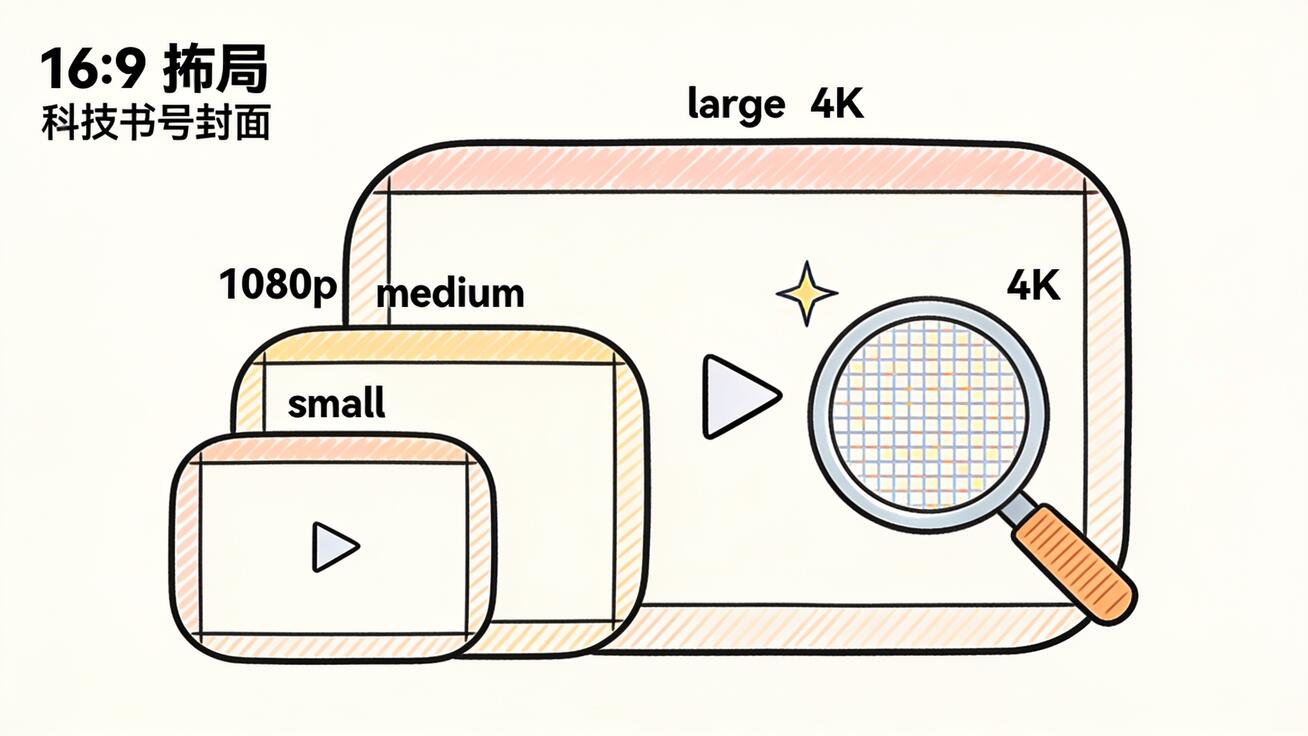
Si vous avez généré un clip avec Veo 3.1 et vous êtes demandé pourquoi il paraissait flou, ou pourquoi le bouton 4K était grisé, vous vous heurtez aux règles de résolution du modèle. Les options de résolution Veo 3.1 sont simples une fois qu'on les connaît : 720p, 1080p et 4K. Mais chaque palier s'accompagne d'une contrainte de durée qui surprend la plupart des créateurs la première fois. Ce guide détaille exactement les résolutions prises en charge par Veo 3.1, comment débloquer le 1080p et la 4K, d'où vient la règle des huit secondes, et comment choisir la bonne sortie pour les réseaux sociaux, YouTube et le grand écran.
Tout ce qui suit s'appuie sur les spécifications actuelles de Veo 3.1 dans la documentation de l'API Google Gemini, pour que vous puissiez planifier un tournage sans deviner.
Réponse rapide : quelles résolutions Veo 3.1 prend-il en charge ?
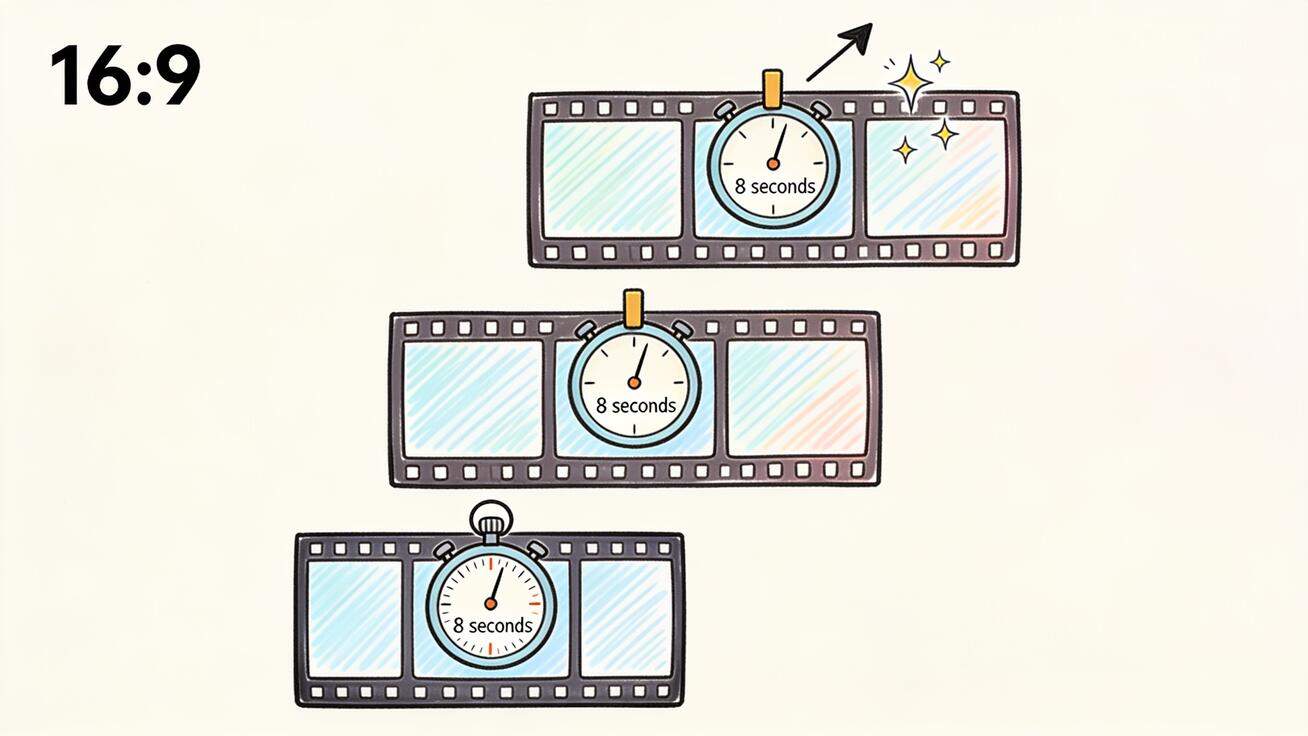
Veo 3.1 produit de la vidéo en trois résolutions : 720p (par défaut), 1080p et 4K. Le piège réside dans la durée. Les clips en 720p peuvent durer 4, 6 ou 8 secondes. Mais le 1080p et la 4K sont verrouillés sur des clips de 8 secondes uniquement. Si vous tentez de générer un clip de cinq secondes en 1080p, la requête échouera ou basculera silencieusement vers le bas — le modèle ne rend en haute résolution qu'à la durée complète de 8 secondes.
En bref :
- Besoin d'un clip rapide de 4 ou 6 secondes ? Vous obtenez du 720p.
- Vous voulez du 1080p ou de la 4K ? Vous devez générer les 8 secondes complètes.
- L'audio natif est toujours actif, à toutes les résolutions.
- La fréquence d'images est fixée à 24 images par seconde sur tous les paliers.
Cette seule règle — la haute résolution exige 8 secondes — explique l'essentiel de la confusion du type « pourquoi je ne peux pas choisir le 1080p ». Allons plus loin.
Les options de résolution de Veo 3.1 en un coup d'œil
Voici la matrice complète des résolutions pour le modèle Veo 3.1 standard :
| Résolution | Durée max. du clip | Formats d'image | Fréquence d'images | Audio |
|---|---|---|---|---|
| 720p | 4s / 6s / 8s | 16:9, 9:16 | 24 i/s | Oui |
| 1080p | 8s uniquement | 16:9, 9:16 | 24 i/s | Oui |
| 4K | 8s uniquement | 16:9, 9:16 | 24 i/s | Oui |
Quelques points à fixer avant de démarrer un projet :
- Le 720p est la valeur par défaut. Si vous ne définissez pas de résolution, Veo 3.1 rend en 720p. C'est suffisant pour les brouillons, le contenu pensé pour les réseaux sociaux et l'itération rapide, mais ce n'est pas la meilleure sortie du modèle.
- Le 1080p est le juste milieu pour la plupart des travaux publiés — assez net pour YouTube, les boucles héros sur les pages de destination et les publicités, sans le rendu plus lourd et le coût de la 4K.
- La 4K est conçue pour le grand écran. Google la positionne pour le cinéma, les présentations et tout ce qui sera projeté ou regardé sur un grand affichage. Pour un TikTok, c'est excessif.
- L'extension fonctionne uniquement en 720p. Si vous enchaînez des clips avec la fonction d'extension de Veo 3.1, ces segments étendus sont rendus en 720p, pas en 1080p ni en 4K. Prévoyez vos plans clés comme des générations autonomes de huit secondes en 1080p/4K, pas comme des extensions.
Pourquoi le 1080p et la 4K imposent un clip de huit secondes
C'est cette règle qui désoriente, alors mieux vaut la comprendre que la mémoriser. Dans l'API Gemini, le paramètre de durée doit valoir 8 chaque fois que vous demandez du 1080p, de la 4K, des images de référence ou la fonction d'extension. L'option 4K en 4 secondes n'existe pas.
La raison est pratique : la génération en haute résolution est coûteuse en calcul, et Google standardise les rendus lourds sur une durée unique et prévisible. Cela maintient les temps de rendu et les prix constants et évite des sorties haute résolution partielles.
Ce que cela signifie pour votre flux de travail :
- Faites votre storyboard par blocs de huit secondes. Si un plan doit être en 1080p ou 4K, concevez-le pour remplir les 8 secondes complètes. Ne prévoyez pas un plan de coupe de cinq secondes en haute résolution — il n'existe pas.
- Utilisez le 720p pour les tests rapides, puis refaites le rendu en 1080p. Itérez vite et à moindre coût en 720p avec des clips courts, fixez le prompt, puis faites la passe finale en 1080p/8s.
- Les images de référence imposent aussi 8 secondes. Si vous utilisez le flux ingredients-to-video ou avec images de référence, vous êtes déjà sur un clip de huit secondes — autant demander le 1080p et obtenir la meilleure sortie sans surcoût de durée. Pour le flux de référence complet, voyez notre guide ingredients-to-video de Veo 3.1.
Si vous voulez le détail complet de la durée possible des clips Veo 3.1 — y compris comment l'extension empile plusieurs générations de huit secondes en séquences plus longues — lisez notre guide sur la limite de durée vidéo de Veo 3.1. Résolution et durée sont étroitement liées, et connaître les deux évite bien des rendus ratés.
Comment définir la résolution Veo 3.1
La plupart des créateurs atteignent Veo 3.1 de deux façons : via Google Flow (l'interface visuelle) et via l'API Gemini (pour les développeurs et les flux par lots). Sur veo3ai.io, vous pouvez exécuter le même modèle Veo 3.1 sans gérer vous-même de clés d'API, ce qui est la voie la plus rapide si vous voulez simplement un résultat.
Définir la résolution dans Google Flow
Dans Flow, la résolution se trouve dans le panneau des paramètres de génération, à côté du format d'image et de la durée :
- Ouvrez un nouveau projet et écrivez ou collez votre prompt.
- Définissez votre format d'image (16:9 pour YouTube et le paysage, 9:16 pour Shorts/Reels/TikTok).
- Choisissez la durée. Pour débloquer le 1080p ou la 4K, réglez-la sur 8 secondes.
- Sélectionnez votre palier de résolution. Si le 1080p/4K est grisé, votre durée est inférieure à 8 secondes — augmentez-la.
- Générez, puis inspectez le résultat avant l'export.
Définir la résolution dans l'API Gemini
Pour les développeurs, la résolution est un seul champ dans l'objet de configuration. Voici la forme d'une requête en 1080p :
operation = client.models.generate_videos(
    model="veo-3.1-generate-preview",
    prompt="A slow dolly-in on a vintage espresso machine, steam rising, warm morning light, shallow depth of field",
    config=types.GenerateVideosConfig(
        resolution="1080p",      # "720p", "1080p", or "4k"
        aspect_ratio="16:9",     # "16:9" or "9:16"
        duration_seconds=8,      # must be 8 for 1080p/4k
    ),
)
Remarques clés sur l'API :
- L'identifiant du modèle est
veo-3.1-generate-preview(standard) ouveo-3.1-fast-generate-preview(la variante plus rapide et moins chère). - La valeur de
resolutionest une chaîne :"720p","1080p"ou"4k". duration_secondsdoit valoir8pour toute requête en 1080p ou 4K, sinon l'appel sera rejeté.- L'audio est toujours généré — vous n'avez pas besoin de l'activer.
720p, 1080p ou 4K : que choisir ?
La résolution n'est pas simplement « plus c'est grand, mieux c'est ». Chaque palier convient à un objectif de sortie différent. Voici comment décider vite.
Choisissez le 720p quand
- Vous testez des prompts et itérez rapidement.
- Le clip est destiné à un fil où la compression aplatit la qualité de toute façon (Stories, Reels rapides).
- Vous avez besoin d'un bloc de 4 ou 6 secondes et la durée compte plus que la netteté.
- Vous êtes contraint par le budget ou le temps et rendez en grand volume.
Choisissez le 1080p quand
- Vous publiez du contenu fini sur YouTube, un site web ou des publicités payantes.
- Vous voulez des détails nets sur les visages, le texte et les surfaces de produit.
- Le clip sera regardé sur téléphones, ordinateurs portables et téléviseurs à taille normale.
- C'est la recommandation par défaut pour la plupart des créateurs et marketeurs.
Choisissez la 4K quand
- La vidéo sera projetée, montrée sur un grand affichage ou utilisée dans une présentation.
- Vous produisez du contenu de marque cinématographique ou haut de gamme où chaque pixel compte.
- Vous prévoyez de recadrer en post-production et voulez une marge de résolution.
- Vous pouvez accepter le rendu plus long et le coût par seconde plus élevé.
Une règle pratique : le 1080p est votre cheval de bataille, la 4K est pour les plans clés et le grand écran, le 720p est pour les brouillons et le social jetable. La plupart des projets n'ont jamais besoin de 4K, et tout rendre en 4K ne fait que brûler du temps et du budget.
Veo 3.1 Fast contre Standard : la résolution change-t-elle ?
Veo 3.1 existe en deux variantes, et les créateurs demandent souvent si le modèle moins cher et plus rapide plafonne la résolution. Ce n'est pas le cas — le modèle standard veo-3.1-generate-preview comme veo-3.1-fast-generate-preview peuvent produire du 720p, du 1080p et de la 4K sous la même règle des huit secondes pour la haute résolution.
Ce qui change entre eux, c'est le temps de rendu, le coût et les détails fins. La variante Fast échange un peu de qualité et de fidélité au prompt contre de la vitesse et un prix par seconde plus bas, ce qui la rend idéale pour la phase d'itération : lancez des dizaines de brouillons 720p en Fast pour trouver le prompt et le mouvement voulus. Passez ensuite au modèle standard pour le rendu final en 1080p ou 4K, là où les détails supplémentaires et le meilleur respect du prompt apparaissent vraiment à l'écran.
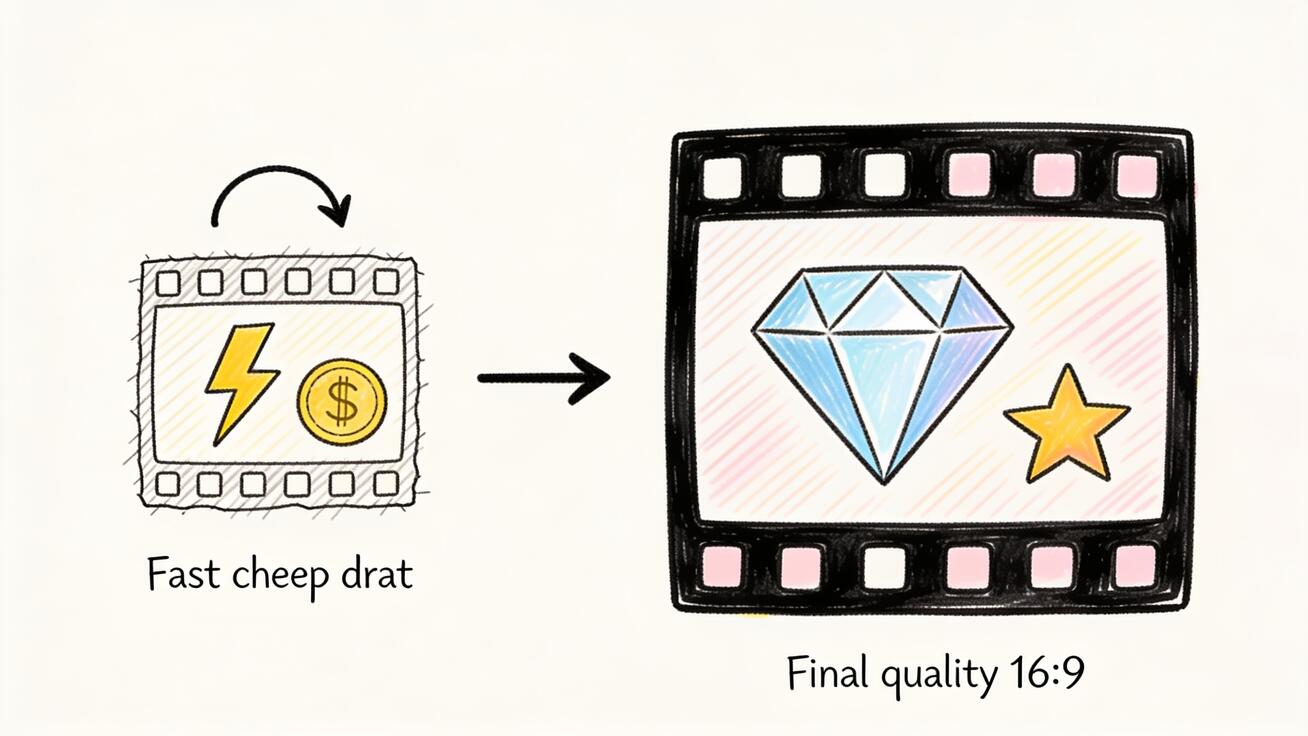
Un pipeline en deux passes fiable ressemble à ceci :
- Passe de brouillon — modèle Fast, 720p, clips de quatre secondes. Bon marché, rapide, jetable. Fixez le prompt et le mouvement de caméra.
- Passe finale — modèle standard, 1080p (ou 4K pour les plans clés), clips de huit secondes. C'est la sortie que vous publiez.
Mélanger ces deux étapes, c'est ainsi que les gros utilisateurs maintiennent les coûts bas sans livrer d'images molles.
Le format d'image et la fréquence d'images comptent toujours
La résolution n'est qu'un axe du « rendu réussi ». Veo 3.1 vous donne aussi le contrôle du format d'image, limité à deux options :
- 16:9 — paysage, par défaut. Utilisez-le pour YouTube, les sites web, les publicités et tout ce qui est horizontal.
- 9:16 — portrait vertical. Utilisez-le pour TikTok, Reels et YouTube Shorts.
Il n'y a pas de sortie native 1:1 ou 4:5, donc si vous avez besoin d'un recadrage carré ou 4:5 pour le fil Instagram, générez en 9:16 et recadrez, ou générez en 16:9 et recadrez. Pour un guide complet de la génération verticale et des formats de plateforme, voyez notre guide de la vidéo verticale 9:16 dans Veo 3.
La fréquence d'images est fixée à 24 i/s à toutes les résolutions. C'est un choix cinématographique délibéré — le 24 i/s se lit comme du « film », pas comme une « vidéo de téléphone ». Vous ne pouvez pas demander 30 ou 60 i/s à Veo 3.1, donc si vous avez besoin d'une fréquence plus élevée, vous le gérerez en post-production.
Des exemples de prompts qui tiennent en haute résolution
La haute résolution révèle les prompts faibles. En 720p, les arrière-plans flous et les détails vagues se cachent ; en 1080p et 4K, le modèle rend tout ce que vous avez décrit — et tout ce que vous n'avez pas décrit. La solution est d'être précis sur la texture, la lumière et la profondeur. Voici des prompts prêts à copier, conçus pour bien rendre en 1080p/4K.
Produit héros (1080p/4K, 16:9) :
Macro dolly-in on a matte black wireless earbud resting on brushed concrete, soft directional key light from the left, subtle rim light, fine surface texture visible, shallow depth of field, 24fps cinematic, no text overlay.
Paysage cinématographique (4K, 16:9) :
Slow aerial push over a misty pine forest at dawn, volumetric god rays through the trees, crisp needle detail in the foreground, layered atmospheric depth, natural color grade, gentle ambient forest audio.
Plan parlé en portrait (1080p, 9:16) :
Medium close-up of a chef plating a dish, warm kitchen light, sharp focus on hands and food texture, soft bokeh background of stainless steel, natural ambient kitchen sound, eye-level framing.
Remarquez le schéma : nommez le sujet, le mouvement de caméra, la lumière, la texture et l'audio. En haute résolution, ce sont précisément les prompts sur la « texture » et la « lumière » qui distinguent un clip qui paraît rendu d'un clip qui paraît filmé. Pour en savoir plus sur la construction de prompts précis, notre guide frames-to-video explique comment contrôler la première et la dernière image pour des résultats plus serrés.
Erreurs courantes de résolution Veo 3.1
Une poignée d'erreurs explique l'essentiel des rendus gâchés. Les connaître à l'avance économise des crédits et des reprises.
Rendre la version finale en 720p par accident. Comme le 720p est la valeur par défaut, on oublie facilement d'augmenter la résolution avant le rendu final. Prenez l'habitude : avant tout rendu à conserver, confirmez que la résolution est sur 1080p et la durée sur 8 secondes.
S'attendre à ce que la 4K corrige un prompt faible. La résolution n'est pas la netteté. Si votre prompt est vague sur la lumière, la mise au point et la texture, la 4K rend simplement une image vague en plus de pixels. La solution est le détail du prompt, pas un palier plus élevé.
Tout rendre en 4K. La 4K prend plus de temps et coûte plus cher, et la plupart des plateformes la recompressent de toute façon. Si le clip ne va pas sur un grand écran, le 1080p est le choix par défaut le plus malin.
Oublier que les extensions retombent en 720p. Si vous construisez une séquence plus longue en étendant des clips, ces segments sont en 720p. Pour une qualité constante, générez des plans séparés de huit secondes en 1080p et montez-les ensemble.
Tenter de rendre du texte fin en haute résolution. La haute résolution rend le texte généré tremblotant plus visible, pas moins. Gardez logos et sous-titres hors du prompt et ajoutez-les dans l'éditeur par-dessus l'image propre.
Meilleurs cas d'usage par résolution
Pour rendre cela concret, voici comment les trois paliers correspondent à de vrais objectifs de sortie :
- 720p : tests de prompts, brouillons sociaux jetables, clips de revue interne, nombreuses variantes A/B où vous ne finalisez que le gagnant.
- 1080p : vidéos YouTube, boucles héros sur pages de destination, publicités sociales payantes, démos de produit, vidéos d'aperçu d'application, livrables clients. C'est là que devrait vivre l'essentiel du travail Veo 3.1 publié.
- 4K : écrans d'événement et projection, films de marque cinématographiques, présentations sur grands affichages, images que vous recadrerez en post-production, pièces de portfolio haut de gamme.
Si vous produisez à grande échelle — disons des dizaines de clips produit par semaine — un pipeline malin est : 720p pour la passe de test, puis un re-rendu par lots des prompts approuvés en 1080p/8s.
Foire aux questions
Quelle est la résolution maximale de Veo 3.1 ? Veo 3.1 prend en charge jusqu'à la 4K. Les paliers disponibles sont 720p, 1080p et 4K, le 1080p et la 4K étant limités aux clips de huit secondes.
Pourquoi ne puis-je pas sélectionner le 1080p ou la 4K dans Veo 3.1 ? Presque toujours parce que votre durée est réglée en dessous de 8 secondes. Le 1080p et la 4K exigent un clip de huit secondes. Réglez la durée sur 8 et les résolutions supérieures se débloquent.
Veo 3.1 prend-il en charge le 60 i/s ? Non. Veo 3.1 rend à 24 i/s fixes à toute résolution.
Puis-je générer un clip de quatre secondes en 4K ? Non. Les clips de 4 et 6 secondes sont en 720p uniquement. Toute génération en 1080p ou 4K dure 8 secondes.
L'audio est-il disponible en 720p ? Oui. L'audio natif est généré à toute résolution — 720p, 1080p et 4K incluent tous un audio synchronisé.
À quelle résolution sont rendus les clips étendus ? Les extensions sont rendues en 720p. Si vous avez besoin de 1080p ou de 4K, générez des clips autonomes de huit secondes plutôt que d'étendre.
Quelle résolution utiliser pour YouTube ? Le 1080p est le choix pratique pour la plupart du contenu YouTube. N'utilisez la 4K que si vous en avez spécifiquement besoin pour le grand écran ou le recadrage en post-production.
Conclusion
La résolution Veo 3.1 se résume à trois paliers et une règle : le 720p est flexible sur les clips de 4, 6 et 8 secondes, tandis que le 1080p et la 4K offrent une sortie nette pour le grand écran mais exigent les 8 secondes complètes. Pour la grande majorité des travaux publiés — YouTube, publicités, pages de destination, démos de produit — le 1080p à 8 secondes est le bon choix par défaut. Réservez la 4K à la projection et à la livraison cinématographique, et appuyez-vous sur le 720p pour une itération rapide et bon marché avant le rendu final.
Le flux de travail qui marche : tester à bas coût en 720p, fixer le prompt, puis refaire le rendu des gagnants en 1080p ou 4K. Prêt à essayer ? Générez votre premier clip Veo 3.1 en 1080p et voyez la différence que font les détails — puis recadrez-le à la durée exacte dont votre plateforme a besoin.
Related Articles
Continue with more blog posts in the same locale.

10 Meilleurs Choix : Logiciels de Création Vidéo Gratuits en 2026
Découvrez les meilleurs logiciels de création vidéo gratuits en 2026. Notre guide présente 10 outils incontournables pour les réseaux sociaux, le marketing et la vidéo IA — sans filigrane, sans frais.
Read article
Comment créer des vidéos de temps forts sportifs avec Veo 3 AI (2026)
Créez des vidéos de moments forts sportifs époustouflants avec Veo 3 AI. Générez des plans d'action dynamiques, des séquences au ralenti et des répétitions spectaculaires grâce aux invites IA.
Read article
Comment Réaliser un Court Métrage avec Veo 3 AI (Guide 2026)
Apprenez à créer des courts métrages professionnels avec Veo 3 AI. Guide étape par étape avec des prompts, des conseils de workflow et des techniques cinématographiques.
Read article