
Cohérence des personnages dans Veo 3 : garder le même héros sur tous les clips (2026)
Fini les personnages qui dérivent entre les clips Veo 3. Un système complet : modèle de bible de personnage, images de référence, chaînage via Scene Builder et Frames-to-Video, structure de prompt contre la dérive.
Emma Chen · 13 min read · Jun 25, 2026
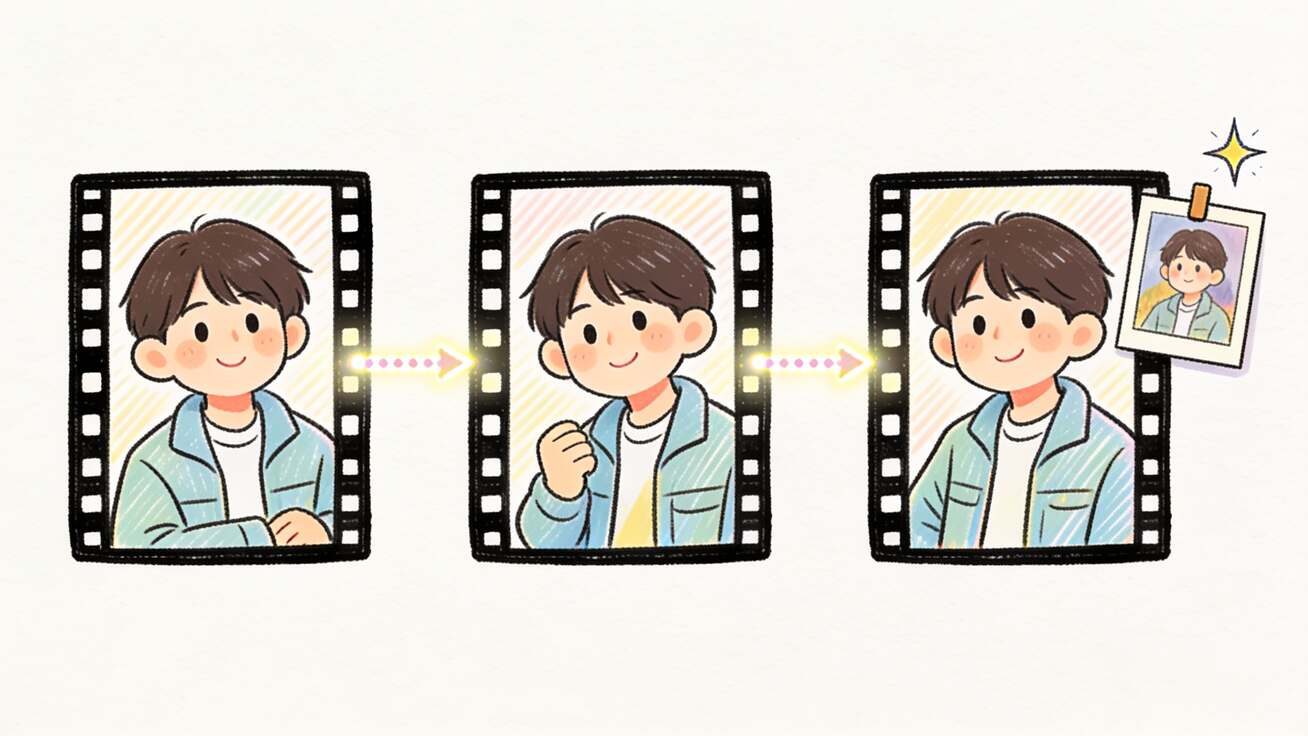
Si vous avez déjà généré un superbe clip de 8 secondes dans Veo 3, puis regardé votre personnage principal se transformer en une tout autre personne au plan suivant — nouveau visage, autre veste, mauvaise coiffure —, vous connaissez déjà le plus grand point de douleur de la création vidéo par IA. La question « Comment garder le même personnage d'un clip Veo 3 à l'autre ? » sépare un clip viral isolé d'une véritable chaîne reproductible, d'une campagne publicitaire ou d'un court-métrage.
Bonne nouvelle : Veo 3 est bien plus contrôlable qu'il n'y paraît. La dérive du personnage n'est pas aléatoire — c'est le résultat prévisible de prompts insuffisamment précis et de l'oubli des outils d'identité intégrés au modèle. Ce guide vous donne un système complet et reproductible pour la cohérence des personnages dans Veo 3 : un modèle de « bible de personnage » à copier-coller, le flux de travail par images de référence (jusqu'à trois), le chaînage des plans via Scene Builder et Frames-to-Video, ainsi que la structure de prompt qui stoppe la dérive. Ouvrez Veo 3 dans un autre onglet et suivez le guide.
Pourquoi les personnages de Veo 3 dérivent entre les clips
Pour corriger la dérive, il faut d'abord comprendre pourquoi elle se produit. Veo 3 génère chaque image, plus l'audio natif, en une seule passe cohérente pour un clip — généralement 4 ou 8 secondes. À l'intérieur de ce clip, l'identité reste parfaitement stable, car le modèle n'« oublie » jamais ce qu'il a dessiné une demi-seconde plus tôt. Le problème commence dès que vous demandez un deuxième clip, car chaque nouvelle génération repart de zéro. Sans ancrage, le modèle relance une toute nouvelle interprétation d'« une jeune femme en veste en jean », et cette interprétation ne correspondra jamais à la précédente.
Il existe trois causes profondes de la dérive, et chacune a une solution directe :
- Descriptions vagues. « Un homme en costume » peut être rendu de dix mille manières différentes. Le modèle comble les vides avec des détails plausibles aléatoires — et cet aléatoire change à chaque génération.
- Aucun ancrage visuel. Le texte seul ne peut pas fixer un visage précis. Sans image de référence ni image de raccord du plan précédent, le modèle n'a rien de concret à faire correspondre.
- Ordre du prompt changeant. Veo 3 pondère le plus fortement les premiers éléments d'un prompt. Si vous commencez par la scène dans un plan et par le personnage dans le suivant, vous changez littéralement la priorité de ce que le modèle fixe en premier.
Corrigez ces trois points, et la cohérence cesse d'être une question de chance. Le reste de ce guide est le système qui fait exactement cela.
Méthode 1 : Construisez une bible de personnage (le verrouillage de description)
Votre premier et plus important outil est gratuit et fonctionne dans toutes les voies d'accès à Veo 3 — Flow, l'application Gemini ou l'API. C'est une bible de personnage : un bloc de texte fixe et hyper-détaillé décrivant votre personnage, que vous collez sans le modifier dans chaque prompt où ce personnage apparaît.
L'erreur la plus courante est de décrire les personnages au mauvais niveau de détail. « Une chemise bleue » laisse au modèle la liberté de dériver. Précisez plutôt la coupe, la matière, l'état et les détails distinctifs afin qu'il ne reste presque rien à tirer au hasard. Voici un modèle à copier — remplissez chaque crochet et ne changez jamais la formulation entre les plans :
PERSONNAGE — [NOM] :
Un(e) [âge] ans [origine/teint] [homme/femme] avec [cheveux exacts : longueur,
couleur, texture, raie], [forme du visage], [couleur des yeux], [traits distinctifs :
taches de rousseur, cicatrice, style de lunettes]. Porte une [vêtement : nom de couleur
exact, matière, coupe, état, ex. « veste en jean indigo délavée, légèrement oversize,
col relevé »] sur un [couche], avec [accessoires : montre, bague, boucles précises].
Carrure : [taille/morphologie]. Expression par défaut : [neutre/chaleureuse/sérieuse].
Voix : [hauteur, accent, débit].
Deux règles rendent la bible efficace. Premièrement, collez-la mot pour mot à chaque fois — même un adjectif déplacé peut décaler le rendu. Deuxièmement, placez le bloc personnage en premier dans le prompt, avant la scène et l'action, car Veo 3 ancre le plus fortement les premiers tokens. Commencez par qui, puis décrivez où et ce qu'il fait. Plus de détails sur l'ordre et la pondération des prompts dans notre guide d'ingénierie de prompt Veo 3.
Une façon simple de discipliner votre bible sur tout un projet est de la stocker sous forme de données structurées. Si vous générez à grande échelle, une structure de prompt JSON permet de verrouiller les champs subject, wardrobe et voice et de ne varier que action et camera par plan — le moyen le plus propre de garantir que le bloc d'identité ne change jamais par accident.
Méthode 2 : Verrouillez le visage avec des images de référence
Le texte vous mène à 80 % ; une image de référence comble l'écart jusqu'à un visage précis et reproductible. Le flux de conditionnement par image de Veo 3 prend en charge jusqu'à trois images de référence d'une même personne, d'un personnage ou d'un produit, et le modèle les utilise pour préserver l'apparence d'une génération à l'autre. C'est le moyen le plus fiable de conserver une identité réelle et reconnaissable.
Comment bien utiliser les images de référence :
- Utilisez un portrait de face propre et bien éclairé comme référence principale. Évitez les ombres dures, les lunettes de soleil ou les angles extrêmes — le modèle ne peut préserver que ce qu'il voit clairement.
- Ajoutez jusqu'à deux angles complémentaires (trois quarts et profil) lorsque le personnage doit se tourner ou se déplacer dans l'espace. Trois images cohérentes valent mieux qu'une image utilisée trois fois.
- Gardez la référence et la description en accord. Si votre bible dit « carré blond court » mais que la référence montre de longs cheveux bruns, vous créez un conflit que le modèle résout de façon imprévisible. Mettez-les en accord.
- Pour les produits ou mascottes, la même règle des trois images s'applique — fournissez des prises propres de l'objet et décrivez-le dans la bible.
Si vous voulez un guide complet pour alimenter Veo 3 en images fixes — y compris transformer une seule photo en plan animé —, associez ceci à notre flux de travail par image de référence Veo 3 et au guide image-to-video. Les images de référence plus une bible serrée sont la combinaison sur laquelle s'appuient les créateurs professionnels.
Méthode 3 : Chaînez les plans pour que l'identité se transmette
Les méthodes ci-dessus gardent un personnage cohérent lorsque vous générez des clips indépendamment. Mais la cohérence la plus forte vient du chaînage, où chaque nouveau clip hérite littéralement de l'état visuel du précédent. Veo 3 et l'interface Flow offrent trois outils de chaînage.
Scene Builder Extend / Add to Scene. Dans le Scene Builder de Flow, les fonctions Extend et Add to Scene prolongent votre clip existant en utilisant ses dernières images comme contexte visuel pour la génération suivante. Comme le modèle peut « voir » exactement à quoi ressemblait le personnage un instant plus tôt, la dérive chute fortement. C'est la méthode de référence pour l'action continue — un personnage qui marche, parle ou se déplace dans un même espace. Chemin de clic complet dans notre guide pour prolonger au-delà de 8 secondes.
Frames-to-Video (première/dernière image). Pour un contrôle plus précis, utilisez Frames-to-Video : vous fournissez une image de départ (et éventuellement une image de fin), et Veo 3 génère le mouvement entre les deux. Exportez la dernière image propre d'un clip, fournissez-la comme première image du suivant — et l'apparence exacte de votre personnage (visage, vêtements, éclairage) se transmet avec une dérive quasi nulle. C'est la technique la plus fiable pour les séquences multi-plans où le personnage doit rester verrouillé.
Flux de travail storyboard long format. Lorsque vous assemblez de nombreux plans en un seul récit, planifiez toute la séquence avant de générer afin que votre bible et vos images de raccord restent alignées du début à la fin. Notre flux de travail storyboard long format montre comment structurer un projet multi-scènes pour que la cohérence tienne sur 60 secondes ou deux minutes.
Une règle pratique : utilisez description + images de référence pour les plans visuellement séparés (lieux différents, sauts dans le temps) et le chaînage pour les plans qui doivent paraître continus. La plupart des projets réels mélangent les deux.
Méthode 4 : Gardez l'objectif, l'éclairage et le seed stables
Même avec une identité verrouillée, un personnage peut sembler différent si le monde autour de lui change. Deux leviers souvent oubliés :
- Gardez constant le langage de caméra et d'éclairage. Si le plan un dit « tourné avec un objectif 35 mm, lumière douce de fenêtre venant de la gauche », conservez cette formulation exacte dans chaque plan, sauf si vous voulez délibérément un changement. Un nouvel objectif ou une nouvelle direction de lumière refait le rendu du teint, de la perception de la forme du visage et de l'ambiance. Voir notre guide des prompts de contrôle de caméra.
- Réutilisez le seed quand votre outil l'expose. Un seed fixe rend les choix aléatoires du modèle reproductibles, de sorte que relancer un prompt avec de légers ajustements conserve le même aspect de base au lieu de tirer une nouvelle personne.
- Utilisez des prompts négatifs pour clôturer la dérive. Des formules comme « ne pas changer la tenue, ne pas vieillir le personnage, aucun nouvel accessoire » suppriment activement les variations qui causent la dérive. Notre guide des prompts négatifs liste les contraintes les plus efficaces.
Gardez aussi la voix cohérente
La cohérence visuelle n'est que la moitié du combat — Veo 3 génère un audio natif, dialogue compris, donc un personnage peut aussi dériver vocalement. Un visage cohérent avec une voix différente à chaque clip brise l'immersion instantanément.
Verrouillez la voix comme le visage : ajoutez un descripteur de voix fixe à votre bible de personnage (« voix féminine chaleureuse de hauteur moyenne, léger accent britannique, débit mesuré ») et collez-le dans chaque prompt. Quand vous écrivez du dialogue, gardez le style de parole et la cadence constants, et décrivez la livraison (« calme, rassurante ») plutôt que de laisser le ton au hasard. Pour l'approche complète du contrôle des répliques et du son, voir notre guide de l'audio natif de Veo 3.
Un flux de travail multi-clips complet, étape par étape
Voici comment les quatre méthodes se combinent pour produire une scène de trois plans avec un personnage cohérent :
- Écrivez la bible de personnage. Remplissez le modèle ci-dessus avec des détails hyper-spécifiques. Enregistrez-la dans un fichier texte d'où vous collerez.
- Générez ou choisissez un portrait de référence. Utilisez une image de face propre de votre personnage. Si vous partez d'un texte, générez d'abord un plan d'établissement solide, puis exportez une image comme référence.
- Plan 1 — établir. Ordre du prompt : d'abord la bible de personnage, puis la scène, l'action, la caméra et la lumière. Générez, vérifiez et choisissez la prise la plus propre.
- Plan 2 — continuer. Exportez la dernière image propre du Plan 1. Fournissez-la via Frames-to-Video ou Scene Builder Extend comme point de départ. Collez la bible identique, ne changez que l'action et la caméra. Générez.
- Plan 3 — nouvel angle. Réutilisez la même image de référence et la même bible, gardez la formulation d'objectif et de lumière identique, ne changez que le nécessaire. Ajoutez un prompt négatif clôturant la tenue et l'identité contre les changements.
- Assemblez et vérifiez. Examinez les trois clips côte à côte pour le visage, la tenue et la voix. Régénérez tout plan qui dérive avec les mêmes ancrages — jamais en réécrivant la bible.
Suivez cette boucle, et un seul personnage tiendra sur autant de clips que nécessaire. Le même système s'adapte aux campagnes publicitaires, aux chaînes sans visage et aux courts-métrages.
Plusieurs personnages dans une même scène
Deux personnages ou plus multiplient le défi, car le modèle peut intervertir leurs traits. Les solutions :
- Donnez à chaque personnage une bible distincte et clairement étiquetée (PERSONNAGE A, PERSONNAGE B) et une image de référence.
- Décrivez la position spatiale (« la femme à gauche, l'homme à droite ») afin que le modèle attribue la bonne identité au bon corps.
- Gardez les deux bibles mot pour mot dans chaque plan partagé. Retirer les détails d'un personnage d'un prompt est le moyen le plus rapide de le faire muter.
- Utilisez les plans à deux avec parcimonie et appuyez-vous sur le chaînage, car plus de personnages partagent une image, plus le modèle doit jongler avec d'ancrages.
Erreurs courantes qui causent la dérive
- Modifier la bible entre les plans. Même de petits changements de formulation refont le rendu du look. Verrouillez-la et collez-la.
- Commencer par la scène. Le lieu ou l'action avant le personnage rétrograde l'identité. Le personnage en premier, toujours.
- Référence et texte contradictoires. Votre image et votre description doivent concorder.
- Changer l'objectif ou la lumière par accident. Une nouvelle formule de caméra refait silencieusement le rendu du visage.
- Sauter les images de raccord. Pour l'action continue, les générations indépendantes dériveront toujours plus que les chaînées.
- Ignorer la voix. Un visage cohérent avec une voix incohérente brise quand même l'illusion.
Essayez gratuitement
Le moyen le plus rapide d'intégrer ce système est de faire vous-même un test de trois plans : écrivez une bible, verrouillez une image de référence et chaînez trois clips. Vous pouvez commencer à générer avec Veo 3 dès maintenant et appliquer le flux de travail ci-dessus. Si vous découvrez le modèle, commencez par notre guide débutant Veo 3, puis ajoutez l'image-to-video et le prolongement au-delà de 8 secondes pour construire des scènes complètes.
Foire aux questions
Veo 3 peut-il garder exactement le même visage sur plusieurs vidéos ? Oui — le moyen le plus fiable est de combiner une bible de personnage détaillée avec jusqu'à trois images de référence de la même personne, et de chaîner les plans via Frames-to-Video ou Scene Builder pour que chaque clip hérite de l'apparence du précédent. Le texte seul vous en rapproche ; les images de référence et le chaînage le verrouillent.
Combien d'images de référence puis-je utiliser dans Veo 3 ? Le flux de conditionnement par image de Veo 3 prend en charge jusqu'à trois images de référence d'une même personne, d'un personnage ou d'un produit. Utilisez un portrait de face propre comme principal et ajoutez des angles complémentaires quand le personnage doit se tourner ou se déplacer.
Pourquoi mon personnage change-t-il entre les clips ? Chaque génération de Veo 3 repart de zéro, donc sans ancrage le modèle réinvente les détails insuffisamment précisés. Les trois causes habituelles sont les descriptions vagues, l'absence de référence visuelle et un ordre de prompt changeant. Verrouillez la bible, ajoutez une image de référence et placez le personnage en premier.
L'ordre du prompt affecte-t-il la cohérence du personnage ? Oui. Veo 3 pondère le plus fortement les premiers éléments d'un prompt, donc commencer par le bloc personnage avant la scène et l'action ancre l'identité plus fortement que de l'enterrer à la fin.
Comment garder la voix d'un personnage cohérente ? Ajoutez un descripteur de voix fixe (hauteur, accent, débit) à votre bible de personnage et collez-le dans chaque prompt, et décrivez la livraison de chaque réplique plutôt que de laisser le ton au hasard. Veo 3 génère un audio natif, donc la voix dérive comme le visage si vous ne la verrouillez pas.
Puis-je garder deux personnages cohérents dans la même scène ? Oui, mais donnez à chaque personnage sa propre bible étiquetée et sa propre image de référence, décrivez leurs positions spatiales pour que le modèle attribue correctement les traits, et gardez les deux descriptions mot pour mot dans chaque plan partagé. Appuyez-vous sur le chaînage plutôt que de régénérer des plans à deux de zéro.
Related Articles
Continue with more blog posts in the same locale.

10 Meilleurs Choix : Logiciels de Création Vidéo Gratuits en 2026
Découvrez les meilleurs logiciels de création vidéo gratuits en 2026. Notre guide présente 10 outils incontournables pour les réseaux sociaux, le marketing et la vidéo IA — sans filigrane, sans frais.
Read article
Comment créer des vidéos de temps forts sportifs avec Veo 3 AI (2026)
Créez des vidéos de moments forts sportifs époustouflants avec Veo 3 AI. Générez des plans d'action dynamiques, des séquences au ralenti et des répétitions spectaculaires grâce aux invites IA.
Read article
Comment Réaliser un Court Métrage avec Veo 3 AI (Guide 2026)
Apprenez à créer des courts métrages professionnels avec Veo 3 AI. Guide étape par étape avec des prompts, des conseils de workflow et des techniques cinématographiques.
Read article