
Vidéos promotionnelles de webinaire Veo 3 2026 : créez des teasers d’événements, des intros d’intervenants et des clips de rediffusion
Utilisez Veo 3 pour créer des vidéos promotionnelles de webinaire à partir de diapositives, de fiches intervenant, de captures d’écran produit, de pages d’événement, de rappels et de contenus de rediffusion.
Emma Chen · 22 min read · May 9, 2026
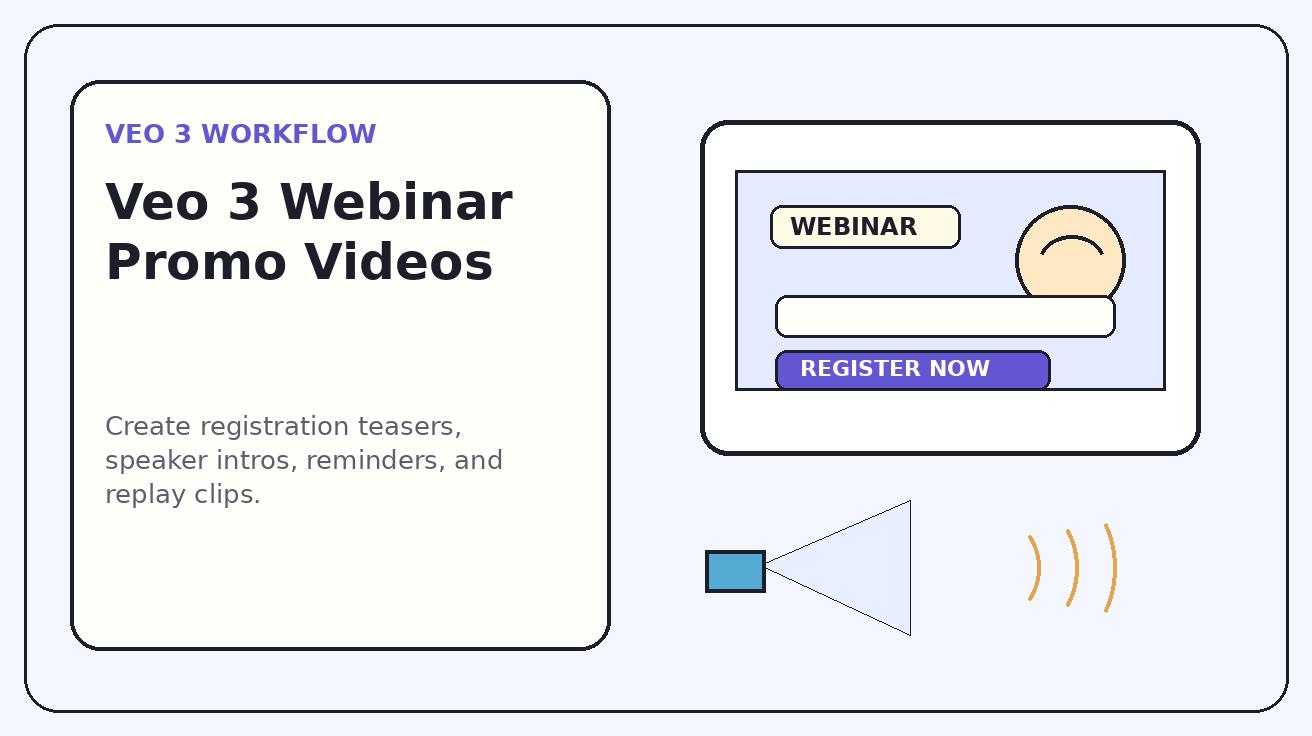
Les webinaires font partie des assets de demand generation les plus utiles, mais ils paraissent souvent moins précieux qu’ils ne le sont réellement. Une landing page peut avoir un bon sujet, un intervenant crédible et un programme pratique, mais la promotion repose encore sur une bannière statique, un long e-mail et quelques publications sociales qui répètent le même texte. Pour un prospect occupé, ce n’est généralement pas suffisant. Il doit comprendre rapidement la promesse : quel problème la session résout, qui l’enseigne, si la démo sera concrète et pourquoi elle mérite une place dans son calendrier.
Veo 3 peut aider les équipes marketing à transformer des assets d’événement statiques en courtes vidéos promotionnelles pour les campagnes d’inscription, de rappel et de replay. Une diapositive de titre peut devenir un teaser d’événement. Une carte d’intervenant peut devenir une introduction soignée. Une capture d’écran produit peut devenir un clip d’aperçu de démo. Une diapositive d’agenda peut devenir une courte séquence de résultats d’apprentissage. Une carte de replay peut devenir un lead magnet post-événement. L’objectif n’est pas de simuler un webinaire enregistré avant qu’il ait lieu. L’objectif est de rendre la vraie valeur du webinaire visible plus rapidement.
Ce guide explique un workflow pratique avec Veo 3 pour les vidéos promotionnelles de webinaires en 2026. Il s’adresse aux marketeurs SaaS, aux équipes de contenu B2B, aux product marketers, aux équipes de croissance dirigées par des fondateurs, aux formateurs en ligne et aux agences qui ont besoin de meilleurs assets créatifs pour leurs événements sans attendre un sprint complet de motion design. Il couvre la planification, la sélection des assets, la structure des prompts, les versions par canal, les contrôles d’exactitude, la promotion du replay et la mesure des performances. Pour des workflows connexes, vous pouvez aussi comparer les approches de vidéo IA sur Veo3AI, explorer les cas d’usage de génération vidéo sur le blog et connecter les clips de webinaire à des campagnes de démo produit, de social media et de landing pages.
Pourquoi les vidéos promotionnelles de webinaires nécessitent un workflow IA différent
Une vidéo de marque classique peut rester large. Une vidéo promotionnelle de webinaire a une mission plus précise : convaincre le bon spectateur de s’inscrire à une session spécifique. Cela signifie que le contenu créatif doit communiquer le sujet, l’audience, la crédibilité de l’intervenant, l’agenda et le CTA en quelques secondes. Si la vidéo paraît cinématographique mais n’explique pas l’événement, elle n’aidera pas la campagne.
Veo 3 est utile ici parce qu’il peut ajouter du mouvement aux assets qui existent déjà dans la plupart des workflows de webinaire. Les marketeurs disposent généralement d’une diapositive de titre, d’une photo d’intervenant, de points d’agenda, d’une capture d’écran produit, d’un arrière-plan de marque et d’une URL d’inscription. Ces éléments suffisent à créer un package vidéo complet si la direction créative est disciplinée. Au lieu de demander une publicité IA générique, l’équipe peut demander à Veo 3 un mouvement contrôlé autour de détails approuvés.
Le mot-clé est contrôlé. La promotion d’un webinaire contient des détails opérationnels qui doivent être exacts : date, fuseau horaire, titre de l’intervenant, nom de l’entreprise, interface produit, affirmations et CTA. Il ne faut pas faire confiance à une vidéo générée pour inventer ou réécrire ces détails. Utilisez Veo 3 pour le mouvement, la structure des scènes et l’énergie visuelle, puis verrouillez le texte critique dans un éditeur si la lisibilité est importante. C’est particulièrement important pour les publicités sociales payantes, la promotion par des partenaires et les webinaires enterprise, où une petite erreur peut créer des frictions lors de la validation.
Meilleurs cas d’usage pour les vidéos promotionnelles de webinaires avec Veo 3
1. Vidéos teaser d’inscription
Le teaser d’inscription est le premier clip que la plupart des prospects voient. Il doit commencer par le problème de l’audience ou le résultat promis, puis révéler le titre de l’événement et le CTA. Veo 3 peut animer une diapositive hero statique de l’événement avec un lent zoom avant, une parallaxe subtile, un mouvement d’arrière-plan lié au produit ou une révélation nette de la promesse principale. Les meilleurs teasers ne sont pas surchargés. Ils montrent une seule raison de s’inscrire, pas toute la landing page.
Par exemple, une équipe SaaS pourrait transformer un webinaire intitulé « Comment lancer des vidéos produit plus rapidement » en un teaser de quinze secondes qui commence par « Vos assets de lancement sont encore en retard », puis montre quelques séquences animées : présentation, écran produit, courts clips vidéo et CTA d’inscription. Veo 3 apporte l’énergie visuelle, tandis que le marketer garde une promesse précise.
2. Vidéos d’introduction des intervenants
Un intervenant fort peut stimuler les inscriptions, mais une photo de profil statique peut donner l’impression d’une fiche d’annuaire. Veo 3 peut créer un clip d’introduction d’intervenant à partir d’une photo approuvée, d’un nom, d’un titre et d’une carte de sujet. La version la plus sûre utilise des mouvements de caméra subtils, de la profondeur en arrière-plan et des transitions ; elle ne fait pas parler l’intervenant, ne le fait pas cligner des yeux de manière artificielle et ne le montre pas en train de dire des mots qu’il n’a pas approuvés.
Ce clip est précieux parce que les intervenants et les partenaires peuvent le partager depuis leurs propres canaux. Donnez à chaque intervenant une version courte qui indique clairement le sujet et son rôle. Si l’intervenant est un client, un partenaire, un analyste ou un créateur externe, gardez une formulation alignée avec les biographies approuvées. N’inventez pas de signaux d’autorité simplement parce que la vidéo semblerait plus persuasive.
3. Clips explicatifs de l’agenda
De nombreuses pages de webinaire enfouissent les résultats d’apprentissage utiles sous plusieurs blocs de texte. Un explicatif d’agenda avec Veo 3 peut transformer trois à cinq puces en une séquence visuelle. Chaque temps fort doit montrer ce que le participant va apprendre : comment évaluer un workflow, comment créer un modèle, comment éviter une erreur courante, comment mesurer la performance ou comment appliquer un framework.
Les clips d’agenda fonctionnent bien parce qu’ils réduisent l’incertitude. Le prospect peut voir que la session n’est pas seulement un panel vague de thought leadership. Elle a une structure. Elle a des enseignements concrets. Elle donne une raison d’assister en direct ou de regarder le replay.
4. Clips d’aperçu de démonstration produit
Si le webinaire inclut une démonstration, Veo 3 peut transformer des captures d’écran produit nettoyées en animation d’aperçu. Utilisez de vraies captures d’écran dont les données privées ont été supprimées. Demandez dans le prompt un zoom doux, une mise en avant d’un panneau, une révélation d’interface ou un focus sur le workflow. Ne demandez pas au modèle de créer des fonctionnalités qui n’existent pas, de modifier les prix, de changer les libellés de l’interface ou de montrer un parcours impossible. Le clip généré doit ressembler à un aperçu, pas à un faux enregistrement d’écran.
Les aperçus de démonstration sont particulièrement utiles pour les audiences techniques. Ils répondent à une question importante : cette session est-elle pratique ou seulement conceptuelle ? Un aperçu de dix secondes peut montrer que le webinaire inclut du contenu réel de workflow.
5. Clips de rappel
Les clips de rappel protègent la participation. Ils doivent être plus courts et plus directs que le premier teaser. Veo 3 peut réutiliser le système visuel approuvé de l’événement et générer des variations pour « demain », « aujourd’hui », « commence bientôt » et « Q&A en direct disponible ». Ces clips fonctionnent pour les emails, les communautés Slack, les publications LinkedIn et le retargeting.
Le principal risque est la fausse urgence. Si l’accès au replay reste ouvert, n’affirmez pas que c’est la dernière chance, sauf si la composante live compte réellement. Il vaut mieux dire « rejoignez le live pour le Q&A » que de suggérer une rareté qui n’est pas réelle.
6. Clips de promotion du replay
Le webinar ne doit pas cesser de créer de la valeur après la session live. Un clip de replay peut générer des leads à la demande, soutenir le suivi commercial et alimenter un cluster de contenu evergreen. Veo 3 peut créer un asset de style récapitulatif à partir d’images approuvées de l’enregistrement, de cartes de citations, de cartes de timestamps et de captures d’écran produit. Étiquetez clairement l’asset comme un replay. Ne laissez pas entendre qu’un événement live est encore à venir si ce n’est pas le cas.
La promotion du replay est l’endroit où de nombreuses équipes laissent de l’argent sur la table. Elles passent des semaines à préparer un webinar, puis envoient un seul email de replay. Un package de replay Veo 3 peut créer plusieurs assets courts à partir du même événement : récapitulatif, citation, temps fort de démo, téléchargement de checklist et clip de suivi commercial.
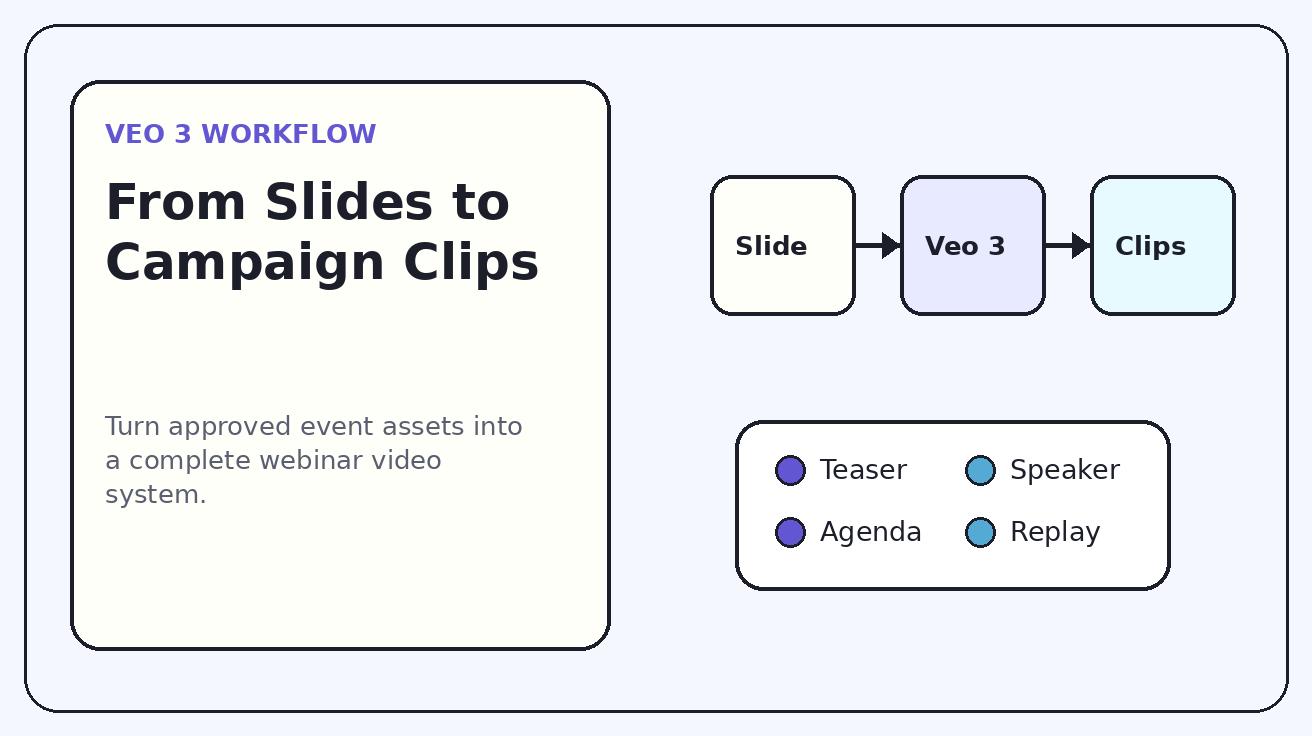
Tableau de planification vidéo pour webinar Veo 3
| Type de clip | Meilleur asset source | Mouvement recommandé | Canal principal | Garde-fou principal |
|---|---|---|---|---|
| Teaser d’inscription | Slide hero de l’événement | Lent zoom avant, révélation du titre, accroche sur le résultat | LinkedIn, X, social payant, landing page | Utiliser le vrai titre de l’événement et le CTA |
| Introduction de l’intervenant | Portrait approuvé et carte du sujet | Parallaxe légère, révélation du nom/titre | Réseaux sociaux de l’intervenant, promotion partenaire | Ne pas créer de faux discours |
| Explication de l’agenda | Slide à puces approuvée | Mouvement séquentiel des cartes | Landing page, email, retargeting | Correspondre à l’agenda de la page d’inscription |
| Aperçu de la démo | Capture d’écran produit anonymisée | Zoom UI, focus sur panneau, rythme de workflow | Newsletter produit, email commercial | Aucune fonctionnalité inventée |
| Rappel | Carte de l’événement et date | Mise en avant de la date, court temps de CTA | Email, communauté, social | Pas de fausse rareté |
| Replay | Image d’enregistrement ou carte récapitulative | Révélation de citation, mouvement de timestamp | Email de suivi, blog, YouTube Shorts | Étiqueter comme replay à la demande |
Workflow étape par étape pour la promotion d’un webinar Veo 3
Étape 1 : Définir la promesse d’inscription
Avant de générer une vidéo, rédigez une phrase qui explique pourquoi le spectateur cible devrait s’inscrire. Les promesses faibles ressemblent à « Rejoignez notre webinar sur l’IA ». Les promesses fortes ressemblent à « Apprenez à transformer des captures d’écran produit et des slides de lancement en courts assets vidéo pour LinkedIn, l’email et les landing pages ». La deuxième version donne à Veo 3 une direction créative plus claire et offre au spectateur une raison concrète de cliquer.
La promesse d’inscription doit être liée à la douleur actuelle de l’audience. A-t-elle du mal à promouvoir des lancements ? A-t-elle besoin de plus d’assets de démonstration produit ? Essaie-t-elle de convertir le contenu du webinar en pipeline ? Enseigne-t-elle un workflow plus facile à montrer qu’à décrire ? Cette phrase stratégique devient l’ancre de chaque variation vidéo.
Étape 2 : Préparer les assets approuvés
Rassemblez le titre de l’événement, la date, le fuseau horaire, la carte intervenant, les points clés de l’agenda, les captures d’écran produit, les couleurs de marque, le logo, le CTA, les logos partenaires et toute mention légale obligatoire. Si le webinar inclut un client, un partenaire ou un expert externe, confirmez quelles références et citations sont approuvées. Si le clip utilise des captures d’écran produit, supprimez les données privées avant la génération.
Ne surchargez pas Veo 3 avec un deck complet en espérant qu’il trouve l’histoire. Choisissez un petit nombre de frames sources propres. Un premier package pratique peut être construit à partir de six assets : carte de titre, carte intervenant, carte agenda, capture d’écran de démonstration, carte de rappel et carte de replay.
Étape 3 : Planifier les livrables avant de rédiger le prompt
Décidez du package vidéo exact avant la génération. Une campagne simple peut nécessiter un teaser d’inscription de vingt secondes, une introduction d’intervenant de douze secondes, une explication de l’agenda de vingt-cinq secondes, un rappel de dix secondes, un clip de replay de quinze secondes et des recadrages verticaux pour les canaux short-form. La planification évite à l’équipe de générer de nombreux beaux clips qui ne correspondent pas aux besoins de la campagne.
Pour chaque livrable, définissez le canal et le CTA. Un teaser d’inscription dit « inscrivez-vous maintenant ». Un rappel dit « rejoignez le live demain ». Un clip de replay dit « regardez à la demande ». Les visuels peuvent partager un même langage de design, mais le CTA doit correspondre à l’étape.
Étape 4 : Générer des clips ciblés un par un
Utilisez un asset source ou une séquence simple par génération Veo 3. Gardez le mouvement sobre : lent push-in, révélation nette, léger parallaxe, mise au point sur l’UI ou transition simple. La création pour webinar doit inspirer confiance. Trop de mouvement peut rendre l’événement moins professionnel, surtout pour les audiences B2B.
Si le texte généré devient instable, ne forcez pas. Utilisez le mouvement généré comme arrière-plan et ajoutez le texte final dans votre éditeur. Les dates, horaires, noms d’intervenants, noms d’entreprises et CTA doivent rester modifiables jusqu’à l’export final.
Étape 5 : Adapter au contexte de la plateforme
Une version 16:9 peut servir aux pages de destination et à YouTube. Une version carrée peut convenir aux fils LinkedIn. Une version verticale peut servir aux Shorts, Reels et TikTok. Chaque version doit commencer par un hook clair dans les trois premières secondes. Ne commencez pas par une animation de logo lente, sauf si l’audience connaît déjà la marque et que l’emplacement relève du reciblage.
Pour les formats verticaux, réduisez le texte par image. Utilisez un hook, une preuve visuelle et un CTA. Pour les pages de destination, la vidéo peut être plus calme et plus informative, car le spectateur envisage déjà l’inscription.
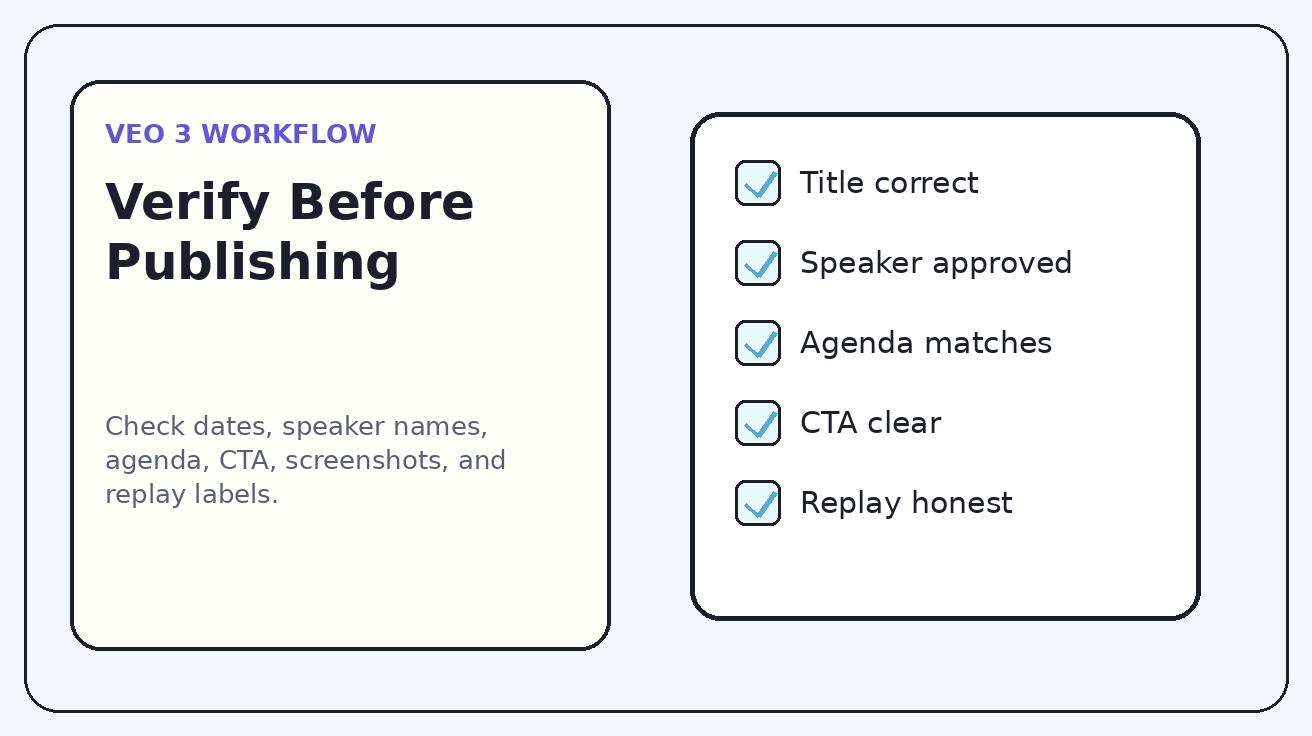
Étape 6 : Effectuer la vérification finale d’exactitude
Comparez chaque export final à la page d’inscription. Confirmez le titre, la date, le fuseau horaire, le nom de l’intervenant, son rôle, l’agenda, le CTA, la capture d’écran du produit et la langue du replay. Vérifiez que les logos des partenaires sont utilisés correctement. Confirmez que le clip ne suggère pas une garantie, une certification, une remise ou une fonctionnalité que le webinar ne fournit pas.
Cette étape est simple, mais elle compte. La vidéo AI accélère la production, ce qui signifie que les erreurs peuvent aussi se propager plus vite. Une passe de relecture disciplinée protège la confiance.
Modèles de prompts pour les vidéos promotionnelles de webinar avec Veo 3
Prompt teaser d’inscription
Utilisez la slide hero du webinar fournie comme référence exacte. Créez une vidéo promotionnelle de webinar B2B épurée, avec un léger rapprochement de caméra, un parallaxe soigné et une révélation visuelle claire de la promesse de l’événement. Préservez le titre réel, les couleurs de marque, la zone du logo, la zone de la date et l’espace du CTA. Rendez-la adaptée à LinkedIn, aux e-mails et à une page de destination d’événement. Aucun faux nombre de participants, aucun nom d’intervenant inventé, aucune affirmation supplémentaire, aucun texte déformé.
Prompt d’introduction de l’intervenant
Utilisez la carte intervenant approuvée et la photo de profil comme références exactes. Créez un clip professionnel d’introduction de l’intervenant avec un mouvement doux, un éclairage net et une transition du sujet du webinar vers le nom et le rôle de l’intervenant. Préservez le vrai visage, le nom, le titre, l’entreprise et la mise en page de marque. N’animez pas l’intervenant comme s’il parlait. Aucun mouvement de bouche, aucune imitation de voix, aucun identifiant professionnel inventé.
Prompt explicatif de l’agenda
Créez une courte vidéo explicative de l’agenda à partir de la carte à puces approuvée fournie. Utilisez un mouvement séquentiel fluide pour mettre en avant chaque objectif d’apprentissage. Gardez tous les libellés exacts et lisibles. Le ton doit être pratique, moderne et axé sur l’inscription. Aucun nouvel élément d’agenda, aucune promesse exagérée, aucun texte déformé, aucun logo supplémentaire.

### Prompt d’aperçu de démo

```text
Utilisez la capture d’écran produit fournie comme référence exacte. Créez un mouvement d’aperçu de démo contrôlé, avec un zoom doux vers la zone pertinente de l’interface et une transition propre vers le CTA du webinar. Préservez l’interface réelle, les libellés, la mise en page et les données anonymisées. Aucune fonctionnalité inventée, aucun faux bouton, aucun tarif modifié, aucune information privée, aucune étape de workflow non prise en charge.
Prompt de rediffusion
Utilisez la carte de rediffusion fournie ou l’image d’enregistrement approuvée comme référence exacte. Créez une promo soignée de rediffusion de webinar à la demande, avec un court effet de récapitulatif, un CTA clair pour regarder la rediffusion et un mouvement subtil autour de l’enseignement clé. Préservez tous les textes approuvés, les noms des intervenants et les visuels produit. Ne laissez pas entendre que l’événement live est encore à venir, sauf si une autre session live est programmée.
Conseils spécifiques par canal
Les spectateurs sur LinkedIn parcourent souvent rapidement le contenu entre deux réunions. Ouvrez avec un point de douleur ou un résultat, pas avec une étiquette d’événement vague. Une première image forte pourrait dire « Transformez vos slides de lancement en assets vidéo produit » ou « Arrêtez de promouvoir vos webinars uniquement avec des bannières statiques ». Montrez ensuite la carte de l’intervenant, le temps fort de l’agenda et le CTA. Gardez le clip compréhensible sans le son.
Pour le LinkedIn organique, donnez aux intervenants et partenaires leur propre version prête à partager. Pour le LinkedIn payant, testez différents hooks tout en gardant la même promesse d’événement. Ne testez pas des affirmations entièrement différentes, sauf si la landing page les soutient également.
La vidéo dans un email doit aider le lecteur à cliquer, pas remplacer le texte. Utilisez une animation hero légère, une miniature ou un aperçu lié. Si votre outil d’email ne prend pas en charge la vidéo de manière fiable, exportez un aperçu animé ou une image fixe liée à la page d’inscription. Veo 3 peut créer la source du mouvement, tandis que la mise en forme finale de l’email doit rester simple.
Les emails de rappel ont besoin de clarté plutôt que de nouveauté. Le spectateur connaît peut-être déjà le sujet. Utilisez le clip pour renforcer la raison d’assister au live : Q&A, walkthrough de démo, checklist, template ou discussion avec un expert.
Landing pages
Sur une landing page de webinar, la vidéo doit renforcer le formulaire. Placez-la près du hero ou de l’agenda, gardez l’autoplay silencieux s’il est utilisé, et évitez les mouvements qui détournent l’attention de l’inscription. La version pour landing page peut être légèrement plus longue, car le visiteur est déjà en train d’évaluer la session.
Une vidéo Veo 3 pour landing page fonctionne particulièrement bien lorsque le webinar est visuel : démos produit, workflows de vidéo IA, opérations design, marketing de lancement, systèmes créatifs ou éducation. Elle aide le visiteur à comprendre le format avant de lire toute la page.
Paid social
Le paid social exige une discipline créative stricte. Créez des variantes à partir des mêmes assets source : accroche sur le pain point, accroche avec l’intervenant, accroche démo, accroche agenda et accroche replay. Mesurez quelle accroche génère des inscriptions qualifiées, plutôt que seulement des clics bon marché. Si une accroche performe bien, réutilisez cet insight dans les objets d’e-mails et les titres de landing pages.
Soyez prudent avec les promesses. La distribution payante touche des audiences froides et augmente le risque de review. Utilisez un langage pratique : « apprendre le workflow », « voir la démo », « obtenir la checklist », « regarder le replay » ou « comparer les options ». Évitez les garanties de résultats, sauf si elles sont approuvées et prouvables.
Un calendrier de campagne pratique
Sept jours avant le webinar, publiez le premier teaser d’inscription. Cinq jours avant, partagez la présentation de l’intervenant et donnez-lui une version à publier. Trois jours avant, publiez l’explication de l’agenda. Un jour avant, envoyez le clip de rappel par e-mail et sur les réseaux sociaux. Le jour de l’événement, utilisez une courte version de dernière chance axée sur les questions-réponses en direct ou l’accès à la démo. Après le webinar, publiez le clip replay et une version plus courte pour le suivi commercial.
Ce calendrier fonctionne parce que chaque vidéo a un rôle. Le teaser crée de la notoriété. La présentation de l’intervenant renforce la confiance. L’explication de l’agenda clarifie la valeur. Le rappel protège le taux de présence. Le clip replay prolonge la durée de vie du contenu. Veo 3 facilite la livraison du package, car les mêmes assets approuvés peuvent devenir plusieurs vidéos prêtes pour chaque canal.
Checklist qualité avant publication
Utilisez cette checklist avant de publier tout clip webinar Veo 3 :
- Le titre de l’événement correspond à la page d’inscription.
- La date, l’heure et le fuseau horaire sont corrects.
- Les noms, rôles et entreprises des intervenants sont approuvés.
- Les points de l’agenda correspondent à la landing page.
- Les captures d’écran produit sont nettoyées.
- Les logos des partenaires respectent les règles de marque.
- Le texte critique est ajouté dans l’éditeur si le texte généré est instable.
- Le CTA correspond à l’étape de la campagne.
- Les clips replay sont clairement indiqués comme replay ou à la demande.
- Le clip ne suggère pas une fausse participation, une fausse rareté ou de faux endorsements.
- Les trois premières secondes communiquent la valeur sans son.
- L’export final utilise le bon format d’image pour le canal.
Erreurs courantes à éviter
La première erreur consiste à générer un faux enregistrement de webinar avant l’événement. Cela peut créer de la confusion chez l’audience et des problèmes de confiance. Avant l’événement, utilisez un langage promotionnel. Après l’événement, utilisez un langage de replay.
La deuxième erreur consiste à s’appuyer sur du texte généré pour les détails critiques. Si la date ou le nom de l’intervenant est important, ajoutez-le comme calque modifiable dans votre éditeur vidéo. Veo 3 peut créer le mouvement ; l’éditeur doit verrouiller l’information.
La troisième erreur consiste à faire remplir tous les rôles à un seul clip. Un teaser d’inscription, une présentation d’intervenant, un rappel et un asset replay nécessitent des rythmes différents. Réutilisez les assets source, mais ajustez l’accroche et le CTA.
La quatrième erreur consiste à arrêter la campagne lorsque le webinar se termine. La phase de replay peut générer des leads long-tail et des assets de sales enablement. Planifiez les créations replay dès le début.
FAQ
Veo 3 peut-il créer des vidéos promotionnelles de webinaire à partir de slides ?
Oui. Veo 3 peut transformer des slides de webinaire approuvées, des cartes intervenant, des captures d’écran produit et des visuels d’agenda en courts clips promotionnels lorsque le prompt demande un mouvement contrôlé et des détails précis.
Quel est le workflow Veo 3 le plus sûr pour les clips d’introduction d’intervenant ?
Utilisez une photo portrait ou une carte intervenant approuvée avec un mouvement subtil. Ne générez pas de mouvement de bouche synthétique, de fausse parole ou de références non approuvées, sauf si l’intervenant et l’équipe juridique approuvent explicitement ce cas d’usage.
Quelle doit être la durée d’un clip promotionnel de webinaire Veo 3 ?
La plupart des teasers d’inscription et des rappels doivent durer 15 à 20 secondes. Les explications d’agenda peuvent durer 20 à 30 secondes lorsque chaque séquence est claire et que le CTA reste visible.
Veo 3 peut-il aider à promouvoir les replays de webinaire ?
Oui. Utilisez des images approuvées de l’enregistrement, des cartes récapitulatives, des cartes de citation ou des captures d’écran de démo produit pour créer des clips de replay, et indiquez clairement qu’il s’agit de contenu à la demande.
Que ne faut-il pas inclure dans une promotion de webinaire avec AI ?
Évitez les faux nombres de participants, la fausse rareté, les citations inventées d’intervenants, les recommandations synthétiques, les dates déformées, les affirmations produit non approuvées et le texte généré pour les détails critiques s’il n’est pas lisible.
Quels assets dois-je préparer avant d’utiliser Veo 3 ?
Préparez le titre de l’événement, la date, le fuseau horaire, la carte intervenant, les points de l’agenda, les règles de marque, les captures d’écran produit, le CTA et le plan de replay avant de générer des variations vidéo.
Conclusion : Veo 3 transforme les assets de webinaire en campagne vidéo réutilisable
Un webinaire n’est pas seulement une session en direct. C’est un asset de campagne qui peut soutenir les inscriptions, la participation, la demande de replay, le suivi commercial et l’éducation long-tail. Veo 3 aide les équipes à transformer les assets statiques autour de ce webinaire en un système de courtes vidéos : teaser, introduction d’intervenant, explication de l’agenda, aperçu de démo, rappel et clip de replay.
Le meilleur workflow est discipliné. Commencez par une promesse d’inscription claire. Utilisez des assets approuvés. Générez des clips ciblés un par un. Gardez les détails critiques modifiables. Vérifiez l’exactitude avant publication. Utilisez ensuite la phase de replay pour prolonger la valeur de l’événement. De cette façon, Veo 3 ne remplace pas la stratégie événementielle ; il rend la stratégie plus facile à voir, à partager et à réutiliser.
<script type="application/ld+json"> { "@context": "https://schema.org", "@type": "FAQPage", "mainEntity": [ { "@type": "Question", "name": "Veo 3 peut-il créer des vidéos promotionnelles de webinaire à partir de slides ?", "acceptedAnswer": { "@type": "Answer", "text": "Oui. Veo 3 peut transformer des slides de webinaire approuvées, des cartes intervenant, des captures d’écran produit et des visuels d’agenda en courts clips promotionnels lorsque le prompt demande un mouvement contrôlé et des détails précis." } }, { "@type": "Question", "name": "Quel est le workflow Veo 3 le plus sûr pour les clips d’introduction d’intervenant ?", "acceptedAnswer": { "@type": "Answer", "text": "Utilisez une photo portrait ou une carte intervenant approuvée avec un mouvement subtil. Ne générez pas de mouvement de bouche synthétique, de fausse parole ou de références non approuvées, sauf si l’intervenant et l’équipe juridique approuvent explicitement ce cas d’usage."
} }, { "@type": "Question", "name": "Quelle doit être la durée d’un clip promotionnel de webinaire Veo 3 ?", "acceptedAnswer": { "@type": "Answer", "text": "La plupart des teasers d’inscription et des rappels doivent durer 15 à 20 secondes. Les explications d’agenda peuvent durer 20 à 30 secondes lorsque chaque séquence est claire et que le CTA reste visible." } }, { "@type": "Question", "name": "Veo 3 peut-il aider à promouvoir les rediffusions de webinaires ?", "acceptedAnswer": { "@type": "Answer", "text": "Oui. Utilisez des images approuvées de l’enregistrement, des cartes récapitulatives, des cartes de citation ou des captures d’écran de démonstration produit pour créer des clips de rediffusion, et indiquez clairement qu’il s’agit de contenu à la demande." } }, { "@type": "Question", "name": "Que ne faut-il pas inclure dans une promotion de webinaire avec l’IA ?", "acceptedAnswer": { "@type": "Answer", "text": "Évitez les faux nombres de participants, la fausse rareté, les citations d’intervenants inventées, les recommandations synthétiques, les dates déformées, les affirmations produit non approuvées et le texte généré pour les détails critiques s’il n’est pas lisible." } }, { "@type": "Question", "name": "Quels éléments dois-je préparer avant d’utiliser Veo 3 ?", "acceptedAnswer": { "@type": "Answer", "text": "Préparez le titre de l’événement, la date, le fuseau horaire, la carte de l’intervenant, les points de l’agenda, les règles de marque, les captures d’écran produit, le CTA et le plan de rediffusion avant de générer des variations vidéo." } } ] } </script>
Related Articles
Continue with more blog posts in the same locale.

10 Meilleurs Choix : Logiciels de Création Vidéo Gratuits en 2026
Découvrez les meilleurs logiciels de création vidéo gratuits en 2026. Notre guide présente 10 outils incontournables pour les réseaux sociaux, le marketing et la vidéo IA — sans filigrane, sans frais.
Read article
Comment créer des vidéos de temps forts sportifs avec Veo 3 AI (2026)
Créez des vidéos de moments forts sportifs époustouflants avec Veo 3 AI. Générez des plans d'action dynamiques, des séquences au ralenti et des répétitions spectaculaires grâce aux invites IA.
Read article
Comment Réaliser un Court Métrage avec Veo 3 AI (Guide 2026)
Apprenez à créer des courts métrages professionnels avec Veo 3 AI. Guide étape par étape avec des prompts, des conseils de workflow et des techniques cinématographiques.
Read article