
Trasformare Live Photo in video: guida rapida per iPhone
Trasforma le Live Photo in video su iPhone con semplici passaggi usando strumenti nativi, app affidabili e miglioramenti AI per risultati incredibili.
Veo3 AI · 17 min read · Oct 29, 2025
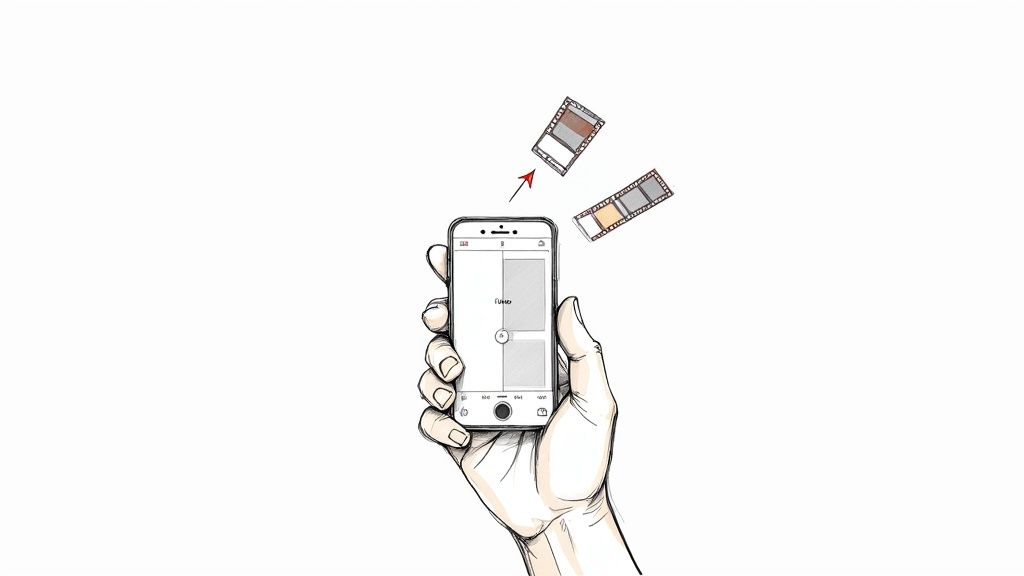
Hai mai scattato una Live Photo e sentito che quel piccolo frammento di movimento meritava di più? Non sei l'unico. Quella minuscola clip di tre secondi che il tuo iPhone cattura è essenzialmente un video nascosto, che aspetta solo di essere liberato.
Trasformarla in un vero file video sblocca il suo vero potenziale.
Improvvisamente, quel sorriso veloce, il vento tra gli alberi o le buffe stravaganze di un animale domestico possono essere condivisi ovunque: su Instagram, TikTok o anche con i tuoi amici che usano telefoni Android. Si tratta di far uscire i tuoi ricordi dal "giardino recintato" di Apple e renderli facili da vedere e modificare per tutti.
Perché prendersi la briga di convertire una Live Photo?
Non è solo un trucco tecnico; è un aggiornamento creativo. Stai trasformando una galleria statica in una libreria di clip dinamiche e condivisibili che catturano meglio la vera sensazione di un momento.
I vantaggi sono immediati e pratici:
- Condividi ovunque: I video standard funzionano su qualsiasi dispositivo o piattaforma. Le Live Photo? Non proprio.
- Modifica come un professionista: Una volta che è un video, puoi usare qualsiasi editor video per aggiungere musica, applicare un filtro, tagliare le parti imbarazzanti o unirlo ad altre clip.
- Racconta una storia più grande: Una raccolta di questi brevi video può essere unita in un highlight reel, un montaggio di viaggio o una Storia coinvolgente sui social media.
Considera questa semplice conversione come il tuo primo passo. È il modo in cui inizi a vedere la tua libreria fotografica come una fonte di contenuti ricchi e in movimento. Per approfondire, dai un'occhiata alla nostra guida su come animare una foto statica in un video dinamico, che porta queste idee ancora più lontano.
Cavalcare l'onda dei video brevi
L'impulso di trasformare le Live Photo in video si adatta perfettamente al boom dei contenuti brevi. L'intera tendenza ha iniziato a prendere piede dopo che Apple ha lanciato la funzione nel 2015, catturando 1,5 secondi di video prima e dopo aver premuto l'otturatore.
Arrivando a oggi, la domanda di video "mordi e fuggi" è enorme. Si prevede che il mercato degli strumenti di conversione video facili da usare crescerà di oltre il 25% annuo. Questo ha senso se si considera che il video è il re del marketing: uno sbalorditivo 89% delle aziende ora si affida ad esso.
Convertendo le tue Live Photo, non stai solo salvando un ricordo. Stai creando un contenuto versatile e moderno, pronto per qualsiasi palcoscenico digitale.
Che tu ci creda o no, non devi scaricare nessuna app per trasformare una Live Photo in un video condivisibile. Il tuo iPhone ha tutto ciò che ti serve integrato direttamente nell'app Foto, il che è perfetto per quelle volte in cui hai solo bisogno di una clip veloce e semplice da inviare a un amico o pubblicare online.
Passare direttamente al video: Il metodo "Salva come video"
Questa è la via più diretta e la mia scelta personale quando voglio una conversione pulita. È una sorta di perla nascosta che molte persone non sanno nemmeno che esista.
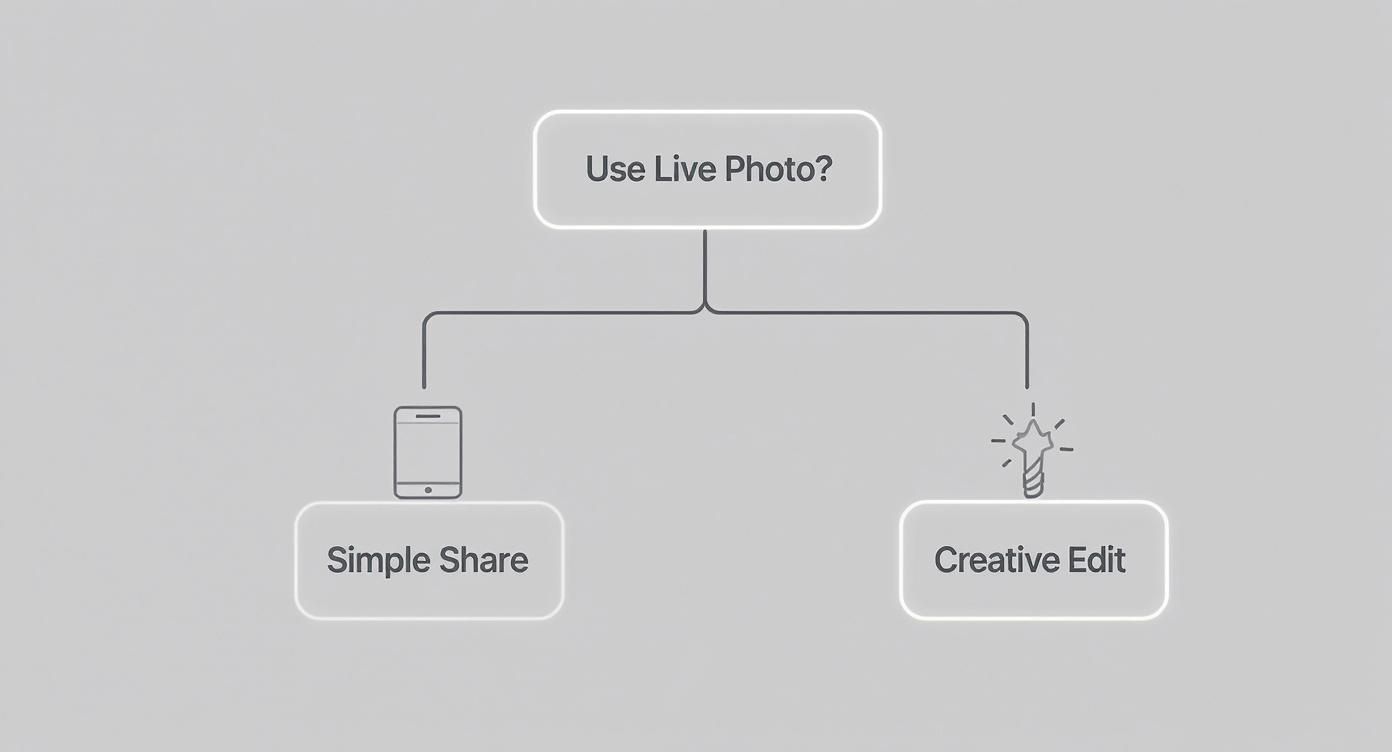
Come puoi vedere, il tuo obiettivo determina davvero l'approccio migliore. Una semplice conversione è spesso tutto ciò di cui hai bisogno, ma aggiungere un tocco creativo può far risaltare i tuoi contenuti.
Quindi, come si fa?
Per prima cosa, apri l'app Foto e individua la Live Photo con cui vuoi lavorare. Toccala per visualizzarla a tutto schermo.
Ora, cerca l'icona del menu a tre punti (•••) nell'angolo in alto a destra. Toccandola si aprirà un menu, e proprio lì vedrai l'opzione che stai cercando: Salva come video.
Fai un tocco e boom. Il tuo iPhone crea un file video nuovo di zecca e separato nel tuo rullino. Questa nuova clip è un file standard .MOV, il che significa che viene riprodotto senza problemi su quasi tutti i dispositivi o le piattaforme social che ti vengono in mente. La tua Live Photo originale rimane esattamente com'era.
Consiglio Pro: Questo metodo è fantastico per preservare la migliore qualità possibile. Il video creato avrà la stessa risoluzione della foto originale, il che è un enorme vantaggio se prevedi di mostrarlo su uno schermo più grande o di effettuare modifiche più dettagliate in seguito.
Aggiungere un tocco creativo con gli effetti Loop e Rimbalzo
A volte una conversione diretta non è sufficiente. Vuoi qualcosa che attiri un po' di più l'attenzione. È qui che tornano utili gli effetti integrati del tuo iPhone, trasformando un semplice momento in una divertente clip in loop, perfetta per le storie sui social media.
Per trovarli, apri la tua Live Photo e tocca il pulsante LIVE nell'angolo in alto a sinistra. Apparirà un piccolo menu a discesa con alcune scelte creative:
- Loop: Trasforma la tua Live Photo in un video continuo che si ripete. Trovo che funzioni meglio per i momenti con movimento continuo, come un fuoco scoppiettante o le onde che si infrangono sulla riva.
- Rimbalzo: Crea quel classico effetto boomerang avanti e indietro, riproducendo la clip in avanti e poi immediatamente all'indietro. È geniale per catturare facce buffe, un brindisi celebrativo o qualsiasi azione rapida e sorprendente.
- Esposizione lunga: Anche se non è un effetto video, è comunque uno strumento interessante. Sfoca gli elementi in movimento per creare un aspetto artistico e sognante. Pensa a cascate setose o alle scie luminose del traffico cittadino di notte.
Una volta scelto Loop o Rimbalzo, il tuo iPhone applica automaticamente quell'effetto. Da lì, torna al menu con i tre puntini (•••) e usa nuovamente il comando Salva come video. Questo esporterà la tua clip appena stilizzata come file video a sé stante, pronto all'uso.
Per chi possiede iPhone più recenti in grado di riprendere in Log, è possibile spingersi oltre. Puoi dare alle tue clip una finitura professionale e cinematografica applicando strumenti specializzati di color grading come Apple iPhone Log LUTs.
Confronto dei metodi di conversione nativi iOS
Per rendere tutto ancora più chiaro, ecco una rapida panoramica delle opzioni integrate e quando utilizzarle.
| Metodo | Ideale per | Controllo creativo | Formato di output |
|---|---|---|---|
| Salva come video | Preservare la qualità originale, l'audio e la durata. Perfetto per clip video pulite e standard. | Nessuno. È una conversione diretta 1:1. | .MOV standard |
| Effetto Loop | Creare GIF o brevi video continui e ripetitivi da movimenti costanti. | Minimo. L'effetto è automatico. | .MOV (quando salvato come video) |
| Effetto Rimbalzo | Creare divertenti clip in stile boomerang per i social media che vengono riprodotte in avanti e all'indietro. | Minimo. L'effetto è automatico. | .MOV (quando salvato come video) |
Alla fine della fiera, la scelta giusta dipende solo da ciò che stai cercando di ottenere. Per un video semplice e di alta qualità, attieniti al salvataggio standard. Per qualcosa con un po' più di personalità per i social media, prova Loop o Rimbalzo.
Migliora i tuoi editing con app di terze parti
Gli strumenti integrati del tuo iPhone sono fantastici per conversioni rapide, ma scalfiscono appena la superficie di ciò che è possibile. Se vuoi sederti sulla sedia del regista e perfezionare davvero l'aspetto finale della tua clip, le app di terze parti sono la tua scommessa migliore.
Qui è dove passi da una semplice esportazione a un editing creativo. Stiamo parlando di aggiungere musica, tagliare con precisione chirurgica o applicare color grading cinematografici. Pensalo come passare dalla modalità automatica a quella manuale sulla tua fotocamera: il potenziale creativo è appena salito alle stelle.
App ideali per il lavoro
Alcune app sono progettate con una missione specifica in mente: trasformare una Live Photo in un video, ma con tutte le funzionalità extra. Una delle preferite dagli utenti per questo scopo è intoLive. È un ottimo punto di partenza perché è potente ma incredibilmente semplice.
Con un'app come intoLive, non stai solo salvando un file; stai creando un mini-capolavoro. Puoi:
- Giocare con la velocità: Rallenta le cose per un'atmosfera drammatica e sognante, o velocizzale per una clip frenetica e divertente.
- Impostare l'atmosfera con la musica: Prendi una traccia dalla tua libreria musicale e cambia completamente il tono emotivo.
- Applicare filtri: Dai istantaneamente al tuo video una nuova estetica con una libreria di stili visivi.
- Ottenere le dimensioni giuste: Ritaglia il tuo video per adattarlo perfettamente a una Storia di Instagram (9:16), a un post widescreen (16:9) o a un classico quadrato (1:1).
Questo è il tipo di controllo di cui hai bisogno quando vuoi che i tuoi contenuti sembrino intenzionali e curati, non solo come uno scatto casuale fatto col telefono.
Una delle funzionalità più sottovalutate in queste app è la possibilità di cambiare la foto chiave o il fotogramma di copertina. Questo ti permette di scegliere il miglior fotogramma singolo dalla clip di 3 secondi da usare come miniatura: un piccolo dettaglio che fa un'enorme differenza nel catturare l'attenzione di qualcuno in un feed social affollato.
Integrare le Live Photo in progetti più grandi
E se quel piccolo momento Live Photo fosse solo un pezzo di un puzzle più grande? È qui che entrano in gioco potenti editor video come CapCut o InShot. Queste app trattano le tue Live Photo proprio come qualsiasi altra clip video che inseriresti in un progetto.
Il processo è semplice. Per prima cosa, salva la tua Live Photo come video usando il metodo nativo iOS che abbiamo trattato prima. Da lì, importa semplicemente quel nuovo file video nella tua timeline insieme agli altri filmati, foto e grafiche.
Questo apre una tonnellata di possibilità per creare cose come:
- Montaggi di viaggio: Mescola senza soluzione di continuità quei momenti candidi e intermedi delle Live Photo in una storia più lunga.
- Demo veloci di prodotti: Usa una breve clip Live Photo per mostrare una funzionalità del prodotto in modo rapido e dinamico.
- Riepiloghi di eventi: Combina video standard con momenti energici delle Live Photo per costruire un video dei momenti salienti più coinvolgente.
Una volta convertite le tue Live Photo, potresti volerle portare nel miglior software di editing video per funzionalità ancora più avanzate. Questo sblocca davvero un nuovo livello di creatività. E se vuoi vedere fino a che punto si sta spingendo questa tecnologia, puoi esplorare l'utilizzo di un generatore video AI da immagine per animare una singola foto in un video davvero sbalorditivo.
Dai nuova vita alle tue clip con l'animazione AI
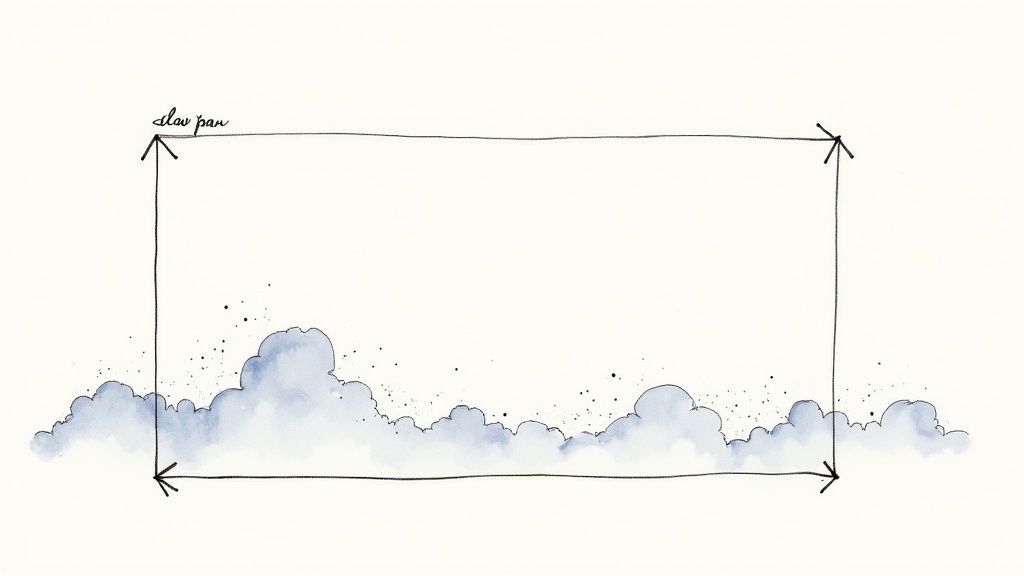
Quindi, hai trasformato con successo le tue Live Photos in clip video standard. È un ottimo inizio, ma se potessi fare un passo avanti? È qui che l'animazione AI apre un intero nuovo mondo di possibilità creative. Si tratta di qualcosa di più della semplice conversione di un formato file; si tratta di reimmaginare il momento che hai catturato.
Pensala in questo modo: la tua Live Photo è il girato grezzo. L'AI è il tuo regista personale, pronto ad aggiungere un tocco cinematografico. Invece del solo movimento sottile di un ramo d'albero, potresti far scorrere le nuvole nel cielo o aggiungere uno zoom lento e drammatico sul tuo soggetto. Questo processo prende quella semplice clip di tre secondi e la eleva in qualcosa di dinamico e genuinamente accattivante.
Da Semplice Clip a Storia Animata
La parte migliore? Il flusso di lavoro è sorprendentemente semplice. Prendi semplicemente il video che hai già creato dalla tua Live Photo e usalo come base.
Da lì, lo carichi su una piattaforma di animazione AI. È qui che avviene la magia, ed è tutto guidato da semplici prompt di testo. Diventi il regista, dicendo all'AI esattamente che tipo di movimento o effetto visivo vuoi aggiungere alla tua clip.
Non si tratta di creare qualcosa da zero. Si tratta di migliorare ciò che c'è già. Hai uno scatto paesaggistico? Un prompt come "panoramica lenta verso destra, nuvole che si muovono dolcemente da sinistra a destra" può trasformare una scena statica in una bellissima inquadratura in movimento. Per un ritratto, qualcosa come "zoom sottile sugli occhi del soggetto, effetti particellari onirici che fluttuano in primo piano" può aggiungere un tocco di raffinatezza professionale.
Il vero potere qui è la capacità di introdurre movimenti di macchina che semplicemente non c'erano quando hai scattato la foto. Puoi aggiungere valore di produzione in modo retroattivo, facendo sembrare una semplice Live Photo scattata a mano come un'inquadratura pianificata professionalmente.
Non sorprende che le aziende se ne stiano accorgendo. Si prevede che il mercato delle piattaforme di animazione e video crescerà a un CAGR del 17,3% dal 2025 al 2034. Infatti, tra l'89% e il 95% delle aziende vede ora il video come una parte cruciale della propria strategia, e strumenti semplici che trasformano le foto in clip avvincenti ne sono una grande ragione. Puoi vedere di più sulle statistiche sull'ascesa del video marketing su HubSpot.
Impostazioni Consigliate e Casi d'Uso
Per ottenere il massimo dall'animazione AI, poche semplici linee guida fanno molta strada. Inizia sempre con il video sorgente della massima qualità possibile. Quando salvi la tua Live Photo come video, assicurati di scegliere la risoluzione più alta disponibile sul tuo iPhone.
Una volta che sei pronto per animare, ecco alcune idee per iniziare:
- Storie sui Social Media: Quella Live Photo del tuo caffè mattutino? Animala con il vapore che sale elegantemente e vortica per un post infinitamente più coinvolgente.
- Scatti di Prodotto: Prendi un'immagine fissa di un prodotto e aggiungi un sottile riflesso di luce che si muove sulla sua superficie o una rotazione delicata per mostrare le sue caratteristiche.
- Vlog di Viaggio: Trasforma una Live Photo panoramica di una catena montuosa in un'epica inquadratura d'apertura aggiungendo un lento e maestoso dolly zoom.
Se sei pronto a tuffarti, piattaforme come Veo3 AI sono costruite esattamente per questo tipo di lavoro, rendendo le trasformazioni da immagine a video e da video a video sorprendentemente intuitive. Per avere un'idea più precisa delle opzioni disponibili, dai un'occhiata al nostro approfondimento sui migliori software di animazione AI disponibili oggi.
Suggerimenti per Creare Video di Alta Qualità
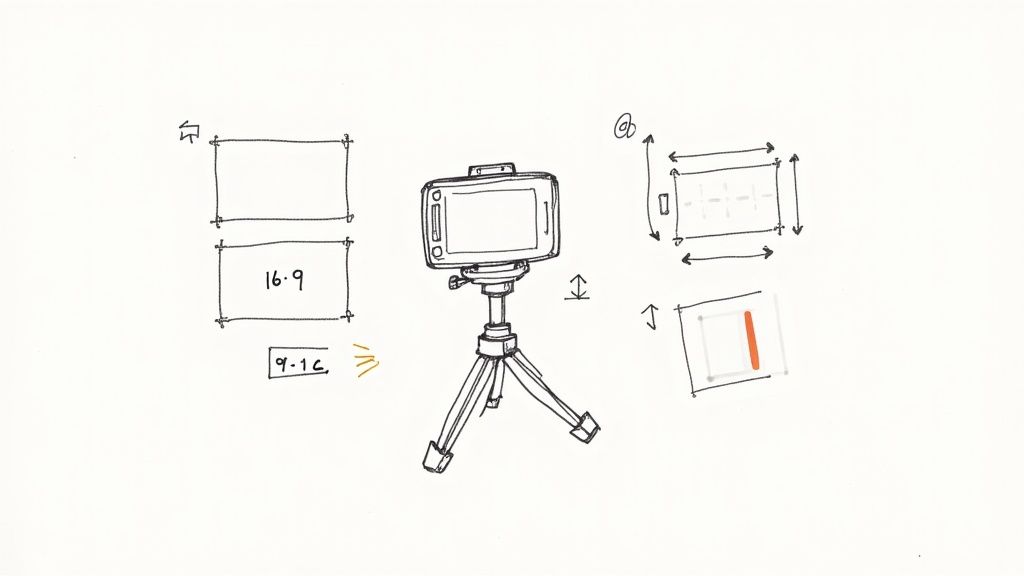
Convertire la tua Live Photo in un file video è solo il primo passo. Ora inizia il vero lavoro: trasformare quella breve clip grezza in qualcosa che sembri studiato e appaia rifinito. Onestamente, la qualità del tuo video finale dipende spesso da ciò che fai prima ancora di aprire un editor.
Tutto inizia da come scatti la foto. Ho imparato a prendere l'abitudine di tenere il telefono fermo per un secondo intero prima di toccare l'otturatore e un altro secondo dopo. È un piccolo cambiamento, ma ti offre riprese pulite e stabili all'inizio e alla fine, il che è una salvezza quando arrivi alla fase di montaggio.
Padroneggiare l'arte del taglio
La primissima cosa da fare dopo aver convertito una Live Photo è tagliarla. Quella clip predefinita di tre secondi cattura quasi sempre un tremolio imbarazzante della fotocamera all'inizio o un movimento brusco mentre abbassi il telefono. Il taglio è il modo in cui isoli il momento magico.
Apri semplicemente il video nell'app Foto e tocca "Modifica". Vedrai la timeline in basso. Afferra le maniglie gialle a ciascuna estremità e trascinale verso l'interno per tagliare via le parti tremolanti. Questo ti permette di concentrarti puramente sull'azione centrale: una risata genuina, un tuffo perfetto o l'inclinazione buffa della testa del tuo cane. Questa semplice modifica rende il video immediatamente più intenzionale.
Rifinisci e perfeziona il tuo video
Con la clip tagliata per mostrare la parte migliore, alcuni tocchi finali possono elevarla da semplice clip a contenuto degno di essere condiviso. Si tratta di perfezionare l'esperienza visiva e audio in modo che sia pronta per qualsiasi piattaforma tu abbia in mente.
- Applica una rapida correzione del colore: Non devi essere un professionista. Anche un filtro sottile dall'app Foto o una rapida regolazione in un editor come CapCut può dare alle tue clip un aspetto coerente e piacevole. Rende tutto più coeso.
- Scegli il giusto rapporto d'aspetto: Pensa a dove andrà il video. È per un Instagram Reel o TikTok? Vorrai un formato verticale 9:16. Lo pubblichi su YouTube? Attieniti al tradizionale 16:9. Ritagliare il video per adattarlo alla destinazione è un passaggio finale imprescindibile.
- Gestisci l'audio: A volte, il suono originale aggiunge uno strato di autenticità. Altre volte, è solo rumore di fondo che distrae. Prendi una decisione: tienilo, disattivalo completamente o sostituiscilo con una traccia musicale che si adatti meglio all'atmosfera che stai cercando.
Ricorda, il tuo obiettivo è guidare l'attenzione dello spettatore. Tagliando via il superfluo e migliorando le immagini, ti assicuri che la parte più impattante del momento sia ciò che vedono.
Questo tipo di contenuto rapido e coinvolgente è esattamente ciò che funziona in questo momento. L'esplosione dei video in formato breve ha cambiato il modo in cui tutti consumiamo i media, attribuendo un enorme valore ai momenti autentici con un po' di movimento. Non sorprende che il 44% dei video marketer stia ora dando priorità ai video brevi, poiché tendono a offrire il ROI più elevato. Trasformare le Live Photo in video è un modo fantastico e poco impegnativo per creare questo tipo di contenuto, specialmente per le piattaforme in cui la soglia di attenzione è fugace. Se vuoi approfondire come il video sta plasmando il coinvolgimento, dai un'occhiata a questi approfondimenti sulle tendenze del video marketing su indirap.com.
Domande comuni quando si convertono le Live Photo
Anche dopo averci preso la mano, sorgono sempre alcune domande quando si trasformano le Live Photo in video. Di solito è un processo semplice, ma alcuni ostacoli comuni possono essere fastidiosi. Chieriamo i dubbi più frequenti così potrai ottenere esattamente la clip che desideri, ogni volta.
Trasformare una Live Photo in un video rovina la qualità?
Questa è una domanda importante, e la risposta breve è no—non se lo fai nel modo giusto. Quando usi la funzione integrata dell'iPhone "Salva come video", questa fa un ottimo lavoro nel mantenere intatta la qualità originale. Il video che otterrai avrà la stessa risoluzione della foto da cui proviene, quindi non dovresti notare sfocature o pixelizzazioni evidenti.
Ora, dove puoi riscontrare problemi è con alcune app di terze parti. Molte di esse comprimono i video per impostazione predefinita per contenere le dimensioni dei file, il che può decisamente ammorbidire l'immagine. La soluzione è semplice: prima di esportare, cerca sempre nelle impostazioni dell'app e alza la qualità all'opzione più alta disponibile, come 1080p o addirittura 4K. Questo manterrà il tuo video nitido.
Come faccio a unire alcune Live Photo in un unico video?
Puoi assolutamente farlo, ed è perfetto per creare un piccolo highlight reel veloce di un momento. Il modo più rapido è direttamente nell'app Foto. Seleziona tutte le Live Photo che vuoi includere, tocca il pulsante Condividi e premi "Salva come video". iOS le unirà istantaneamente in un'unica clip fluida.
Per un maggiore controllo, tuttavia, consiglierei un flusso di lavoro leggermente diverso. Salva prima ogni Live Photo come video separato. Poi, importa tutte quelle brevi clip in un editor video come CapCut o iMovie. In questo modo, puoi riordinare i momenti, tagliarli perfettamente e aggiungere transizioni per un video finale molto più rifinito.
La mia opinione: Il metodo diretto "Salva come video" è ottimo per la velocità, ma esportarle singolarmente e usare un editor ti dà totale libertà creativa. Diventi il regista del tuo mini-film.
L'audio originale sarà presente nel video finale?
Sì, ci sarà! Quel pezzetto di audio che il tuo iPhone cattura—una risata veloce, un commento di passaggio, il suono dell'oceano—fa parte del pacchetto. Viene incluso automaticamente quando converti la Live Photo, il che aggiunge spesso un fantastico livello di realismo e nostalgia alla clip.
Naturalmente, se preferisci un video silenzioso o aggiungere una traccia musicale, è facile cambiare. Praticamente qualsiasi app di editing video ti permetterà di silenziare, separare o sostituire l'audio originale con solo un paio di tocchi.
Qual è il modo migliore per creare una GIF da una Live Photo?
Anche se ci stiamo concentrando sui video, trasformare una Live Photo in una GIF è un'altra ottima opzione. Il trucco più veloce sul tuo iPhone è applicare l'effetto Loop o Rimbalzo. Una volta fatto, condividendola in un'app come Messaggi o WhatsApp, spesso verrà inviata automaticamente come GIF.
Se desideri strumenti più specifici per creare GIF, le app dedicate come GIPHY sono la scelta giusta. Di solito hanno un pulsante diretto "Salva come GIF" e ti permettono di regolare aspetti come il frame rate e le dimensioni.
Pronto a spingere le tue clip oltre i semplici loop? Veo3 AI può animare le tue foto e i tuoi video, aggiungendo un movimento cinematografico che li fa risaltare. Crea il tuo primo video potenziato dall'IA gratuitamente su https://veo3ai.io.
Articolo creato usando Outrank
Related Articles
Continue with more blog posts in the same locale.
Gemini Omni è gratis? Piani, limiti e accesso
Gemini Omni è gratis? Scopri cosa dice ufficialmente Google su accesso a Gemini Omni, piani Google AI, crediti Flow, rollout YouTube, limiti e incognite API.
Read article
Prezzo di Gemini Omni: è gratuito o a pagamento?
Prezzi di Gemini Omni spiegati: accesso gratuito, piani Google AI Plus, Pro e Ultra, crediti Flow, limiti e ciò che non è ancora confermato ufficialmente.
Read article
Gemini Omni API: disponibilità, prezzi e accesso per sviluppatori
Disponibilità della Gemini Omni API spiegata: che cosa Google ha confermato ufficialmente, che cosa resta sconosciuto, segnali sui prezzi, accesso sviluppatori e migrazione sicura.
Read article