
AI 3Dフォトエフェクトで写真に命を吹き込む方法
AI搭載の3Dフォトエフェクトを駆使して、静止画を驚くほどリアルでダイナミックな動画へと変換する方法を詳しく解説します。本記事では、動画生成に役立つ最新ツールの紹介から、効果的な作成のコツ、クオリティを高めるための実践的なテクニックまでを網羅。あなたの写真に命を吹き込み、視聴者を惹きつける魅力的なビジュアルコンテンツを作成するための完全ガイドです。
Veo3 AI · 2 min read · Dec 8, 2025
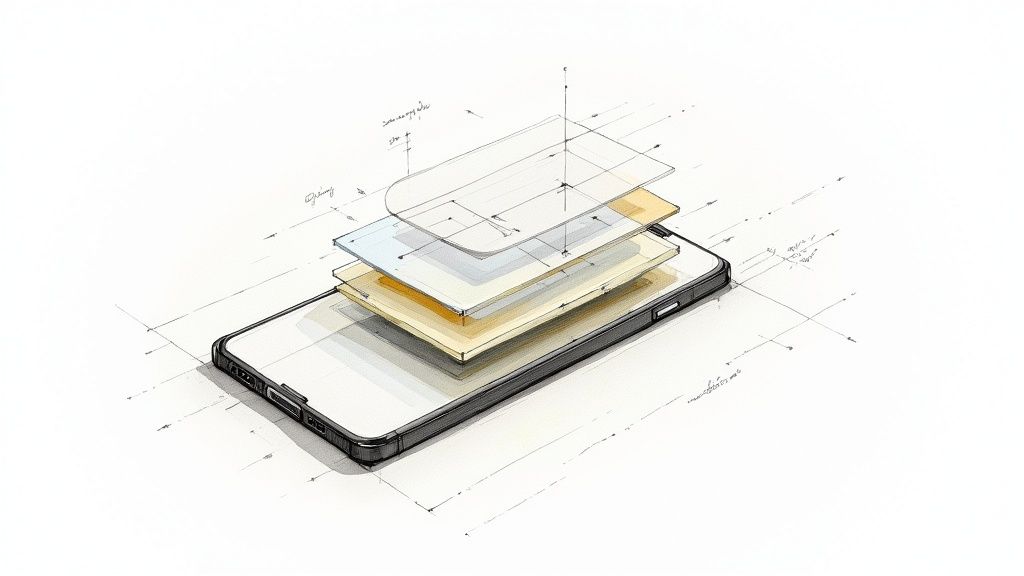
ここで話題にしているのは、単なるフィルターのことではありません。真の3D写真エフェクトとは、平面的で静止した写真に命を吹き込み、奥行きと動きのあるダイナミックな動画を作り出すものです。AIが画像を分析し、前景と背景をインテリジェントに分離し、そしてあの古典的な「視差効果(パララックス)」—近くにあるものが遠くにあるものより速く動いて見える現象—を作り出すことで、魔法が起こります。
AIが3D写真のイリュージョンを実現する仕組み
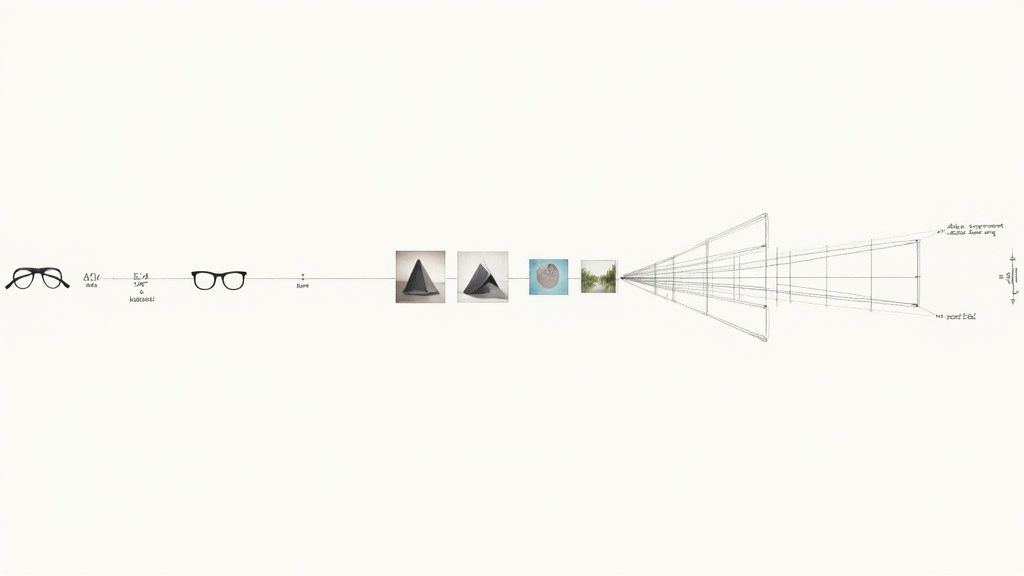
単純な写真が突然画面から飛び出してくるように感じられるのはなぜだろう、と思ったことはありませんか?これは魅力的な視覚トリックであり、そのルーツは今日のAIツールが登場するずっと前まで遡ります。この歴史を少し覗いてみることで、これから習得しようとしている技術の真価が理解できるはずです。
核となるアイデアは新しいものではありません。実は19世紀半ばのステレオ写真(立体写真)にまで遡ります。本当のブレイクスルーは、1891年に特許を取得したアナグリフ方式—赤と青のレンズを使って奥行きを感じさせる手法—でした。この基本的なコンセプトは初期の映画観客に衝撃を与え、現代の3D映画の基礎を築きました。
古典的なトリックから現代のAIへ
今日では、AIが私たちのために複雑な作業をすべて行ってくれます。奥行きを感じるために特別な眼鏡や2枚の別々の画像を用意する必要はもうありません。その代わり、高度なアルゴリズムが1枚の写真を分析し、説得力のある3D写真エフェクトを自動的に生成します。
AIが舞台裏で実際に行っていることの内訳は以下の通りです:
- 被写体の検出: まず、メインの被写体が何であるかを把握する必要があります。AIは写真の中の重要な要素を、背景にあるその他のものからインテリジェントに分離します。
- 深度マップの作成: 次に、「深度マップ」を構築します。これはグレースケールの設計図のようなもので、明るい部分は見る人に近い部分を、暗い部分は遠くにある部分を表しています。
- カメラシミュレーション: その深度マップをガイドとして、AIはカメラの動きをシミュレートします。パン、ズーム、ドリーなどの動きを加えることで、脳が自然に3次元空間として解釈する視差運動を作り出します。
本質的に、このプロセス全体は、2D画像の中に奥行きがあるように私たちの目を錯覚させるものです。技術的なレベルでこれがどのように機能するかをさらに深く知りたい場合は、AI画像から3Dモデルへの変換に関するガイドが非常に興味深いです。
AIが画像をどのように「層(レイヤー)」として捉えているかを理解すれば、どの写真を使うべきか、どのようにAIを誘導すべきかについて、より良い選択ができるようになります。そうすることで、技術的な作業になりがちなプロセスが、楽しく創造的なプロセスへと変わります。
良いニュースは、Veo3 AIのようなツールがこの複雑な作業をすべて処理してくれるため、クリエイティブな側面に集中できるということです。このガイドでは、これらの素晴らしいビデオエフェクトを使いこなし、あなた自身の写真に命を吹き込む方法を紹介します。
最適な画像の選択と準備
息をのむような3D写真エフェクトの秘訣は、どこかの分かりにくい設定や魔法のプロンプトに隠されているわけではありません。すべては、あなたが選ぶ写真から始まります。AIに素晴らしい出発点を与えれば、驚くような結果への道のりはすでに半分終わったようなものです。
こう考えてみてください:AIはアーティストであり、あなたの写真はキャンバスです。ごちゃごちゃして分かりにくいキャンバスでは、絵も濁ってしまいます。逆に、すっきりと明確なキャンバスであれば、魔法のような結果が生まれるのです。
主な目標は、前景の被写体と背景の様子がはっきりと分かれている画像を見つけることです。それらの要素の間に距離感を感じるほど、完成した3Dアニメーションはよりドラマチックで説得力のあるものになります。手前から奥まで全てにピントが合っている写真は、かえってAIを混乱させ、異なるレイヤー(層)を認識するのに苦労させる可能性があります。
3D効果に理想的な画像とは
自然な奥行き感のある写真を探すのがポイントです。柔らかくぼやけた背景に対して、被写体がくっきりと写っているポートレートは最高の候補です。風景写真も素晴らしい効果を発揮します。特に、手前に人物、印象的な木、大きな岩などの目立つものがあり、背後に遠くの山脈や地平線があるような構図は最適です。
私がソース画像を選ぶ際に常に重視している重要な要素は以下の通りです:
- 明確な被写体: そのショットの主役が誰(何)であるかが一目でわかる必要があります。
- 良好なコントラスト: 被写体と周囲の明暗差がはっきりしていると、AIがエッジ(境界線)を明確に認識しやすくなります。
- はっきりとした輪郭: ごちゃごちゃした背景にある縮れ毛のような、非常に細かく曖昧なディテールを持つ被写体は避けるようにしましょう。そのような細かい部分は、AIが完全に分離するのが難しい場合があります。
簡単な事前編集を行うだけで、結果に大きな違いが生まれます。画像をアップロードする前に、任意の写真編集ソフトで30秒ほど時間をかけ、コントラストとシャープネスを少し上げてみてください。このちょっとした調整により、AIがオブジェクト間の境界をより明確に認識できるようになり、よりきれいで正確な3Dピクチャーエフェクトが得られます。これについてさらに詳しく知りたい場合は、写真からアニメーションを作成する方法に関するガイドをご覧ください。
深度マップ(Depth Map)の重要性を理解する
このプロセス全体の技術的な鍵となるのが、**深度マップ(Depth Map)**と呼ばれるものです。これは基本的にグレースケールの画像で、すべてのオブジェクトがカメラからどれくらい近いか、あるいは遠いかをAIに伝える設計図のような役割を果たします。明るい色は「近い」、暗い色は「遠い」ことを意味します。このマップは、AIがリアルな動きを作り出すためのロードマップとなります。
優れた深度マップがなければ、AIは基本的に手探り状態になります。レイヤーがどこにあるかを推測しなければならず、奇妙な歪みや不自然なアニメーションにつながることがよくあります。鮮明なソース画像があれば、AIはより優れたマップを自力で生成することができます。
良いニュースがあります。多くの場合、自分で作成する必要はありません。最近のスマートフォンの多く、特にポートレートモードでは、このデータが自動的に生成され、写真ファイルに直接埋め込まれています。
Veo3 AIのようなツールは、その埋め込まれたマップを直接読み取ることができます。これは大幅な近道となります。正直なところ、ポートレートモードの写真を使うことは、ほとんど手間をかけずに高品質な3Dピクチャーエフェクトを得るための、唯一にして最善の方法と言えるでしょう。
Veo3 AIで3Dピクチャーエフェクトを作成する
画像の準備が整ったら、いよいよ楽しいパートの始まりです。Veo3 AIプラットフォーム内で画像に命を吹き込みましょう。ここからは準備段階から制作段階へと移行し、静止画を驚くほど説得力のある3Dピクチャーエフェクト付きの動画へと変身させます。インターフェースは非常に直感的で、技術的な設定に悩まされることなく、クリエイティブな側面に集中することができます。
まず最初に行うのは、準備した写真のアップロードです。読み込みが完了すると、メインのクリエイティブコントロールが表示されます。ここから、あなたのビジョンが具体的に形になり始めます。作業において最も重要な2つの要素は、テキストプロンプト(カメラの動きを指定)とアニメーションスタイルセレクターです。
このプロセス全体は、優れた写真をAIが理解できるアセット(素材)に変換する作業であり、そのためにはまず正確な深度マップ(奥行き情報)を生成することが鍵となります。
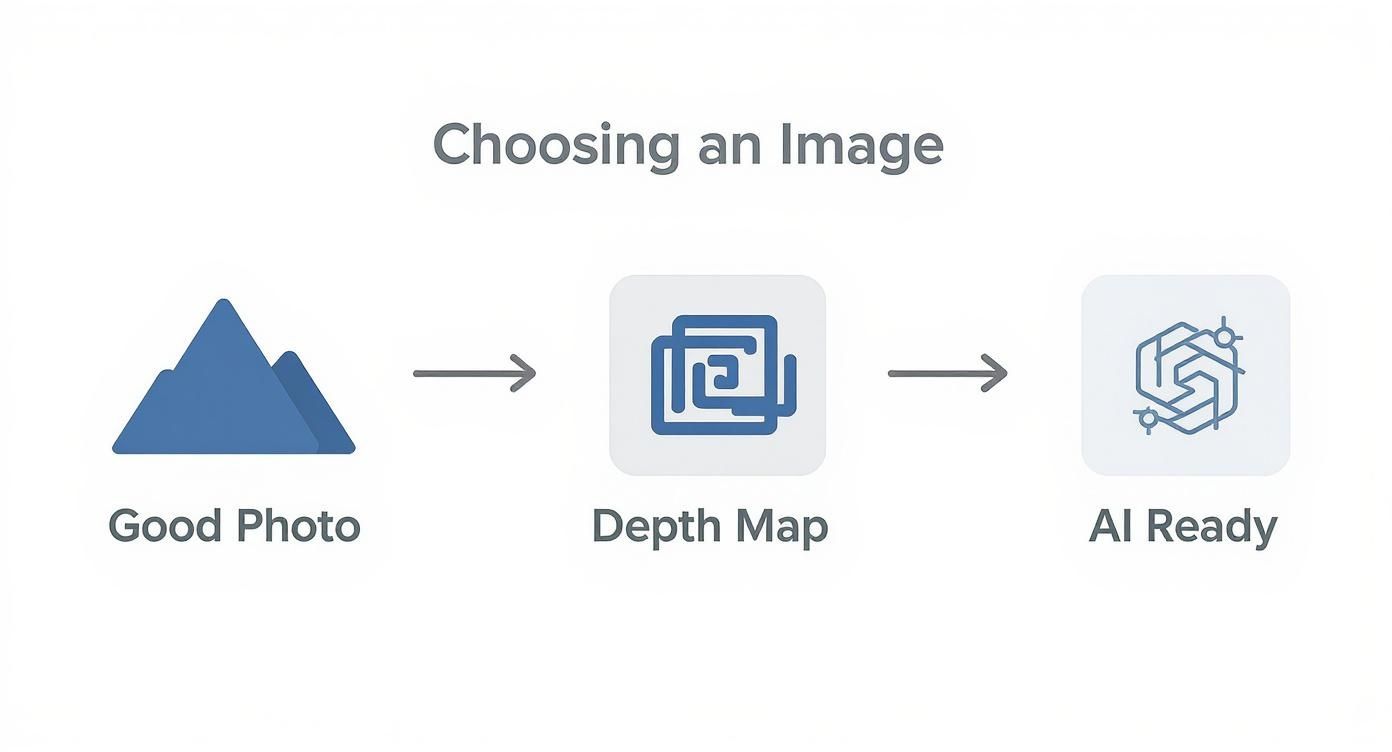
図が示すように、素晴らしい結果は、高品質な元画像としっかりとした深度マップから生まれます。これらが正しく揃えば、AIはその魔法のような力を発揮するために必要なすべてを手に入れることになります。
効果的なテキストプロンプトの作成
ここでは映画監督のような思考が必要です。テキストプロンプトは、仮想の「カメラ」をどのように動かすべきかをAIに正確に指示するための手段です。この指示の正確さが、ありきたりで不安定なアニメーションになるか、スムーズでプロフェッショナルな仕上がりになるかの分かれ道となります。
単に「move(動く)」や「animate(アニメーション)」とだけ入力するのは避けましょう。これでは曖昧すぎます。代わりに、求めている動きの 種類 と 方向 の両方を明確に示す、具体的な言葉を使用してください。
- ズームの場合: 「slow dolly zoom in on the subject(被写体へのゆっくりとしたドリーズームイン)」や「gentle zoom out to reveal the background(背景を見せるための緩やかなズームアウト)」といったプロンプトを試してみてください。「zoom」単体よりも「dolly」という言葉を使った方が、よりスムーズで映画的な動きが得られることが多いです。
- パン(カメラを振る動き)の場合: 具体的に指定します。「Subtle camera pan from left to right(左から右への微妙なカメラパン)」や「slow vertical pan up(ゆっくりとした垂直方向のパンアップ)」などが非常に効果的です。「subtle(微妙な)」や「gentle(緩やかな)」といった修飾語を加えることは、効果が極端になりすぎないようにするための良い方法です。
- より複雑な動きの場合: 動きを組み合わせることも可能ですが、まずはシンプルに始めることをお勧めします。「slight clockwise rotation while zooming in(ズームインしながらわずかに時計回りに回転)」のようなプロンプトは非常にダイナミックな結果を生み出しますが、まずは基本をマスターするのが最善です。
アドバイス: 最初はシンプルなプロンプトから始めましょう。一度に1つの明確な動きに集中してください。一度に多くの指示をAIに与えすぎると、かなり奇妙で予測不能な結果になることがあります。まずは1つのアクションを確実に成功させ、その見た目を確認してから、徐々に応用していきましょう。
このプロセス全体において重要なのは、試行錯誤です。動画の生成は高速なので、恐れずにいくつかの異なるプロンプトのバリエーションを試し、求めている雰囲気を最もよく捉えているものを見つけてください。このスキルを習得することは、真にオリジナルの 3D写真エフェクト を作成するための大きな一歩となります。プラットフォームがこれらの入力をどのように処理するかについての詳細は、メインの Veo3 AI image-to-video ページで確認できます。
適切なアニメーションスタイルの選択
テキストプロンプトに加えて、Veo3 AIではいくつかのプリセットされたアニメーションスタイルを選択できます。これらは、完成した動画のムードや雰囲気を一変させる強力な要素です。アニメーションの物理的な動きやエネルギーに対するフィルターのようなものだと考えてください。
適切なスタイルを選ぶことは、優れたプロンプトを書くことと同じくらい重要です。例えば、Cinematic スタイルは、よりゆっくりとした、スムーズでドラマチックなカメラワークを生み出す傾向があり、広大な風景やプロフェッショナルなポートレートに最適です。反対に、Gentle や Subtle といったスタイルは、動きが自然で主張しすぎない、より控えめな効果を求めている場合に適しています。
正直なところ、これらをいろいろ試してみること自体が楽しみの半分です。「slow dolly zoom」というプロンプトは、Cinematic スタイルと組み合わせた場合と、もっとエネルギッシュなスタイルと組み合わせた場合では、全く違った印象になります。この組み合わせ、つまり的確なプロンプトと相性の良いスタイルこそが、最終的な 3D写真エフェクト を完全にコントロールする鍵となります。
アニメーションフォトの微調整と書き出し
https://www.youtube.com/embed/NqbkCSZsOJw
最初のアニメーションが出来上がる瞬間は最高にワクワクしますが、本当の魔法は微調整の中にあります。Veo3 AI から生成された最初のビデオは、未編集の映像素材だと考えてください。出発点としては素晴らしいですが、設定パネルこそが、最終的なルックアンドフィールを作り込む場所です。ここで磨きをかけることで、3D写真エフェクト が意図的でプロフェッショナルな仕上がりになります。
多くの人は最初の結果をそのまま使ってしまいますが、数分かけて細部を調整するだけで、見違えるような違いが生まれます。ここではアニメーションの物理的な挙動を制御できるため、頭の中で描いている通りの動きを正確に設定できます。
自分専用の小さなポストプロダクションスタジオだと考えてみてください。カメラの速度を調整したり、視差(パララックス)の強度を上げ下げしたり、ブレを滑らかにしたりできます。しっくりくるまで、小さな変更を繰り返すことが重要です。
完璧なアニメーション設定を見つける
私がいつも最初に調整する2つの設定は、アニメーションの強度(Strength)と長さ(Duration)です。これらは互いに連携して、ビデオ全体の雰囲気とペースを決定します。
- Animation Strength(アニメーションの強度): このスライダーで、視差効果の強さを直接コントロールします。値を低くすると、繊細で優しい動きになり、シネマティックな雰囲気や自然な感じに最適です。値を高くすると、よりドラマチックでエネルギッシュな効果が得られ、アクションショットには最高ですが、静かな風景では少しやりすぎに見えるかもしれません。
- Animation Duration(アニメーションの長さ): カメラの動きの合計時間を設定します。滑らかでエレガントな外観にするには、「slow dolly zoom」のようなシンプルなプロンプトと組み合わせて、6-8 seconds(秒)程度の長めの時間を設定することが多いです。パンチの効いたソーシャルメディア用クリップなら、2-3 second(秒)程度の短めの時間が適しています。
私が使うちょっとしたコツは、最初のクリップを生成したら、それを複製することです。そこから、一度に1つずつ小さな調整を加えます。例えば、アニメーションの強度を 10% 上げてみて、不自然に歪むことなくインパクトが増すかどうかを確認します。このように順序立てて進めることで、各設定が最終的な 3D写真エフェクト にどのような影響を与えるかを学ぶのに非常に役立ちます。
設定がどのような挙動をするか確認するために、極端な値にすることを恐れないでください。時には、強度を最大にしたり、極端に遅いアニメーションを作成したりすることで、考えもしなかったクリエイティブなアイデアが閃くことがあります。
ソーシャルメディアで最大のインパクトを与えるための書き出し
アニメーションの仕上がりに満足したら、最後のステップはそれを世に送り出すことです。ビデオを鮮明にし、さまざまなプラットフォームで正しく再生させるためには、書き出し設定が重要です。ワイドスクリーンの YouTube 画面で素晴らしく見えるビデオでも、縦型の Instagram リールでは正しく表示されないことがあります。
ソーシャルプラットフォームにはそれぞれ、ビデオ仕様に関する独自の癖や推奨設定があります。間違ったアスペクト比やビットレートのファイルをアップロードすると、見苦しい黒帯が入ったり、圧縮でぼやけたり、その他の視覚的なノイズが発生するリスクがあります。最初から正しく設定しておくことで、苦労が報われます。
作業を簡単にするために、私がよく使う主要なプラットフォーム向けのクイックリファレンスガイドを紹介します。
ソーシャルメディア推奨書き出し設定
以下のクイックリファレンス表は、主要なソーシャルメディアプラットフォームに合わせて3D写真エフェクト動画を最適化し、最高の品質とパフォーマンスを確保するのに役立ちます。
| プラットフォーム | 推奨解像度 | アスペクト比 | 動画フォーマット |
|---|---|---|---|
| Instagramリール | 1080 x 1920 ピクセル | 9:16 | MP4 |
| TikTok | 1080 x 1920 ピクセル | 9:16 | MP4 |
| YouTubeショート | 1080 x 1920 ピクセル | 9:16 | MP4 |
| Facebookフィード | 1080 x 1080 ピクセル | 1:1 | MP4 |
幸いなことに、Veo3 AIにはエクスポートプリセットが組み込まれているため、こうした面倒な調整はほとんど必要ありません。「Instagram Reel」や「TikTok」を選択するだけで、ツールが自動的に解像度とアスペクト比を処理してくれます。これにより大幅な時間を節約でき、完成した動画は注目を集めるのに最適な形式になります。
高度なクリエイティブテクニックで表現の幅を広げる
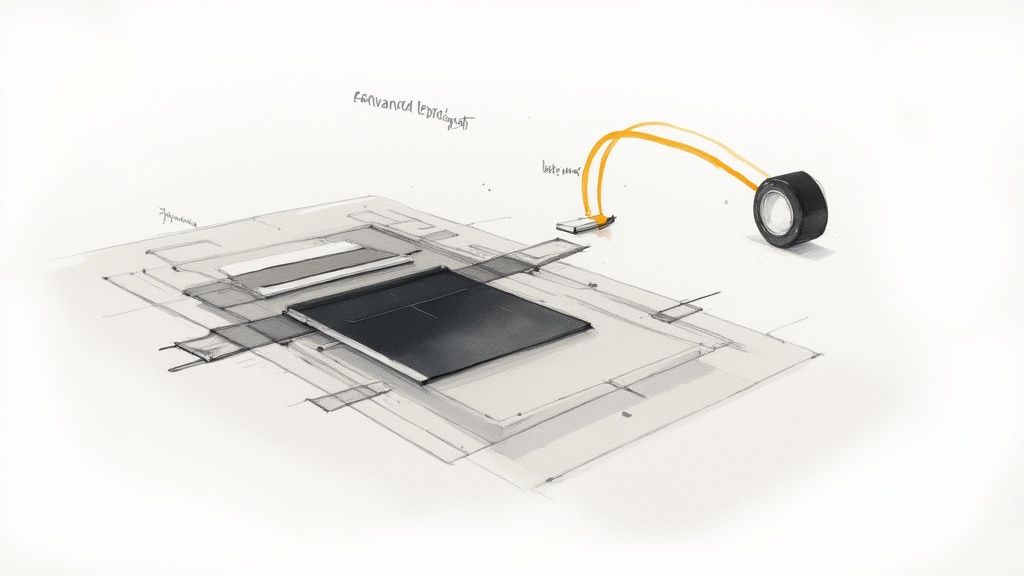
基本をマスターしたら、次は3D写真エフェクトのクリエイティブな限界に挑戦しましょう。ここでは自動生成された結果に満足するのではなく、AIが画像をどのように解釈しアニメーション化するかを本格的にコントロールしていきます。単なるユーザーから、VFX(視覚効果)アーティストへとステップアップするようなものだと考えてください。
スキルアップするための最も効果的な方法の一つは、深度マップを手動で作成または微調整することです。AIが生成するマップは出発点としては優秀ですが、複雑なシーンでは正確に認識されないことがあります。Photoshopなどの画像編集ソフトを使って独自の深度マップを描くことで、ピクセル単位の精密な制御が可能になり、3D空間内の意図した位置にすべての要素を正確に配置できるようになります。
CGIと映画制作の手法を取り入れる
このエフェクトの魔法は、CGI(Computer-Generated Imagery)の世界に深いルーツを持っています。その基礎技術は1970年代に先駆者たちによって開発され、1995年に公開された世界初の長編フルCGアニメーション映画『トイ・ストーリー』をはじめとする、その後のあらゆる作品の土台となりました。
プロンプトを作成する際、映画監督のような視点を持つことで、この分野のテクニックを直接活用できます。単に「左にパン(pan left)」とするのではなく、古典的なカメラワークを具体的に描写してみてください。
- アークショット: AIへのプロンプトで、「camera arcs around the subject from left to right(カメラが被写体の周りを左から右へ弧を描く)」のように指示します。
- クレーンショット: 「camera starts low and moves high, looking down on the scene(カメラが低い位置から高い位置へ移動し、シーンを見下ろす)」といったコマンドを試してみましょう。
このような映画的な用語を使用すると、単調で平坦な動きよりも、はるかにダイナミックでプロフェッショナルなアニメーションが生まれます。単にAIに指示を出すだけでなく、演出(ディレクション)を行うのです。
ツールキットを拡張する
Veo3 AIは素晴らしいオールインワンソリューションですが、ツールはこれだけではありません。賢明なクリエイターは、作業によって適切なツールが異なることを理解しており、複数のプラットフォームの強みを組み合わせることで最高の結果が得られる場合があることを知っています。
多才なクリエイターになるということは、ツールを取り巻く環境全体を理解することだと気づきました。私の最高傑作の多くは、2つか3つのツールを組み合わせ、それぞれの得意分野を活かすことで生まれています。
以下に、いくつかの代替ツールとその強みについて簡単にまとめました。
| ツール | 主な強み | 最適な用途 |
|---|---|---|
| Veo3 AI | プロンプトベースの制御とスタイルプリセットを備えたオールインワンプラットフォーム。 | 優れたクリエイティブディレクションによる、高速かつ高品質な結果。 |
| LeiaPix | 深度マップの作成に特化しており、手動編集ツールを提供。 | 視差効果(パララックス)と深度マップの精度の微調整。 |
| CapCut | シンプルな「3D写真」エフェクトを備えたモバイル動画編集アプリ。 | ソーシャルメディアコンテンツ向けの、手軽で素早いアニメーション作成。 |
これらはそれぞれ魅力的な 3D写真エフェクト を生成できますが、アプローチは異なります。例えば、LeiaPixで非常に詳細な深度マップを生成してエクスポートし、それをVeo3 AIに取り込んで、高度なカメラ制御機能を活用するといった使い方ができます。
このような複数のツールを組み合わせるワークフローは画期的です。真に洗練されたアニメーションを作成したいと本気で考えているなら、画像アニメーションAIのスキルを向上させ、基礎を超えたレベルに進むためのリソースを探すことをお勧めします。それにより、まったく新しいレベルの創造的自由が手に入ります。
AI 3D写真アニメーションに関するよくある質問
アニメーション制作に取り組む中で、いくつかの共通する疑問にぶつかることでしょう。私も経験があります。完璧な 3D写真エフェクト を実現しようとする際に、多くの人が直面する頻度の高いハードルについて見ていきましょう。
どんな写真でもこのエフェクトに使えますか?
技術的には可能ですが、結果は大きく異なります。元の画像の質が良いほど、最終的なアニメーションも良くなります。まさに「Garbage In, Garbage Out(質の悪いデータを入れれば、質の悪い結果しか出ない)」という典型的な例です。
本当に信憑性のあるアニメーションにするには、常に高解像度の写真から始めてください。最も成功しやすい画像は、前景の被写体が背景からはっきりと際立っているものです。人物が鮮明で背景が柔らかくぼけているポートレートを想像してください。それが理想的な状態です。
興味深いことに、スマートフォンのポートレートモードで撮影した写真は、この用途に非常に適していることが多いです。それらの写真には深度データが埋め込まれている場合があり、AIが正確で説得力のあるエフェクトを作成する上で大きな助けとなります。
良いAIプロンプトとはどのようなものですか?
優れたプロンプトの秘訣は、シンプルかつ具体的であることです。プログラマーではなく、映画監督のように考えてください。曖昧な指示ではうまくいきません。
- 「動かして」ではなく、「カメラをゆっくり右にパン」と試してみてください。
- 「ズーム」ではなく、「被写体にゆっくりドリーズームイン」と試してみてください。
私からのアドバイスですか?まずは単一の明確な指示から始めてください。1つのプロンプトにあまりにも多くの異なる動きを詰め込もうとすると、AIが混乱し、動きがガタついたり予測不能な結果になったりする可能性が高くなります。1つの動きがうまくいったら、2つ目の動きを追加する実験を始めましょう。
ここで効果抜群のちょっとした思考のコツを紹介します。単に欲しい結果だけでなく、カメラの軌道を記述するのです。プロンプトに対する考え方を少し変えるだけで、より意図的でプロフェッショナルな雰囲気のアニメーションが生まれます。
歪んだアニメーションを修正するにはどうすればよいですか?
アニメーションが歪んでいたり、ぼやけていたり、あるいは単におかしく見える場合、原因は通常、ソース画像の品質が低いか、深度マップが不正確であるかのどちらかです。まず最初に、元の写真が鮮明でクリアであり、照明が良いことを再確認してください。
写真自体の写りが良い場合は、アニメーションの動きが激しすぎるだけかもしれません。設定画面に戻り、アニメーションの強度や速度を下げてみてください。強度を抑えることで、より滑らかでリアルな 3D写真エフェクト が生まれ、ずっと見やすくなります。
手持ちの写真を素晴らしい作品に変える準備はできましたか? Veo3 AI を使えば、どんな静止画からでも、わずか数分でダイナミックな動画を作成できます。veo3ai.ioで無料で作成を始め、今すぐ作品に命を吹き込みましょう。
Related Articles
Continue with more blog posts in the same locale.

Veo 3 ウォーターマーク完全ガイド:2026年にウォーターマークなしのAI動画を手に入れる方法
Veo 3の透かしについて理解し、公式有料プランとAPIアクセスを通じて透かしなし動画を取得する方法を学びましょう。2026年のプロクリエイター向け完全ガイド。
Read article
Veo 3 長尺動画生成:2026年に高度なAI動画を作成する方法
2026年にVeo 3で長編動画を生成する。シーンチェーン、一貫性テクニック、YouTubeなどで長尺AIビデオを作成するための実践的なワークフローを学ぶ。
Read article
Veo 3 アニメーションガイド:2026年に驚異的なAIアニメーションを作成する方法
2026年にVeo 3で素晴らしいアニメーションを作成する方法を学びましょう。この完全ガイドでは、アニメーションスタイル、プロンプトテクニック、AIアニメーション制作の実例を網羅しています。
Read article