
イラストをアニメーション化する方法:初心者向け実践ガイド
イラストをアニメーション化して、静止画に命を吹き込む方法を徹底解説します。初心者でも分かりやすい簡単なステップや、クオリティを高めるための実践的なコツ、そして制作に役立つおすすめの最新ツールまで幅広く紹介。この記事を読めば、あなたのイラストを魅力的な動画作品へと進化させるための具体的な手順とノウハウがすべて分かります。
Veo3 AI · 2 min read · Nov 10, 2025

素晴らしいイラストを見て、それが動いているところを想像したことはありませんか?その想像のきらめきこそが、すべての素晴らしいアニメーションの始まりです。静止したアート作品を、生き生きとした物語に変えるというアイデアは少しハードルが高く感じるかもしれませんが、実は今、かつてないほど身近なものになっています。
このガイドは、あなたの実践的なロードマップとなるように設計されています。プロセス全体を分解し、アートワークを平面的な画像から、見る人の心をつかんで離さないダイナミックな物語へと変える方法を解説します。
イラストに命を吹き込むことで、作品にまったく新しい次元が加わります。静止画では表現しきれない深い感情や行動の喚起、個性の構築が突然可能になるのです。これは、思わず指を止めてしまうようなソーシャルメディア動画、説得力のある広告、魅力的な教育コンテンツなど、何を作るにしても大きな武器となります。
静止画からダイナミックな物語へ
優れたアニメーションの基本原則は変わっていませんが、それを実現するためのツールは劇的に進化しています。今日のプロセスは、古典的なアート技法と強力な新技術のスマートな融合と言えます。
現代のアニメーションワークフロー
一般的なプロセスは以下の通りです。
- アートワークの準備がすべて: これは絶対に省略できないステップです。動きを考える前に、アニメーションさせたいすべての要素を、それぞれのレイヤーに丁寧に分ける必要があります。キャラクターの腕、瞬きする目、背景の木など、それぞれが独立して動くためのスペースが必要だと考えてください。Procreate や Adobe Illustrator などのツールが最適です。
- アニメーションの手法を選ぶ: ここには選択肢があります。従来の方法では、Adobe After Effects などのソフトウェアでキーフレームを使って手動で動きを設定します。一方で、現在は 画像からのAI動画生成ツール を使用して、1枚のイラストから自動的に動きを作り出すこともでき、大幅な時間の節約になります。
- 仕上げと完成: 基本的な動きができたら、最後の仕上げです。効果音や音楽を追加したり、カラーグレーディングを行ったりして、アニメーションを際立たせます。
このシンプルなワークフローは、ほぼすべてのイラストアニメーションプロジェクトのバックボーンとなります。
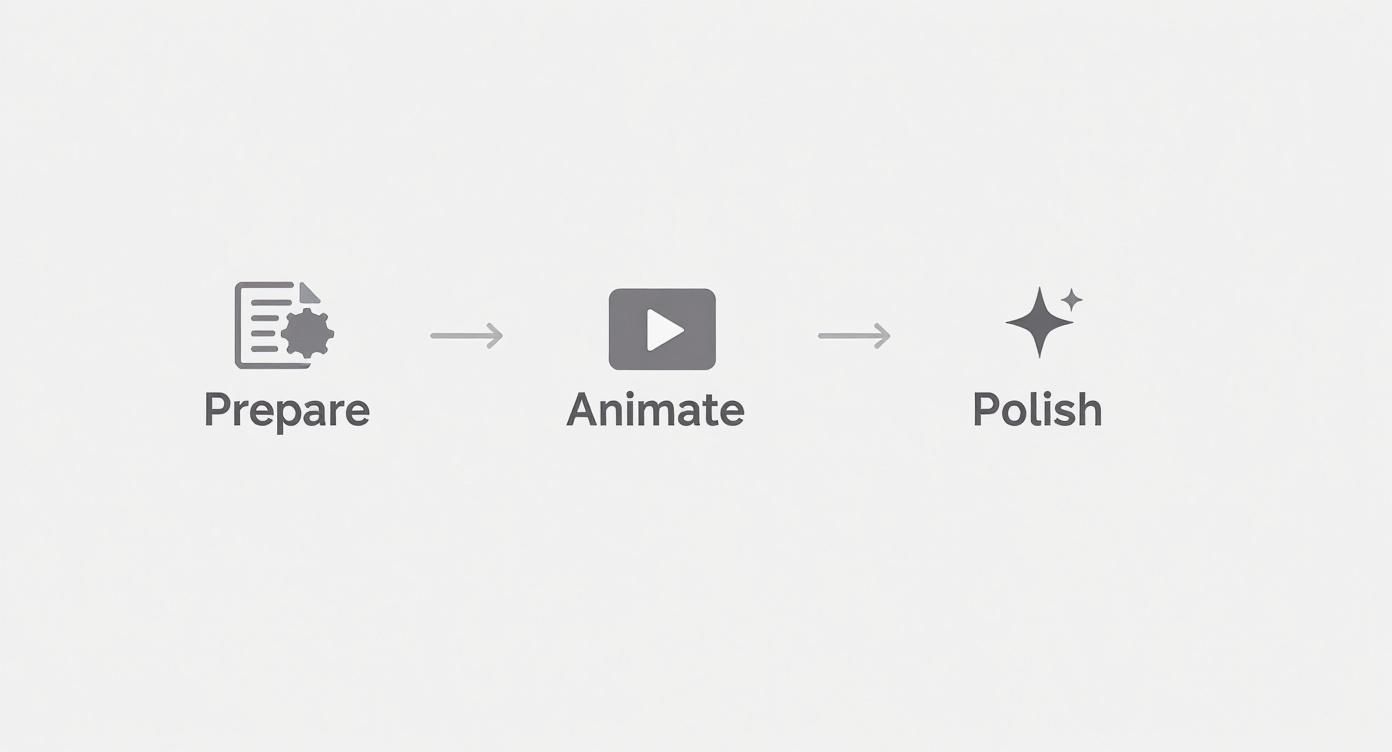
ご覧の通り、各ステージは前のステージの上に成り立っています。だからこそ、適切なアートワークの準備に時間をかけることは決して無駄ではありません。それが後に続くすべての土台となるからです。手作業でアニメーションを作る場合でも、AIを使う場合でも、この構造化されたアプローチをとることで、よりスムーズでクリエイティブな結果が得られます。
イラストファイルのすべてのレイヤーが、命を吹き込むことのできる「パペット(操り人形)」だと気づいたとき、本当の魔法が起こります。最初からレイヤー単位で考えることは、アニメーションのためのアートへの取り組み方を根本から変えるでしょう。
そして、このスキルの価値は日に日に高まっています。世界のアニメーション産業の市場規模は、広告から教育まであらゆる分野で利用されていることを背景に、2025年までに約4,620億ドルに達する見込みです。この傾向は、伝統的なアートスキルと新しいテクノロジーが融合し、クリエイターが驚くほど豊かな体験を構築できるようになっているという明確なシフトを示しています。
アニメーションの核となる概念一覧
現代のツールを使っても、動きの基本原則をいくつか理解しておくだけで、アニメーションはよりプロフェッショナルで説得力のあるものになります。これらの概念は、ほぼ1世紀にわたってアニメーションの基盤となってきましたが、それには正当な理由があります。つまり、効果があるからです。
| 原則 | 機能 | 重要性 |
|---|---|---|
| スクウォッシュ&ストレッチ | オブジェクトを変形させて、速度、質量、勢いを表現します。 | オブジェクトに重量感と柔軟性を与えます。 |
| アンティシペイション | メインの動作の前に行う小さな予備動作です。 | 次に何が起こるかを視聴者に予感させます。 |
| イーズイン&イーズアウト | オブジェクトの動きを徐々に加速または減速させます。 | 動きを自然に見せ、ロボットのようなぎこちなさをなくします。 |
| タイミング&スペーシング | フレーム数とフレーム間の距離のことです。 | 動作の速度とリズムを制御します。 |
これらの概念を身につけることで、手動でキーフレームを設定する場合でも、説明的なプロンプトでAIをガイドする場合でも、より賢明な判断ができるようになります。これらは、本当に生きているかのような動きを作り出すための「秘訣」です。
アートワークを動かすための準備
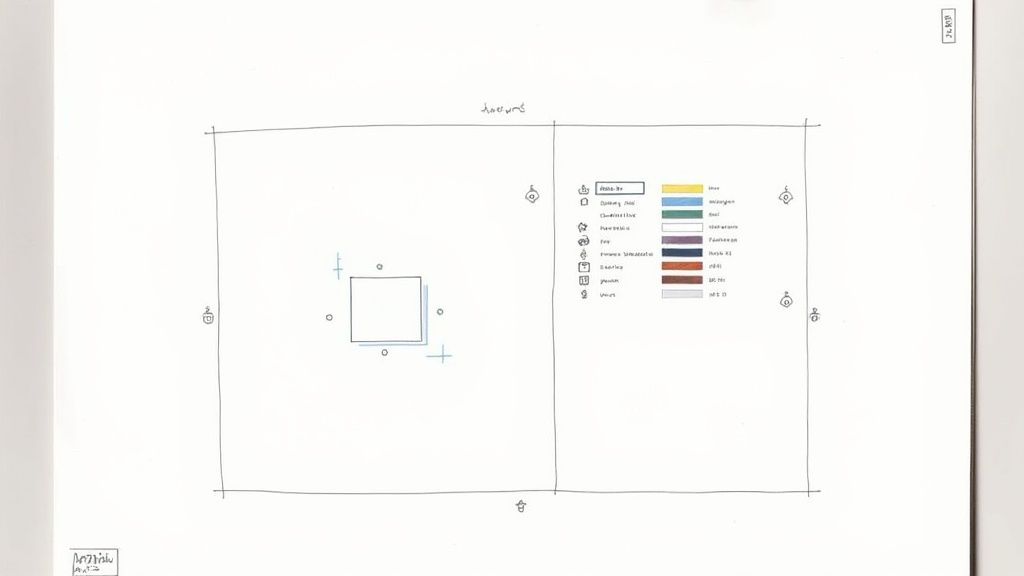
キーフレームの設定を考える前に、アニメーションの本当の魔法はデザインソフトウェアの中で始まっています。正直なところ、適切に準備されたイラストこそが、スムーズでクリエイティブなワークフローと、イライラするような混乱した状態を分けるものです。ここでの黄金律は?適切なレイヤー分けです。
こう考えてみてください。あなたのイラストはデジタルパペット(操り人形)の集合体です。キャラクターの腕を振りたいなら、その腕は胴体とは別のレイヤーにある必要があります。同じ論理がすべてに当てはまります。瞬きする目、なびく髪、背景で流れる雲でさえもそうです。個別に動かしたいなら、独自のレイヤーが必要です。
これは単なるベストプラクティスではありません。イラストのアニメーション化を学ぶ上で譲れない部分です。Adobe Illustrator、Procreate、Photoshopのどれを使っていても関係ありません。最初からこれを正しく行っておくことで、後で頭を抱えるような事態を避けることができます。
スマートな命名でレイヤーを整理する
さて、すべての要素を分離しました。次は?整理整頓です。「レイヤー1」「レイヤー2」といった名前のレイヤーが50個もあるファイルは、悲劇の元です。先に進む前に、明確な命名システムが必要です。
キャラクターアニメーションの場合、レイヤーには次のような名前を付けるとよいでしょう。
Head_BaseEye_LeftEye_RightArm_Upper_LeftArm_Lower_Left
ずっと分かりやすくなったと思いませんか?このような構造にしておけば、アニメーションの段階に入ってから特定のパーツを見つけて調整するのが非常に楽になります。また、優れたファイル管理は、あらゆる場面で役立つスキルであることも注目に値します。SEOのための画像命名法などを理解しておくと、作品が発見されやすくなり、よりプロフェッショナルなものになります。
私を信じてください。レイヤーの名前に15分余分に時間をかけるだけで、後で何時間もの捜索時間を節約できます。これは単に几帳面であるということではなく、スムーズなアニメーション制作への明確な道筋を作ることなのです。
キャンバスの寸法を確定する
ファイル設定の技術的な側面は、クリエイティブな部分と同じくらい重要です。最初に問うべき質問は、「このアニメーションはどこで使われるのか?」です。今選ぶキャンバスサイズによって、最終的なビデオの品質とフォーマットが決まります。
私がよく扱う最も一般的なアスペクト比は次のとおりです。
- 16:9 (1920x1080 px): YouTubeやVimeo、そしてほぼすべてのワイドスクリーンディスプレイの標準です。ほとんどのプロジェクトで確実な選択です。
- 9:16 (1080x1920 px): Instagram Stories、TikTok、Reelsなどのプラットフォームでの縦型動画の定番です。
- 1:1 (1080x1080 px): Instagramのフィード投稿や一部の広告フォーマットに最適な、クラシックな正方形です。
解像度については、画面上の表示であれば少なくとも 72 DPI を維持してください。私はよく 150 DPI 以上から始めます。そうすることで、画像が粗くなることなくズームインする自由度が高まるからです。
また、プロジェクトにユニークな視覚的センスを加えたい場合は、AI搭載ツールを使ってさまざまな芸術的なルックを適用してみるのも良いでしょう。詳細については、スタイル変換AIに関するガイドをご覧ください。最初からこれらのスペックを正しく設定しておくことが、最終的なアニメーションがどこで見られてもシャープでプロフェッショナルに見えるようにするための鍵となります。
アニメーションツールとスタイルの選択
<iframe width="100%" style="aspect-ratio: 16 / 9;" src="https://www.youtube.com/embed/29Toeq0oyM8" frameborder="0" allow="autoplay; encrypted-media" allowfullscreen></iframe>
さあ、アートワークの準備とレイヤー分けが完了しました。ここからが楽しいパートです。どのように命を吹き込むかを決める時が来ました。イラストアニメーションの世界は広大で、ウェブサイトで見かけるような繊細なループGIFから、本格的なキャラクター主導のストーリーまで多岐にわたります。
最も重要なのは、アニメーションのスタイルをプロジェクトの目標に合わせることです。ソーシャルメディア向けのパンチの効いた製品広告を作っていますか?それなら、スクロールする手を止めさせるような、速くて目を引く動きが必要でしょう。しかし、個人的なアート作品に取り組んでいるなら、より繊細で雰囲気のある感じが良いかもしれません。ここでの選択によって、使用するツールやテクニックが決まります。
オールドスクール vs ニューウェーブ:キーフレームとAI
何十年もの間、滑らかな動きを作るということは、袖をまくり上げて従来のキーフレーム作業に没頭することを意味していました。これはAdobe After Effectsのようなソフトウェアに見られる、すべてのフレームを綿密に制御する古典的で実践的なプロセスです。オブジェクトの開始点と終了点(「キーフレーム」)を設定すると、ソフトウェアがその間を埋めてくれます。非常に強力ですが、正直なところ、学習曲線が急で、膨大な時間を消費する可能性があります。
そして、ニューウェーブであるAI搭載ツールの登場です。Veo3 AIのようなプラットフォームは、最も退屈な部分を自動化することで、アニメーションへのアプローチを完全に変えつつあります。無数のキーフレームを設定する代わりに、イラストをアップロードし、テキストプロンプトでAIに要望を伝えるだけです。AIがリクエストを理解し、アニメーションを生成してくれます。かつて数時間かかっていた作業が、今では数分で完了します。
さまざまなツールの比較については、AIアニメーションソフトウェアに関するガイドで詳しく解説しています。
最大の違いは、単なるスピードだけではありません。それは、エネルギーをどこに注ぐかということです。AIが反復的な動きの作業を処理してくれるため、全体像(ストーリー、タイミング、そしてアニメーションに個性を与えるあらゆる創造的なディテール)に集中することができます。
アニメーションにおけるAIの存在感の拡大
この技術がもたらす影響は、どれほど強調してもしすぎることはありません。人工知能は、主に制作時間とコストを大幅に削減することで、イラストをアニメーション化する方法を根本から変えつつあります。一部の専門家は、2025年までにAIが日常的なキャラクターアニメーション作業の最大 50% を担うようになり、それによって制作パイプライン全体が約 30% 高速化する可能性があると予測しています。
この変化は、クリエイターが大規模なチームや巨額の予算を必要とせずに、より野心的なプロジェクトに取り組めるようになることを意味します。何が可能かというインスピレーションを求めているなら、時間を割いて 2Dアニメーションのプロンプトを探索 し、他のクリエイターがAIを使って何を作成しているかを見てみる価値があります。
では、自分にとってどの道が正しいのか、どのように判断すればよいのでしょうか?結局のところ、それはあなたの具体的なニーズ次第です。
- 最大限のコントロールを求める場合: 複雑なキャラクターの動きに対して、ピクセル単位の絶対的な精度が必要な場合は、After Effectsでの従来のキーフレームアニメーションが依然としてゴールドスタンダードです。
- スピードと効率を求める場合: ソーシャルメディアやマーケティングキャンペーン向けに高品質なアニメーションコンテンツを素早く大量生産することが目標なら、Veo3のようなAIツールを使うのが間違いなく正解です。
- 実験的な試みの場合: 始めたばかりで、多くの時間をかけずに自分のアートが動くところを見てみたいなら、AIは信じられないほど楽しく、手軽に試せる方法です。
結局のところ、最高のツールとは、あなたのスケジュール、スキルレベル、そしてクリエイティブなビジョンを尊重しつつ、静止画から生き生きとしたアニメーションへと導いてくれるツールのことです。
Veo3を使ったアニメーション制作の実践ガイド
さあ、イラストのレイヤー分けが完了し、準備が整いました。ここからが楽しいパートです。AIを使って命を吹き込みましょう。ここでは Veo3 を詳しく見ていきますが、最も重要なスキルとなるのは、優れたテキストプロンプトを書くことです。才能はあるものの、言葉を額面通りに受け取るアーティストに指示を出すようなものだと考えてください。指示が明確で想像力をかき立てるものであればあるほど、頭の中で描いている魔法のようなイメージに近づけることができます。
あなたは監督の役割を担う必要があります。単に「動かして」と言うだけでは不十分です。曖昧なプロンプトでは、ありきたりで、しばしば生気のない結果しか得られません。本当のコツは、求めている動きの 感覚 と 質 を言葉で表現することです。
「木をアニメーション化する」といった味気ない命令ではなく、もっと描写的な表現を試してみましょう。「穏やかなそよ風が木の葉をさらさらと鳴らし、木々をゆっくりと左右に揺らしている」といった具合です。違いがわかりますか?この単純な変更によってAIに多くのコンテキスト(文脈)が伝わり、はるかに自然で説得力のあるアニメーションが生まれます。
効果的なアニメーションプロンプトの作成
Veo3を使いこなすということは、実質的に「動きの言語」を習得することです。言葉だけを使って、静止画を動的なシーンへと変換するのです。これはクリエイティブなパズルであり、他のスキルと同様に、少し練習すればずっと簡単になります。
意図的にミニマルに設計されたVeo3のインターフェースを見てみましょう。これは、すべての力を本来あるべき場所、つまり「プロンプト」に集中させるためです。
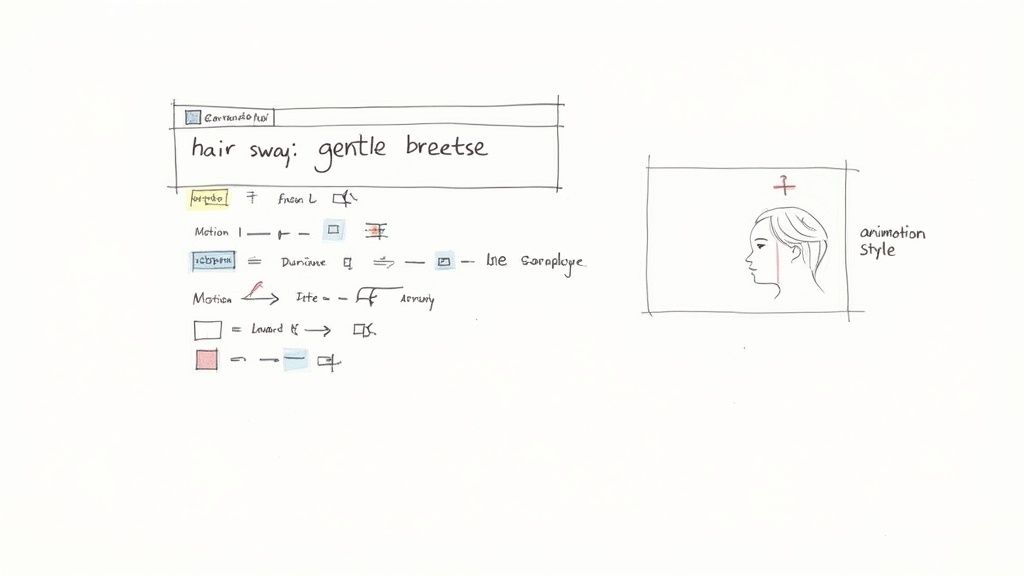
最高の結果を得るために、私はいつも頭の中でシーンを分解して考えます。動くべき各要素について考え、速度、方向、強度に細心の注意を払いながら、その具体的な動作を記述します。
- キャラクターの動き: 「キャラクターの長く黒い髪が風に優しくなびき、数本のほつれ毛が光を受けて輝く。」
- 環境エフェクト: 「穏やかな湖面に微かな光が反射し、中心から小さな波紋がゆっくりと外側へ広がる。」
- 魔法の要素: 「輝く魔法のオーブが柔らかく幻想的な光で脈打ち、地面に長くダイナミックな影を落とす。」
最初から完璧な結果が出ることはまずありませんが、それは全く普通のことです。AIアニメーション制作の鍵は「反復(イテレーション)」にあります。それぞれの出力をラフドラフト(下書き)として扱いましょう。何がうまくいき、何がうまくいかなかったかを確認し、自分のビジョンとアニメーションが合致するまでプロンプトを微調整してください。
優れたプロンプトは極めて重要ですが、それが全てではありません。アニメーションを本当に調整するには、単純なリクエストと、詳細で監督的な指示の違いを理解する必要があります。
以下は、プロンプトを基本レベルから上級レベルへと引き上げるためのクイックガイドです。
イラストレーターのためのVeo3プロンプトガイド
| 目的 | 基本的なプロンプト例 | 高度なプロンプト例 | 期待される結果 |
|---|---|---|---|
| キャラクターを動かす | 「キャラクターを瞬きさせる。」 | 「キャラクターがゆっくりと思慮深げに瞬きし、目が優しく閉じて開くにつれて表情が和らぐ。」 | 高度なプロンプトは感情とペースを加え、より生き生きとしたニュアンスのあるキャラクターアニメーションになります。 |
| 天候を動かす | 「雨を降らせる。」 | 「激しい雨粒が左から右へと斜めに画面を横切り、舗装路に跳ね返って水たまりに小さな波紋を作る。」 | 一般的な雨のオーバーレイではなく、環境とリアルに相互作用する、ダイナミックで方向性のある雨が得られます。 |
| 背景を動かす | 「雲を動かす。」 | 「筋状の白い雲が明るい青空をゆっくりと漂い、移動しながら徐々に形を変える。」 | 単純に雲がフレームを横切るだけの繰り返しループではなく、穏やかさとリアリズムを生み出します。 |
ご覧の通り、形容詞、副詞、そして物理法則や感情に関する具体的な詳細を加えることで、大きな違いが生まれます。提供するコンテキスト(文脈)が多ければ多いほど、アニメーションはより洗練され、意図通りのものになります。
Veo3の主要設定を使いこなす
テキストプロンプト以外にも、Veo3には微調整ツールキットとして機能するいくつかの主要な設定があります。これらに慣れておくことで、最終的なルックアンドフィール(見た目と雰囲気)を制御するもう一つの手段が得られます。
- Motion Intensity(モーション強度): これは本質的に「ドラマ」のスライダーです。低い設定は、キャラクターの呼吸やろうそくの炎の優しい揺らぎなど、繊細で環境的な動きに最適です。高い設定は、爆発やキャラクターのジャンプなど、よりエネルギッシュで誇張されたアクション向けです。
- Animation Style(アニメーションスタイル): Veo3には、**「Cinematic(シネマティック)」、「Smooth Loop(スムーズループ)」、「Dynamic(ダイナミック)」**などの異なるスタイルプリセットが用意されています。これらをいくつか試してみる価値は十分にあります。プロンプト全体を書き直さなくても、アニメーションの雰囲気をガラリと変えることができるからです。例えば、「Cinematic」スタイルにすると、ゆっくりとした繊細なズームが追加されることがあります。
- Resolution and Format(解像度とフォーマット): アートワークを準備した時と同じように、出力先について考える必要があります。YouTube動画なら 16:9 が適しています。Instagram StoriesやTikTokなら 9:16 が必要になります。最初からこれを正しく設定しておけば、後で頭を抱えることもなくなります。
巧みに作成されたプロンプトとスマートな設定調整を組み合わせることで、単に技術的に正しいだけでなく、芸術的に魅力的なアニメーションを生成するようにAIを導くことができます。プロンプト作成、レビュー、そして修正というこの往復のプロセスこそが、今日のツールを使って素晴らしいアニメーションを作成する核心となります。
アニメーションの洗練と仕上げ
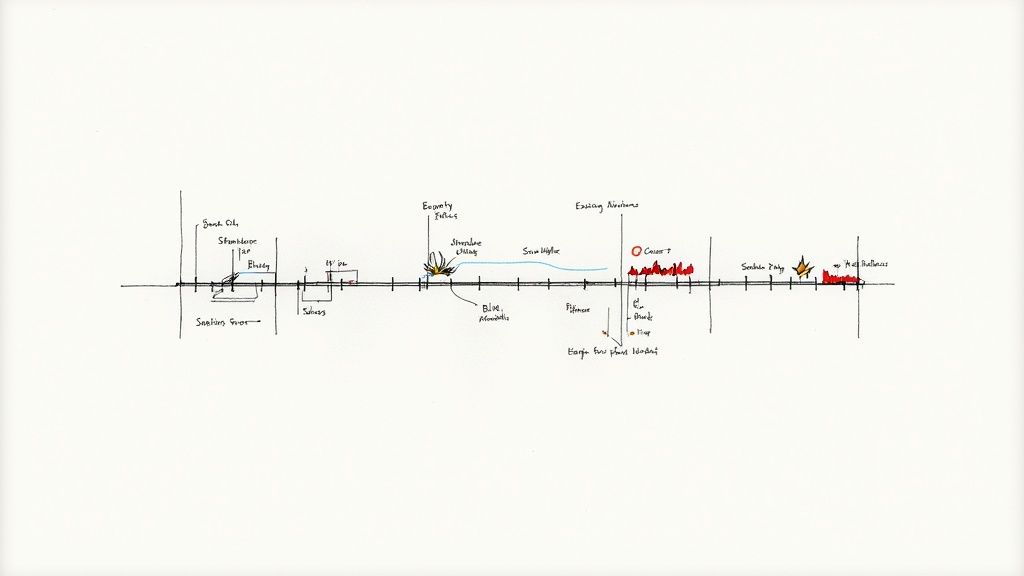 AIツールからビデオクリップを取得できることは大きな成果ですが、それが最終段階であることは稀です。AIが生成したアニメーションは、完璧な「粘土の素材」だと考えてください。それを真に特別でプロフェッショナルな作品へと形作るのは、あなたの番です。本当の芸術性は、最後の仕上げ(ポリッシュ)で生まれます。
最初のステップは、そのビデオを適切な編集ソフトにインポートすることです。Adobe Premiere ProやFinal Cut Pro、あるいは驚くほど強力な無料の選択肢であるDaVinci Resolveのようなツールのことです。ここで、あなたが完全にコントロールを取り戻します。AIは動きを作り出すことには長けていますが、あなたが意図する物語のペース配分を常に理解しているわけではありません。エディターを使えば、クリップをトリミングしたり、速度を微調整したりして、すべての動きが意図したタイミングで正確に行われるようにすることができます。
このポストプロダクションの段階は、古典的なアニメーションの原則を取り入れ、作品全体を次のレベルへと引き上げる場でもあります。
自然な動きと生命感を加える
アニメーションから「コンピュータが作った感」を減らす最も手っ取り早い方法の一つは、**イージング(easing)**を加えることです。現実世界では、物体が突然動き出したり止まったりすることはありません。加速と減速が存在します。キーフレームに「イーズイン(ease-in)」や「イーズアウト(ease-out)」のカーブを適用することで、この自然な物理法則を模倣できます。ほとんどのエディターには、これをワンクリックで行えるシンプルなツールが備わっており、その効果は一目瞭然です。
次に、小さな**セカンダリーアニメーション(副次的な動き)**を加える機会を探しましょう。これらは、シーンに説得力を持たせ、生き生きとさせるための繊細なディテールです。キャラクターがいるなら、素早い瞬きやわずかな表情の変化を加えるとよいでしょう。環境シーンであれば、背景で葉が揺れる様子をアニメーション化したり、水面にきらめきを加えたりすることができます。こうした些細な工夫が、世界観をより没入感のある、信憑性の高いものにします。
最も魅力的なアニメーションイラストは、ディテールによって生き生きとして見えます。キャラクターのゆっくりとした瞬きや、花の穏やかな揺れは、単なる動きではありません。それは、ストーリーテラーがシーンに繊細な感情や個性を加えているのです。
これらのポストプロダクションスキルを身につけておくことは、かつてないほど重要になっています。アニメーション業界は常に変化しています。例えば、世界のVFXおよびアニメーションの労働力は2024年後半に**9.3%増加しましたが、2025年初頭には7.6%**縮小しました。このような変動性は、スタジオが制作を継続するために効率的なデジタルツールやAIに頼ることが多いことを意味します。AIの出力を磨き上げる実践的なスキルを持っていることは、あなたを非常に価値ある存在にします。これらの世界的な業界トレンドについては、Animation Magazineで詳しく読むことができます。
オーディオの完成と最終書き出し
音を甘く見てはいけません。それは視聴体験の少なくとも半分を占めるものです。適切な音楽と効果音は、アニメーションの雰囲気を一変させ、視聴者の感情を導くことができます。慎重に選ばれたサウンドスケープは、興奮を高めたり、驚きの感覚を生み出したり、あるいはオチを効果的に演出したりすることができます。
ビジュアルとオーディオが確定したら、いよいよ書き出し(エクスポート)です。これまでの努力を無駄にしないためにも、以下の設定に細心の注意を払ってください。
- フォーマット: MP4 を選びましょう。これは、思いつく限りのほぼすべてのWebサイトやソーシャルメディアプラットフォームで利用できる定番のフォーマットです。
- コーデック: H.264 が業界標準です。ファイルサイズを巨大化させることなく、素晴らしい画質を実現します。
- 解像度: アートワークを作成した際と同じ解像度で書き出します。標準的なHDであれば 1920x1080 などです。
書き出し設定を正しく行うことで、どこで再生してもアニメーションが鮮明に見え、スムーズに再生されるようになります。これは、あなたのイラストの魅力を最大限に引き出し、洗練された作品として届けるための最後にして重要なステップです。
質問はありますか?アニメーションに関するFAQ
イラストに命を吹き込み始めると、必然的に多くの疑問が湧いてくるものです。それは誰にでも起こることなので、心配はいりません。このセクションは、経験者とのちょっとしたおしゃべりのようなものだと考えてください。アニメーターが直面しがちな、よくある悩みを解決します。
入念に準備したレイヤーがなぜ突然統合されてしまったのかという問題から、最適なフレームレートの決め方まで、あらゆることに取り組みます。私の目標は、皆さんの行き詰まりを解消し、制作に戻れるようにすることです。
プロジェクトに最適なフレームレートは?
これは重要な問題ですが、「正解」はあなたが目指す雰囲気によって決まります。フレーム毎秒 (fps) で測定されるフレームレートは、最終的な動きがどれだけ滑らかに見えるかを左右します。
私は次のように考えています。
- 24 fps: これは古典的な映画の標準です。映画で見られるような、少し夢見心地でシネマティックな質感があります。伝統的なアニメーションの雰囲気を出したい、芸術的でストーリー重視の作品には、私は好んでこれを使います。
- 30 fps: インターネットの主力です。YouTube からソーシャルメディア広告まで、ほとんどのオンライン動画の標準です。鮮明で現代的で、安定しています。皆さんが作成するであろうアニメーションのほとんどに最適です。
- 60 fps: 超、超滑らかです。ビデオゲームの映像や、滑らかなスローモーションショットでよく見かけます。正直なところ、ほとんどのイラストアニメーションにとっては、少し滑らかすぎて「デジタル」っぽくなり、手描きの魅力が損なわれてしまうことがあります。
私のおすすめは? 30 fps にすることです。きれいな動きを実現し、どのプラットフォームでも問題なく再生され、ファイルサイズも手頃に収まる、ちょうど良い設定です。
助けて!インポートしたらレイヤーが統合されちゃった!
ああ、典型的な「ファイル統合」問題ですね。誰もが通る道です。Procreate や Adobe Illustrator で何時間もかけてすべての要素を細かく分けたのに、アニメーションソフトにインポートしてみたら……ただの1枚の画像になっている。腹立たしいですよね?
この問題の原因は、ほぼ間違いなく書き出し時に選択したファイル形式にあります。
イラストソフトとアニメーションソフトは連携する必要がありますが、あの大切なレイヤー情報をすべて引き継げるのは特定のファイル形式だけです。JPGやPNGとして書き出すと、すべてが統合されてしまいます。
解決策: レイヤー分けされたアートワークは、必ず**PSD(Photoshop Document)**として書き出してください。この形式はすべてのレイヤーをそのまま保持するように設計されており、イラストからアニメーションへのスムーズな移行を保証します。書き出し設定を再確認するだけで、大きなトラブルを未然に防ぐことができます。
アニメーションの長さはどれくらいにすべき?
魔法の数字(正解)はありません。すべては、アニメーションをどこで公開し、何を達成したいかによります。プラットフォームによって、視聴者の集中力が続く時間は異なります。
実践的なガイドラインは以下の通りです:
- ソーシャルメディア(Instagram、TikTok)向け: インパクトを与えるための時間は数秒しかありません。5〜15秒を目指しましょう。短く、パンチが効いていて、ループするアニメーションがここでは王道です。
- 解説動画や教育コンテンツ向け: もう少し余裕があります。テンポを良くし、情報の流れを止めなければ、1〜3分程度が適しています。複雑なアイデアは、小さなアニメーションシーンに分割しましょう。
- ポートフォリオ作品や短編アート向け: それはあなたの物語なので、長さはあなたが決めます。20秒であれ2分であれ、完全な物語を伝えましょう。納得のいく「始まり、中間、終わり」の構成に焦点を当ててください。
迷ったときは、短い方が良い場合がほとんどです。中身のない1分間よりも、よく作り込まれた数秒のアニメーションの方が、はるかに強いインパクトを与えることができます。
理論から実践に移る準備はできましたか? Veo3 AIは、技術的なハードルなしにイラストを動かせるように作られています。アートをアップロードし、動きを説明して、どのような仕上がりになるか見てみましょう。ぜひ試して、最初のアニメーションを無料で作成してみてください。
Related Articles
Continue with more blog posts in the same locale.

Veo 3 ウォーターマーク完全ガイド:2026年にウォーターマークなしのAI動画を手に入れる方法
Veo 3の透かしについて理解し、公式有料プランとAPIアクセスを通じて透かしなし動画を取得する方法を学びましょう。2026年のプロクリエイター向け完全ガイド。
Read article
Veo 3 長尺動画生成:2026年に高度なAI動画を作成する方法
2026年にVeo 3で長編動画を生成する。シーンチェーン、一貫性テクニック、YouTubeなどで長尺AIビデオを作成するための実践的なワークフローを学ぶ。
Read article
Veo 3 アニメーションガイド:2026年に驚異的なAIアニメーションを作成する方法
2026年にVeo 3で素晴らしいアニメーションを作成する方法を学びましょう。この完全ガイドでは、アニメーションスタイル、プロンプトテクニック、AIアニメーション制作の実例を網羅しています。
Read article