
解説動画の作り方:効果的なインストラクションビデオ制作の実践ガイド
視聴者の関心を惹きつけ、効果的に学習を促す解説動画(インストラクションビデオ)の作り方を徹底解説します。本ガイドでは、企画立案、台本(スクリプト)の作成、AIツールを活用した効率的な動画制作、編集テクニック、そして最適な配信方法まで、制作に必要な全プロセスを網羅しています。初心者からプロまで役立つ実践的な内容です。
Veo3 AI · 2 min read · Nov 30, 2025
録画ボタンを押すことを考える前に、本当の作業は始まっています。真に効果的なインストラクショナルビデオを作成するために重要なのは、高価な機材ではなく、しっかりとした計画です。この初期段階の準備こそが、数回再生されるだけのビデオと、実際に教え、引き込み、結果を出すビデオを分けるものです。
優れたインストラクショナルビデオのための基盤作り
優れたインストラクショナルビデオとは、単なる録画ではなく、計画された学習体験です。家を建てることを想像してみてください。壁を作り始める前に、しっかりとした設計図が必要です。この戦略的な基盤が、脚本のセリフから最終的な編集に至るまで、あらゆる決定の指針となります。このステップを飛ばすと、混乱を招いたり、焦点が定まらなかったり、あるいは助けようとしている人々に響かないコンテンツになってしまうことがよくあります。
数字がそれを証明しています。教育用コンテンツは、動画マーケティングブームの大きな推進力となっています。実際、予測によると2025年までに、動画マーケターの73%が解説ビデオ(Explainer Video)を作成するようになり、最も人気のあるフォーマットになるとされています。そして、それは効果的です。98%の人々が、製品やサービスについて詳しく知るために解説ビデオを見たことがあると答えています。さらに、**そのうちの87%**が、視聴後に購入を決意した経験があります。興味がある方は、最新の動画マーケティングのトレンドを掘り下げて、全体像を確認してみてください。
学習者を徹底的に理解する
まず最初に、トピックのことは一旦忘れましょう。あなたは本当に誰に教えようとしているのでしょうか?完全な初心者に向けたビデオは、特定のスキルを微調整したいだけの熟練したプロに向けたビデオとは全く異なるものになるはずですし、そうあるべきです。
これを確実に把握するために、適切な質問をする必要があります。
- 出発点はどこか? 彼らは本当の初心者ですか?それとも、積み上げ可能な予備知識をすでに持っていますか?
- 最大の悩みは何か? 彼らはあなたのビデオによって、具体的にどのような問題を解決したいと望んでいますか?
- 彼らにとっての成功とは何か? 視聴を終えた後、以前はできなかった何ができるようになっているべきですか?
例えば、「マーケティングアナリスト向けの高度なピボットテーブル」に関するチュートリアルは、「中小企業経営者向けのピボットテーブルの基礎」に関するものとは、トーン、ペース、深さが全く異なります。アナリストは技術的な詳細を必要としますが、経営者はシンプルで実用的な手順を必要とします。
明確な学習目標を設定する
オーディエンス像が明確になったら、学習目標を定義できます。これらは、ビデオを見た後にその人が具体的に何ができるようになるかを明記した、シンプルで測定可能な記述です。視聴者に対する約束のようなものだと考えてください。
強力な学習目標は、あなたの北極星(指針)となります。それはコンテンツの焦点を絞り、学習者の気を散らしたり圧倒したりするだけの余計な詳細を詰め込むのを防ぎます。
つまり、「SEOについて教える」といった曖昧な目標ではなく、「このビデオの終わりまでに、2つの無料ツールを使って基本的なキーワードリサーチができるようになる」といった目標の方がはるかに強力です。具体的で、実行可能で、目標を達成できたかどうかが容易に判断できます。
オーディエンスから目標、そしてフォーマットへというこの流れこそが、プリプロダクション(制作前)計画の核心となります。
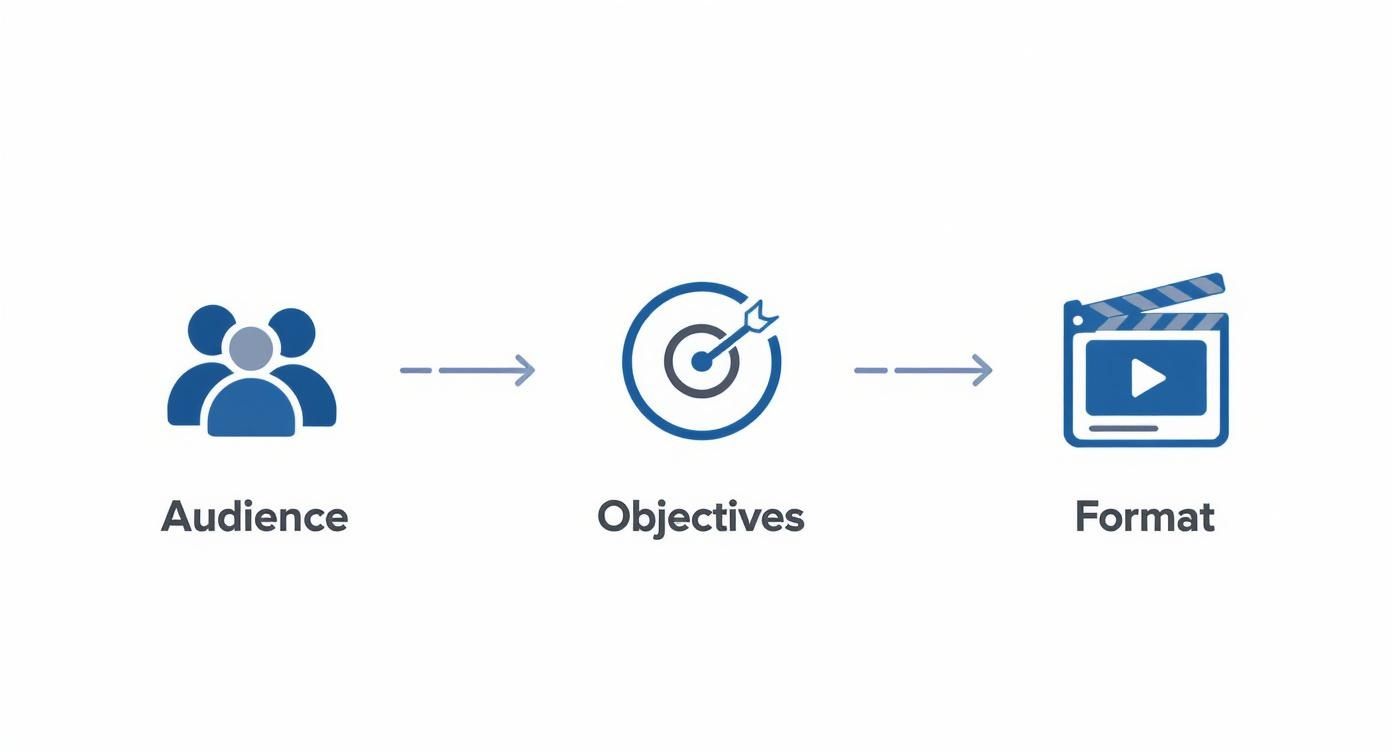
ご覧のとおり、各ステップは前のステップを土台として自然に積み重なっています。これこそが、一貫性があり、真に役立つ動画を作成するための鍵となります。
適切なインストラクショナルビデオのフォーマットを選ぶ
すべてのインストラクショナルビデオ(教育用動画)が同じというわけではありません。選択するフォーマットは、教える内容に適している必要があります。複雑で多段階のプロセスを60秒の動画に無理やり詰め込もうとするのは、制作者にとっても視聴者にとってもストレスの原因にしかなりません。
判断の参考になるよう、私が長年使用してきた最も一般的なフォーマットの簡単な比較表をご用意しました。
インストラクショナルビデオのフォーマット選び
トピックや視聴者に最適なアプローチを選択するための、一般的なインストラクショナルビデオのフォーマット比較。
| フォーマットの種類 | 最適な用途 | 主な利点 |
|---|---|---|
| マイクロビデオ | クイックヒント、機能の発表、または単一の特定の質問への回答。 | 非常に内容を消化しやすく、ソーシャルメディアのフィードに最適。 |
| チュートリアル | ソフトウェアのデモや実作業など、プロセスのステップバイステップのガイダンス。 | 視聴者がそのまま実践できる、明確で再現可能な手順を提供する。 |
| スクリーンキャスト | ソフトウェアのワークフロー解説やウェブサイトのナビゲーション。 | 視聴者が画面上で見るべきもの、すべきことを正確に示すことができる。 |
| 解説動画 | 複雑なアイデア、製品、サービスの単純化(多くの場合アニメーションを使用)。 | 非常に魅力的で、基礎的な理解を築くのに最適。 |
これらにはそれぞれ適した場面があります。重要なのは、特定の学習目標や視聴者が動画を見る状況に合わせて、フォーマットを適切にマッチさせることです。
明快さと流れを生むスクリプトと絵コンテの作成
誰に向けて話すのか、何を学んでほしいのかが明確になったら、いよいよ実際のコンテンツ制作です。優れたインストラクショナルビデオは偶然生まれるものではありません。しっかりとしたスクリプトと明確なビジュアルプランという土台の上に成り立っています。ここで、抽象的なアイデアが制作に向けた具体的なロードマップへと変わるのです。
信じてください、カメラの前で「出たとこ勝負」でやろうとするのは典型的な間違いです。それはほとんどの場合、とりとめのない混乱した説明になり、編集作業が悪夢と化す原因になります。事前に少し計画を立てておくだけで、後の大きな苦労を避けることができます。
視聴者に響くスクリプトの書き方
スクリプトは学習体験全体の設計図だと考えてください。重要なのは、「目」ではなく「耳」に向けて書くことです。声に出して読んだときに、自然で会話のように聞こえる必要があります。
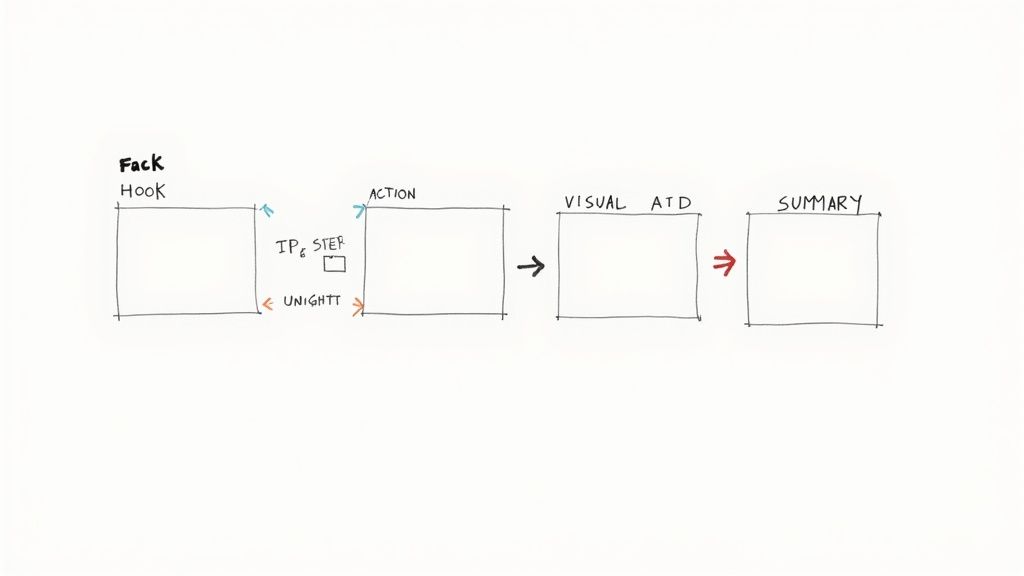
私は、シンプルな3部構成がほぼすべてのインストラクショナルビデオのスクリプトにおいて効果的であることを発見しました。
- フック(つかみ): 視聴者の問題を認識し、単刀直入に本題に入ります。ここが求めていた場所であることを伝え、これから何を教えるのかを正確に伝えます。
- コアコンテンツ: 動画の核心部分です。トピックを論理的で理解しやすいサイズに分割します。各ステップをできるだけ明確かつシンプルに説明します。
- まとめと行動喚起(CTA): 最も重要なポイントを素早く要約して情報を定着させ、締めくくります。その後、ワークシートのダウンロード、スキルの実践、シリーズの次の動画への移動など、次に何をすべきかを視聴者に伝えます。
例えば、タイヤ交換に関する動画のフックは次のようになります。「パンクして道端で立ち往生していませんか?心配いりません。次の5分間で、タイヤを安全に交換して再び出発する方法を具体的にお見せします。」これは直接的かつ共感的で、視聴者に明確な期待を持たせることができます。
台本を視覚的な計画に変える
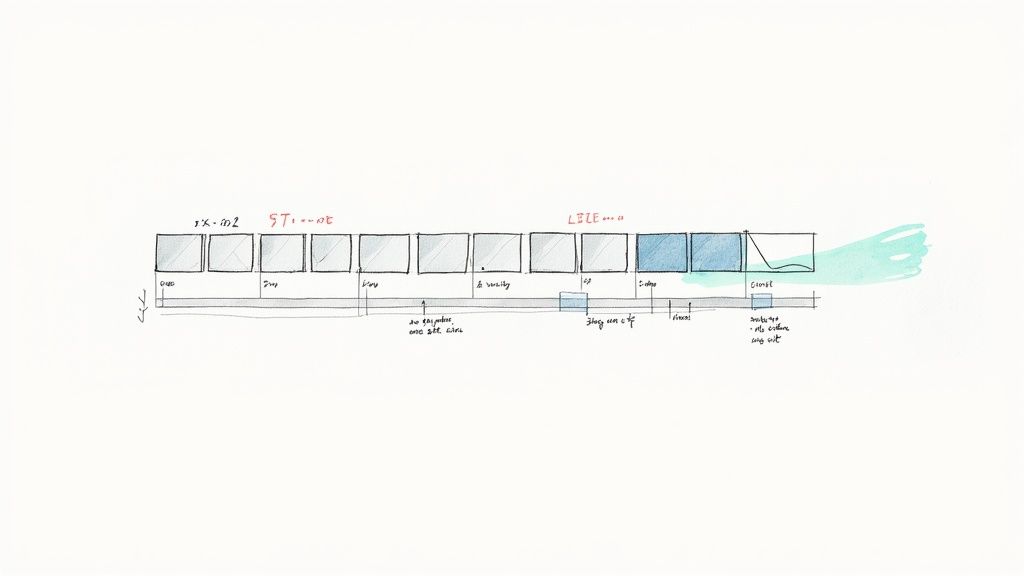
台本ができたら、次のステップは絵コンテ(ストーリーボード)の作成です。これは単に、話している間に画面にどのようなビジュアルを表示するかを計画することを意味します。もちろん、これを行うためにアーティストである必要はありません。
絵コンテは本質的に、ビジュアルとナレーションを完全に同期させるためのショットごとのガイドです。あることについて話しているのに、画面には全く関係のないものが表示されているといった気まずい瞬間を防ぎます。この視覚的な計画は、効果的な解説動画を作成するための基本的な部分です。このプロセスの詳細については、動画の絵コンテを作成する方法に関する完全ガイドをご覧ください。
絵コンテは制作における最良の友です。録画を開始する前に、必要なすべてのグラフィック、画面キャプチャ、カメラアングルを予測するのに役立ち、コストのかかる再撮影を防ぎ、ポストプロダクション(編集作業)での膨大な時間を節約します。
台本を一貫性のある視覚的な物語に変換するための詳細な手順については、効果的な動画の絵コンテ作成方法に関するリソースをご覧ください。
誰でもできる簡単な絵コンテ作成方法
絵コンテは、プロジェクトの要件に応じてシンプルにすることも複雑にすることもできます。重要なのは、自分とチームにとって役立つ視覚的なリファレンスを作成することだけです。
ここでは、私が使用してきた、誰でも試せる実用的な方法をいくつか紹介します。
- 棒人間とスケッチ: 最も手っ取り早い方法は、ペンと紙を使うことです。動画のフレームとして単純な四角形を描き、棒人間や基本的な図形を使ってアクションを描き出します。私は各フレームの下にナレーションや効果音のメモを追加するだけです。
- スライドデッキ: Google スライドや PowerPoint を起動します。各スライドを重要なシーンやショットに見立てます。プレースホルダー画像を配置し、対応するナレーションをスピーカーノートに入力すれば、スライドをドラッグ&ドロップして簡単に順序を並べ替えることができます。
- スプレッドシート形式: これは非常に整理されたテキストベースの方法で、画面録画に最適です。シーン番号、ビジュアルの説明、ナレーション/セリフ、音響/音楽の列を持つシンプルな表を作成するだけです。
ソフトウェアのチュートリアルを作成する場合、絵コンテは順序立てたスクリーンショットの羅列に、それぞれの台本の断片を下に書き込んだものになるかもしれません。目的は単に流れを可視化し、視聴者が聞く内容と見る内容が同じストーリーを語っているかを確認することです。この事前の作業こそが、コンテンツを「良い」ものから「素晴らしい」ものへと引き上げるのです。
制作方法の選択:録画 vs AI
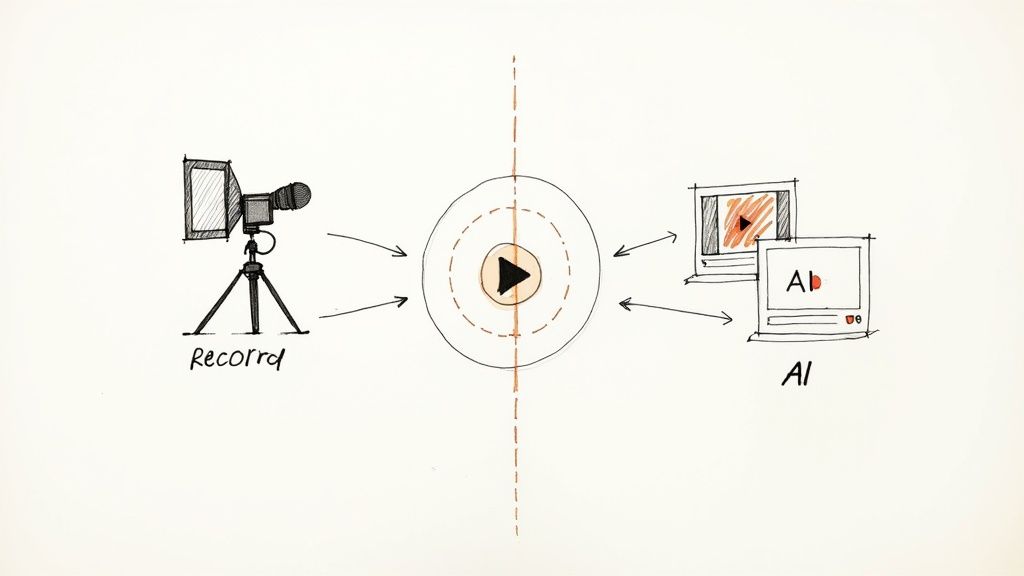
脚本と絵コンテが固まりましたね。ここからが本番です。実際に動画をどう作るか決める必要があります。大きく分けて2つの主要なルートがあります。自分で撮影する古典的で確実な方法と、強力で急速に台頭しているAI動画生成の世界です。
どちらが本質的に「優れている」というわけではありません。正しい選択は、コンテンツ、視聴者、予算、そして持ち時間によって完全に異なります。プロジェクトにとって何が最適かを見極めるために、両方の方法を見ていきましょう。
従来の撮影ルート
これが古典的なアプローチであるのには理由があります。人間の温かみが必要なチュートリアル(製品の実演、ソフトウェアの操作ガイド、マンツーマンのコーチングセッションなど)には、多くの場合これが最適です。生身の人間や実際の画面キャプチャを見ることによる「本物感」が信頼を築き、複雑な手順も取り組みやすく感じさせます。
これを成功させるのにハリウッド映画のような予算は必要ありません。本当に。次の2点に集中するだけで十分です。
- クリアな音声: 映像が多少粗くても許されますが、ノイズが混じっていたり、こもっていたり、反響している音声が聞こえた瞬間に視聴者は離脱します。シンプルなピンマイクや、まともなUSBマイクが必須です。ノートパソコンやカメラの内蔵マイクでは不十分です。
- 適切な照明: 高価なスタジオ照明は忘れてください。窓に向かって座れば、素晴らしい(しかも無料の)自然光が得られます。もっとコントロールしたい場合は、基本的なリングライトが安価な投資となり、すぐに元が取れます。
画面を録画する場合は、自分自身(そして視聴者)のために、まずデジタルワークスペースを整理しましょう。余計なブラウザのタブをすべて閉じ、通知をオフにし、必要なファイルやウィンドウを準備します。画面をすっきりさせることで、教えたい内容だけに焦点を合わせることができます。
AIを活用した制作ルート
もう一つの選択肢は、Veo3 AIのようなAIツールを使用して、テキストプロンプトや静止画から動画を作成することです。このアプローチは、アニメーション解説動画、抽象的なアイデアの視覚化、あるいはカメラクルーや高価なストック映像のサブスクリプションなしでカスタムBロール(インサート映像)を生成する場合において、まさに画期的な方法です。
そのインパクトは絶大です。多くのクリエイターにとって、AIは従来の撮影と比較して動画制作コストを**70~90%**削減できます。さらに良いことに、制作期間を数週間から数時間に短縮できます。つまり、ほんの数年前には考えられなかった規模とスピードでコンテンツを作成できるのです。さらに詳しく知りたい場合は、動画教育におけるAIのインパクトの全容を探り、何が可能かを確認してください。
AI動画生成は人間の創造性を置き換えるものではなく、拡張するものです。以前であれば専門家チームと多額の予算が必要だった高品質なビジュアルやアニメーションを、個人で制作できるようになります。
例えば、水の循環についての動画を作るとしましょう。完璧なストック映像を探すのに何時間も費やす代わりに、AIにこう伝えるだけで済みます。「湖から水が蒸発して雲になり、豊かな森に雨として降り注ぐシネマティックなアニメーション」。数分後には、完全にオリジナルのシーンが出来上がります。
制作方法の比較
では、あなたにはどちらが適しているのでしょうか?それは結局のところ、あなたの具体的なニーズ次第です。決定に役立つ簡単な早見表をご用意しました。
| 機能 | 従来の録画方法 | AI動画生成 |
|---|---|---|
| 最適な用途 | ソフトウェアのデモ、実作業の紹介、パーソナルブランディングの構築 | アニメーションによる解説、抽象的な概念の説明、カスタムBロール(インサート映像) |
| 主な強み | 信頼性(オーセンティシティ)と、実際の動作を直接示せること | スピード、拡張性、費用対効果 |
| 最大の課題 | 準備、録画、そして再撮影の可能性があり、時間を要する | 望ましい結果を得るために、明確で具体的なプロンプトが必要 |
| 初期費用 | 低く抑えられるが、機材のアップグレードには費用がかかる場合がある | 低額なサブスクリプション費用のみで、多額のハードウェア投資は不要 |
両方使うのはいかがですか?ハイブリッドアプローチ
実は、どちらか一つを選ぶ必要はありません。私が見てきた中で最も魅力的なインストラクション動画のいくつかは、両方の手法を巧みに組み合わせています。
まず、視聴者との個人的なつながりを築くために、カメラに向かって話しかける実写のイントロから始めます。次に、複雑な理論を視覚的にわかりやすく説明するために、洗練されたAI生成アニメーションに移行します。最後に、鮮明な画面録画に切り替えて、実践的なステップバイステップの適用方法を示します。
このハイブリッドモデルなら、両方の長所を活かすことができます。つまり、人間による指導の誠実さと、AIの無限の創造力を組み合わせることができるのです。
動画の仕上げ:編集のアートと科学
ここからが本当の魔法の始まりです。編集プロセスとは、すべての未加工映像(カメラ映像、画面録画、AI生成映像など)を取り込み、洗練された効果的な学習ツールへと形作る作業です。派手なトランジション(場面転換)よりも、明確さやリズムを生み出し、視聴者の注意力を尊重することが重要です。
最初にして最も重要なタスクは、ペース配分を適切に行うことです。ペース配分は、動画の心臓の鼓動のようなものだと考えてください。長く気まずい沈黙が続く、遅くてとりとめのないペースでは、視聴者はすぐに「閉じる」ボタンを押してしまうでしょう。一方で、あまりに慌ただしいペースでは、視聴者は圧倒され、混乱してしまいます。最適なバランス(スイートスポット)は、エネルギッシュでありながら、ついていきやすいリズムです。
まずは容赦なくカットすることから始めましょう。「えー」「あー」といった言葉や、不要な沈黙はすべて削除します。録画中に言葉に詰まりましたか?その部分はカットして、きれいに撮れたテイクを使いましょう。目標は、情報が無理なく頭に入ってくるような、シームレスな流れを作ることです。
ビジュアルを使って明確化し、焦点を絞る
ペースが整ったら、次は理解度を高めるビジュアルを重ねていきましょう。ハリウッド映画のような予算は必要ありません。シンプルな画面上のテキストやグラフィックでも、重要な概念を補強するのに非常に強力です。ただ言葉にするだけでなく、見せるのです。
少し手を加えるだけで、見違えるような効果が得られます。
- 重要用語の強調: 重要な用語を紹介する際は、数秒間画面にポップアップ表示させます。これにより、スペルの確認と記憶の定着の両方に役立ちます。
- 手順の番号付け: プロセスを説明する場合は、番号付きのテキストオーバーレイを使用して、学習者を各段階へ視覚的に誘導します。
- 戦略的なBロール: メインのショットから関連する映像に切り替えます。例えば、特定のソフトウェアについて話しているなら、実際に動作しているインターフェースのクローズアップを表示します。
インストラクショナルビデオ編集の黄金律はシンプルです。視聴者が「聞くこと」と「見ること」は、常に同じストーリーを語っていなければなりません。ビジュアルはナレーションと競合するのではなく、それをサポートし、明確にし、強化するものであるべきです。
この視聴覚の一貫性は不可欠です。これにより信頼が築かれ、学習プロセスが直感的なものになります。
なぜクリアな音声が最も重要なのか
ポストプロダクションでたった1つのことしか完璧にできないとしたら、迷わず音声を選んでください。私は何度も目の当たりにしてきましたが、視聴者は手ブレや低解像度の映像には寛容でも、音質の悪さには厳しいものです。話している内容がはっきりと聞き取れなければ、視聴者はすぐに離脱してしまいます。
音声に関しては、次の3点に注力してください。
- 明瞭さ: すべての言葉が鮮明で聞き取りやすくなければなりません。バックグラウンドノイズ、ヒスノイズ、エコーなどを除去してください。
- 一貫性: 動画全体を通して音量を一定に保ちます。急に音が大きくなったり小さくなったりして、視聴者を驚かせないようにしましょう。
- 同期: 音声と映像は完全に一致していなければなりません。ズレていると非常に気が散ります。これに苦労している場合は、音声と映像を同期させる方法のガイドに実用的な解決策が記載されています。
ほとんどの編集ソフトには、音声を整えるためのツールが搭載されています。ノイズ除去やオーディオノーマライズ(音量均一化)などの機能を使えば、数回クリックするだけで劇的な改善が見込めます。
ブランド要素を追加してプロフェッショナルな仕上がりに
最後に、シンプルかつ一貫性のあるブランディングを取り入れ、プロフェッショナルな輝きを加えましょう。複雑にする必要はありませんが、これだけでコンテンツの信頼性と権威性が一気に高まります。
ほんの少し手を加えるだけで十分です。
- ブランド独自のイントロ/アウトロ: 動画の冒頭と最後に、短く統一感のあるアニメーションを挿入します。
- 控えめなウォーターマーク: 画面の隅にロゴをきれいに配置します。
- 一貫したフォントと色: 画面上のすべてのテキストやグラフィックに、ブランドのカラーパレットとフォントを使用します。
この最後の仕上げが全体をまとめ上げ、単なる録画映像を、統一感のある信頼性の高いインストラクショナルビデオへと変貌させます。
動画公開に向けた最終準備
大変な作業は終わりました。編集は引き締まり、ビジュアルも洗練され、動画はほぼ公開できる状態です。しかし、公開ボタンを押す前に、いくつかの最終確認を行うことで、多くの人に見られる動画になるか、情報の波に埋もれてしまうかの分かれ目となります。
これを「飛行前のチェックリスト」と考えてください。動画を適切なターゲットに届けるだけでなく、最高の視聴体験を提供するために必要な確認作業です。
最後のステップを飛ばすのは、素晴らしい製品を作ったのに鍵のかかった部屋に放置するようなものです。視聴者があなたの作品を見つけ、楽しめるようにしましょう。
すべての人がアクセスしやすいコンテンツにする
アクセシビリティは、単なるチェック項目のひとつではありません。それは、包括的な体験を生み出すことです。クローズドキャプション(字幕)やトランスクリプトを追加することで、即座に動画をより多くの視聴者に届けることができます。これには、聴覚に障害のある方、異なる言語を話す方、あるいは音声をオフにして視聴している方(これは予想以上に一般的です)が含まれます。
また、字幕は聴覚補助のためだけのものではありません。驚くべきことに、字幕を使用する**視聴者の80%**には聴覚障害がありません。彼らは集中力を維持したり、複雑で専門的なトピックをよりよく理解したりするために字幕を利用しています。
字幕の追加は、アクセシビリティとリーチを向上させるために欠かせないステップです。このプロセスに慣れていない場合は、手順を詳しく解説したこちらのYouTube動画に字幕を付ける方法ガイドが素晴らしいリソースとなります。
エクスポート設定を完璧にする
最終的な動画ファイルのエクスポート方法は、オンラインでの見え方に大きな影響を与えます。設定を間違えると、美しく鮮明なチュートリアルがピクセル化した粗い映像になってしまう可能性があります。重要なのは、画質とファイルサイズの適切なバランスを見つけることです。
私が常にダブルチェックしている技術的な設定は以下の通りです。
- 解像度(Resolution): 撮影および編集時と同じ解像度を維持します。YouTubeなどのプラットフォームでは、1920x1080 (1080p) が依然としてゴールドスタンダードですが、可能であれば4Kも素晴らしい選択肢です。
- フォーマット(Format): H.264 (または AVC) コーデックを使用した MP4 形式を選べば間違いありません。これはオンライン動画の共通言語のようなもので、巨大なファイルサイズにならずに優れた画質を提供します。
- ビットレート(Bitrate): これは動画のデータレートを制御します。きれいな1080p動画の場合、私は通常 8-12 Mbps のビットレートを目指します。これにより、アップロードに時間がかかりすぎることなく、大画面でも鮮明に見せることができます。
エクスポート設定は、編集ソフトと視聴プラットフォームとの間の最後の「握手」のようなものです。これを正しく行うことで、タイムライン上で見ていたのと同じくらい美しくYouTube上でも動画が表示されるようになります。
人とプラットフォーム向けに最適化する
さて、最後の仕上げです。動画を見つけやすくしましょう。ここでは、人間と検索アルゴリズムの両方の注意を引くために、メタデータ(タイトル、説明文、サムネイル)を作成します。これは、優れた https://www.veo3ai.io/blog/video-content-marketing-strategy の重要な部分です。
サムネイルは動画の看板であり、クリックを獲得するための最初にして最大のチャンスです。優れたサムネイルは、コントラストが高く、明確な焦点(表情豊かな顔など)があり、動画の価値を伝える太字のテキストが少し入っています。
タイトルと説明文を書くときは、視聴者の立場になって考えましょう。彼らはあなたの動画を見つけるために検索バーにどんな言葉を入力するでしょうか?それらのキーワードを使って、明確でメリットが伝わるタイトルを付けましょう。説明文では、動画の内容を詳しく説明し、関連リンクを追加し、プラットフォームがコンテンツの内容を理解できるようにキーワードを再び盛り込みます。
インストラクショナルビデオの作成に関するよくある質問
<iframe width="100%" style="aspect-ratio: 16 / 9;" src="https://www.youtube.com/embed/-zBTjbYLyAw" frameborder="0" allow="autoplay; encrypted-media" allowfullscreen></iframe>
インストラクション動画の制作に実際に取り組んでみると、いくつかの実用的な疑問が繰り返し浮かんでくることに気づくでしょう。クリエイターから最もよく聞かれる質問に、単刀直入に答えていきましょう。
インストラクション動画の理想的な長さは?
これは非常に重要な質問ですが、唯一の正解というものはありません。しかし、視聴者の行動からかなり強力なヒントが得られます。ソーシャルメディア向けのちょっとしたヒントなら、3分以内に収めましょう。詳細なソフトウェアのチュートリアルや複数の手順を含むプロセスの場合は、5〜10分が一般的に最適な長さです。
トピックが非常に複雑な場合はどうすればよいでしょうか?30分にも及ぶ壮大な動画を1本作ろうとする衝動は抑えてください。論理的なシリーズとして短く消化しやすい動画に分割し、プレイリストにまとめる方がはるかに優れた戦略です。考えてみてください。調査によると、YouTube視聴者の70%以上は特定の問題を解決するためにそこにいます。彼らは迅速で的を射た答えを求めているのです。
私の経験則ですか?視聴者の時間を尊重することです。10分を過ぎると注意力が急激に低下します。一連の短い動画にすることで、視聴者は自分の学習ペースをコントロールできるようになり、結果としてエンゲージメントが向上することがほとんどです。
始めるのに高価な機材は必要ですか?
いいえ、全く必要ありません。お手持ちのスマートフォンの高品質なカメラで十分始められます。少額の投資で大きなリターンが得られる唯一の機材は、良いマイクです。
私はこれを何千回も見てきました。視聴者は映像が多少粗くても許してくれますが、音声が割れていたり、こもっていたり、聞き取りにくかったりすると、すぐに離脱してしまいます。シンプルなラベリアマイクやUSBマイクを使うだけで、コンテンツのプロっぽさが何百倍も増します。
照明については、窓を利用するだけで十分です。自然光は無料ですし、見栄えも素晴らしいです。まずはコンテンツをしっかりと作り込み、機材のアップグレードについては後で考えればよいのです。
画面録画をより魅力的にするには?
静止したままの全画面録画は、視聴者を確実に退屈させてしまいます。コツは、シンプルな動的要素を加えて視聴者の視点を誘導し、動きを持たせることです。
効果的なテクニックをいくつか紹介します:
- ズームとパン: カメラをデスクトップ全体に固定したままにしないでください。特定のメニューやボタンについて話しているときは、そこにズームインします。この単純な動きで、見てほしい場所に正確に視聴者の目を向けさせることができます。
- クリックとカーソルの強調: ほとんどの画面録画ソフトウェアでは、カーソルに視覚効果を加えたり、クリックをアニメーション化したりできます。これは些細なことですが、情報量の多い画面上で視聴者があなたのアクションを追うのを非常に楽にしてくれます。
- ピクチャー・イン・ピクチャーの追加: 時々、隅に自分の小さな映像を挿入しましょう。説明に人の顔が加わることで、単調さが解消され、視聴者とのつながりを取り戻すのに役立ちます。
動画の成功を測定する最良の方法は?
成功を定義していなければ、それを測定することはできません。一つの指標を見る前に、そもそもその動画で何を達成したかったのかを明確にしておく必要があります。
主要な指標は、その目標から直接導き出されます:
| 目標の種類 | 注目すべき主要指標 |
|---|---|
| 視聴者エンゲージメント | 平均視聴時間と視聴者維持率のチャート。これらは、人々がどれくらいの時間視聴しているかを示し、離脱した正確な瞬間を特定します。 |
| 従業員トレーニング | 動画視聴後のクイズのスコア、そのトピックに関するサポートチケットの減少、またはタスク完了率。 |
| マーケティング・セールス | 説明欄に配置したリンクのクリック率 (CTR)、またはコールトゥアクションから獲得した新規リード数。 |
明確な目的を設定することから始めましょう。そうして初めて、その達成を証明する重要業績評価指標 (KPI) を選択します。これにより、動画制作は単なる推測ゲームから、戦略の測定可能な一部へと変わります。
従来の録画や編集の手間をかけずに、魅力的なインストラクション動画を作成する準備はできましたか?Veo3 AIを使えば、スクリプトやアイデアを数分でプロ品質の動画に変えることができます。今すぐ無料のオールインワンAI動画ジェネレーターを試して、その手軽さを実感してください。詳しくは https://veo3ai.io をご覧ください。
Related Articles
Continue with more blog posts in the same locale.

Veo 3 ウォーターマーク完全ガイド:2026年にウォーターマークなしのAI動画を手に入れる方法
Veo 3の透かしについて理解し、公式有料プランとAPIアクセスを通じて透かしなし動画を取得する方法を学びましょう。2026年のプロクリエイター向け完全ガイド。
Read article
Veo 3 長尺動画生成:2026年に高度なAI動画を作成する方法
2026年にVeo 3で長編動画を生成する。シーンチェーン、一貫性テクニック、YouTubeなどで長尺AIビデオを作成するための実践的なワークフローを学ぶ。
Read article
Veo 3 アニメーションガイド:2026年に驚異的なAIアニメーションを作成する方法
2026年にVeo 3で素晴らしいアニメーションを作成する方法を学びましょう。この完全ガイドでは、アニメーションスタイル、プロンプトテクニック、AIアニメーション制作の実例を網羅しています。
Read article