
強力なAIで写真をカートゥーン化:画像をアニメ・漫画風に変換する方法
強力なAI技術を活用して、あなたの写真を魅力的なカートゥーン(漫画)スタイルやアニメーションに変換する方法を徹底解説します。画像を高品質なカートゥーン調に加工するための実証済みのテクニックや、静止画を動きのあるアニメーションに変える手順を詳しく紹介。AIツールを使って、次のプロジェクトで思い出の写真をユニークなアート作品へと昇華させるためのヒントが満載です。
Veo3 AI · 2 min read · Dec 12, 2025
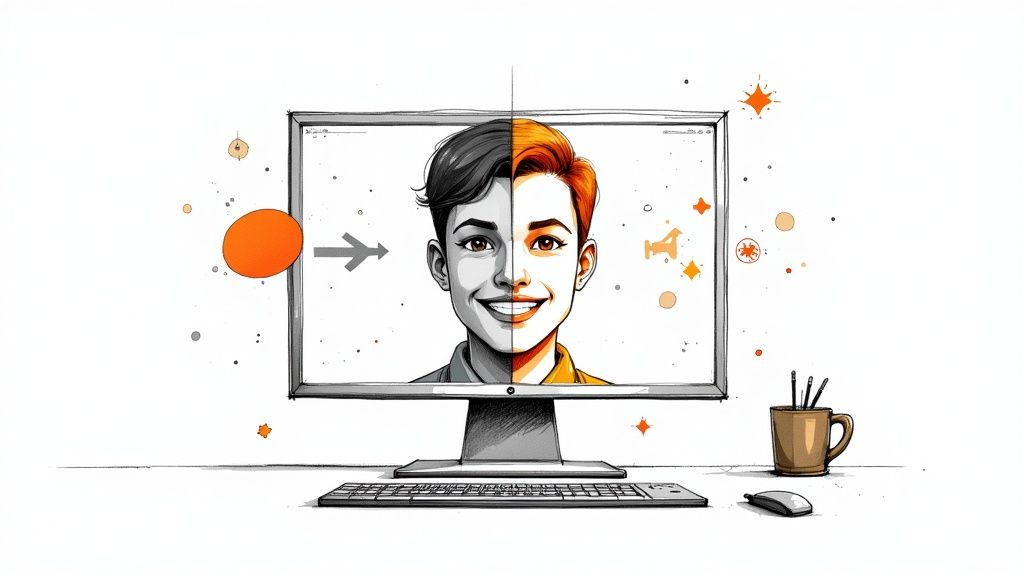
写真を漫画風にするということは、かつては一般的でありきたりなフィルターをただ適用することを意味していました。しかし、今は違います。Veo3 AIのようなAIツールを使えば、単にエフェクトをかけるだけでなく、スマートなアルゴリズムを使用して、画像を新しい芸術的なスタイルで完全に再構築することができます。プロセス全体はフィルターというよりもクリエイティブなディレクションに近く、わずか数分で洗練されたユニークな漫画素材が得られます。
画像を漫画化する新しい方法
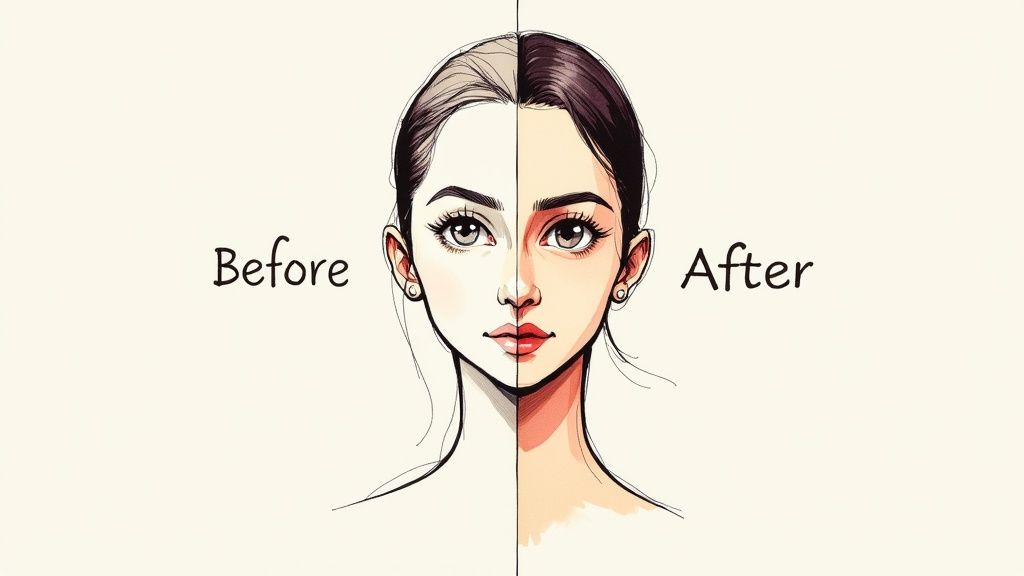
基本的なアプリのフィルターから現代のAIへの飛躍は巨大です。昔ながらのアプリは、写真の上に単純なグラフィックスタイルを重ねるだけでした。今日のAIは、高度なニューラルネットワークによって駆動され、実際に画像を理解します。形状、照明、被写体、そして背景を認識するのです。
そこから、あなたの指示に基づいて、ゼロから全く新しいスタイル化されたバージョンを生成します。デジタルアーティストをいつでも呼び出せるようなものだと考えてください。この変化により、スクロールの手を止めさせるコンテンツを作ろうとしているソーシャルメディアマネージャーであれ、新しいツールを探しているデジタルアーティストであれ、誰もがプロ級の漫画化を行えるようになりました。
なぜAIは古い手法より優れているのか
新鮮でアニメーションのようなビジュアルへの需要は爆発的に増加しており、特に注目を集めることがすべてのマーケティングやコンテンツ制作において顕著です。AIツールはそのニーズに正面から応え、従来の方法よりもはるかに実用的なソリューションを提供しています。
その利点を考えれば、なぜこれほど多くのクリエイターが移行したのかは容易に理解できます。
AIが従来の漫画化手法に勝る理由
| メリット | 説明 | こんな人におすすめ |
|---|---|---|
| スピードと効率 | 数時間ではなく数秒で高品質な漫画を生成します。 | マーケター、ソーシャルメディアマネージャー、素早い対応が必要なすべての人。 |
| クリエイティブな制御 | テキストプロンプトを使用して、3D Pixar風から2Dアニメまで、正確なスタイルを指定できます。 | 一貫した美学を維持したいアーティスト、デザイナー、ブランド。 |
| アクセシビリティ | 高度なイラストスキルや高価なソフトウェアは不要です。 | 中小企業のオーナー、趣味で楽しむ人、あらゆるスキルレベルのコンテンツクリエイター。 |
結局のところ、AIは高品質な漫画の作成をより速く、より柔軟にし、アイデアを持つ誰もが利用できるようにします。かつては専門的なスキルだったものが、今ではシンプルでクリエイティブなプロセスになっています。
世界のアニメーション市場は2024年にUSD 436.24 billionという驚異的な価値に達し、2034年までにほぼ倍増すると予想されています。これは主に、これらの技術がいかに利用しやすくなったかによるものです。実際に体験してみたい方は、Face To Cartoon のようなツールを試して、その結果をご自身の目で確認してください。
その仕組みについて詳しく知りたい場合は、https://www.veo3ai.io/image-to-image にあるAI駆動のImage-to-Image変換に関する詳細ガイドから始めるのが最適です。
漫画化に最適な写真の選び方
完成する漫画の良し悪しは、元の写真次第です。AIを、指示に忠実に従う非常に才能のあるアーティストだと考えてください。素晴らしいリファレンス(参照画像)を与えれば、傑作を返してくれます。しっかりとした元の写真があれば、AIは魔法をかけるために必要なすべての視覚情報を得ることができます。
プロ仕様のカメラ機材やスタジオセットが必要というわけではありません。重要なのは、被写体がはっきりと見やすい写真を選ぶことです。AIが「何が写っているのか」を推測する手間を省き、クリエイティブな処理に集中できるようにするためです。
鮮明さとピントが最優先
最も重要なことは何でしょうか?それは、被写体が鮮明でピントが合っていることです。AIは、エッジ、形状、細部を分析して写真の構造をマッピングします。画像がぼやけていると、重要な情報が不鮮明になり、AIは何があるかを推測しなければなりません。その結果、奇妙に歪んだり、濁ったような仕上がりになってしまいます。
例えば、人物の目がくっきりと見え、顔立ちがはっきりしているポートレートは、暗い部屋で撮ったぼやけた自撮り写真よりも、間違いなく優れたカートゥーン画像を生成します。AIは、その鮮明な特徴を捉え、表情豊かで様式化された線へと美しく変換できるからです。
プロのヒント: 常に手持ちの中で最も解像度の高い写真を使用してください。鮮明で高品質な画像はAIにより多くのデータを提供し、その結果、よりクリーンで詳細な、プロのような仕上がりのカートゥーン画像に直結します。
照明とコントラストが重要な理由
適切な照明は、被写体に形と立体感を与えます。強くはっきりとした光があり、明暗のバランスが良い写真は、AIが「3D」として認識するのを助けます。照明が平坦で白飛びしていると、被写体が平面的に見えてしまい、通常はダイナミックさに欠けるカートゥーンになってしまいます。
逆に、写真が暗すぎたり、濃い影が多かったりすると、重要な詳細が隠れてしまい、AIは実際には存在しない特徴を勝手に作り出さざるを得なくなります。
- 良い光を選ぶ: 自然光で撮影された写真、特に被写体が正面や側面からきれいに照らされているものを探しましょう。
- コントラストを確認する: 白飛び(明るすぎる)や黒つぶれ(暗すぎる)している写真は避けましょう。バランスの取れた写真が常に最良の出発点となります。
簡単な編集で仕上がりが大きく変わる
画像を準備するのに、Photoshopの達人である必要はありません。ほんの少し調整するだけで、最終的な画像のカートゥーン化の結果に大きな違いが生まれます。
Veo3 AIのようなツールに写真をアップロードする前に、以下の修正に30秒ほど時間をかけることをお勧めします。
- タイトにクロップする: 被写体が写真の大部分を占めるようにフレーミングします。ごちゃごちゃした背景や無駄なスペースを取り除きましょう。これにより、AIに何に焦点を合わせるべきかを正確に伝えることができます。これは特にポートレートで重要です。
- コントラストを上げる: コントラストを少し上げると、写真の細部が際立ちます。これにより、AIにとって処理の指針がより明確になります。
- シャープネスを少し加える: 写真が少しぼやけている場合は、軽いシャープネスフィルタをかけるとエッジがはっきりします。ただし、やりすぎると不自然になるので注意してください。
AIプロンプトとスタイルの習得
さて、写真の準備と調整ができたら、いよいよ楽しいパートです。AIにどう処理するかを指示しましょう。ここからは、単なるフィルター適用から卒業し、真のアートディレクターになる段階です。コツは、プリセットのスタイルと独自のテキストプロンプトをどのように組み合わせて、求めている最終的な外観を作り出すかを理解することです。
このように考えてみてください。スタイルはAIに「アニメ」や「モダン3D」のような大まかな芸術的基盤を与え、プロンプトは作品をあなただけのユニークなものにするための具体的で繊細な詳細を提供します。あなたは監督であり、AIはあなたの指示を待つアーティストなのです。
AIに取り掛かる前に、元の写真の品質がその後のすべての基礎となることを覚えておいてください。
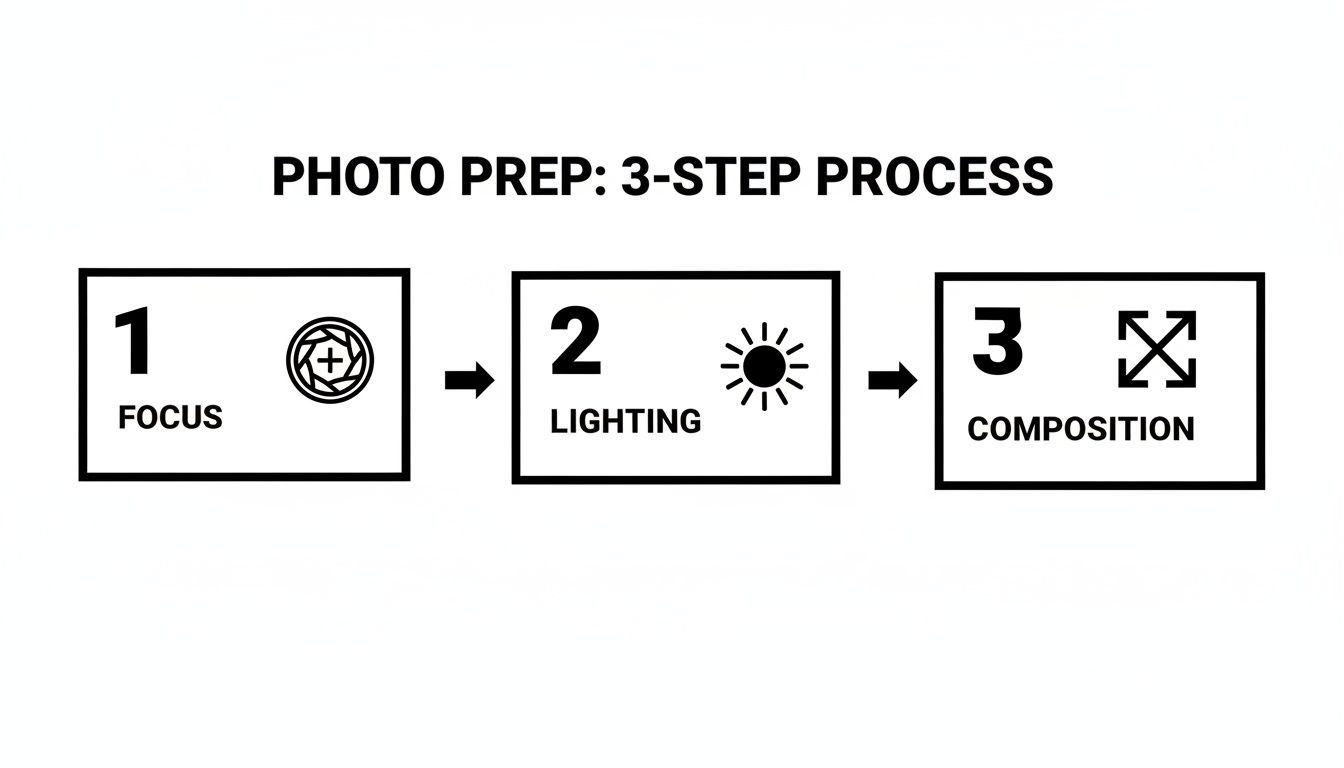
この簡単なフローチャートが要点を明確にしています。シャープなフォーカス、良好な照明、そしてしっかりとした構図が、素晴らしいカートゥーン変換の構成要素です。よく言われるように、「質の悪い入力からは質の悪い出力しか生まれない(Garbage in, garbage out)」のです。
スタイルライブラリの活用
Veo3 AIを含むほとんどのAI画像ツールには、組み込みスタイルのライブラリが用意されています。私はいつもこれらを出発点としています。テキストプロンプトで画風全体をゼロから説明しようとするよりも、ベースとなるスタイルを選んで自分のビジョンに近づける方がはるかに簡単だからです。
通常、以下のようなオプションがあります:
- 2Dイラスト: クラシックでフラットな陰影のカートゥーン調に最適です。
- アニメ: 日本のアニメーション独特の美学を表現するための定番です。
- モダン3D: ピクサーのようなCGの雰囲気を持つビジュアルにしたい場合はこれを選びます。
- 水彩画: 美しく色が混ざり合った、より柔らかく芸術的な仕上がりになります。
私のアドバイスですか?常に、頭の中にあるイメージと大まかに一致するプリセットスタイルを選ぶことから始めましょう。複雑な外観をゼロから構築するよりも、既存のスタイルをプロンプトで微調整する方がはるかに効果的です。
本当に使えるプロンプトの書き方
ここで本当の魔法が起こります。テキストプロンプトはAIへの直通回線であり、全体の雰囲気から細部に至るまであらゆるものを微調整できます。平凡な結果と素晴らしい結果の違いは、多くの場合、プロンプトの具体性にかかっています。
実際の例を見てみましょう。公園で遊んでいる愛犬の素晴らしい写真があるとします。
- 弱いプロンプトの例: 「私の犬をカートゥーンにして。」
- 強いプロンプトの例: 「ジブリ風のアニメスタイルで描かれた楽しげなゴールデンレトリバー、柔らかな水彩画の背景、鮮やかな緑の芝生、暖かい午後の日差し。」
違いがわかりますか?2つ目のプロンプトは、AIに作業のための情報をはるかに多く与えています。有名なサブスタイル(ジブリ)、テクスチャ(水彩)、さらには照明や環境に関する詳細まで指定しています。これが、基本的な変換と真の芸術作品を分けるものです。
より高品質で制御可能なAI作品への需要が、業界の急成長を牽引しています。生成AIアニメーション市場は、2024年の21億米ドルから2030年には159億米ドルへと爆発的に拡大すると予測されています。これは、私たちのようなクリエイターが、より強力で直感的なツールを求めているからです。
最高のプロンプトとは、芸術的なスタイル、被写体の説明、そして環境のムードを組み合わせたものです。単に写真に写っているものを説明するのではなく、それをどのように感じさせたいかを説明してください。
これらのアルゴリズムがどのようにスタイルを解釈しているのか、その核心に興味があるなら、AIスタイル転送に関するガイドが素晴らしい読み物になります。このすべての創造的な作業を可能にする技術の舞台裏を明らかにしています。
アニメーションでカートゥーンに命を吹き込む
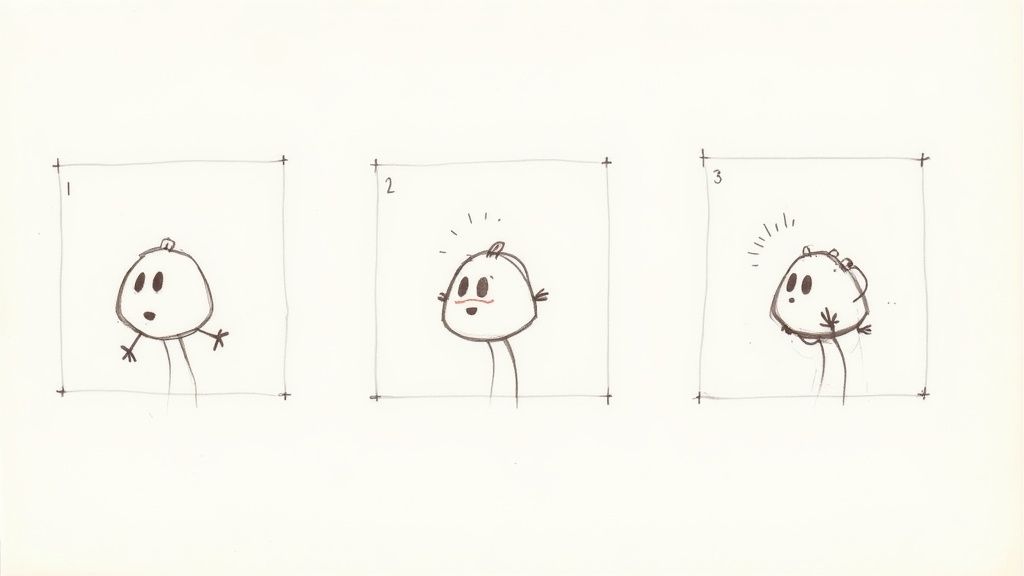
写真から静止画の漫画を作るのはクールですが、それはほんの出発点に過ぎません。魔法が起きるのは動きを取り入れた時で、静止画を、思わずスクロールする手を止めさせるようなダイナミックな素材へと変えることができます。Veo3 AIのようなツールを使えば、このプロセスは驚くほど簡単で、複雑なアニメーションソフトに悩まされることなく、繊細かつ強力な動きを加えることができます。
これは、一夜にしてピクサーのアニメーターになろうという話ではありません。小さく意図的な動きを使って、画像をワンランク上のものにするということです。作成したばかりの漫画の風景をゆっくりとカメラパンしたり、キャラクターの表情に優しくズームインしたりする場面を想像してみてください。こうしたちょっとした工夫が、コンテンツにプロのような洗練さを与え、より魅力的なものにします。
AI設定でシンプルな動きを加える
ほとんどのAI動画ツールには、わかりやすいアニメーションコントロール機能が用意されています。これらは、漫画に命を吹き込むための定番のオプションです。無数のスライダーが並ぶ複雑なダッシュボードではなく、ワンクリックで適用できるインパクトのある動きのプリセットが見つかるはずです。
通常、いくつかの一般的なエフェクトを試すことができます:
- カメラパン(Camera Pan): 画像全体を左右または上下にスムーズに移動させます。広いシーンを見せたり、映画のような雰囲気を少し加えたりするのに最適です。
- ズームイン/アウト(Zoom In/Out): ゆっくりとしたズームは、視聴者の視線を誘導する最良の方法の一つです。ちょっとしたドラマチックな演出を加えたり、漫画の特定のディテールを強調したりするのに使えます。
- キャラクターのまばたき(Character Blink): ポートレートを扱っている場合、シンプルな「まばたき」のコマンドを加えるだけで、驚くほどの生命感と個性が生まれます。小さなディテールですが、大きな違いをもたらします。
これらの組み込み機能は、Instagramストーリーズやウェブサイトのバナーなど、ほんの少しの動きが必要な場面で、目を引く短いクリップを素早く作成するのに最適です。
ここでの目標は、壮大な映画を作ることではありません。画像が生きているように感じさせることです。わずかなパンを加えた3秒間のクリップでさえ、静止画よりはるかに興味深いものになります。
アニメーションプロンプトでアクションを指示する
より具体的な動きをさせたい場合は、テキストプロンプトを使ってアクションを指示することができます。ここでは、基本的なカメラワークを超えて、キャラクターに何をしてほしいかをAIに正確に伝えます。元のスタイルプロンプトに、動きに関する新しいコマンドを組み合わせるだけで簡単に行えます。
例えば、漫画のキャラクターに「カメラに向かって微笑みながら優しく手を振るキャラクター」といったプロンプトを追加することができます。するとAIは、画風の一貫性を保ちながら、そのアクションを反映した短いクリップを生成します。この仕組みについて詳しくは、写真からアニメーションを作成する方法のガイドをご覧ください。
アニメーションクリップの微調整
動きが決まったら、最後のステップは技術的な設定の調整です。これにより、どのプラットフォームで共有しても、クリップが見栄え良く、適切に再生されるようになります。
- アニメーションの長さ: 短く保ちましょう。ソーシャルメディアでは、3〜8秒のクリップがほぼ間違いなく最高のパフォーマンスを発揮します。
- フレームレート (FPS): 私は常に24または30 FPSにすることをお勧めします。これにより、滑らかで自然な動きが得られます。これより低いと、少しカクカクして見えることがあります。
- ループ: GIFや短いビデオ背景のようなものの場合は、これをオンにしてください。シームレスなループは、視聴者をより長く惹きつけておくことができます。
画像を素早くカートゥーン化し、それをアニメーション化できる能力は非常に重要です。アニメーション市場は2025年までに4,000億米ドル近くに達すると予測されており、AI主導のコンテンツはその成長の大きな部分を占めています。ダイナミックなビジュアルの作成に真剣に取り組むなら、AIを活用した動画作成の世界に飛び込むことは、素晴らしい次のステップとなるでしょう。
カートゥーンに命を吹き込む:エクスポートと共有
<iframe width="100%" style="aspect-ratio: 16 / 9;" src="https://www.youtube.com/embed/MrPoCGHM80E" frameborder="0" allow="autoplay; encrypted-media" allowfullscreen></iframe>
新しいカートゥーンの仕上げが終わったら、最後のステップはそれを世に出すことです。エクスポートは単なる「名前を付けて保存」コマンドのように聞こえるかもしれませんが、実際には、エディターで見たときと同じくらい鮮明でプロフェッショナルな外観をInstagramでも確実に再現するために、適切な設定を選択することが重要です。
ここでの目標は、Veo3 AIが生成した品質を余すところなく維持することです。エクスポート時の小さなミスが、素晴らしいアートワークを台無しにする、あのぼやけた圧縮されたような見た目につながる可能性があります。
エクスポート設定は、最後の重要な仕上げと考えてください。静止画の場合、PNGがほぼ間違いなく最良の選択肢です。醜いブロック状のノイズ(アーティファクト)が発生する可能性のあるJPEGとは異なり、PNGは可逆圧縮を使用します。これにより、きれいな線と鮮やかな色が完全にそのまま保たれます。これは、シャープなカートゥーンの美しさにとって絶対に必要なことです。
プラットフォームごとの微調整
オーディエンスがどこであなたの作品を見るかによって、エクスポート戦略が決まります。TikTokやInstagram、あるいは自身のプロフェッショナルなウェブサイトなど、プラットフォームごとの独自の技術的な癖に対処する場合、画一的なアプローチでは通用しません。それぞれがメディアを少しずつ異なる方法で処理するからです。
アニメーションクリップに関しては、主な選択肢はMP4とGIFの2つです。
- MP4: これが動画の業界標準であるのには理由があります。ファイルサイズを巨大にすることなく素晴らしい品質が得られるため、Instagramリール、TikTok、LinkedInでのプロフェッショナルな投稿に最適です。また、音声もサポートしており、滑らかな動きを実現します。これは、単なる短いループ以上のものには不可欠です。最高の結果を得るには、常に毎秒24または30フレーム (FPS) を守ってください。
- GIF: メールマガジンやウェブサイトに埋め込むような、短くループするアニメーションにはこれが最適です。どこでもサポートされていますが、カラーパレットが限られているため、よりシンプルで大胆なカートゥーンでその真価を発揮します。ファイルサイズが膨れ上がらないように、5〜7秒以内に抑えるようにしてください。
プロのヒント: エクスポート設定は、常にプラットフォームのネイティブ形式に合わせてください。Instagramストーリーを作成する場合は、9:16の縦型動画としてエクスポートします。これにより、画面いっぱいに表示され、視聴者にとってより没入感のある体験を生み出すことができます。
人気プラットフォーム向けの最適なエクスポート設定
作業をさらに簡単にするために、クイックリファレンスガイドを作成しました。以下のガイドラインに従うことで、不自然なトリミングや圧縮によるぼやけ、その他の品質低下を避けることができます。
| プラットフォーム | 推奨フォーマット | 理想的な解像度 | プロのヒント |
|---|---|---|---|
| Instagram/TikTok | MP4(動画)、PNG(画像) | 1080x1920(縦向き) | エンゲージメントを最大化するために、動画クリップは短くインパクトのあるものにし、理想的には15秒以内に収めましょう。 |
| LinkedIn/Webサイト | MP4(動画)、PNG(画像) | 1920x1080(横向き) | 高品質を優先してください。これらのプラットフォームでは、ピクセル化やぼやけが目立ちやすいためです。 |
| メールニュースレター | GIF | 幅600px(最大) | さまざまなメールクライアントでの読み込み時間を短縮するために、ファイルサイズを小さく最適化してください。 |
少し時間をかけてこれらの設定を正しく行うことで、あなたの努力が報われ、毎回クリーンでプロフェッショナルな見た目のアセットでオーディエンスの注目を集めることができます。
質問がありますか?お答えします。
初めてAIアートに挑戦しますか?疑問がいくつか湧いてくるのはごく普通のことです。特定の手順で行き詰まっている場合でも、単に仕組みに興味があるだけの場合でも、明確な答えを得ることがクリエイティブな勢いを維持する最良の方法です。皆さんの役に立つよう、**画像のアニメ化(image-to-cartoon)**プロセスに関してよく寄せられる質問をまとめました。
どんな写真でも使えますか?
使えますが、元の画像の品質が結果に大きく影響します。「良いものを入れれば良いものが出る(Good in, good out)」と考えてください。被写体がはっきりしていて、照明が適切で、解像度がある程度高い写真を使えば、ほぼ間違いなく最高の結果が得られます。ポートレート、風景、ペットの写真などは素晴らしい候補です。
難しいのは、ぼやけていたり、色が褪せていたり、非常にごちゃごちゃしている画像です。AIは、写真の主な被写体を明確に識別できるときに最高の仕事をしてくれます。何が写っているのか推測しなければならない場合、完成したアニメ画像は少し不明瞭な仕上がりになる可能性があります。
Pixarやアニメのような特定の見た目にするにはどうすればいいですか?
Pixar作品や昔のアニメのような非常に具体的なスタイルを実現するのは、科学というよりアートに近いです。重要なのは、組み込みのスタイルと独自の記述的なプロンプトをうまく組み合わせることです。「Pixar」というボタン一つがあるわけではありませんが、AIを誘導して限りなく近づけることは可能です。
- Pixar風にする場合: まず「3D Model」スタイルを選択します。次に、プロンプトボックスに「柔らかな照明、表情豊かな目、3Dレンダリング、映画のような品質」といったフレーズを追加してみてください。
- アニメ風にする場合: 「Anime」または「2D Illustration」設定を選びます。ここではプロンプトが鍵となります。「90年代アニメの美学、セルシェーディング、鮮やかな色彩、スタジオジブリ風の背景」などを使ってみてください。
本当の秘訣は、さまざまな言葉の組み合わせを試してみることです。プロンプトを少し変えるだけで、最終的な画像が驚くほど変わることに気づくでしょう。
AI生成アートの著作権は、複雑で急速に変化している法的領域です。常に、元の画像を使用する権利を持っていることを確認し、使用するAIツールの利用規約に目を通す時間を取ってください。プラットフォームによっては、そのサービスで作成したアートの権利を主張する場合があるからです。
法律や著作権についてはどうですか?
これは重要な問題であり、質問するのは賢明なことです。まず第一に、元の写真を使用する法的権利を絶対に持っていなければなりません。インターネットから著作権のある画像を取得してAIで処理すると、トラブルに巻き込まれる可能性があります。
作成したカートゥーンの所有権については、少しグレーゾーンな部分があり、お住まいの地域によって判断が異なることがよくあります。一般的に、AIの出力結果がご自身の写真や独自のクリエイティブなプロンプトに大きく依存している場合、所有権を主張できる根拠は強くなります。とはいえ、ご自身の権利関係を正確に把握するためにも、使用するAIツールの利用規約を確認しておくことを常にお勧めします。
なぜアニメーションがカクカクして見えるのですか?
完成したアニメーションが滑らかな動画というよりスライドショーのように見える場合、原因は通常、フレームレート(FPS)にあります。人間の目に自然に見える動きにするには、少なくとも 24 FPS を目指すと良いでしょう。多くのオンライン動画の標準は 30 FPS であり、こちらの方がより望ましいです。これより低い数値だと、動きがぎこちなく見えてしまいます。
画質の悪さは、エクスポート設定が原因である場合もあります。アニメーションを保存する際、画質やビットレートの設定を探し、より高いオプションを選択してください。そして忘れてはならないのが、アニメーション処理を始める 前 に、常に高解像度のカートゥーン画像を用意することです。元の画像がぼやけていると、動画もぼやけたものになってしまいます。
自分の写真を素晴らしいカートゥーンやアニメーションに変える準備はできましたか? Veo3 AI なら、必要な機能がすべて揃った、無料で使いやすいプラットフォームを利用できます。今すぐ無料で作成を始めましょう!
Related Articles
Continue with more blog posts in the same locale.

Veo 3 ウォーターマーク完全ガイド:2026年にウォーターマークなしのAI動画を手に入れる方法
Veo 3の透かしについて理解し、公式有料プランとAPIアクセスを通じて透かしなし動画を取得する方法を学びましょう。2026年のプロクリエイター向け完全ガイド。
Read article
Veo 3 長尺動画生成:2026年に高度なAI動画を作成する方法
2026年にVeo 3で長編動画を生成する。シーンチェーン、一貫性テクニック、YouTubeなどで長尺AIビデオを作成するための実践的なワークフローを学ぶ。
Read article
Veo 3 アニメーションガイド:2026年に驚異的なAIアニメーションを作成する方法
2026年にVeo 3で素晴らしいアニメーションを作成する方法を学びましょう。この完全ガイドでは、アニメーションスタイル、プロンプトテクニック、AIアニメーション制作の実例を網羅しています。
Read article