
AIでアニメーション写真を簡単に作成する方法 - 素早くてシンプルなガイド
AIを使って、わずか数分で静止画を魅力的なアニメーション写真に変換する方法を詳しく解説します。写真に命を吹き込み、美しいモーションエフェクトを作成できる、初心者にも使いやすいおすすめツールをご紹介。特別なスキルは不要で、誰でも手軽に「動く写真」を作成可能です。クリエイティブな表現の幅を広げるために、このクイックガイドを参考に、あなたの画像を生き生きとした作品に変身させましょう。
River · 2 min read · Sep 1, 2025
素晴らしい写真を見て、動かせたらいいのにと思ったことはありませんか?実は、思ったよりも簡単に実現できます。静止画から動く写真を作成する最もシンプルな方法は、Veo3のようなAI動画生成ツールを使うことです。複雑なソフトウェアやアニメーションのスキルは必要なく、数回クリックするだけで、静止画を短くダイナミックなアニメーションに変えることができます。
なぜAIで写真をアニメーション化するのか?
少し前までは、静止画を動く映像に変えるのは大仕事でした。専門的なスキルと、何時間にも及ぶ緻密なフレーム単位の作業が必要でした。今日では、AIがその状況を完全に変え、誰でも写真のアニメーション化が可能になりました。
Veo3のようなツールは、面倒な作業を代行するように設計されています。AIが写真を分析し、空を流れる雲、波打つ水面、風になびく髪など、自然な動きの可能性がある要素を賢く特定し、自動的にリアルな動きを加えます。これにより、習得の難しさに挫折することなく、創造的な可能性の世界が広がります。
AI写真アニメーションの実用的なメリット
単なる面白いトリックにとどまらず、AIをこの目的に使用することは、コンテンツクリエイター、マーケター、さらには写真コレクションにスパイスを加えたい趣味のユーザーにとっても、非常に実用的な利点があります。
- 驚異的なスピードと効率性: 熟練のアニメーターが何時間もかけていた作業が、今では数分で完了します。この迅速なターンアラウンドは、厳しい締め切りでソーシャルメディアコンテンツやマーケティング資料を作成する際の救世主となります。
- 完全な創造的自由: AIが技術的な詳細をすべて処理するため、純粋にクリエイティブな側面に集中できます。複雑なソフトウェアに悩まされることなく、さまざまなスタイルやエフェクトを試すことができます。
- 瞬時に注目を集める: 正直なところ、動く画像は静止画よりも目を引きます。ソーシャルメディア、ウェブサイト、メールキャンペーンのいずれにおいても、アニメーション写真はほぼ間違いなく高いエンゲージメント率につながります。
ほんの少し動きを加えるだけで、より説得力のあるストーリーを伝え、オーディエンスとのつながりを深めることができます。アニメーション化された風景はより没入感があり、穏やかな動きのあるポートレートは突然生き生きとして個人的なものに感じられます。
このコンセプトをさらに深く掘り下げたい場合、こちらの記事では特にイベント設定向けのアニメーション写真のためのAI画像動画変換について解説しています。すぐに始めたい場合は、https://www.veo3ai.io/blog/create-animation-from-photo のガイドをご覧ください。
初めてのAIアニメーション作成を始めよう
初めてのAIアニメーションプロジェクトに取り掛かるのはとても楽しいものです。正直なところ、今日のツールのおかげでこれまでになく簡単になっています。最初のステップは、複雑な設定を掘り下げることではありません。すべては適切な写真を選ぶことから始まります。
こう考えてみてください。元の画像の品質が、最終的なアニメーションの品質を左右します。AIが機能するには、良い素材が必要なのです。
被写体がはっきりしていて、背景が豊かで詳細な写真は、AIの能力を存分に引き出します。風景をバックに髪の毛の動きまで見えるようなポートレートや、雲や木々が写った野原のワイドショットなどは最適です。これらには、繊細でリアルな動きを加える余地がたくさんあります。一方で、ぼやけた写真や照明が不十分な写真はAIの処理を妨げ、期待外れな結果になることがよくあります。
画像の選択とアップロード
さあ、実際にやってみましょう。最初のステップは、Veo3 AIのインターフェースに画像を取り込むことです。通常は、シンプルなドラッグ&ドロップか、素早いファイルアップロードで完了します。
画像を取り込むと、メインダッシュボードに表示され、いくつかの主要なコントロールに囲まれているはずです。怖がる必要はありません。今のところ最も重要なオプションは、スタイルの選択と基本的なモーションプリセットです。大量のカスタム調整を行って アニメーション写真を作成 しようとする前に、まずはこれらのプリセットオプションで遊んでみることを常にお勧めします。これは、特別な設定なしでAIに何ができるかをつかむのに最適な方法です。
プロのヒント: 最初の数回は、「動かして!」と叫んでいるような写真を選びましょう。何もない壁の静止画?それはあまり向きません。滝の写真、風になびく旗、そよ風の吹く背の高い草の野原?それが正解です。これらは完璧な出発点となります。
静止画を生き生きとしたシーンに変えるのは魔法のように感じられますが、この技術は実際には、長い視覚的革新の歴史における次のステップにすぎません。考えてみてください。その旅は1世紀以上前、写真を誰の手にも届くものにしたコダックのブローニーカメラのようなものから始まりました。その後、私たちが当たり前のように撮影している鮮やかな画像をもたらしたカラーフィルムが登場しました。これは、まさにその次の進化なのです。
モーションに向けた第一歩
写真が読み込まれて準備ができたら、いよいよ命を吹き込みます。これはアニメーションの達人になるということではなく、AIに少しクリエイティブな指示を与えるということです。あなたの主な仕事は、画像のどの部分を動かし、どの部分を静止させるかをシステムに伝えることです。
例えば、風景写真があるとします。空の雲はゆっくりと流し、手前の山は動かしたくないでしょう。Veo3 AIには、これを計画するためのシンプルなツール(多くの場合、マスクやモーションベクトルと呼ばれます)が用意されています。目的に合った適切なツールを選ぶことがすべてです。
もちろん、適切なプラットフォームを使うことで大きな違いが生まれます。クリエイティブな意欲を本当に掻き立てるには、利用可能な 最高のアニメーション生成AIソフトウェア をチェックして、どれが自分のスタイルに合っているかを確認する価値があります。これらの初期コントロールのコツをつかめば、最高にクールなビジュアルを作成できるようになるまであと一歩です。
モーションで画像に命を吹き込む
さあ、画像のアップロードが完了しました。ここからが楽しいパートです。あなたが監督となって、静止画を呼吸するような作品に変えるのです。単純なフィルターを超えて、視覚的なストーリーを作り上げる領域へと進みます。
Veo3は、写真の動きを正確に制御するための強力なツールキットを提供します。重要なのは、画像に合った適切な種類の動きを組み合わせることです。柔らかく繊細な動きはポートレートに命を吹き込み、広大なパノラマ効果は風景写真を真に壮大なものにするために必要なものでしょう。
これは、画像を取り込んでから最終的なビデオを出力するまでの間にある、最も重要なクリエイティブなステップです。
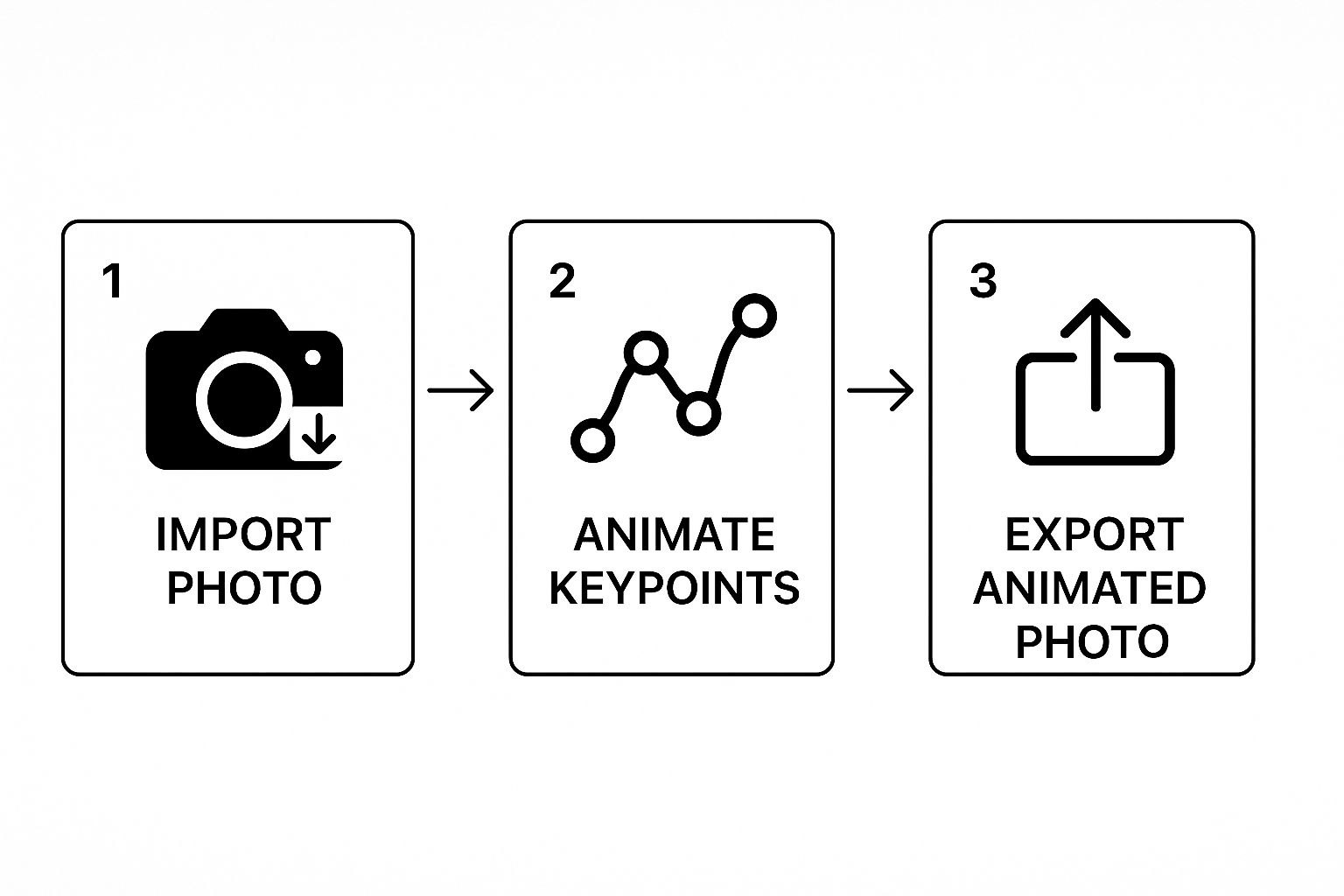
ご覧のとおり、ここがまさに魔法のかかる場所です。
アニメーションスタイルの選び方
Veo3は、自動プリセットと微調整可能なマニュアルコントロールを兼ね備えており、スピーディーな作業から緻密な調整まで、思い通りの制作が可能です。
初心者の方や、すぐに結果を出したい場合は、プリセットが強い味方になります。**「Parallax」のようなスタイルは風景写真に最適で、遠くの背景に対して前景が浮き出るようなクールな3D効果を生み出します。一方、「Drift」**などはポートレートに最適で、被写体の存在感を高めるような、ほんのわずかな動きを加えることができます。
しかし、作品を真にユニークなものにしたいなら、マニュアルツールを使いこなすのがおすすめです。ここでは、あなた独自のタッチで写真をアニメーション化する方法を学ぶことができます。
主に使用する2つのツールは以下の通りです。
- Motion Masks(モーションマスク): これは「動かさない」ためのブラシだと考えてください。ポートレートの人物の顔など、完全に静止させておきたい部分を塗りつぶします。背景は動いているのに被写体はピタッと止まっている、あのプロのような仕上がりを実現する秘訣がこれです。
- Anchor Points(アンカーポイント): これは、アニメーションの動きを指定するために画像に刺す小さなピンのようなものです。始点と終点を設定して特定のパス(経路)を作成することで、動きの方向を完全にコントロールできます。
私は水面の表現にアンカーポイントを使うのがお気に入りです。例えばビーチの写真なら、波がただ揺れているだけでなく、岸に向かって打ち寄せるように誘導できます。この小さなディテールが、完成したアニメーションをよりリアルで魅力的なものにしてくれます。
実践例:ポートレートの場合
実際にやってみましょう。ドラマチックな曇り空を背景に佇む、長く美しい髪の女性のポートレートがあると想像してください。目標は、そこに生命感と雰囲気を吹き込むことです。
まず、モーションマスクを使って、彼女の顔と体を丁寧に塗りつぶします。これで彼女の位置が固定されます。次に、雲にいくつかのアンカーポイントを追加し、画面をゆっくりと流れるようなパスを設定します。
仕上げとして、髪の毛先にアンカーポイントをいくつか追加し、ごくわずかに優しく揺れるようにします。静止した被写体、流れる空、そして柔らかい髪の動き。これら計算された動きの組み合わせこそが、単なる写真を「生きている瞬間」へと変えるのです。
Veo3で最適なアニメーションスタイルを選ぶ
最適なプリセットを選ぶことで、時間を大幅に節約でき、素晴らしいスタートを切ることができます。各プリセットは、それぞれ異なる種類の写真や雰囲気に合わせて設計されています。
| アニメーションスタイル | 効果の説明 | 最適な用途 | プロのヒント |
|---|---|---|---|
| パララックス | 前景と背景のレイヤーを異なる速度で動かすことで、3Dの奥行き効果を生み出します。 | 風景、都市景観、奥行きがはっきりしている写真。 | 前景に明確な被写体があり、背景が詳細な場合に最も効果的です。 |
| ドリフト | 画像全体に、ゆっくりとした穏やかで連続的なパン(移動)を加えます。 | ポートレート、製品写真、静物画。 | 写真の最も重要な部分に視線を誘導するために使用します。 |
| ズーム | 写真の特定の領域に対して、ゆっくりとズームインまたはズームアウトします。 | アクションショット、中心に焦点がある画像。 | ズームインはドラマチックな演出に、ズームアウトはスケール感や全体像を見せるのに適しています。 |
| 回転 | 画像全体をわずかに、ゆっくりと回転させます。 | 抽象的な写真、建築写真、ドローン映像。 | 目が回るような効果を避けるため、非常にゆっくりとした速度に保ちます。雰囲気作りが目的です。 |
これらのスタイルを試してみることが、それぞれの機能を実感する最良の方法です。どのスタイルがストーリーを最もよく伝えられるかを確認するために、同じ写真でいくつかの異なるオプションを試すことを恐れないでください。
アニメーション作品の仕上げとエクスポート
さて、モーションを選び、シーンの設定が終わりました。次は楽しいパート、最終的な仕上げです。ここで、良いアニメーションを素晴らしい作品へと昇華させます。すべてはVeo3のエクスポート設定で行われます。これらの最後の微調整こそが、ウェブサイト上であれ、ソーシャルメディアのフィード上であれ、あなたの作品をシャープでプロフェッショナルに見せる鍵となります。
これをポストプロダクション(撮影後の編集)の段階と考えてください。速度を調整し、ループ方法を決め、最適なファイル形式を選択します。これらの詳細を正しく設定することが、アニメーション写真にふさわしいインパクトを与えるための鍵となります。
アニメーションのペースとループの微調整
まずは速度についてお話ししましょう。アニメーションのペースは、全体のムードを決定づけます。ゆっくりとした穏やかな動きを目指すのか、それとも注目を集めるような素早くエネルギッシュなものを目指すのか?Veo3にはこれを制御するためのシンプルなスライダーがあり、雰囲気を微調整できます。風景には遅い速度が効果的ですが、印象を素早く残す必要があるダイナミックなソーシャル投稿には、速いペースの方が適していることが多いと私は感じています。
次に、アニメーションの繰り返し方、つまり「ループ」を選択します。これは、最終的な作品の印象を大きく変える、驚くほど重要な選択です。
- 連続ループ(Continuous Loop): これはクラシックで標準的なループです。アニメーションが最後まで再生されると、シームレスに最初から再生されます。空を流れる雲や川を流れる水のように、催眠的で終わりのない効果を作り出すのに最適です。
- ブーメラン(Boomerang): これは誰もが目にしたことがあるでしょう。アニメーションが順方向に再生された後、すぐに逆再生されます。この行ったり来たりする動きは、遊び心がありエネルギーに満ちた、短くパンチの効いたクリップに最適です。
私の経験からちょっとしたヒントを:ループのスタイルは、プラットフォームによって使い分けるのが重要です。Webサイトの背景など、さりげなく雰囲気を出す動きが欲しい場合は、ほぼ間違いなく連続ループを使います。一方、Instagramストーリーズやリールでは、ブーメラン効果が事実上の必須アイテムと言えるでしょう。
最適なエクスポート形式の選択
速度とループの設定が決まったら、最後の決定事項はファイル形式です。これは単なる技術的な選択ではありません。アニメーションをどこに投稿できるか、そしてどのように動作するかに直接影響します。それぞれの形式には独自の強みがあります。
主な選択肢は、MP4とGIFの2つです。
| 形式 | 最適な用途 | 主なメリット | 主なデメリット |
|---|---|---|---|
| MP4 | ソーシャルメディア、Webサイトのヘッダー、プレゼンテーション | 高画質かつファイルサイズが小さい | 特定のコードがないと自動再生されない場合がある |
| GIF | メール、シンプルなWeb埋め込み、フォーラムの署名 | どこでも自動再生され、ファイルサイズが小さい | 色数が限られているため画質が低下する場合がある |
つまり、Webサイト用に魅力的なヒーロービデオを作成する場合は、高解像度の1080p MP4が最適です。しかし、メールマガジンにアニメーションを埋め込む場合は、軽量なGIFの方が賢い選択です。読み込みが速く、誰が見ても自動的に再生されます。
形式を選んだら、レンダリングを実行するだけです。Veo3がファイルを処理し、ダウンロードして世界中に共有できる状態になります。
息をのむようなアニメーションを作るための高度なヒント
さて、基本を理解し、静止画に命を吹き込むことができるようになりました。これは大きな一歩です。しかし、ここからは技術者としてではなく、アーティストとして考え始めましょう。本当の魔法は、単に物を動かすことではありません。動きを使って物語を語り、感情を揺さぶり、見る人の視線を意図した場所に引きつけることなのです。
良いアニメーションと息をのむようなアニメーションの違いは、多くの場合「繊細さ」にあります。速く劇的な動きでやりすぎてしまうのは簡単ですが、それでは不自然で作り物のように見えてしまうことがあります。目指すべきは、画像にリアリティを吹き込む、小さく意図的なアニメーションです。すべてを動かすことよりも、どの動きが本当に重要かを見極めることが大切です。
動きを重ねて複雑さを出す(レイヤリング)
私のお気に入りのプロレベルのテクニックの一つが「レイヤリング」です。画像全体に一つの大きな効果をかけるのではなく、異なる要素を切り分けて、それぞれに独自の動きを与えます。少し手間はかかりますが、その効果は絶大です。
夕暮れ時の湖畔にあるキャンプファイヤーの写真を想像してみてください。次のようにアニメーション化できます:
- 炎に柔らかく立ち上るゆらめきを与える。
- 水面に穏やかな水平方向の波紋を加える。
- 空の雲を、気づかないほどゆっくりと漂わせる。
これらの動きは、単独ではどれも劇的ではありません。しかし、それらを組み合わせるとどうでしょう?突然、驚くほど生き生きとした、豊かで没入感のあるシーンが生まれます。このレイヤリングのアプローチにより、単一のプリセットでは到底及ばない深みと洗練さがアニメーションに加わります。
目標は、単なる「動く写真」ではなく、「生きた瞬間」を作り出すことです。そのシーンの中で何が自然に動いているはずかを自問し、そこに注力しましょう。多くの場合、控えめな方が効果的です。
よくあるアニメーションの失敗を避ける
色々なことを試すようになると、いくつかの「よくある落とし穴」に遭遇することでしょう。私が最もよく目にするのは、ロボットのような不自然な動きです。つまり、対象物が完全に一定の速度や直線で動いてしまうことです。現実世界では、そのような動きはありえません。イージング(緩急)効果を使って、動き出しをゆっくりにし、加速させ、そしてゆっくりと停止させるようにしましょう。そうすることで、動きがずっと自然に感じられます。
もう一つの典型的な間違いは、背景が主役を食ってしまうことです。被写体の後ろにある木々が激しく動き回っていると、注目がそちらに奪われてしまいます。常にメインの被写体が主役であることを意識してください。背景のアニメーションは控えめにし、引き立て役に徹しましょう。画像を完全な動画にブレンドする方法についてさらに詳しく知りたい場合は、画像からのAI動画生成に関するガイドに素晴らしい洞察が掲載されています。
次のプロジェクトのためのクリエイティブなアイデア
これらのテクニックをマスターすれば、あらゆる場面で応用できるようになります。例えば、商品写真はソーシャルメディアで思わずスクロールを止めてしまうような魅力的なコンテンツになります。シンプルなコーヒーカップの写真でも、マグカップから湯気が優しく立ち上っている様子を想像してみてください。それは繊細でエレガントであり、静止画よりもはるかに魅力的です。
これは個人の写真にも素晴らしい効果をもたらします。花嫁のベールをアニメーション化して結婚式のポートレートに命を吹き込んだり、波が岸に優しく打ち寄せるようにして休暇の写真に少し魔法をかけたりすることができます。こうした小さな工夫が、大切な思い出を真に特別でダイナミックなものに変えてくれます。
これらのアニメーション作成に慣れてきたら、次の論理的なステップは、それをビジネスに活用する方法を学ぶことです。例えば、これらのテクニックを商品リストやマーケティングキャンペーンに適用することで、魅力的な動画コンテンツで売上を変革することができます。
アニメーション写真の作成に関するよくある質問
<iframe width="100%" style="aspect-ratio: 16 / 9;" src="https://www.youtube.com/embed/WDFulq13528" frameborder="0" allow="autoplay; encrypted-media" allowfullscreen></iframe>
AI写真アニメーションの世界に飛び込むのはとても刺激的ですが、始めたばかりの頃にいくつか疑問を持つのはごく普通のことです。いくつかの重要な概念を把握しておくだけで、イライラして終わるか、本当に誇れる作品を作れるかの大きな違いが生まれることがわかりました。
Veo3 AIのようなツールを使って初めてアニメーション写真を作成する際に、人々が抱く最も一般的な質問のいくつかを見ていきましょう。
アニメーションに最適な写真の種類は?
これはおそらく最も重要な質問でしょう。最高の結果は、ほとんどの場合、明確な被写体とはっきりとした詳細な背景を持つ写真から得られます。AIが前景にあるものと背景にあるものを容易に区別できれば、より説得力のある動きを作り出せる可能性が高まります。
私はいつも、動きの可能性を秘めている画像を探しています。例えば:
- 風景: 雲、水、木々、あるいは背の高い草などが写っているものは、素晴らしい出発点となります。これらの要素は、本来動くべきものだからです。
- ポートレート: 風景を背景に、なびく髪や布地が写っている素晴らしいポートレートは、ほんの少しの繊細なアニメーションを加えるだけで、信じられないほど美しくなります。
重要なアドバイスが1つあります。常に、手元にある最高解像度の画像を使用してください。AIはズームやパンを行うことが多く、低品質な写真はすぐに崩れて粗く見えてしまいます。また、非常にごちゃごちゃした写真や、被写体が背景に溶け込んでしまっている写真は避けるのが賢明です。これらはソフトウェアを混乱させる原因になります。
写真のどの部分を動かすか制御できますか?
もちろんです。ここからが本当の創造性の見せ所です。優れたAIアニメーションツールは単なるフィルターではありません。AIに正確に何をすべきかを指示するための、驚くほど多くの制御機能を提供しています。
例えば、Veo3のようなツールにはマスキング機能があります。これは、完全に静止させておきたい部分を文字通り「塗りつぶす」ことができる機能です。ポートレートを想像してみてください。人物の顔をマスクして鮮明かつ静止した状態に保ちながら、髪の毛や背後の雲だけを穏やかに漂わせることができます。これは画期的な機能です。
また、アンカーポイントを設定したり、モーションベクトルを描いたりして、動きの正確な方向を定義できることもよくあります。これにより、雲が単に揺れるのではなく空を自然に流れるようにしたり、旗をリアルにはためかせたりすることができます。
このレベルの制御こそが、安っぽいエフェクトと洗練されたプロ仕様のアニメーション写真を分ける要素です。静止領域を固定することと、動きの流れを指示することの組み合わせが、最終的な結果を生き生きとしたリアルなものにします。
アニメーション写真を保存するのに最適な形式は何ですか?
「最適」な形式は、実際にどこで使用するかによって決まります。唯一の正解はなく、画質、ファイルサイズ、そして各プラットフォームでのメディアの扱い方のトレードオフになります。
一般的な経験則は以下の通りです:
- InstagramやFacebookなどのソーシャルメディアフィードには、MP4が最適です。ファイルサイズを巨大化させずに素晴らしい画質を提供できるため、誰の画面でもアニメーションが鮮明に表示されます。
- メールマガジンやシンプルなWebサイトへの埋め込みなど、小さくてループするアニメーションが必要な場合は、依然としてGIFが優れた選択肢です。色は制限されますが、汎用的なサポートと自動再生の利便性には敵いません。
- Webサイト上の大きくインパクトのあるヒーロー画像には、その美しいディテールをすべて保持するために、高解像度のMP4を使用するのが間違いありません。
あなたの写真に命を吹き込む準備はできましたか?Veo3 AIを使えば、無料で始めることができ、ほんの数分で驚くほど印象的なアニメーションを作成できます。veo3ai.ioで今すぐ作成を開始しましょう。
Related Articles
Continue with more blog posts in the same locale.

Veo 3 ウォーターマーク完全ガイド:2026年にウォーターマークなしのAI動画を手に入れる方法
Veo 3の透かしについて理解し、公式有料プランとAPIアクセスを通じて透かしなし動画を取得する方法を学びましょう。2026年のプロクリエイター向け完全ガイド。
Read article
Veo 3 長尺動画生成:2026年に高度なAI動画を作成する方法
2026年にVeo 3で長編動画を生成する。シーンチェーン、一貫性テクニック、YouTubeなどで長尺AIビデオを作成するための実践的なワークフローを学ぶ。
Read article
Veo 3 アニメーションガイド:2026年に驚異的なAIアニメーションを作成する方法
2026年にVeo 3で素晴らしいアニメーションを作成する方法を学びましょう。この完全ガイドでは、アニメーションスタイル、プロンプトテクニック、AIアニメーション制作の実例を網羅しています。
Read article