
【完全ガイド】AIを使って写真からアニメーションを作成する方法
強力なAIツールを活用して、静止画の写真から魅力的なアニメーションを作成する方法を徹底解説します。本ガイドでは、画像の準備方法から効果的なAIプロンプトの作成テクニック、そしてSNS投稿用に最適化された動画のエクスポート手順までを網羅。初心者でも簡単に写真を動かして、クリエイティブな動画コンテンツを制作するための完全ガイドです。
Veo3 AI · 3 min read · Dec 6, 2025
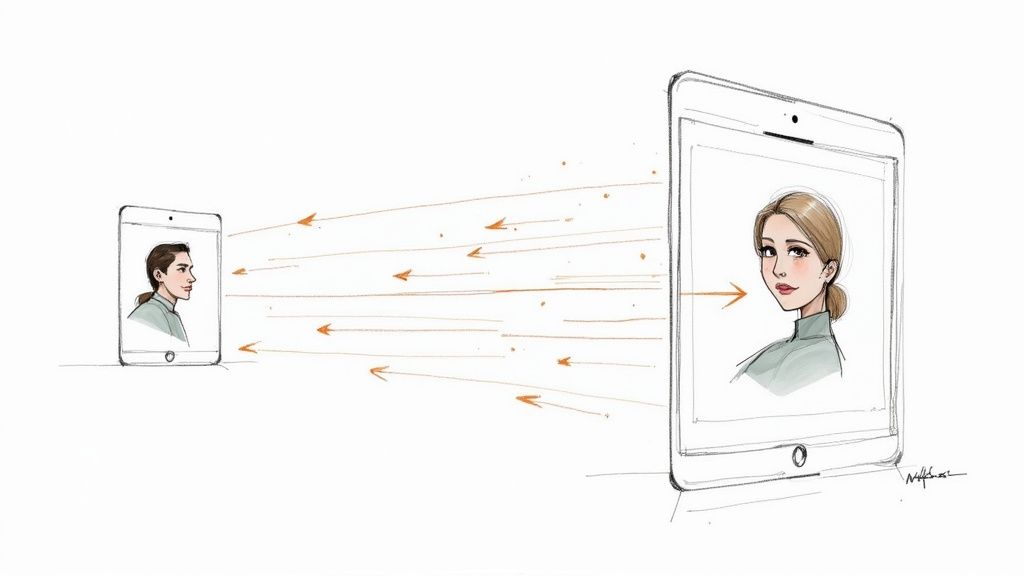
素晴らしい写真が、ただ静止している以上の何かをしてくれたらと思ったことはありませんか?凍りついた一瞬が、葉を揺らす微かな風、顔に広がる優しい微笑み、あるいは淹れたてのコーヒーから立ち上る湯気といった、物語の全貌を見せてくれたらと。
このガイドは、その隠された可能性を解き放つためのものです。最新のAIツールを使って静止画に命を吹き込み、魅力的な短い動画に変える方法を解説します。従来のアニメーションソフトのような急な学習曲線(習得の難しさ)はスキップして、今日から使える実践的なワークフローに直接飛び込みましょう。
AIで静止画に命を吹き込む
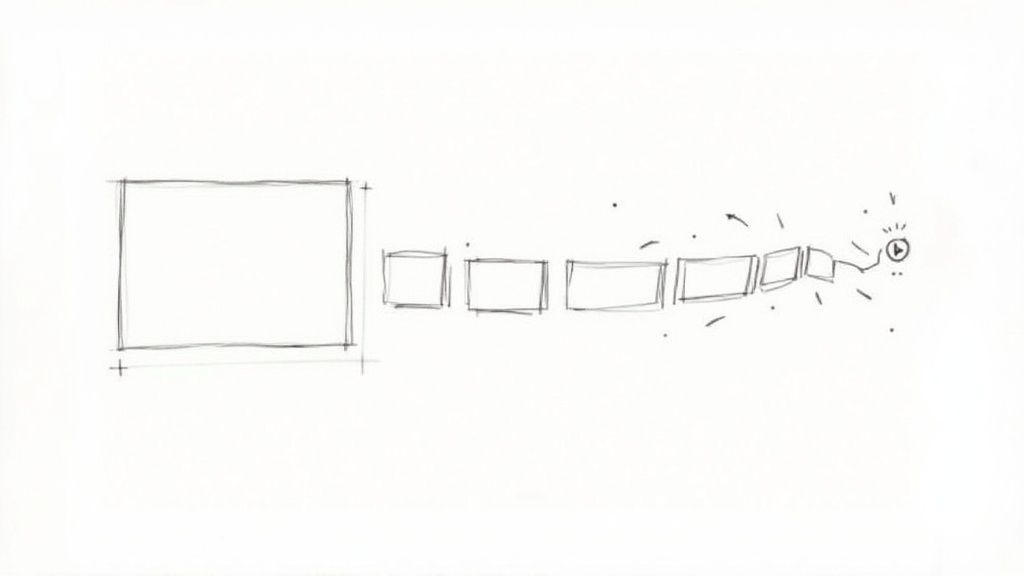
そのアイデアはシンプルですが強力です。静止画を用意し、Veo3のようなAIに希望する動きを記述したシンプルなテキストコマンドを与え、短くダイナミックなビデオクリップが生成されるのを見るだけです。このプロセスにより、複雑で旧式のアニメーションソフトは全く必要なくなります。
なぜ写真をアニメーション化するのか?
正直なところ、今は動的なビジュアルが王様です。ソーシャルメディアのフィードであれ、ウェブサイトのバナーであれ、広告であれ、動く画像は静止画よりもはるかに関心を引きつけ、維持します。これは目立つための確実な方法です。
写真をアニメーション化することで、かつては専門的なスキルを持つプロでなければ手の届かなかった物語性や感情的な深みを加えることができます。今では、マーケター、アーティスト、ソーシャルメディアクリエイターなど、誰でもビジュアルを際立たせることができます。かつては何時間もかかった退屈な作業が、今ではほんの数分で完了します。
重要なポイント: 写真のアニメーション化は、もはやプロだけのニッチなスキルではありません。誰にとっても、コンテンツを格上げし、より説得力のある視覚的なストーリーを伝えるための、非常に身近で強力な手段です。
これは単なる直感ではなく、数字が裏付けています。アニメーションソフトウェア市場は、2025年の 5億7670万米ドル から、2035年には 15億3000万米ドル へと爆発的に拡大すると予測されています。この成長は、マーケティングやエンターテインメント分野における使いやすいツールへの巨大な需要によって支えられています。
本ガイドの内容
ここでの主な焦点は写真のアニメーション化ですが、これはあらゆる種類のメディアを席巻している一般的なAIを活用したコンテンツ制作という大きな全体像の一部に過ぎません。
次のセクションでは、自信を持って始めるために知っておくべきことをすべて詳しく解説します。内容は以下の通りです。
- AIアニメーションに最適な画像の選び方と準備方法。
- 動きを正確に指示するための効果的なAIプロンプト作成の秘訣。
- 静止画から最終的な動画を作成するまでのステップバイステップのワークフロー。
- 作品を最適化し、最大限のインパクトを与えるための共有のヒント。
特に古い写真に新しい命を吹き込むことに興味がある場合は、より特化したテクニックを紹介している古い写真をアニメーション化する方法についての専用ガイドもぜひご覧ください。この記事を読み終える頃には、独自の写真アニメーションを作成する準備が整っているはずです。
AIアニメーション用の写真の選び方と準備
完成したアニメーションの品質は、最初に使用する写真にほぼすべてかかっています。これは典型的な「ゴミを入れればゴミが出てくる(Garbage In, Garbage Out)」のケースです。低品質でぼやけた、あるいはごちゃごちゃした画像をAIに入力すれば、乱雑で支離滅裂な動画が返ってくることになります。
こう考えてみてください。AIが魔法をかけるには、きれいで明確なキャンバスが必要です。最初に数分かけて写真を選び、準備するだけで、素晴らしい結果が得られる確率が劇的に上がります。正直なところ、写真からアニメーションを作成する際、この準備作業はおそらくプロセスの中で最も重要な部分です。
「AIフレンドリー」な写真とは?
AIの目から見れば、すべての写真が平等というわけではありません。アルゴリズムにとって、解釈しやすくスムーズにアニメーション化しやすい画像というものが存在します。適切な元写真はAIに強固な基盤を与え、何を静止させ、何を動かすべきかという明確な指示を提供します。
私が実践して最も効果的だと感じたポイントは以下の通りです。
- 明確な焦点: AIは、何が主役なのかを知る必要があります。はっきりとした人物、物体、またはランドマークが写っている写真は、被写体がノイズに埋もれてしまうような過度に賑やかなシーンよりも、ほぼ間違いなく良い結果をもたらします。
- 良好な照明とコントラスト: 影とハイライトがはっきりした高コントラストの画像は非常に役立ちます。これらは、AIが異なる要素を区別するための明確な視覚的手がかりとなります。一方、平坦で色が褪せたような照明は、モデルを混乱させる可能性があります。
- 高解像度: 常に、手に入る最高解像度の写真から始めてください。ピクセル数が多いほどAIにとってのデータ量が増え、それがそのまま、より鮮明で詳細なアニメーションにつながります。ぼやけた入力は、必ずぼやけた出力を生み出します。
私の個人的な経験則は、被写体が鮮明で、背景が比較的シンプルな写真を選ぶことです。背景が少しぼけているポートレートは完璧です。AIが何に焦点を合わせ、何を環境として扱うべきかを即座に理解できるからです。
この最初の選択を正しく行うことで、その後のすべての段階のお膳立てが整います。プロンプトについて考え始める前に、これらの条件を満たす写真を見つけてください。そうすることで、後の工程での多くのフラストレーションを回避できます。
大きな違いを生むシンプルな編集
有力な候補が見つかったら、少し手を加えるだけで「良い」から「完璧」へと引き上げることができます。写真編集の達人である必要はありません。Canvaのような無料ツールや、Adobe Lightroomのような高度なソフトウェアを使った簡単な調整で、AIに対する意図を明確にし、大きな効果を得ることができます。
私は通常、次の3つの点に重点を置いています。
- 構図のためのクロップ: これは非常に重要です。被写体が意図した通りに収まるように写真をクロップしましょう。TikTokやInstagramリール用なら、最初からアスペクト比を 9:16 にクロップします。これにより、重要な要素が中央に配置され、後で切れてしまうのを防げます。
- コントラストを上げる: コントラストを少し上げるだけで、背景から被写体を際立たせることができます。この簡単な調整により、AIが前景をより正確に分離できるようになり、動くべき部分だけが動く、より精密なアニメーションが生成されます。
- 邪魔な要素を取り除く: 背景に余計な物体や気が散る要素はありませんか?それらは削除しましょう。シンプルなスポット修復ツールやコピースタンプツールを使ってシーンを整理します。キャンバスがきれいであれば、AIは無関係な細部に惑わされることなく動きを生成できます。
例えば、ビーチにいる人物の素晴らしい写真があったとしても、隅に場違いな明るい色のタオルが写り込んでいれば、AIがそれを無理やり動かそうとしてしまうのを防ぐために削除すべきです。プロフェッショナルで洗練された見た目のために 写真からアニメーションを作成する 際、こうしたちょっとした修正が不可欠です。これによりAIの焦点が定まり、クリーンで意図が明確な、視覚的に魅力的な最終クリップが得られます。
アニメーションを指示するプロンプトの書き方
テキストプロンプトは、アニメーションのための演出ノートだと考えてください。それは脚本であり、絵コンテであり、カメラへの指示でもあり、それらすべてを一つの強力なコマンドにまとめたものです。静止画を魅力的な動画に変えたいとき、選ぶ言葉がすべてを左右します。単にAIに「動かして」と伝えるだけでは、おそらく不安定で平凡なアニメーションしかできません。本当の魔法は、具体的に描写したときに起こります。
それは映画のセットで撮影監督に指示を出すのとよく似ています。「俳優を撮って」とは言わないでしょう。「彼女の目のタイトなクローズアップから始めて、ゆっくりとカメラを引いて、彼女が日の出の山頂に立っていることを見せる」と具体的に指示するはずです。そのレベルの詳細さが、AIの真の能力を引き出す鍵となります。
そして、かつてないほど多くの人々がこの分野に参入しています。世界のアニメーション産業の市場規模は2024年に約 USD 372 billion と評価され、2025年には USD 462 billion を超えると予測されています。この急成長は主に、誰でもクリエイティブな力を発揮できる手頃なツールのおかげです。数字に興味がある方は、MotionPlayStudio.comでアニメーション業界の成長に関する詳細な洞察をご覧いただけます。
強力なプロンプトの構造
優れたプロンプトは小説である必要はありませんが、構造が必要です。多くの試行錯誤を経て、シンプルで階層的なアプローチが最適であることがわかりました。これにより、AIを混乱させることなく、すべての基本要素を網羅できます。
私はいつも基本から始めて、そこから構築していきます:
- 被写体: まず、主役を特定します。それは前景の人物か、ビンテージカーか、それとも空に浮かぶドラマチックな雲でしょうか?何が動くべきかを明確にしましょう。
- アクション: 次に、どのように動くかを記述します。単なる「動く (move)」ではなく、「ゆっくりと漂う (drifting slowly)」、「勢いよく通り過ぎる (whipping past)」、「風に優しく揺れる (gently swaying in the breeze)」といった、より喚起的な表現を使ってみてください。
- スタイル: これが全体のムードを決定します。「シネマティック (cinematic)」、「幻想的 (dreamlike)」、「エネルギッシュ (high-energy)」、「穏やか (serene)」といった言葉は、視覚的な美学に関する重要なコンテキストをAIに与えます。
- カメラワーク: ここで作品の質を一段と高めることができます。仮想カメラにどのような動きをさせたいかをAIに伝えます。「ゆっくりとしたドリーズーム (slow dolly zoom)」、「左から右へのパン (pan left to right)」、「ドラマチックなローアングルショット (dramatic low-angle shot)」などを意識してください。
これらの要素を重ね合わせることで、偶然に頼る部分を極力減らした、完全な指示セットを構築することになります。プロンプトは、曖昧な「願い」から正確な「命令」へと変わります。
雰囲気と環境効果の追加
基本的なメカニズムを超えて、真の芸術性は、具体的なムードを作り出す詳細を加えることから生まれます。これが、平坦なアニメーションを没入感のある小さな世界へと変えるのです。これらの微妙な手がかりにより、フレームの外側にもそのシーンが存在しているかのように感じられます。
以下のような要素を織り交ぜてみてください:
- ライティング: 「木漏れ日が差し込むゴールデンアワー (golden hour sunlight filtering through the trees)」なのか、「蛍光灯の無機質で厳しい光 (harsh, sterile light of a fluorescent bulb)」なのか?ライティングの選択ですべてが変わります。
- 天候: 「舗道に優しく降る雨 (gentle rain falling on the pavement)」や「丘を覆う濃い霧 (thick fog rolling across the hills)」といったシンプルなフレーズが、画像のストーリーを一瞬にして変えます。
- 微細なディテール: 細かい部分も忘れないでください。それらの小さな二次的な動きが、リアリズムを大きく高めます。「コーヒーカップから立ち上るほのかな湯気 (subtle steam rising from a coffee cup)」や「キャンプファイヤーから舞い上がる残り火 (glowing embers floating up from a campfire)」などを想像してください。
こうした小さな工夫が、単なる「良い」アニメーションと「本当に素晴らしい」アニメーションを分けることがよくあります。それらがシーンに命を吹き込みます。
専門家からのヒント: 1つのプロンプト内で複数のコマンドを連結することを恐れないでください。単に「髪を動かす」とするよりも、「カメラがゆっくりと右にパンして嵐の海を映し出す中、女性の髪が風に優しくなびく (A woman's hair blows gently in the wind as the camera slowly pans right to reveal a stormy sea)」とする方がはるかに強力です。
インパクトのあるプロンプト作成:曖昧な指示 vs 具体的な指示
プロンプトがいかに重要かを実感するために、いくつかの比較例を見てみましょう。曖昧なコマンドと具体的なコマンドの違いは、しばしば雲泥の差となります。しっかりとしたプロンプトを作成することで、予測可能で高品質な結果が得られます。これこそが、特定のプロジェクトのために 写真からアニメーションを作成 する際にまさに必要なことです。
| 目標 | 曖昧なプロンプト | 具体的なプロンプト | 期待される結果の違い |
|---|---|---|---|
| 都市の風景をアニメーション化する | 「街を動かして。」 | 「夜の街の交通のタイムラプス。車のライトの軌跡が通りを走り抜ける。ゆっくりとズームアウト。」 | 具体的なプロンプトはプロのようなタイムラプスを生成します。曖昧なプロンプトでは、手ブレしたような、ランダムで使い物にならない動きになる可能性が高いです。 |
| ポートレートをアニメーション化する | 「その人を笑わせて。」 | 「その人の顔に、控えめでゆっくりとした笑みが広がり、優しく瞬きをする。背景は静止したまま。」 | ここでの具体性は、自然でリアルな表情を保証し、曖昧な指示が生み出しがちな「不気味の谷」現象を回避します。 |
| 自然の風景をアニメーション化する | 「森をアニメーション化して。」 | 「木漏れ日が鬱蒼とした林冠から差し込み、光の筋がゆっくりと変化する。手前の木の葉がそよ風に揺れる。」 | 曖昧なプロンプトは画像全体を不自然に歪ませる可能性があります。具体的なプロンプトは、微細な動きを分離することで、信憑性のある穏やかなシーンを作り出します。 |
これらの例が示すように、正確な言葉選びが直接的なクリエイティブコントロールをもたらします。練習すればするほど、どの言葉やフレーズがAIから最高の結果を引き出すかという直感が養われます。そして、これが全体像の中でどのように位置づけられるかを知りたい方のために、AI動画の作成方法に関するガイドで、最初から最後までのワークフロー全体を解説しています。
静止画から動くクリップへ:AIワークフロー
さあ、ここからが魔法の時間です。洗練された画像と、入念に作成されたプロンプトの準備はできています。いよいよ Veo3 のようなAIツールを使って、アイデアを実現させましょう。アップロードから、共有可能な完成したビデオクリップに至るまでの、シンプルで再現可能なプロセスをご案内します。
写真からアニメーションを作成するために、複数の複雑なプログラムを必要とした時代は終わりました。現代のAIプラットフォームは、ワークフロー全体を1か所に集約しています。画像をアップロードし、やりたいことを記述し、いくつかのスライダーを調整して「生成」を押すだけです。それは、いろいろと試してみたくなるような、中毒性のあるクリエイティブなループです。
AIジェネレーターの感覚をつかむ
初めてAI動画ジェネレーターを開くと、たいていは非常にわかりやすいレイアウトになっています。画像をアップロードする場所、テキストプロンプト用のボックス、そして様々な設定パネルが表示されます。すべてのオプションに圧倒されないでください。ここでは、写真をアニメーション化するために本当に重要なものだけに焦点を当てます。
まず最初に、先ほど準備した高解像度の画像をアップロードします。次に、詳細なプロンプトをテキストボックスに貼り付けます。しかし、「生成」ボタンを急いでクリックする前に、あなたが監督の椅子に座るための重要な設定についてお話ししましょう。
私がプロンプトを構成する際に使用しているシンプルなメンタルモデルを紹介します。それは、被写体、アクション、そして全体的なスタイルについて、AIに明確で個別の指示を与えることです。
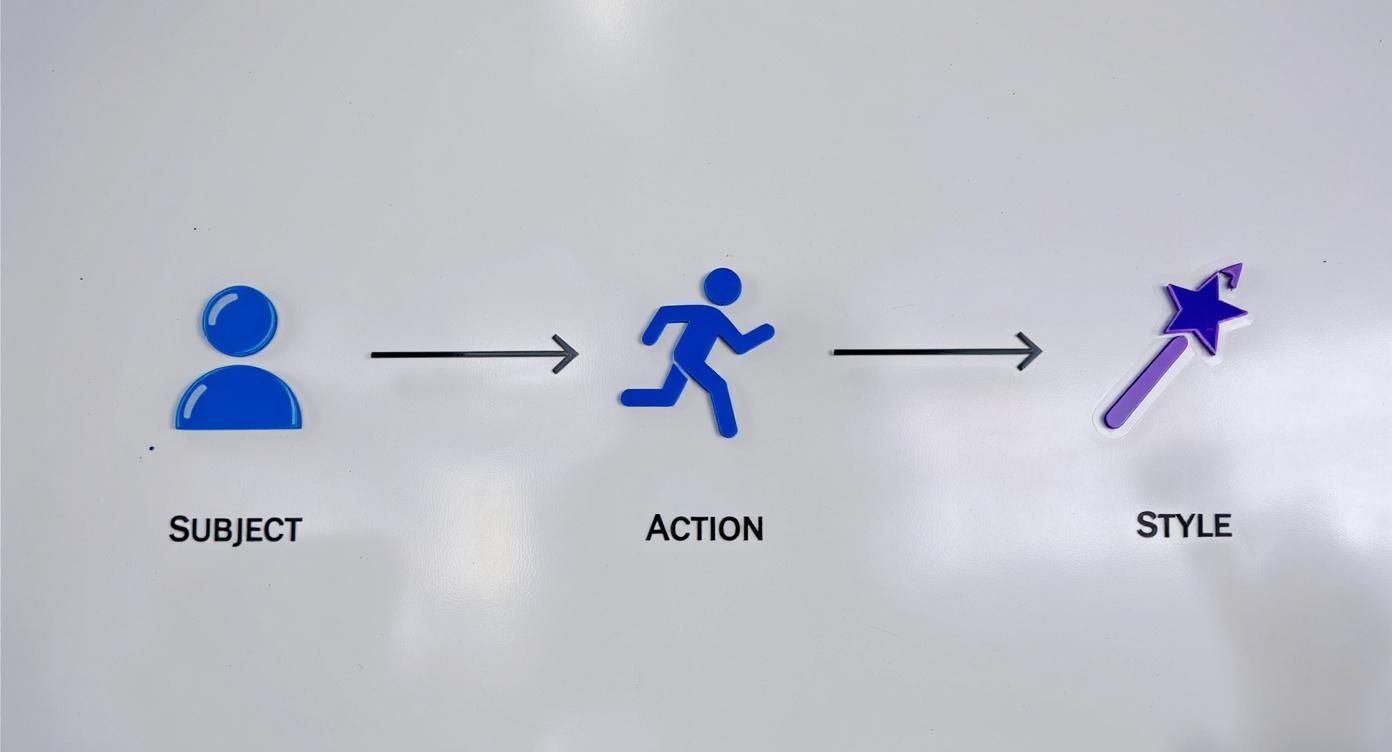
このように考えることで、指示を簡潔かつ直接的に保つことができます。正直なところ、これがAIに思い通りのことをさせるための秘訣です。
主要なアニメーション設定をマスターする
ツールによってインターフェースは多少異なるかもしれませんが、ほとんどのツールには共通するいくつかの主要なパラメータがあります。これらのスライダーやメニューを使いこなすことが、一般的なAI生成クリップを、意図的で洗練された作品へと昇華させる鍵となります。
主に操作することになるコントロールは以下の通りです:
- モーション強度(Motion Intensity): これは最も重要なダイヤルです。低めに設定すると、葉がそよ風に揺れるような、繊細でシネマグラフのような効果が生まれます。数値を上げると、ドラマチックでエネルギッシュな動きになり、アクションショットやダイナミックなカメラパンに最適です。
- デュレーション(Duration): ほとんどのツールは、通常 3〜8秒 程度の短いクリップを生成します。投稿先に合わせて適切な長さを選びましょう。短い3秒のループはウェブサイトの背景に最適ですが、長めのクリップならソーシャルメディア向けの編集でより柔軟に使えます。
- スタイルの一貫性(Style Consistency): この設定は、元の写真の見た目をどれだけ忠実に守るかをAIに指示するものです。値を高くすると、画像の美学が確実に保持されます。値を下げるとAIに創造的な自由度を与えることになり、面白い結果になることもありますが、予測不可能な結果になることもよくあります。
個人的なヒント: 私は最初の試行では、ほぼ必ず モーション強度 を低め(20〜30% 程度)に設定します。すでにカオス状態になってしまったアニメーションを落ち着かせるよりも、次の生成でエネルギーを追加する方がはるかに簡単だからです。このちょっとした習慣のおかげで、時間と生成クレジットを大幅に節約できています。
プレビュー、微調整、そして繰り返し
最初の試行が最終版になることはめったにありません。AIとの作業はダンスのようなものです。あなたが指示でリードし、モデルがその解釈で追随します。ここではプレビューウィンドウが最良の友となります。何がうまくいき、何を変える必要があるかを素早く確認できる場所だからです。
最初のアニメーションが少しずれていても、イライラしないでください。カメラの動きが速すぎたり、画像の違う部分が動き出したりすることもあるでしょう。それは失敗ではなく、次の試行に向けたフィードバックに過ぎません。
私が実践しているシンプルな改善サイクルは以下の通りです:
- V1を生成: 最適なプロンプトを使用し、設定は控えめにします。
- プレビューを分析: 数回再生してみます。動きは適切ですか? 狙っていた雰囲気は捉えられていますか?
- 1つだけ調整する: これは非常に重要です。一度に調整するのは 1つの設定だけ にしてください。動きが弱すぎる場合は、強度を少し上げます。カメラパンがおかしい場合は、プロンプトのその部分だけを修正します。
- 再生成して比較: 新しいバージョンを作成し、古いものと並べて見比べます。この体系的なアプローチにより、各変更が最終結果にどのような影響を与えるかを正確に学ぶことができます。
この反復ループこそが、クリエイティブプロセスの核心です。これらのツールへの需要の高まりが、業界の巨大な成長を後押ししています。実際、密接に関連する3Dアニメーションソフトウェア市場は、2025年には USD 27.23 billion と評価され、2032年までには USD 59.12 billion に急増すると予測されています。これは、マーケティングから個人的なプロジェクトに至るまで、写真からアニメーションを作成 できる手軽なツールがいかに求められているかを示しています。この技術を前進させているトレンドについては、3Dアニメーションソフトウェア市場に関する完全な調査レポートを読むことができます。
プレビューに満足したら、エクスポートの時です。通常、MP4やGIFのようなオプションが表示されます。ほとんどの用途、特にソーシャルメディアやウェブサイトでの高品質なビデオには、MP4が最適です。GIFは、メールやビデオがサポートされていない場所でのシンプルでループするアニメーションに適しています。ファイルをダウンロードすれば、アニメーション写真を世界に共有する準備は完了です。
アニメーション写真を最大限に効果的に共有する
<iframe width="100%" style="aspect-ratio: 16 / 9;" src="https://www.youtube.com/embed/n6HC__qvV9Q" frameborder="0" allow="autoplay; encrypted-media" allowfullscreen></iframe>
クリエイティブな作業を終え、静止画に命を吹き込みました。これは大きな成果です。しかし、仕事はまだ終わっていません。そのアニメーションを人々の目に触れさせ、画面上で見たのと同じくらい良く見せることこそが、最後にして最も重要なステップです。新しいビデオクリップをどのようにエクスポートし最適化するかによって、思わずスクロールを止めるようなコンテンツになるか、ノイズの中に埋もれてしまうかの違いが生まれます。
エクスポートの準備ができると、主に2つのオプションが表示されます:MP4とGIFです。GIFはシンプルで自動的にループするという利点がありますが、深刻な欠点もあります。色数が限られており、画質が低い割にファイルサイズが巨大になりがちです。
正直なところ、現代のほとんどの用途において、MP4が最適です。はるかに小さなファイルサイズで、はるかに優れた画質が得られます。これは、読み込みの速いウェブサイトやソーシャルメディアフィードにまさに必要なものです。
適切なエクスポート設定の選択
エクスポートボタンをクリックする前に、このビデオがどこで公開されるかを少し考えてみてください。TikTokビデオの技術的要件は、LinkedInの投稿やウェブサイトのバナーとは全く異なります。掲載先に合わせて設定を調整すれば、奇妙なクロッピング(切り取り)、ピクセル化、その他の不具合を避け、せっかくの作品がプロらしくない見た目になるのを防げます。
よく見かける間違いの一つは、1つの巨大なファイルをエクスポートして、それをどこでも使おうとすることです。そのやり方は通常、ページの読み込みを遅くし、スマホユーザーにとって快適でない体験をもたらします。より賢い方法は、最も重要なプラットフォーム用にいくつかの異なるバージョンを作成することです。
- InstagramやTikTokのようなソーシャルメディアフィードの場合: 常に縦型の9:16アスペクト比を選んでください。スマホの画面全体に表示され、没入感が格段に高まります。
- ウェブサイトのバナーの場合: ここでは通常、クラシックなワイドスクリーンの16:9アスペクト比が最適です。サイトの高速表示を維持するために、ファイルサイズを小さく保つことを最優先すべきです。
- メールキャンペーンの場合: これは、小さくて軽量なGIFが良い選択肢となる数少ないケースの一つです。一部のメールクライアントは依然として埋め込みビデオの再生に問題を抱えているため、GIFの方が無難です。
重要なポイント: ファイルサイズの最適化は、単なる技術的なチェック項目ではなく、ユーザーエクスペリエンスの問題です。特にモバイルネットワークを使用している場合、人々はバッファリングするビデオよりも、瞬時に読み込まれるビデオを見る可能性の方がはるかに高いのです。
ソーシャルメディア動画スペックのクイックガイド
迷わずに済むように、主要なソーシャルプラットフォームに最適な設定をまとめた、私が使っているちょっとしたチートシート(早見表)を紹介します。最初からこれらのスペックをしっかり押さえておくことで、コンテンツが洗練され、パフォーマンスも向上します。これは、確実なショート動画マーケティング戦略の重要な部分です。
ソーシャルメディア動画のエクスポート仕様
この表は、主要なプラットフォームに合わせて技術仕様を正しく設定するための便利なリファレンスです。
| プラットフォーム | 推奨フォーマット | 最適な解像度 | 最大長 |
|---|---|---|---|
| Instagramリール | MP4 | 1080 x 1920 (9:16) | 90秒 |
| TikTok | MP4 | 1080 x 1920 (9:16) | 10分 |
| LinkedInフィード | MP4 | 1920 x 1080 (16:9) | 10分 |
| ウェブサイトヘッダー | MP4 | 1920 x 1080 (16:9) | 15~30秒 |
これらのガイドラインに従うことで、コンテンツの魅力を最大限に引き出すことができます。
アニメーションコンテンツのクリエイティブな活用戦略
動画の書き出しが完了し、仕上がりも完璧だとしましょう。ここからが本番です。この動画をどう活用すべきでしょうか?写真をアニメーション化したコンテンツは非常に汎用性が高く、単なるSNS投稿にとどまらない、実にクリエイティブな方法で活用できます。
活用のヒントをいくつかご紹介します。
- 動的なウェブサイトヘッダー: ホームページの静止画のヒーロー画像を、さりげなく動くアニメーション写真に差し替えてみましょう。瞬時に「あっ」と思わせる要素が加わり、訪問者の注意をすぐに惹きつけることができます。
- 目を引くソーシャルメディア広告: 情報が溢れるフィードでは、動きこそが重要です。アニメーションクリップを使って製品のディテールに注目させたり、静止画では表現しきれない特定のムードを作り出したりしましょう。
- 魅力的なメールニュースレター: メール内にアニメーションを適切に配置することで、より生き生きとしたモダンな印象を与えることができ、クリック率の大幅な向上につながります。
- ユニークなデジタルアート: アーティストやクリエイターにとって、これらのアニメーションはNFTとして販売したり、オンラインポートフォリオを他とは一線を画すものにするのに最適です。
賢いクロスプロモーションの戦術として、無料のアニメアバター作成ツールを使って、アニメーションのキーフレームをクールな新しいプロフィール画像に変えてみるのも良いでしょう。これにより、異なるチャネル間でも統一感があり、認識されやすい外観を作ることができます。結局のところ、写真からアニメーションを作成する方法を知っておくことは、あなたのクリエイティブな武器庫に、強力で柔軟な新しいツールを加えることになるのです。
AIを使った写真のアニメーション化について質問はありますか?
AIによる写真のアニメーション化を始めたばかりなら、いくつか疑問をお持ちのことでしょう。これは多くの人にとってかなり新しい分野であり、プロジェクトに本格的に取り組む前に、どのようなものかを知っておくと役立ちます。ここでは、よくある質問について解説します。
多くの人が真っ先に気にするのが「コントロール」についてです。最終的なアニメーションに対して、実際どれくらい影響を与えられるのでしょうか?手短に言えば、「かなりコントロールできるが、リモコン操作のようにはいかない」ということです。最大の操作手段はテキストプロンプトです。カメラのパンや被写体の動作、さらにはムードまで詳細に指定した具体的なプロンプトを作成すれば、監督としてかなりの権限を行使できます。ただし、AIは常に独自のクリエイティブな味付けを加えてくることを忘れないでください。それもまた楽しみの一つです。
アニメーションを実際どの程度コントロールできるのか?
私はこれを、優秀だけれど少し風変わりなアニメーターとの共同作業だと考えています。あなたが脚本(プロンプト)と主役(写真)を渡すと、AIがそれに命を吹き込んでくれるのです。演技指導は驚くほど細かく行えますが、すべてのピクセルを操り人形のように動かせるわけではありません。
だからこそ、プロンプトを微調整して再実行することに慣れるのが重要なのです。最初のアニメーションがイメージ通りでなくても、ボツにする必要はありません。プロンプトを調整したり、動きの強度を増減させたりして、AIを自分のビジョンに近づけていけばいいのです。これは命令ではなく、クリエイティブな対話なのです。
私の結論: 適切なプロンプトと設定を使えば、驚くほど自由にクリエイティブな制御が可能です。しかし、最高の結果が得られるのは、AIをクリエイティブなパートナーとして扱ったときです。あなたの仕事は、命令することではなく、導くことです。
写真からアニメーションを作成するプロセス全体において重要なのは、一発で完璧なものを作ることよりも、AIとの数回のコラボレーションを通じて最終的な成果物を見つけ出すことです。
アニメーション生成に時間がかかる要因は?
時間も大きな要素です。動画のレンダリングを待つ間、どれくらい座っていなければならないのでしょうか?それは状況によりますが、いくつかの重要な要素が常に速度に影響します。これらを知っておくことは、特に締め切りに追われている場合、時間の管理に役立ちます。
速度を低下させる主な要因は以下の通りです:
- 出力解像度: 鮮明な 1080p の動画は、720p のクリップよりも処理に時間がかかります。ピクセル数が多いほど、作業量が増えるからです。
- アニメーションの長さ: 単純な計算です。動画が長ければ必要なフレーム数が増え、それがそのまま処理時間の増加につながります。
- サーバーの混雑状況: 全員が一度に生成しようとすると、動作が少し遅くなることがあります。オフピークの時間帯にジョブを実行すると、スピードアップできる場合があります。
幸いなことに、今日のほとんどのプラットフォームは驚くほど高速です。多くの場合、短いクリップならほんの1、2分で完成するため、永遠に待たされることなく、手軽に楽しく試行錯誤できます。
よくある最大の失敗とは?
さて、よくある落とし穴について話しましょう。これら数点を避けることができれば、フラストレーションを感じることなく、はるかに早く素晴らしい結果にたどり着けるでしょう。私の経験上、問題のほとんどはAIそのものではなく、最初の段階で発生しています。
私が何度も目にする最大の失敗は以下の通りです:
- 質の悪い写真から始める: 間違いなく、これが一番の問題です。元の画像がブレていたり、暗かったり、あるいはごちゃごちゃしすぎている場合、AIは最初から失敗する運命にあります。「ゴミを入れればゴミが出てくる(Garbage in, garbage out)」のです。
- 手抜きのプロンプトを書く: 単に「動かす(move)」や「アニメーション(animate)」と入力するだけでは、失敗の元です。AIは何を求められているのか理解できないため、一般的で、おそらく奇妙なものが出来上がってしまいます。
- 一度試しただけで諦める: 「生成」ボタンを押し、気に入らなかったからといってタブを閉じてしまうのは、大きな機会損失です。魔法は、2、3回試行錯誤してアイデアを洗練させたときに起こります。
正直なところ、高品質な写真と具体的なプロンプトから始めさえすれば、よくある頭痛の種の 90% は回避できます。
あれこれ考えるのはやめて、制作を始める準備はできましたか?Veo3 AI を使えば、静止画をあっという間に目を引く動画に変えることができます。無料で試して、あなたが何を生み出せるか確認してみてください。
Related Articles
Continue with more blog posts in the same locale.

Veo 3 ウォーターマーク完全ガイド:2026年にウォーターマークなしのAI動画を手に入れる方法
Veo 3の透かしについて理解し、公式有料プランとAPIアクセスを通じて透かしなし動画を取得する方法を学びましょう。2026年のプロクリエイター向け完全ガイド。
Read article
Veo 3 長尺動画生成:2026年に高度なAI動画を作成する方法
2026年にVeo 3で長編動画を生成する。シーンチェーン、一貫性テクニック、YouTubeなどで長尺AIビデオを作成するための実践的なワークフローを学ぶ。
Read article
Veo 3 アニメーションガイド:2026年に驚異的なAIアニメーションを作成する方法
2026年にVeo 3で素晴らしいアニメーションを作成する方法を学びましょう。この完全ガイドでは、アニメーションスタイル、プロンプトテクニック、AIアニメーション制作の実例を網羅しています。
Read article